iTunes · 3 min read · Mar 29, 2026
Discos duros externos e iTunes
Q: Intenté mover mi carpeta de música, junto con mi biblioteca de iTunes, a un disco duro externo porque mi disco interno se estaba llenando rápidamente. Inicialmente, iTunes reconoció y encontró impresionantemente la nueva ubicación, sin embargo, más tarde, después de que el mismo disco duro externo tuvo que ser desconectado y reconectado, ni siquiera pude abrir iTunes, y recibí un mensaje que decía que “La carpeta iTunes no se puede encontrar o crear y es necesaria.”
En un esfuerzo por revertir la acción, intenté volver a poner las cosas en su lugar, pero no pude recrear mi carpeta de música original y parece que la perdí de alguna manera o se eliminó. Fui al soporte de Apple: instalé Tweak UI de Microsoft como se sugirió, ya que estoy usando una PC y XP, y cuando me indicó que fuera a mis carpetas especiales para encontrar mi carpeta de música, mi carpeta de música no estaba en la lista, a pesar de que recreé una en mi carpeta de documentos.
Estoy perdiendo la cabeza con esto y no puedo creer que Apple haya hecho este proceso tan difícil, estoy listo para tirar mi iPod e irme con un sistema de software y hardware diferente. He gastado más de $2000 comprando música en iTunes, y estoy muy enojado y molesto por esto. ¡Ayuda, chicos!
– Mykola
A: Cómo se maneja esto depende en gran medida de qué versión de iTunes estés usando.
Por defecto en Windows XP, iTunes espera encontrar su base de datos de biblioteca en la carpeta “Mis Música” del usuario que esté actualmente conectado al sistema. En versiones anteriores de iTunes, no había forma de cambiar este comportamiento, y por lo tanto necesitabas usar la herramienta Microsoft TweakUI para cambiar la ubicación de la carpeta “Mis Música” en un nivel del sistema operativo. Al decirle a Windows que coloque la carpeta “Mis Música” en otro lugar, iTunes usaría felizmente esta nueva ubicación.
Afortunadamente, en iTunes 7, la situación se ha vuelto mucho más simple. Ahora puedes decirle a iTunes que cree o use una nueva base de datos de biblioteca de iTunes simplemente manteniendo presionada la tecla SHIFT mientras inicias iTunes. iTunes te presentará el siguiente cuadro de diálogo:
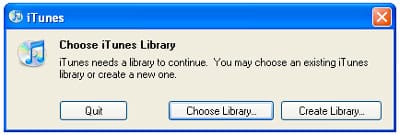
Puedes hacer clic en “Crear Biblioteca” para crear una nueva biblioteca de iTunes completamente, o “Elegir Biblioteca” para señalar a iTunes la ubicación de tu carpeta de base de datos de biblioteca existente.
Ten en cuenta que nada de esto afecta dónde iTunes almacena tu contenido, sino solo la base de datos de la biblioteca en sí (y sus archivos relacionados). La ubicación de tu contenido de iTunes, como archivos de música y video, se establece en tus preferencias de iTunes bajo la pestaña Avanzado:
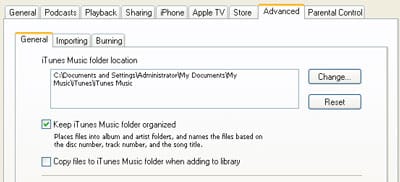
Esta ubicación por defecto es una carpeta llamada “iTunes Music” que se almacena bajo tu carpeta de base de datos de biblioteca de iTunes, pero puedes especificar cualquier ubicación que desees para ella.
Generalmente, a menos que planees usar tu biblioteca de iTunes en más de una computadora, la mejor opción es dejar la base de datos de biblioteca de iTunes en su ubicación predeterminada y simplemente especificar una ubicación alternativa para tu Carpeta de Música de iTunes en las Preferencias de iTunes. Dado que es el contenido de iTunes en la Carpeta de Música de iTunes lo que representa la mayor parte del almacenamiento de tu biblioteca, generalmente mover esto a un disco duro externo es todo lo que es necesario.
En términos de este problema específico, si la base de datos de biblioteca de iTunes aún está en el disco duro externo, entonces tu opción más simple es reiniciar iTunes mientras mantienes presionada la tecla SHIFT, y luego usar el botón “Elegir Biblioteca” para señalar a iTunes la ubicación de tu base de datos de biblioteca en el disco duro externo. Usar la herramienta TweakUI no es necesario a menos que estés usando una versión de iTunes anterior a la v7, y de hecho puede complicar las cosas en este caso.
Recibe nuevas publicaciones en tu bandeja de entrada.
No spam. Cancela la suscripción en cualquier momento.