Subtítulos · 3 min read · Sep 27, 2025
Extraer subtítulos incrustados de video en PC con Windows
Tener un archivo de subtítulos junto con el video tiene sus propias ventajas. Por ejemplo, si estás viendo un archivo en un idioma extranjero, los subtítulos asociados te ayudarían a entender todo lo que está sucediendo en tu pantalla.
Sin embargo, depende del editor cómo desea proporcionar los subtítulos. Mientras que algunos lo proporcionan dentro de un archivo SRT independiente, otros tienden a incorporarlo directamente dentro del video. Es este último método, los archivos de subtítulos incrustados dentro del video, el que crea un problema para algunos usuarios.
Desean obtener el archivo SRT, pero como ha sido incrustado directamente en el video, no pueden hacerlo. Bueno, si también estás enfrentando este problema, no te preocupes. Hoy, te mostraremos los pasos para extraer el subtítulo incrustado del Mp4, AVI, MKV y otros videos de tu elección en tu PC con Windows. Sigue adelante;
¿Cómo extraer subtítulos incrustados de video en PC?
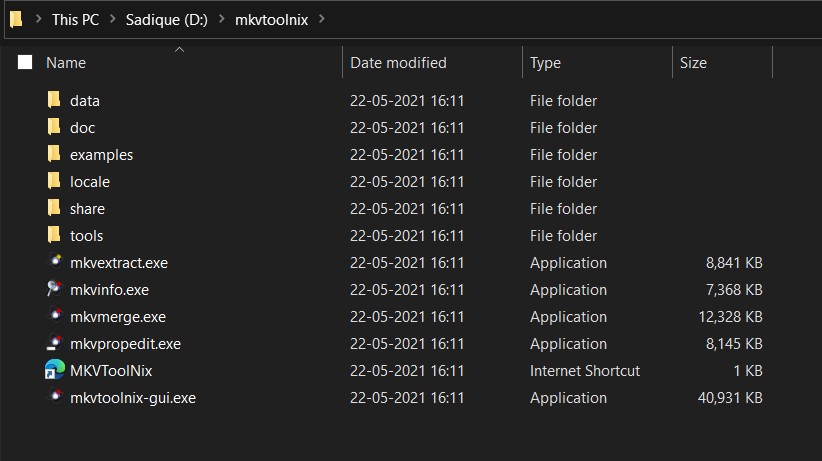
- Para comenzar, descarga el MKVToolNix en tu PC. Hay dos versiones diferentes: Instalador y Portátil. Para esta guía, procedamos con la versión Portátil.
- Así que descarga y extráelo en cualquier ubicación conveniente en tu PC.
- A continuación, descarga el software gMKVExtractGUI. Proporciona la interfaz de usuario necesaria para la herramienta mencionada.
- Luego, extráelo dentro de la misma carpeta donde has extraído el MKVToolNix.
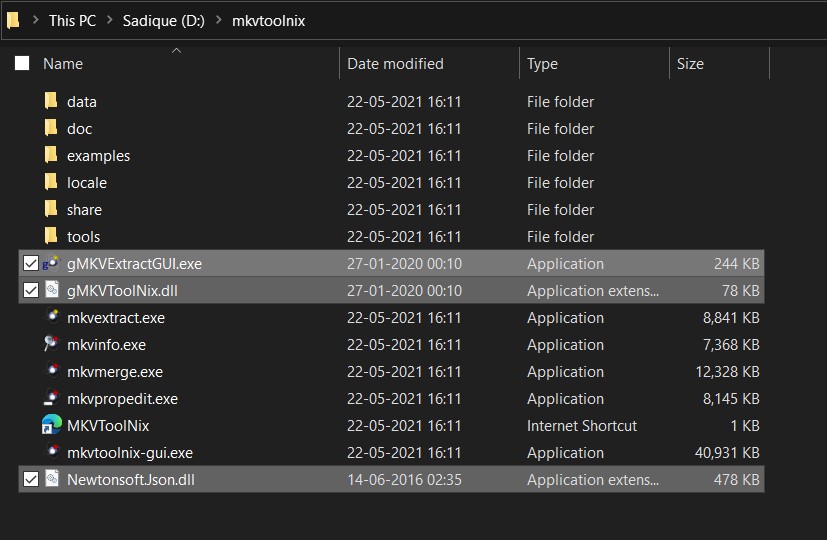
- Ahora transfiere el archivo de video deseado a este directorio también (recomendado).
- Así que hasta ahora, tenemos MKVToolNix, gMKVExtractGUI y el archivo de video requerido dentro del directorio de trabajo.
- Ahora lanza la herramienta gMKVExtractGUI a través de su archivo EXE y arrastra tu archivo de video dentro de su sección de Archivos de Entrada.
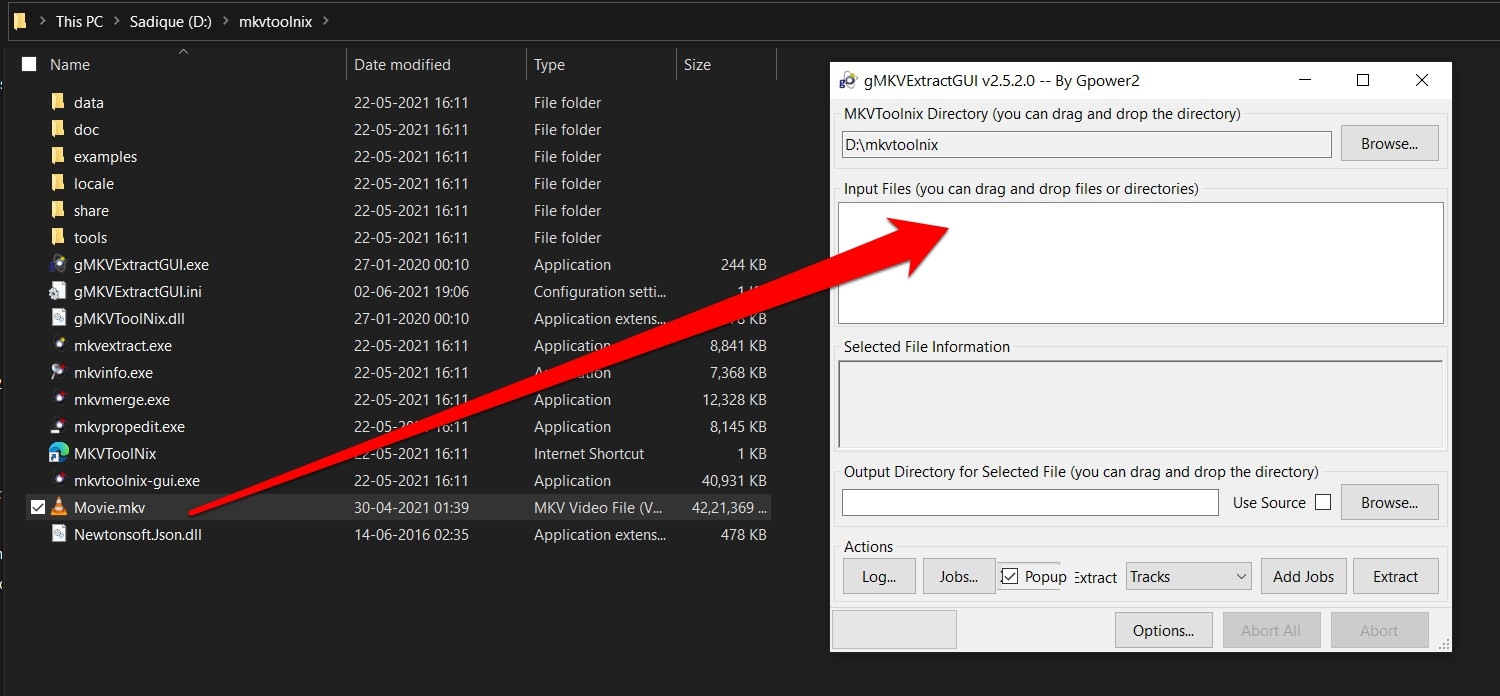
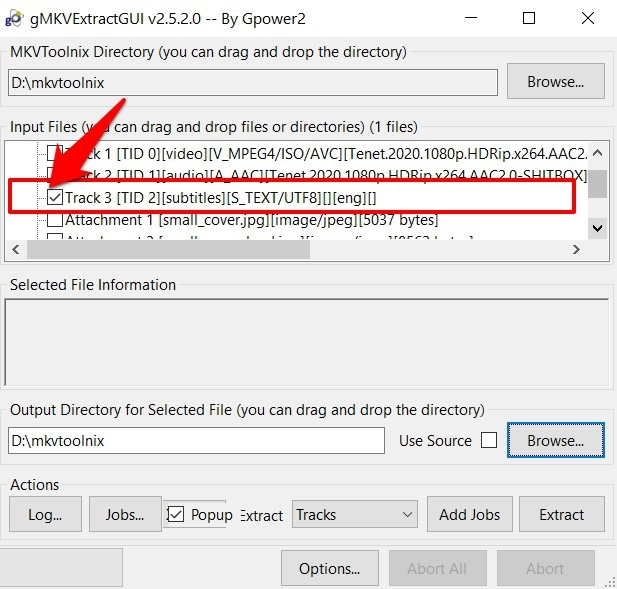
- Aparecerá una lista de todos los archivos asociados con este video. Marca el archivo de Subtítulos.
- A continuación, necesitas especificar el Directorio de Salida, es decir, la ubicación donde deseas que se guarde el archivo de subtítulos extraído. Puedes usar el botón Examinar para ello.
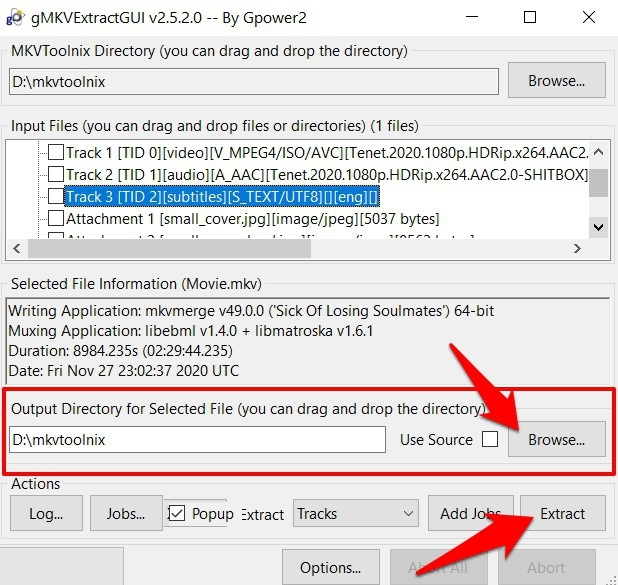
- Una vez hecho esto, presiona el botón Exportar situado en la parte inferior derecha.
- El proceso comenzará ahora y podría tardar desde unos segundos hasta más de un minuto, dependiendo del tamaño y la duración del video.
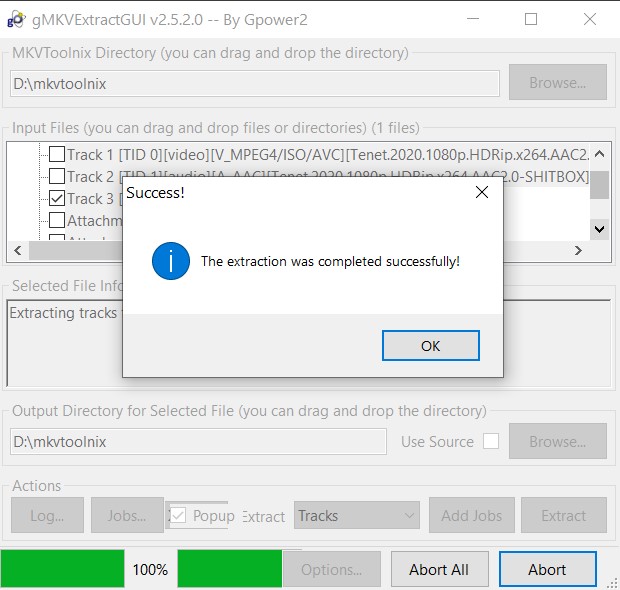
- Tan pronto como la extracción esté completa, se te notificará al respecto. Luego podrás acceder a este archivo de subtítulos SRT desde tu directorio de trabajo.
- Además, para ver el contenido de este archivo, puedes usar un Editor de Texto Avanzado como Notepad++.
Conclusión
Estos fueron los pasos para extraer subtítulos incrustados de un video en tu PC. Hay una gran cantidad de aplicaciones y software en Internet que son capaces de llevar a cabo la tarea mencionada.
Sin embargo, la herramienta MKVToolNix logró marcar la mayoría de los requisitos previos, excepto uno. Solo admite el formato de archivo MKV, otros como MP4 o 3GP no caen bajo su dominio.
Así que si estás lidiando con cualquier otro formato de archivo, es posible que debas buscar su alternativa o realizar esta tarea directamente en tu dispositivo Android.
Con eso, concluimos esta guía. Si tienes alguna consulta relacionada con las instrucciones recién concluidas, háznoslo saber en la sección de comentarios.
Si tienes alguna opinión sobre Extraer subtítulos incrustados de video en PC con Windows, no dudes en dejarla en el cuadro de comentarios a continuación. Además, suscríbete a nuestro canal de YouTube de DigitBin para tutoriales en video. ¡Salud!
Recibe nuevas publicaciones en tu bandeja de entrada.
No spam. Cancela la suscripción en cualquier momento.