Redes sociales · 2 min read · Mar 16, 2026
El modo oscuro de Facebook finalmente está aquí

Aunque Facebook anunció la disponibilidad del modo oscuro de Facebook en su evento F8, después de muchas pruebas y experimentos, el modo oscuro finalmente se está implementando. La fase de implementación está programada para usuarios de escritorio, después de la exitosa implementación en la versión de escritorio, Facebook comenzará a desplegar la actualización para usuarios de la aplicación móvil.
Modo oscuro de Facebook

La compañía de redes sociales le dijo a TechCrunch que “a partir de hoy, la mayoría de las personas en Facebook tendrán acceso al nuevo diseño de escritorio.” En laptops o escritorios, es lo primero que Facebook pregunta cuando uno cambia a la nueva versión del sitio de redes sociales.
Aparte de incorporar el modo oscuro, Facebook ha añadido pestañas que son similares a su versión móvil y también ha reestructurado la barra de accesos directos. Cuando recibas la actualización, deberías ver un botón en la parte superior de la página preguntando si quieres ‘probar el nuevo Facebook’ (se espera que tarde unos días en desplegarse globalmente, así que no te preocupes si aún no lo ves). Acepta, luego dirígete al menú de configuración en la parte superior derecha para encontrar el interruptor para activar el modo oscuro.
El nuevo Fb tiene las pestañas de Inicio, Ver y Mercado en la parte superior, mientras que la opción para activar el Modo Oscuro está en el menú desplegable en la parte superior izquierda de la pantalla.
Las opciones en la parte superior se habían visto anteriormente sobre los accesos directos. El nuevo diseño incluso tiene una pestaña dedicada para Facebook Gaming también. La sección de Historias se ha movido debajo de Gaming, mientras que el cuadro de Crear Publicación se ha movido más abajo.
¿Cómo cambiar al modo oscuro de Facebook?
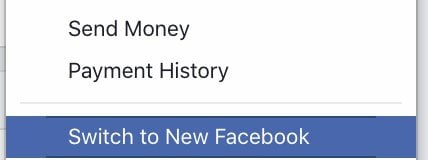
Puedes cambiar fácilmente al modo oscuro si ya estás usando la interfaz rediseñada de Facebook en tu laptop o escritorio. Sigue los pasos a continuación para cambiar al modo oscuro en la nueva interfaz rediseñada de Facebook:
- Abre facebook.com
- Ve al Menú de Configuración
- Toca en “Ver Nuevo Facebook.”
- Para desactivarlo, siempre puedes volver y presionar “Cambiar a Facebook Clásico.”
¿No recibiste la actualización? No te preocupes, siempre puedes usar las banderas de Chrome para habilitar forzosamente el modo oscuro. Aquí te explicamos cómo hacerlo:
- Abre Chrome o cualquier navegador basado en Chromium.
- Abre el menú principal y toca en Ayuda.
- Y luego toca en Acerca de Google Chrome.
- Ahora el navegador buscará e instalará automáticamente cualquier actualización disponible.
Cuando termines de actualizar el navegador. Sigue los pasos a continuación para habilitar el modo oscuro:
- Abre Chrome o cualquier navegador basado en Chromium.
- En el bloque de URL, escribe la siguiente dirección y presiona enter:
chrome://flags/ - Ahora en la página de banderas, busca Modo Oscuro.
- Y cambia el estado de Forzar Modo Oscuro de Predeterminado a Habilitar.
Ahora estás listo para comenzar. ¡Salud!
Recibe nuevas publicaciones en tu bandeja de entrada.
No spam. Cancela la suscripción en cualquier momento.