Redes sociales · 8 min read · Jan 27, 2026
Búsqueda de Imágenes Inversa en Facebook: Encuentra un Perfil a partir de una Imagen

La Búsqueda de Imágenes en Facebook es un método para encontrar un perfil en Facebook utilizando una ID de foto, búsqueda de fotos o búsqueda avanzada en Facebook. FB es la plataforma de redes sociales más popular del mundo. Cada mes, más de 2 mil millones de personas utilizan Facebook.
Los usuarios suben más de 200 millones de fotos cada día. Si estás buscando fotos en FB o si tienes una imagen y buscas encontrar el perfil o datos relacionados de la misma, entonces puedes probar los siguientes métodos.
¿Qué es la Búsqueda de Imágenes en Facebook?
La Búsqueda de Imágenes en Facebook es una técnica para encontrar el perfil de un usuario de Facebook utilizando la ID de foto, búsqueda inversa de imágenes en Facebook, búsqueda de perfil o búsqueda en Facebook. Si conoces el nombre, también puedes intentar el Motor de Búsqueda Social para encontrar el perfil. Puedes restringir la búsqueda en Facebook con una búsqueda avanzada.
Nota: Es importante tener en cuenta que el éxito de una búsqueda de imágenes inversa depende de si la imagen está disponible en internet o no. Además, es crucial ser consciente de las implicaciones de privacidad y derechos de autor al utilizar herramientas de búsqueda de imágenes inversa.
Beneficios de la Búsqueda de Imágenes Inversa
- Autenticar Perfil: Puede ayudar a verificar la autenticidad de las publicaciones y perfiles de Facebook.
- Identificación de Orígenes de Imágenes: Puede ayudar a encontrar la fuente de una imagen, lo que puede ser útil para aprender más sobre ella.
- Encontrar Imágenes Similares: Puede ayudar a encontrar imágenes similares, imágenes idénticas o imágenes con ciertas similitudes.
¿Cómo Buscar una Imagen en Facebook?
La búsqueda en Facebook difiere de Google. Google rastrea e indexa las imágenes basándose en el texto alternativo si las imágenes pueden ser rastreadas por un motor de búsqueda, mientras que Facebook tiene que considerar 3 factores importantes al mostrar una imagen para una consulta de búsqueda.
- Puede rastrear fotos de Facebook basándose en la ID de la cuenta.
- También tiene que tener en cuenta la configuración de privacidad de los usuarios.
- Solo puede mostrar fotos públicas.
Las fotos en un entorno público siempre aparecerán en los resultados. Por lo tanto, las configuraciones de privacidad en la cuenta de FB del usuario son un factor determinante. Si las imágenes con una configuración de privacidad de ‘Amigo’ o ‘Amigo de Amigo’ son establecidas por un usuario, entonces es difícil encontrar las fotos a menos que estés de alguna manera estrechamente conectado con la persona.
En general, para buscar fotos en FB, inicia sesión en la cuenta y escribe la(s) palabra(s) clave relevantes, y FB te mostrará los resultados basados en la consulta. También puedes buscar una imagen específica añadiendo la frase ‘Fotos de XYZ’ para obtener resultados más creíbles.
Alternativamente, buscar imágenes y perfiles es un proceso largo y tedioso. Puedes visitar Facebook.com/directory y usar las opciones para restringir los caracteres y encontrar un perfil específico.
También puedes usar el Motor de Búsqueda Social para encontrar el perfil. Selecciona Facebook como parámetro de búsqueda y escribe el nombre. Obtendrás resultados filtrados en consecuencia.
¿Cómo Encontrar un Perfil de Facebook con una Imagen?
Aquí hay métodos para encontrar el perfil de FB de un usuario basado en una imagen.
1. Usando ID de Foto
Si la foto fue tomada de una cuenta de Facebook, entonces puedes intentar el siguiente método para identificar la identidad de la imagen.
- Mira el nombre del archivo de la imagen.
- La imagen tendrá un nombre de archivo numérico.
- El archivo tendrá tres conjuntos de números separados por puntos. Localiza el conjunto de números del medio. Ej. 11406416_ 10102210414947521 _2931549383973829138_o.jpeg. El conjunto subrayado es lo que estamos buscando. (Asegúrate de que no incluya decimales)

- Este conjunto de números es la ID de foto de un usuario de Facebook.
- Escribe en la U:L; https://www.facebook.com/photo.php?fbid=**
- En lugar de los * escribe el número de ID de foto.
- Presiona Enter, y deberías poder ver el perfil del usuario de FB. ¡Salud!
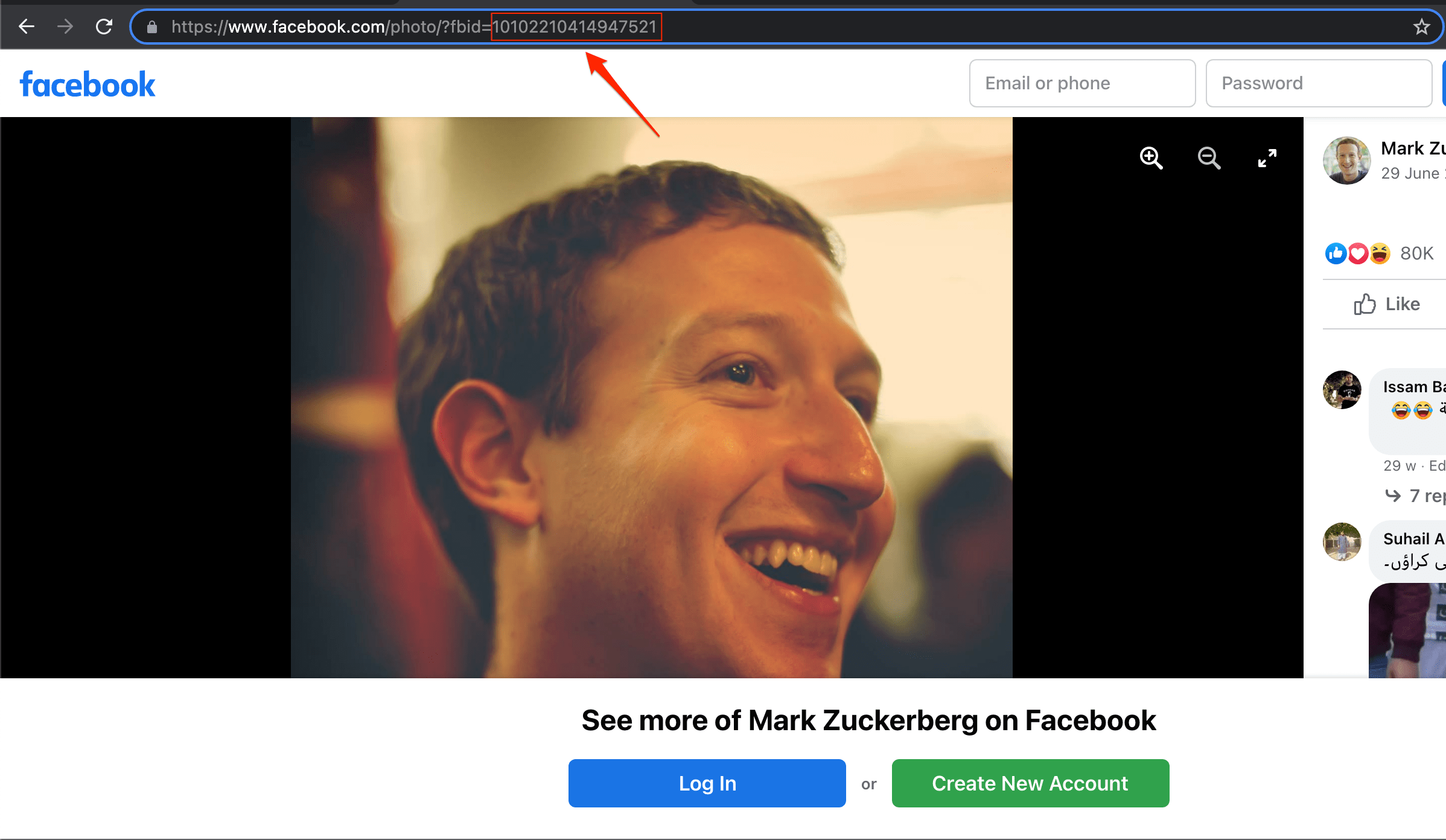
El método anterior tiene algunas limitaciones basadas en la configuración de privacidad del usuario. Pero aún así, puedes intentarlo.
2. Usando Búsqueda de Imágenes Inversa
La Búsqueda de Imágenes Inversa es una tecnología poderosa para encontrar la fuente de la foto. La Búsqueda de Imágenes Inversa te ayuda a descubrir rápidamente imágenes similares de internet. Puedes subir las imágenes al Motor de Búsqueda, y el Motor mostrará imágenes similares de la web.
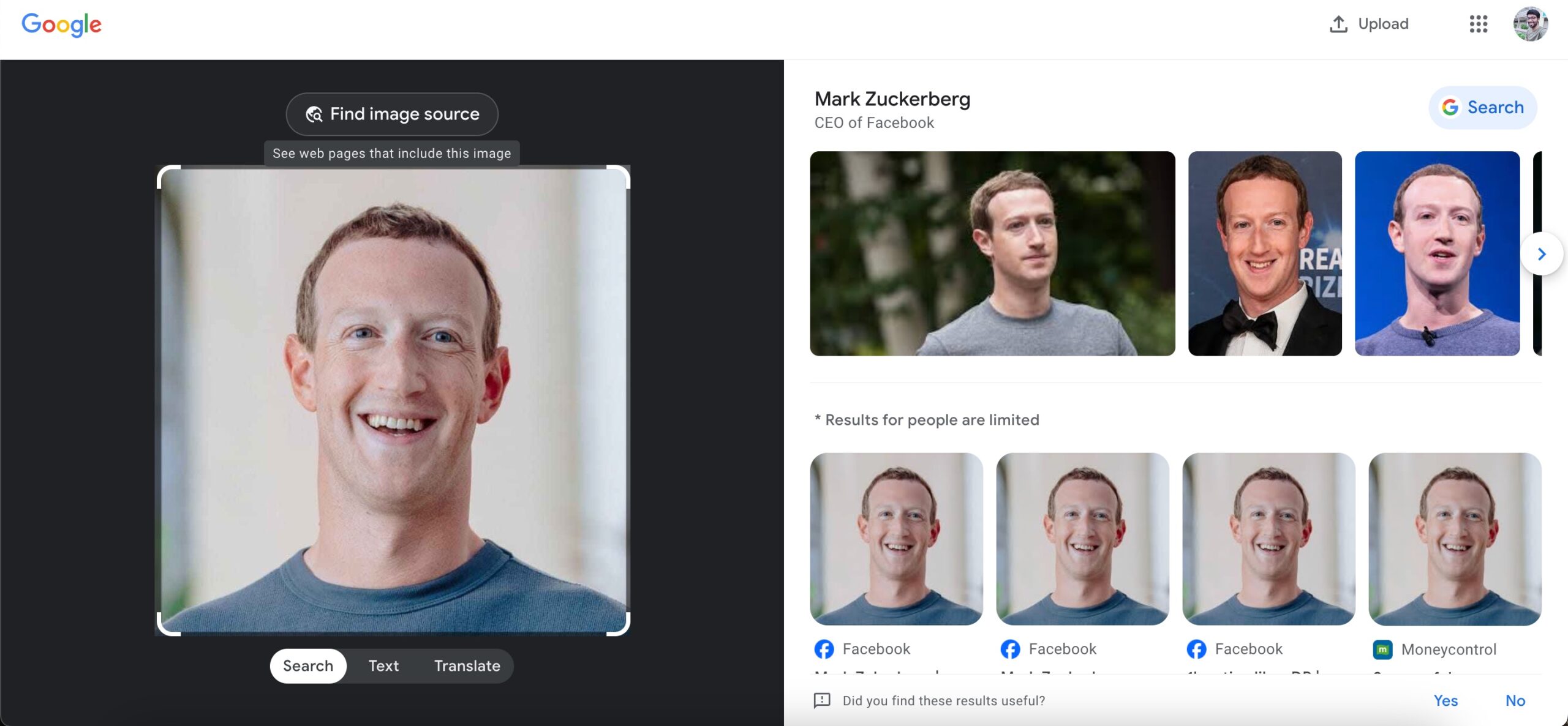
Si subes una imagen para ‘Buscar por Imagen’, entonces se te mostrarán todas las fotos similares junto con la fuente, y si la URL relacionada con la imagen es de Facebook, entonces puedes encontrar al usuario y otra información correspondiente al perfil.
La búsqueda de imágenes inversa solo será útil si;
- La cuenta es pública.
- Si las imágenes están indexadas por un motor de búsqueda.
- En algunos casos, si la cuenta es popular.
Hay varios Motores de Búsqueda de Imágenes Inversas en línea para encontrar la información de una fotografía.
Buscar por Imagen – Google
- Simplemente visita images.google.com
- Verás un ‘Icono de Cámara’ junto a la barra de búsqueda.
- Haz clic en el ícono y sube la imagen desde la galería de tu dispositivo.
- Presiona enter, y se te mostrarán resultados correspondientes a la imagen.
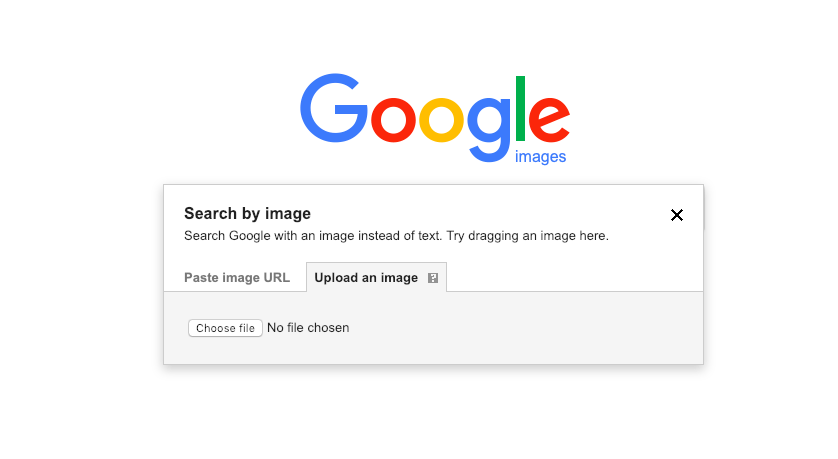
Para obtener resultados más personalizados, puedes cambiar la palabra clave de búsqueda a site: facebook.com. Esto solo dará los resultados de búsqueda de imágenes de facebook.com, excluyendo otros sitios de aparecer en los resultados, facilitando el proceso de encontrar el perfil de FB.
TinEye
Tineye se especializa en la búsqueda de imágenes inversas solamente; los pasos son similares, solo sube la imagen o pega la URL, y serás recibido con todas las imágenes y sitios relacionados que alojan las imágenes.
Aquí están los pasos para usar TinEye para búsqueda de imágenes inversas para localizar un perfil a partir de una foto.
- Ve a la búsqueda de imágenes inversas de TinEye.
- Sube la imagen a TinEye.
- Revisa los resultados de búsqueda.
Si una cuenta de Facebook es privada, entonces no aparecerá en los resultados de búsqueda de la búsqueda de imágenes inversas de TinEye. Funcionará cuando la cuenta esté configurada para vista pública.
Además, he notado una discrepancia funcional con TinEye. Aunque su interfaz de búsqueda inversa menciona copiar y pegar una URL de imagen, esa función no funciona. Cuando pegas una URL de imagen, el resultado de búsqueda devuelve “Oops, Algo no funcionó.”
Intenté copiar y pegar URLs de fotos de Facebook de cuentas populares y disponibles públicamente. No funciona. También podría ser un error aleatorio.
Además, el resultado de búsqueda no es tan amplio o exacto. Es un poco aleatorio al realizar una búsqueda de imágenes inversa con TinEye.
Bing Búsqueda de Imágenes Inversa
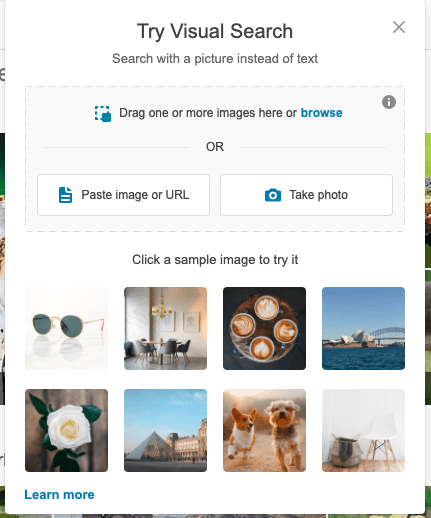
Bing también tiene una función similar mediante la cual puedes buscar el perfil o información utilizando una imagen. Simplemente sube la foto al motor de Bing haciendo clic en el ícono de la cámara, y verás toda la información relacionada si está disponible.
Las imágenes se alojan de forma anónima y no pueden ser descubiertas por otros usuarios. Todas las fotos subidas se eliminan automáticamente.
- No solo puedes pegar URLs y subir imágenes, sino que también puedes tomar una foto.
- Una búsqueda de imágenes más controlada con la ayuda de una opción de búsqueda visual que te ayuda a buscar inversamente cualquier parte de la imagen subida.
- El texto escrito en la foto puede ser copiado.
- Resultados categorizados limpios sin complicaciones.
Aplicación Móvil RIS
También puedes subir las imágenes en la aplicación para smartphone y verificar el origen de la imagen de Facebook. Puedes visitar la App Store o Play Store para buscar una aplicación de este tipo y luego subir la imagen. Las aplicaciones escanearán automáticamente la fuente a través de múltiples motores de búsqueda para darte los mejores resultados para encontrar imágenes similares en línea.
Aquí están los pasos para obtener la aplicación RIS en tu smartphone y usarla para buscar inversamente una imagen para encontrar la cuenta de Facebook asociada.
Descarga la última versión de RIS en tu smartphone.
Inicia la aplicación RIS.
Elige entre Selección de Galería, Tomar una Foto, o Copiar la URL de la imagen desde la Web.
Para este artículo, subamos la imagen que hemos obtenido de internet. Toca en Seleccionar de la Galería y elige la foto que deseas buscar inversamente.
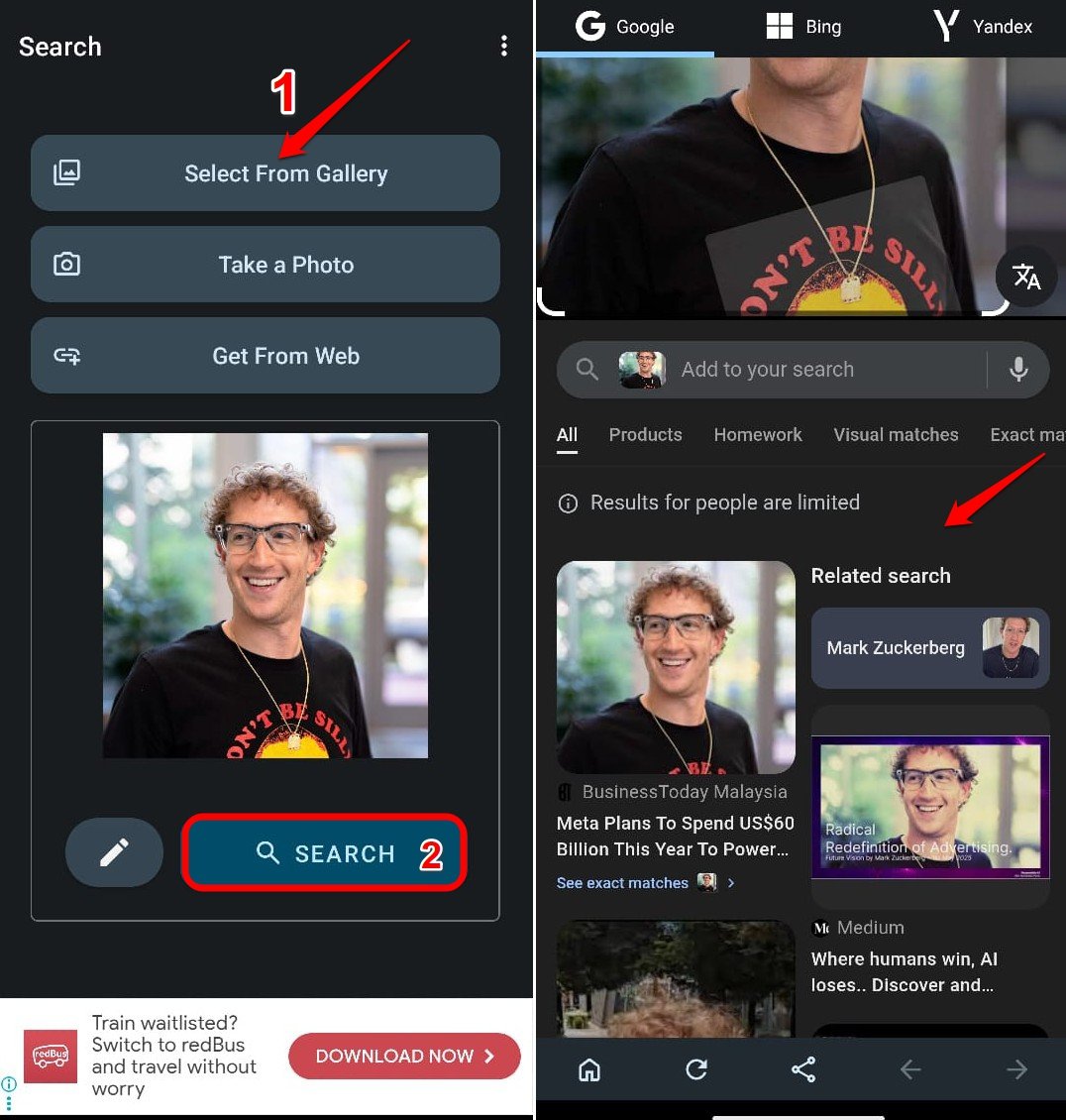
Toca Buscar para ver los resultados de búsqueda.
Puedes buscar inversamente la imagen seleccionada en Google, Bing, y Yandex.
Cada vez, es posible que no termines viendo directamente el perfil de Facebook asociado con la imagen que se está buscando inversamente en los resultados de búsqueda.
Si la misma foto ha sido utilizada en múltiples sitios web y redes sociales, también aparecerá en los resultados de búsqueda.
Además, como funciona con la búsqueda de imágenes inversa, si una cuenta es privada o ha sido eliminada, no podrás encontrar la mención del perfil de Facebook en la búsqueda de imágenes inversa.
3. Grupos de Facebook:
Puedes intentar unirte a grupos de Facebook que se especializan en análisis de imágenes o búsquedas de imágenes inversas. Los miembros de estos grupos pueden ayudarte a identificar o proporcionar información sobre la imagen. Puedes buscar los mejores grupos de Facebook y solicitar identificación de perfil.
Lee – ¿Cómo ver quién ha visto tu perfil de Facebook?
Conclusión
Con las técnicas anteriores, puedes utilizar la búsqueda de imágenes de Facebook para encontrar usuarios empleando una imagen utilizando la ID de foto, URL o tecnología de reconocimiento de imágenes. Espero que no seas un acosador y que hagas esto solo para un uso justo. Comenta abajo para cualquier asistencia o apoyo.
Si tienes alguna opinión sobre Búsqueda de Imágenes Inversa en Facebook: Encuentra un Perfil a partir de una Imagen, siéntete libre de dejar un comentario en el cuadro de abajo. Además, suscríbete a nuestro canal de YouTube de DigitBin para tutoriales en video. ¡Salud!
Recibe nuevas publicaciones en tu bandeja de entrada.
No spam. Cancela la suscripción en cualquier momento.