Windows 11 · 4 min read · Jan 24, 2026
Explorador de archivos con alta CPU después de la actualización de Windows 11 24H2: ¿Qué hacer?

Hace unas semanas, actualicé mi sistema a Windows 11 24H2. Al principio, todo se sentía fluido y refrescante. Las nuevas características, ajustes de diseño y mejoras del sistema parecían prometedoras. Pero después de un par de días, noté algo extraño. El ventilador de mi laptop comenzó a sonar más fuerte de lo habitual y el rendimiento no era tan receptivo como antes.
Por curiosidad, abrí el Administrador de tareas para verificar qué estaba consumiendo recursos. Para mi sorpresa, el Explorador de archivos estaba en la parte superior, consumiendo una gran parte de la potencia de la CPU. No era solo un pico temporal. Incluso cuando no estaba navegando activamente por archivos o abriendo carpetas, el Explorador de archivos continuaba acaparando la CPU.
Esto hacía que tareas simples, como mover archivos o copiar datos, se sintieran innecesariamente lentas. Me di cuenta de que este era un problema más amplio que muchos otros usuarios también habían reportado con Windows 11 24H2. En este artículo, compartiré mi experiencia y explicaré cómo solucionar este problema. Si estás enfrentando el mismo problema, esta guía debería ayudarte a entender qué está sucediendo y cómo lidiar con ello.
Windows 11 24H2: Explorador de archivos con alta CPU
El Explorador de archivos es un componente central de Windows. Maneja todo, desde abrir carpetas hasta previsualizar archivos y gestionar tu escritorio. Con Windows 11 24H2, Microsoft ha realizado varios cambios en el Explorador de archivos, incluyendo actualizaciones de diseño, menús contextuales mejorados y una integración más estrecha con el almacenamiento en la nube como OneDrive. Si bien estos cambios son buenos, también parecen introducir problemas de rendimiento.
¿Qué está causando que mi explorador de Windows tenga esa gran cantidad de uso de CPU?
por u/Steiryx en pcmasterrace
Método 1: Limpiar el historial del Explorador de archivos
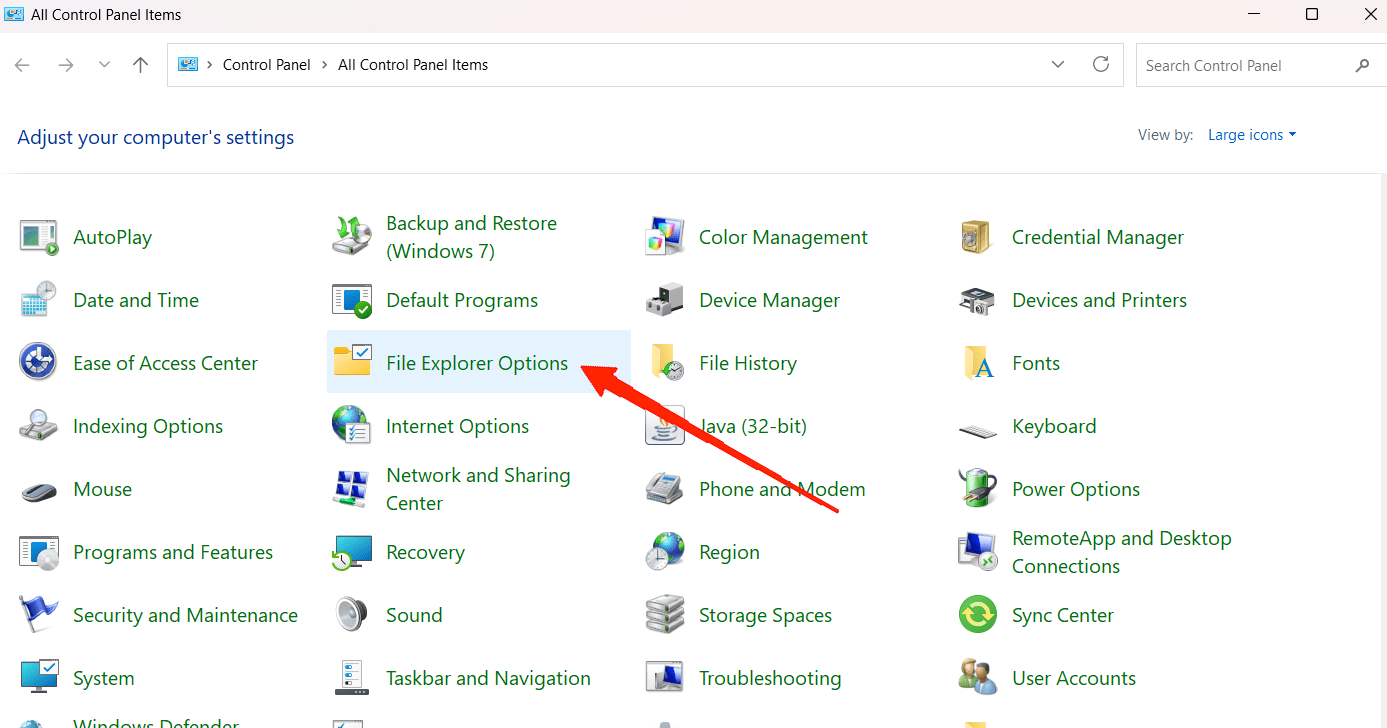
- Ve a Panel de control > Opciones del Explorador de archivos.
- Aquí, navega a la pestaña General.
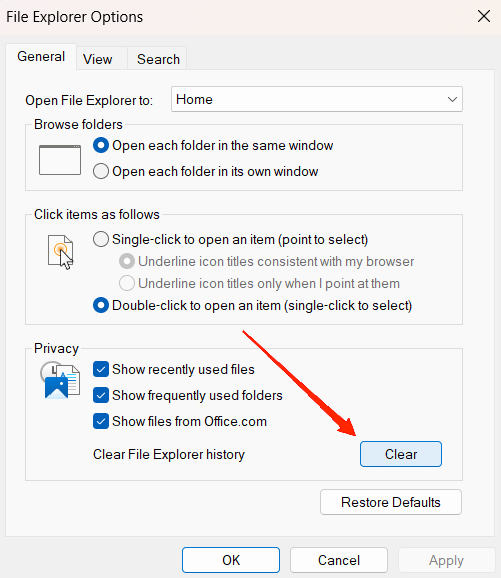
- Haz clic en Limpiar bajo la opción de Privacidad.
Método 2: Desactivar la indexación de archivos
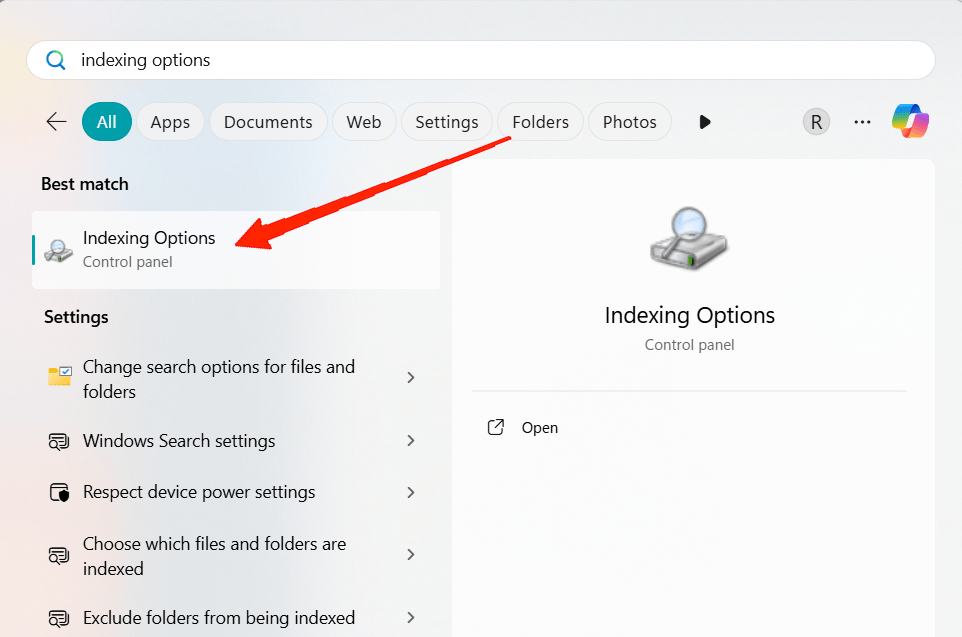
- Presiona Win + S y escribe Opciones de indexación.
- Esto abrirá el cuadro de diálogo de indexación.
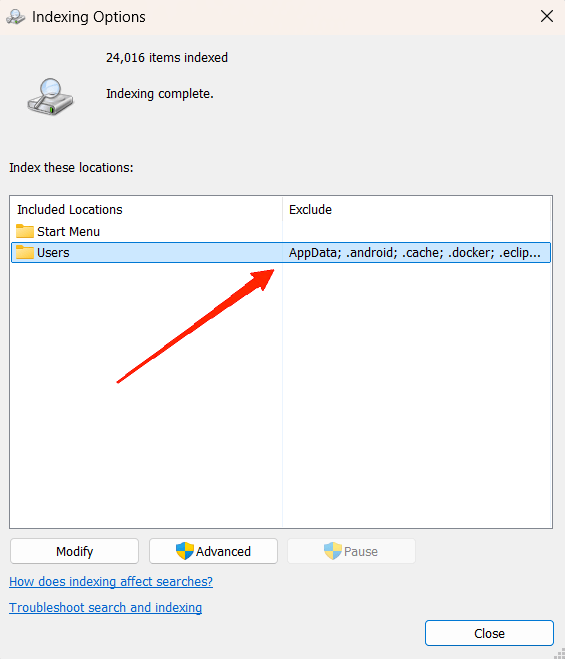
- Aquí, tienes que excluir carpetas pesadas (como grandes directorios de medios) para reducir el uso de CPU.
Método 3: Escanear en busca de malware
A veces, el alto uso de CPU es causado por malware oculto disfrazado como procesos de Explorer. Realiza un escaneo completo usando Windows Defender o cualquier software anti-malware de tu elección.
Método 4: Volver a una versión anterior de Windows 11 24H2
Se sabe que el problema es generalizado y se debe a una actualización defectuosa de Windows. Así que si el problema te molesta, es mejor degradar a una versión anterior de Windows 11 a través de tu técnico de computadora o proveedor de soporte.
Nota: Por lo que he visto en foros y discusiones comunitarias, Microsoft está al tanto del problema de alto uso de CPU del Explorador de archivos en Windows 11 24H2. Algunas actualizaciones acumulativas ya han abordado fallos de rendimiento, pero no todos los usuarios ven mejoras aún.
Preguntas frecuentes sobre el alto uso de CPU del Explorador de archivos en Windows 11 24H2
Pregunta: ¿Es dañino el alto uso de CPU en el Explorador de archivos para mi computadora?
Respuesta: No es dañino a corto plazo, pero puede ralentizar el rendimiento, aumentar el ruido del ventilador y agotar la batería más rápido en laptops.
Pregunta: ¿Microsoft solucionará el problema de CPU del Explorador de archivos en futuras actualizaciones?
Respuesta: Sí. Microsoft está al tanto del problema y las actualizaciones acumulativas lo están abordando gradualmente. Mantener Windows actualizado es la mejor manera de recibir correcciones oficiales.
Pregunta: ¿Debería cambiar a otro administrador de archivos en lugar del Explorador de archivos?
Respuesta: Si el problema es demasiado disruptivo, puedes usar temporalmente alternativas como la aplicación Files o degradar a una versión anterior de Windows 11.
Conclusión
Esto nos lleva al final de esta guía para Windows 11 24H2: Explorador de archivos con alta CPU. Una herramienta simple de gestión de archivos no debería ralentizar todo el sistema. Pero después de probar diferentes soluciones y ajustar algunas configuraciones, pude reducir el problema significativamente. Espero que puedas seguir estos pasos para solucionar este problema.
Creo que Microsoft eventualmente lanzará un parche más estable para abordar este problema. Hasta entonces, estas soluciones alternativas son la mejor manera de mantener el Explorador de archivos bajo control.
Si tienes alguna opinión sobre Explorador de archivos con alta CPU después de la actualización de Windows 11 24H2: ¿Qué hacer?, no dudes en dejarla en el cuadro de comentarios a continuación. Además, suscríbete a nuestro canal de YouTube de DigitBin para tutoriales en video. ¡Saludos!
Recibe nuevas publicaciones en tu bandeja de entrada.
No spam. Cancela la suscripción en cualquier momento.