Google Drive · 2 min read · Nov 07, 2025
Archivos o Carpetas No Mostrados en Google Drive | Archivos de G-Drive Faltantes

Google Drive es la plataforma de almacenamiento en la nube más popular que ofrece 15 GB de almacenamiento gratuito para cada cuenta de Gmail. Siendo una plataforma en la nube, muchas veces los archivos pueden tardar en sincronizarse en línea a través de las plataformas. ¿Qué pasa si no ves tus archivos, fotos, videos, documentos, etc. en Google Drive?
Aquí hay algunos métodos para recuperar rápidamente las Carpetas y Archivos de G-Drive de la Invisibilidad
1. Verifica la Papelera de G-Drive
Revisa la Papelera de Google Drive, es posible que hayas eliminado por error una carpeta o archivos que pueden haber sido enviados a la Carpeta de Papelera de Drive.
Ve a Drive y haz clic en Papelera, verifica si la carpeta/archivo que buscas está disponible, si está disponible, restaura el archivo y accede a él.
2. Para Android
- Verifica tu Conexión a Internet. Una conexión lenta puede causar que algunos archivos se retrasen en la actualización.
- Borra Datos y Caché de Drive
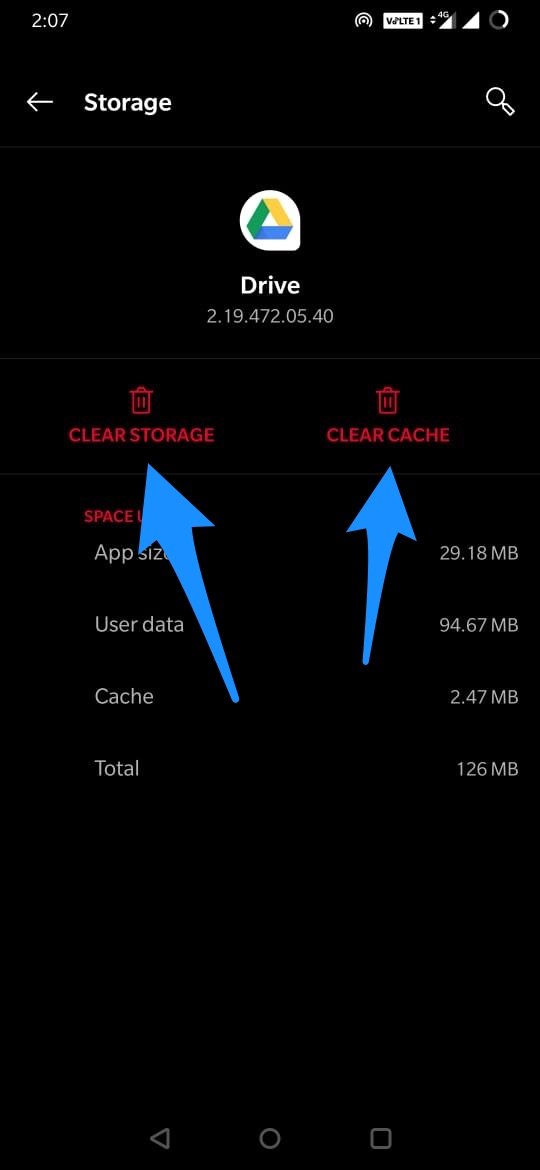
- Actualiza Google Drive a la Última Versión
Nota: Borrar la Caché y los Datos de la Aplicación no eliminará tus archivos, solo eliminará los datos de la aplicación de G-Drive. Una vez que inicies sesión, todos tus archivos y carpetas volverán a la aplicación.
3. Para Web
Abre G-Drive en una pestaña de incógnito. Los navegadores almacenan en caché los sitios que visitas, lo que tarda tiempo en actualizarse con datos más nuevos. Por lo tanto, es mejor intentar abrir el drive en un modo privado que se ejecuta fresco sin almacenamiento de cookies o caché. La mayoría de las veces, este método funciona.
Alternativamente, puedes borrar los datos del sitio en la web.
- Abre drive.google.com en Chrome Desktop.
- Ahora haz clic en el Icono de Candado en el Cuadro de URL
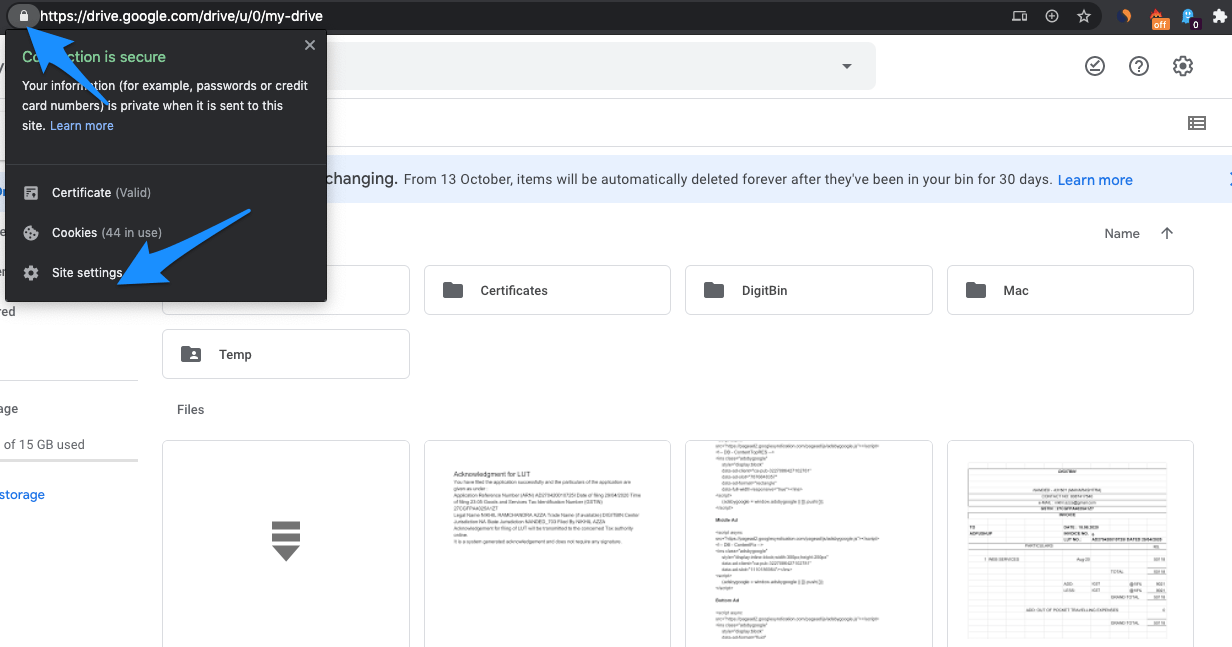
- Aquí abre Configuración del Sitio.
- Y Borra los Datos del Drive
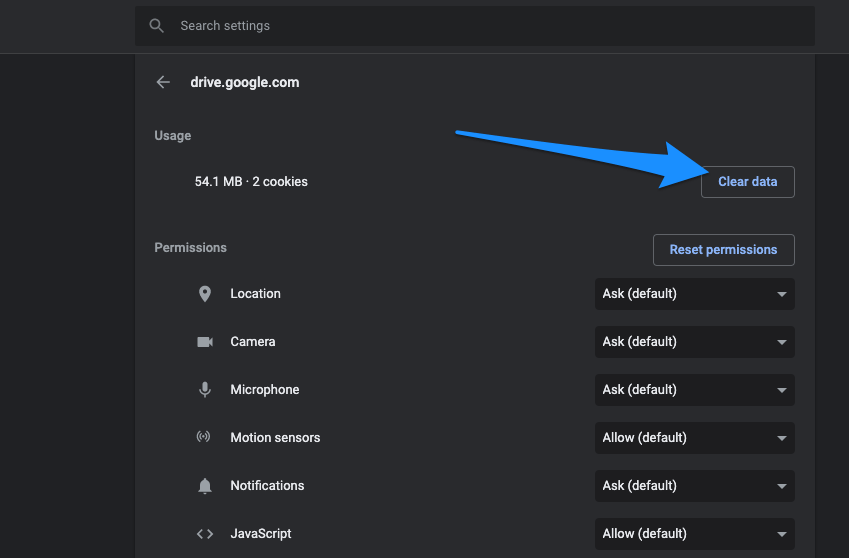
- Nuevamente abre G-Drive y verifica las carpetas y archivos, volverán a estar en la web.
4. Pausar o reanudar la Copia de Seguridad y Sincronización
Si has descargado la Aplicación de Drive en tu PC con Windows y Mac
- En tu aplicación de computadora, haz clic en Copia de Seguridad y Sincronización.
- Haz clic en Más .
- Reanuda si la Sincronización está pausada.
Conclusión: Prueba estos métodos anteriores para recuperar fotos, videos, archivos y carpetas invisibles y sincronizar datos en todas las plataformas.
Si tienes alguna opinión sobre Archivos o Carpetas No Mostrados en Google Drive | Archivos de G-Drive Faltantes, no dudes en dejar un comentario en el cuadro de abajo. Además, suscríbete a nuestro canal de YouTube de DigitBin para tutoriales en video. ¡Salud!
Recibe nuevas publicaciones en tu bandeja de entrada.
No spam. Cancela la suscripción en cualquier momento.