iPhone Descargas · 5 min read · Nov 08, 2025
Encuentra Descargas de iPhone: Guía Definitiva
¿Acabas de descargar algo y no puedes averiguar dónde se guardó? Bueno, eso es bastante común entre los nuevos usuarios de iPhone. Descargar archivos en iPhones no es muy sencillo. Necesitas hacer algunas configuraciones para tener tus descargas en su lugar.
Pero no te preocupes; esta guía completa te mostrará cómo hacer exactamente eso. Ya sea que quieras descargar un elemento de Safari, un archivo adjunto de correo o alguna otra aplicación, te tenemos cubierto. Vamos a explorar cómo encontrar las descargas de iPhone.
Localizar Descargas de Safari
Cuando descargas algo de Safari, no se guarda automáticamente en la aplicación Archivos. Todo lo que ves es un pequeño ícono de descarga en la barra de direcciones que te ayudará a encontrar el elemento descargado.
Nota: El ícono de descarga no aparece todo el tiempo, sino solo después de que descargas algo.
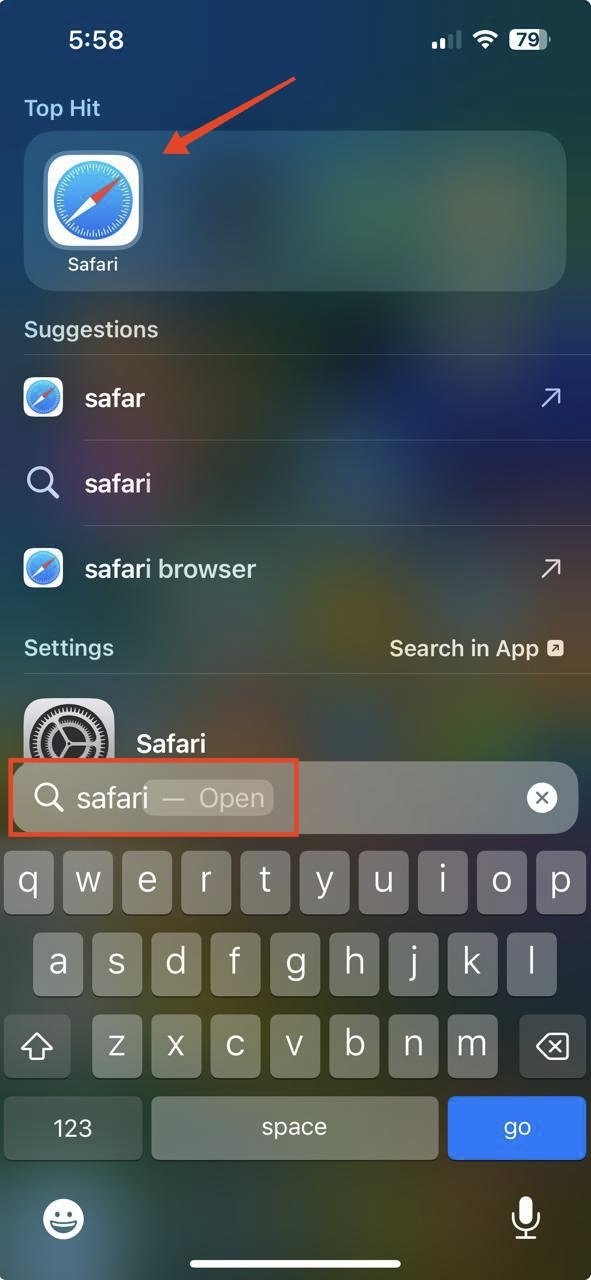
- Abre Safari.
- Ve a una página web y descarga algo. Una vez que lo hagas, verás un botón de Descarga azul en el extremo izquierdo de la barra de direcciones. Toca en él.
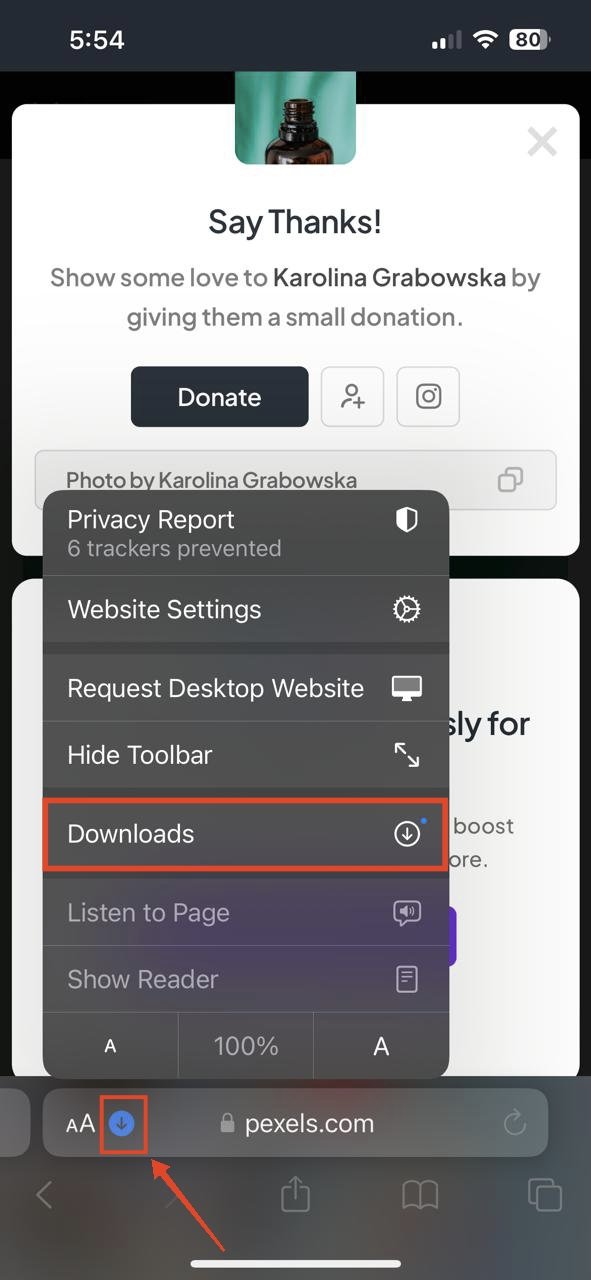
- Toca en Descargas. Si ves un punto azul sobre el ícono de Descargas, significa que tienes algunas descargas disponibles.
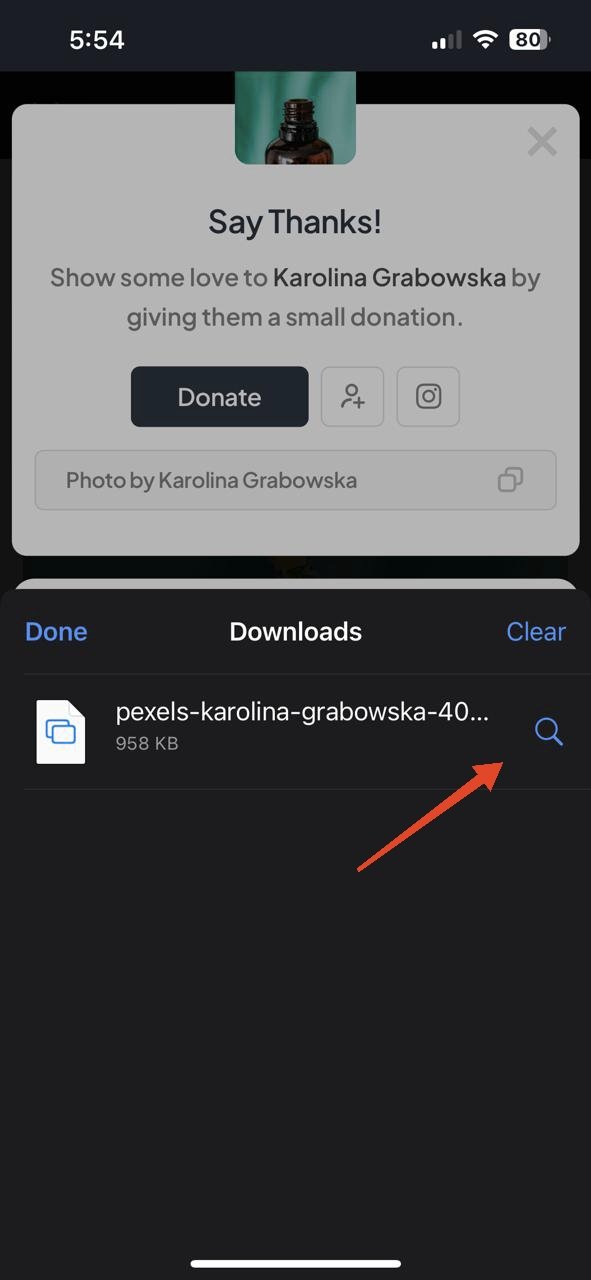
- Podrás ver tus descargas aquí. Toca en el “ícono de búsqueda” junto al nombre del archivo para abrirlo en la aplicación Archivos.
Guardar Descargas de Safari en la aplicación Fotos o en la aplicación Archivos
Descargar un archivo u otra cosa no siempre aparece en la carpeta de Descargas en la aplicación Archivos. Así que, si deseas guardar tus descargas de Safari, como un video o una foto, en la aplicación Fotos o en la aplicación Archivos, sigue los pasos a continuación.
- Abre Safari.
- Toca en el ícono de Descarga en la parte inferior.**
- Toca en Descargas.
- Luego, toca en la foto o video que deseas guardar en la aplicación Fotos . Se abrirá una vista previa de la foto o video.
- Toca en el botón Compartir en la parte inferior izquierda y selecciona Guardar Video o Guardar en Fotos.
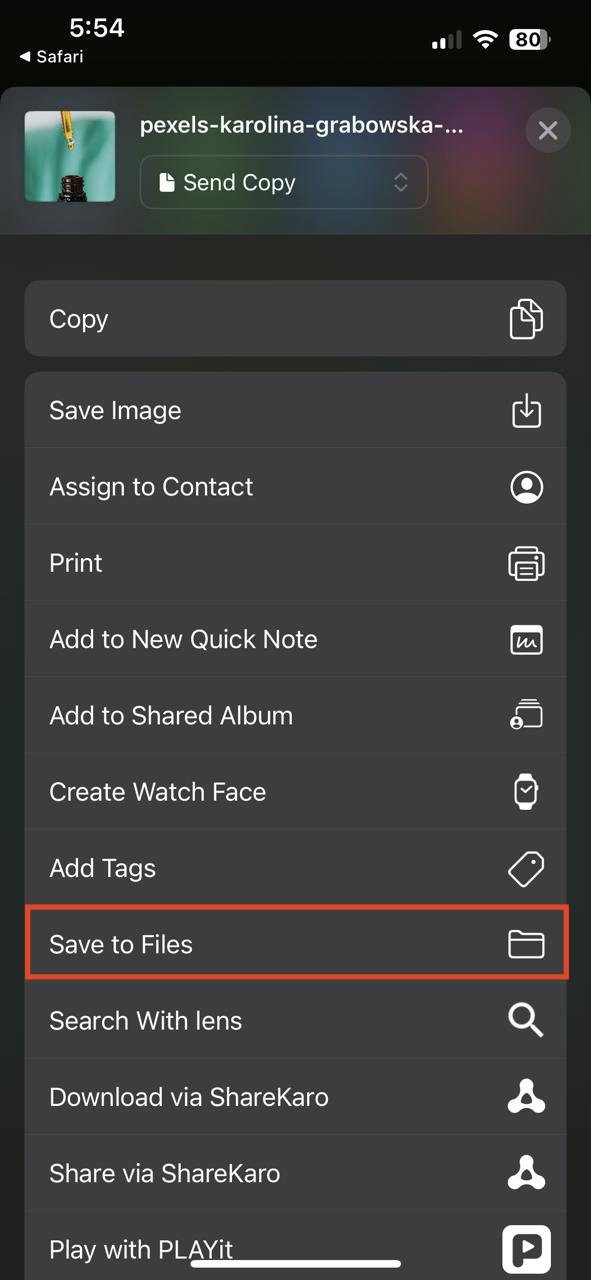
- Si deseas guardar tus descargas en la aplicación Archivos, toca en Guardar en Archivos.
Encontrar la Carpeta de Descargas en la Aplicación Archivos
Encontrar tus descargas en la aplicación Archivos es fácil. Hay una carpeta de Descargas dedicada. Para encontrar todas tus descargas, sigue los pasos a continuación.
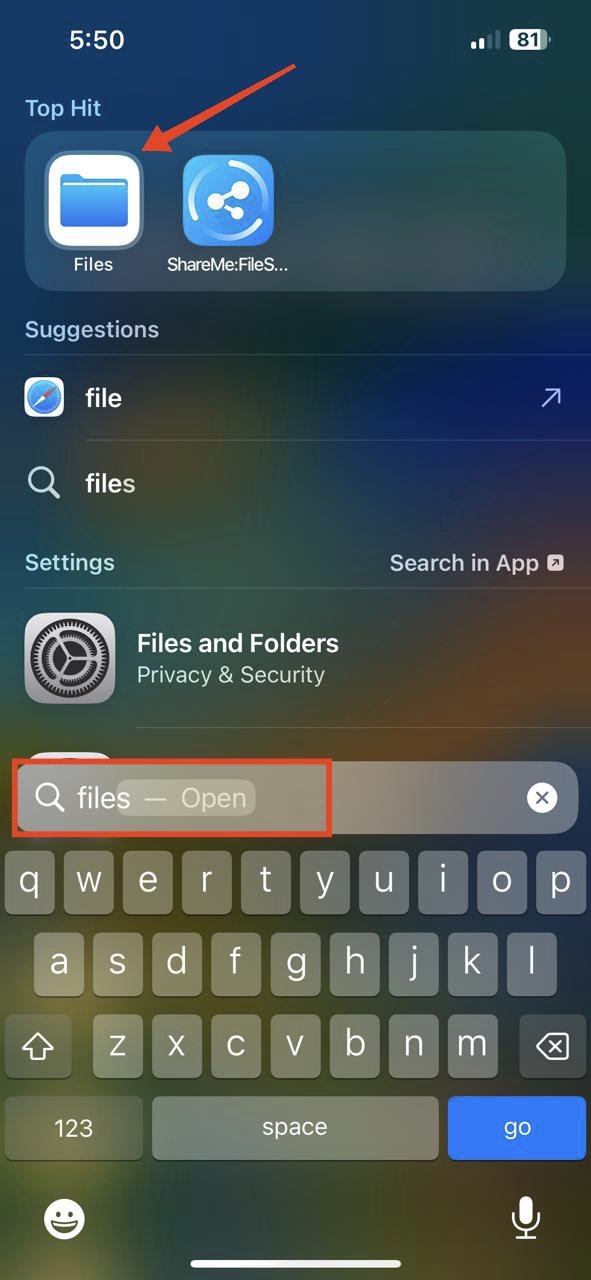
- Abre la aplicación Archivos.
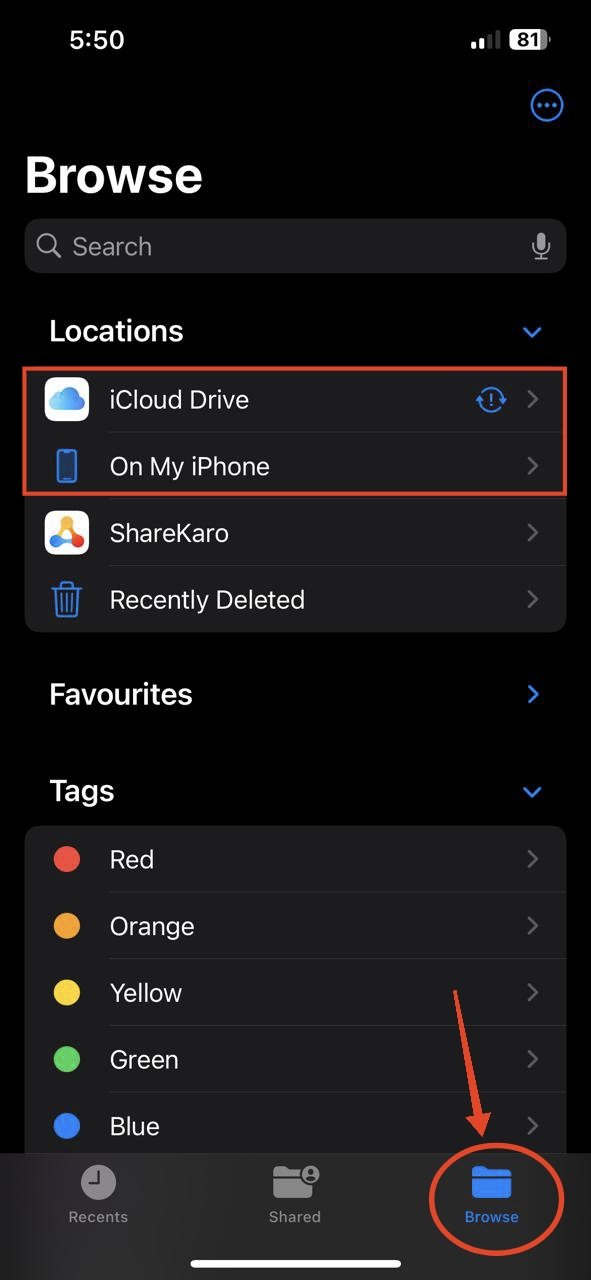
- Navega a la pestaña Explorar en la parte inferior.
- Toca en iCloud Drive o En mi iPhone.
 Deberías ver la carpeta de Descargas aquí.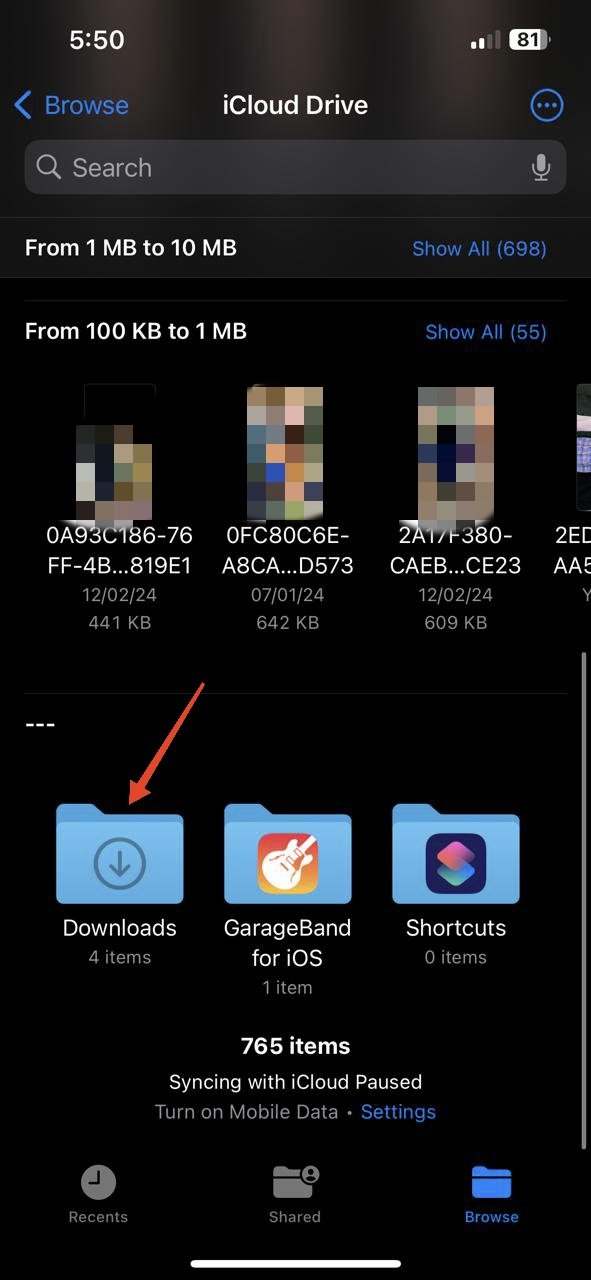
Nota: La carpeta de Descargas no aparecerá si no tienes descargas.
Puedes marcar la carpeta de Descargas como favorita para un acceso fácil. Sigue los pasos a continuación.
- Presiona con fuerza la carpeta de Descargas.
- Toca en Favorito (se parece a una estrella).
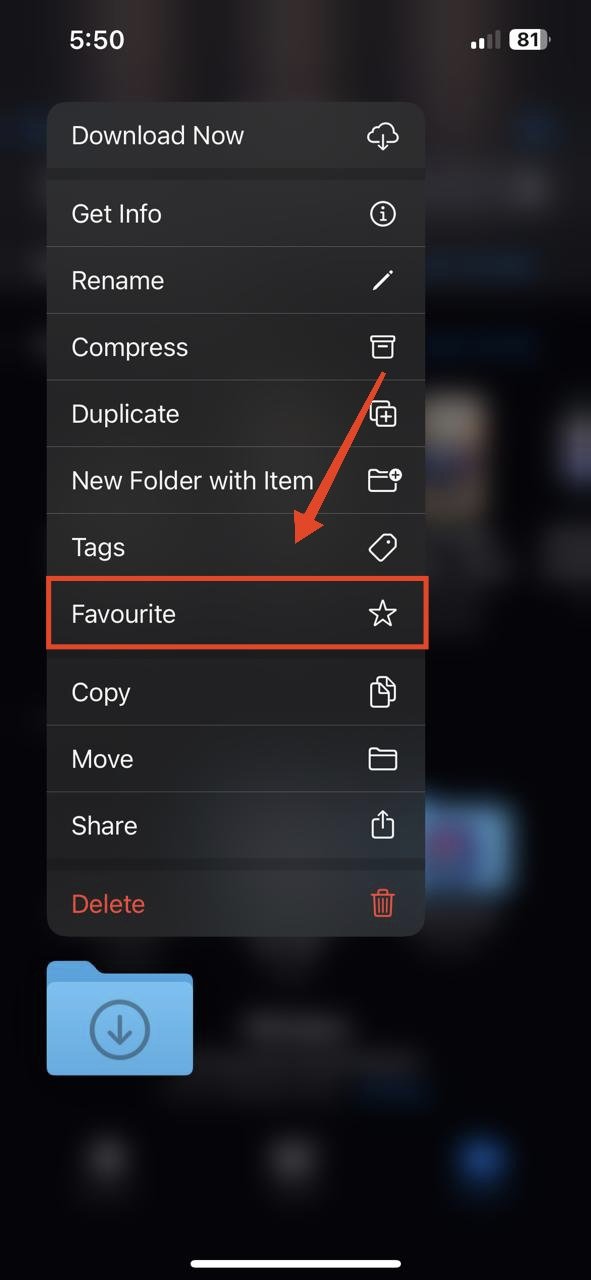 Deberías ver la carpeta de Descargas en la sección de Favoritos en la pestaña Explorar.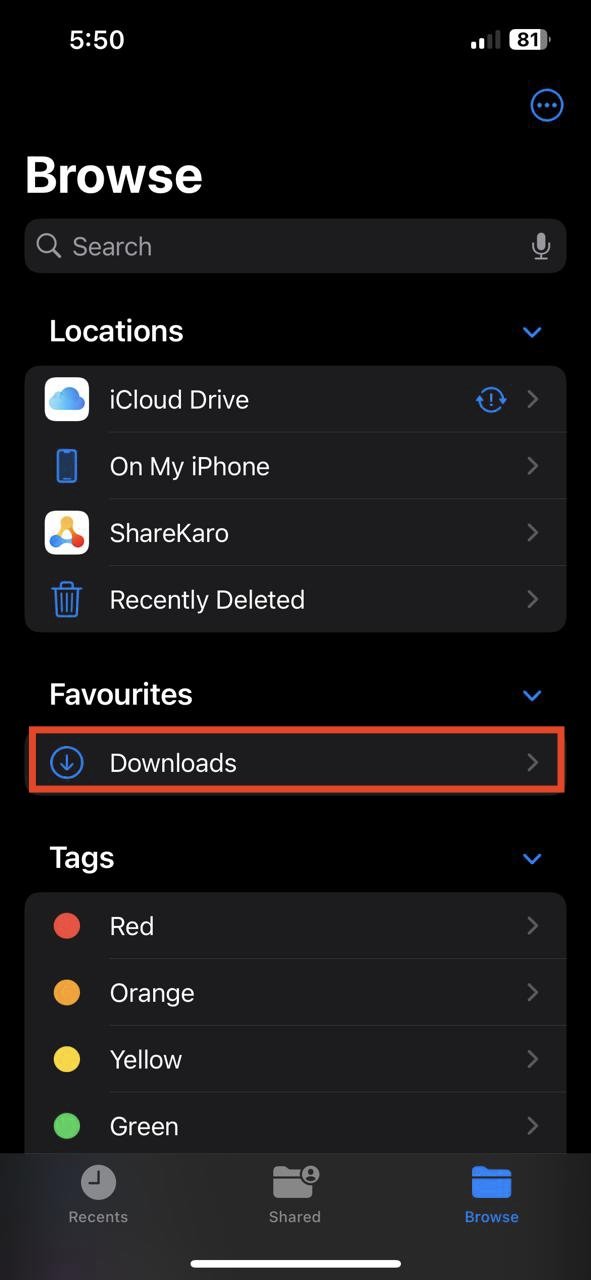
Descargar Archivos Adjuntos de Correo
Cuando descargas archivos adjuntos de correo como PDFs, videos, fotos, etc., también aparecerán en la carpeta de Descargas. Aquí te explicamos cómo.
- Abre tu aplicación de Correo preferida.
- Toca en el archivo adjunto que deseas descargar.
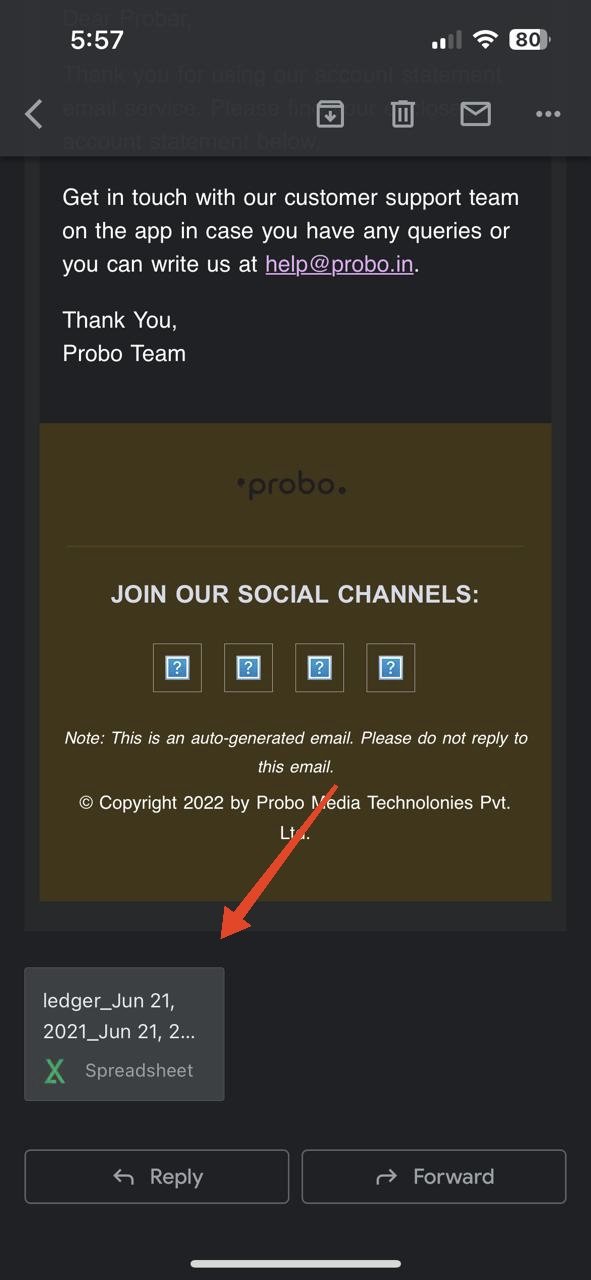 Toca en el botón Compartir en la parte inferior izquierda o en la parte superior derecha.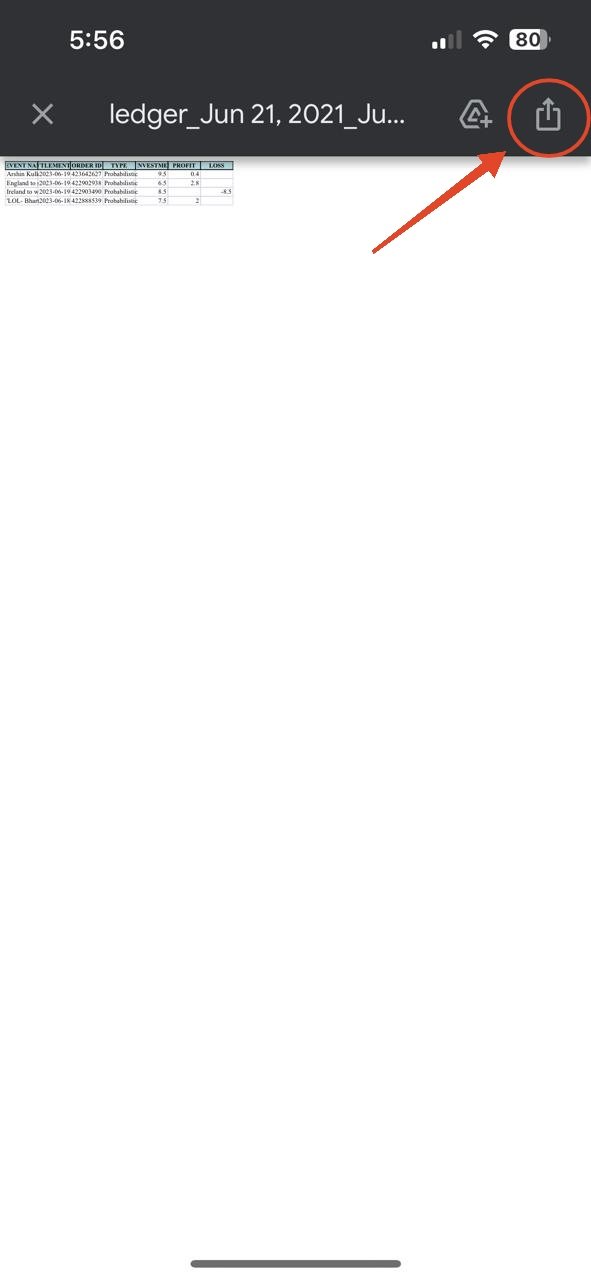
- Toca en Guardar en Archivos.
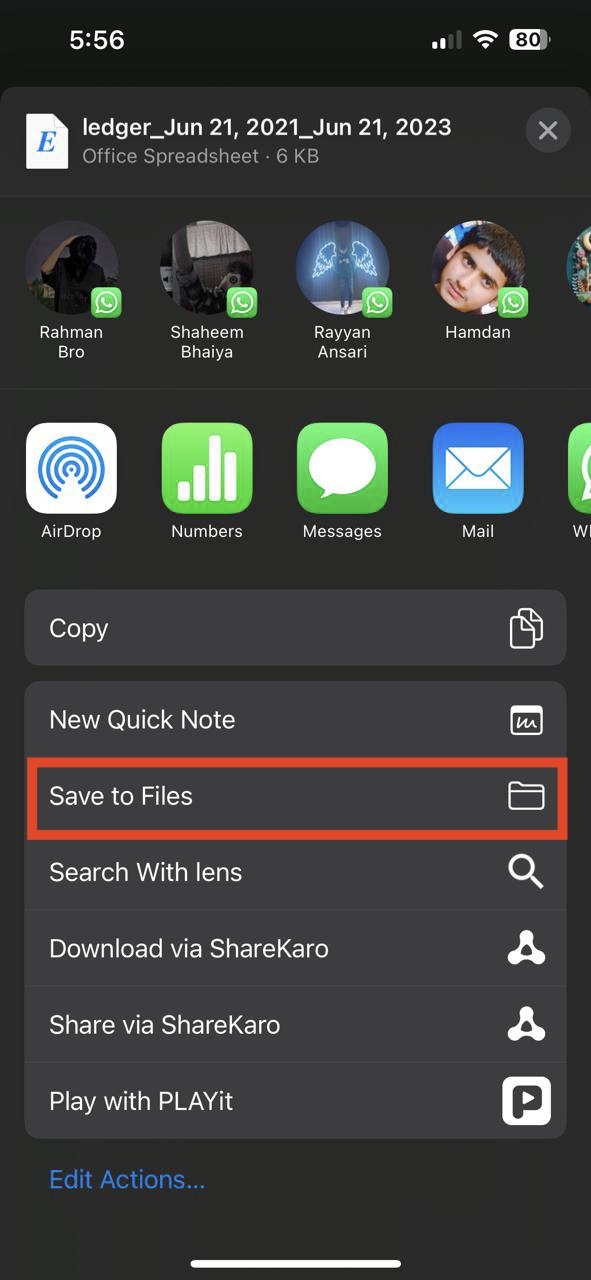
- Ahora, abre la aplicación Archivos y ve a la carpeta de Descargas. Encontrarás tu archivo adjunto descargado aquí.
Preguntas Frecuentes (F.A.Q)
¿Por qué no puedo ver la carpeta de Descargas en mi aplicación Archivos?
Las descargas no aparecen automáticamente en la aplicación Archivos. Así que, si no tocas explícitamente en Guardar en Archivos y no tienes descargas guardadas, la carpeta de Descargas no aparecerá. Necesitas tener al menos un archivo descargado guardado para que la carpeta aparezca.
¿Cómo puedo encontrar mis descargas de Safari si no aparece el ícono de Descarga?
Si el ícono de Descarga no aparece, descarga el archivo nuevamente y tócalo inmediatamente. Luego, toca en Descargas y verás tus descargas.
¿Puedo guardar las descargas de Safari directamente en la aplicación Fotos o en la aplicación Archivos?
Sí, puedes, pero solo manualmente. Después de descargar un archivo u otra cosa en Safari, toca en el ícono de Descarga en la parte inferior, luego toca en Descargas. Desde allí, puedes tocar en la foto o video que deseas guardar y seleccionar “Guardar Video” para guardarlo en la aplicación Fotos, o “Guardar en Archivos” para guardarlo en la aplicación Archivos.
¿Puedo cambiar la ubicación donde se guardan las descargas de Safari?
No, no puedes cambiar la ubicación predeterminada donde se guardan las descargas de Safari. Cuando guardas una descarga en Archivos, solo aparecerá en la carpeta de Descargas.
¿Cómo accedo a mis descargas si las he eliminado accidentalmente de la carpeta de Descargas?
Si has eliminado accidentalmente tus descargas de la carpeta de Descargas, es posible que puedas recuperarlas de la carpeta Eliminados Recientemente en la aplicación Archivos. Abre la aplicación Archivos, toca en Explorar, luego toca en Eliminados Recientemente.
Palabras Finales
Eso es todo por esta guía. Esperamos que te haya ayudado a encontrar las descargas en tu iPhone. También respondimos tus preguntas frecuentes, para que tengas todo claro. Recuerda guardar tus descargas en la aplicación Archivos para un acceso fácil. ¡Salud!
Si tienes algún comentario sobre Encuentra Descargas de iPhone: Guía Definitiva, no dudes en dejarlo en el cuadro de comentarios a continuación. Además, suscríbete a nuestro canal de YouTube de DigitBin para tutoriales en video. ¡Salud!
Recibe nuevas publicaciones en tu bandeja de entrada.
No spam. Cancela la suscripción en cualquier momento.