iTunes · 2 min read · Dec 21, 2025
Encontrar pistas MP3 en iTunes
Q: Durante un tiempo he estado tratando de averiguar cómo localizar todas las canciones en formato MP3 en mi biblioteca de iTunes y convertirlas a AAC. Esto se vuelve cada vez más difícil cuando tu iTunes tiene más de 50 GB y la única forma que tengo es usar la función de búsqueda en Finder para ver una lista y luego volver a iTunes y buscar de nuevo para luego convertir. Esto toma una eternidad, como puedes imaginar. ¿Hay una mejor manera de hacer esto?
– Kyle
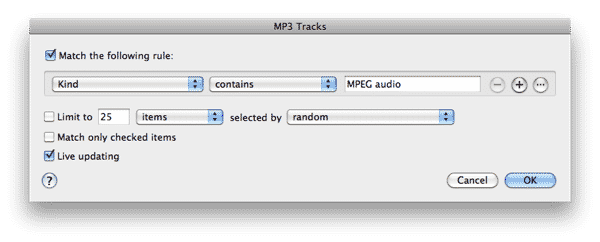
A: Definitivamente hay maneras mucho más fáciles de hacer esto; puedes crear una Lista de Reproducción Inteligente para reunir todos tus archivos MP3 en un solo lugar y luego verlos y convertirlos desde allí o simplemente mostrar la columna “Tipo” en tu biblioteca principal de iTunes y luego ordenar por esa columna para agrupar todas tus pistas MP3 juntas.
Idealmente, si tienes muchas pistas que planeas convertir, una Lista de Reproducción Inteligente es la opción más fácil.
Una Lista de Reproducción Inteligente es básicamente una búsqueda guardada de tu biblioteca de iTunes que siempre mostrará pistas basadas en criterios seleccionados. Por lo tanto, puedes indicarle que solo incluya pistas MP3 y se mantendrá actualizada para mostrar solo aquellas pistas en tu biblioteca que están en formato MP3.
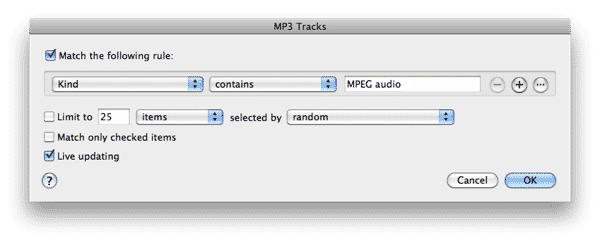
Para crear una nueva Lista de Reproducción Inteligente, simplemente elige Nueva Lista de Reproducción Inteligente en el menú Archivo en iTunes, y aparecerá un cuadro de diálogo pidiéndote que especifiques los criterios para tu Lista de Reproducción Inteligente. Establece “Tipo” en “Audio MPEG” y la Lista de Reproducción Inteligente solo incluirá tus archivos MP3.
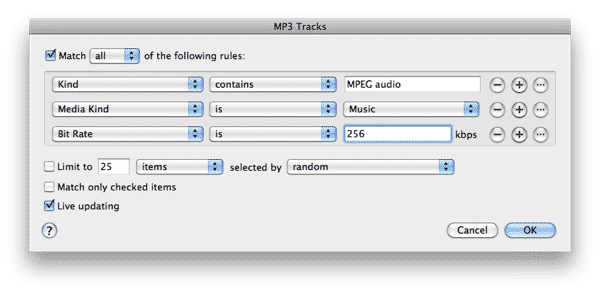
También puedes especificar criterios adicionales si deseas reducir aún más la lista, como asegurarte de incluir solo pistas de Música, o filtrar tu lista a una cierta tasa de bits solamente.
Hay un par de cosas a tener en cuenta sobre la conversión de tus pistas a AAC. En primer lugar, ten en cuenta que iTunes hace una copia de cualquier pista convertida en lugar de sobrescribir la pista original. Esto significa que el archivo MP3 seguirá permaneciendo en tu Lista de Reproducción Inteligente y se creará una nueva pista duplicada en formato AAC. Tendrás que eliminar manualmente cada pista MP3 una vez que estés satisfecho con la conversión; puedes hacer esto directamente desde una Lista de Reproducción Inteligente manteniendo presionada la tecla SHIFT (Windows) o la tecla OPT (Mac) mientras presionas el botón de eliminar.
Sin embargo, más importante aún, es posible que desees considerar el problema de la pérdida de calidad al convertir entre formatos con pérdida.
Recibe nuevas publicaciones en tu bandeja de entrada.
No spam. Cancela la suscripción en cualquier momento.