Tecnología · 3 min read · Dec 14, 2025
El sensor de huellas dactilares no funciona en OnePlus 7 y 7 Pro
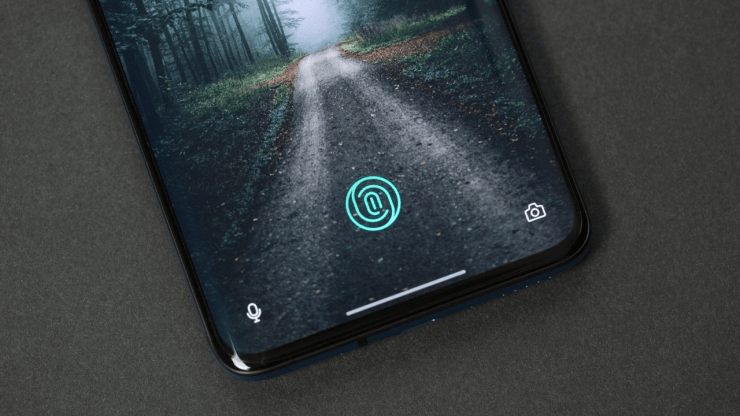
OnePlus 7 Pro fue “El” smartphone de 2019. Comercializó la pantalla de alta frecuencia de actualización al incluir una pantalla AMOLED QHD de 90Hz, que la compañía llamó “pantalla Fluid AMOLED”. El OnePlus 7 Pro, tomó posiblemente la mejor decisión para ocultar la cámara selfie, es decir, ocultando todo el módulo de la cámara selfie bajo el mecanismo emergente. Era conveniente y sin distracciones y permitía que toda la superficie de la pantalla se utilizara para el consumo de medios.
OnePlus también mejoró el escáner de huellas dactilares bajo la pantalla. Era más de un tercio más grande y regularmente más rápido para registrar tu huella dactilar. Sin embargo, hubo varios usuarios de OnePlus que informaron que la huella dactilar en su smartphone no funcionaba correctamente. Personalmente, nunca tuve tales problemas, pero aquí, te daremos algunos consejos para solucionar los problemas de huellas dactilares en tu dispositivo. Dicho esto, pasemos directamente al artículo en sí:
Usa la Pantalla Ambiental
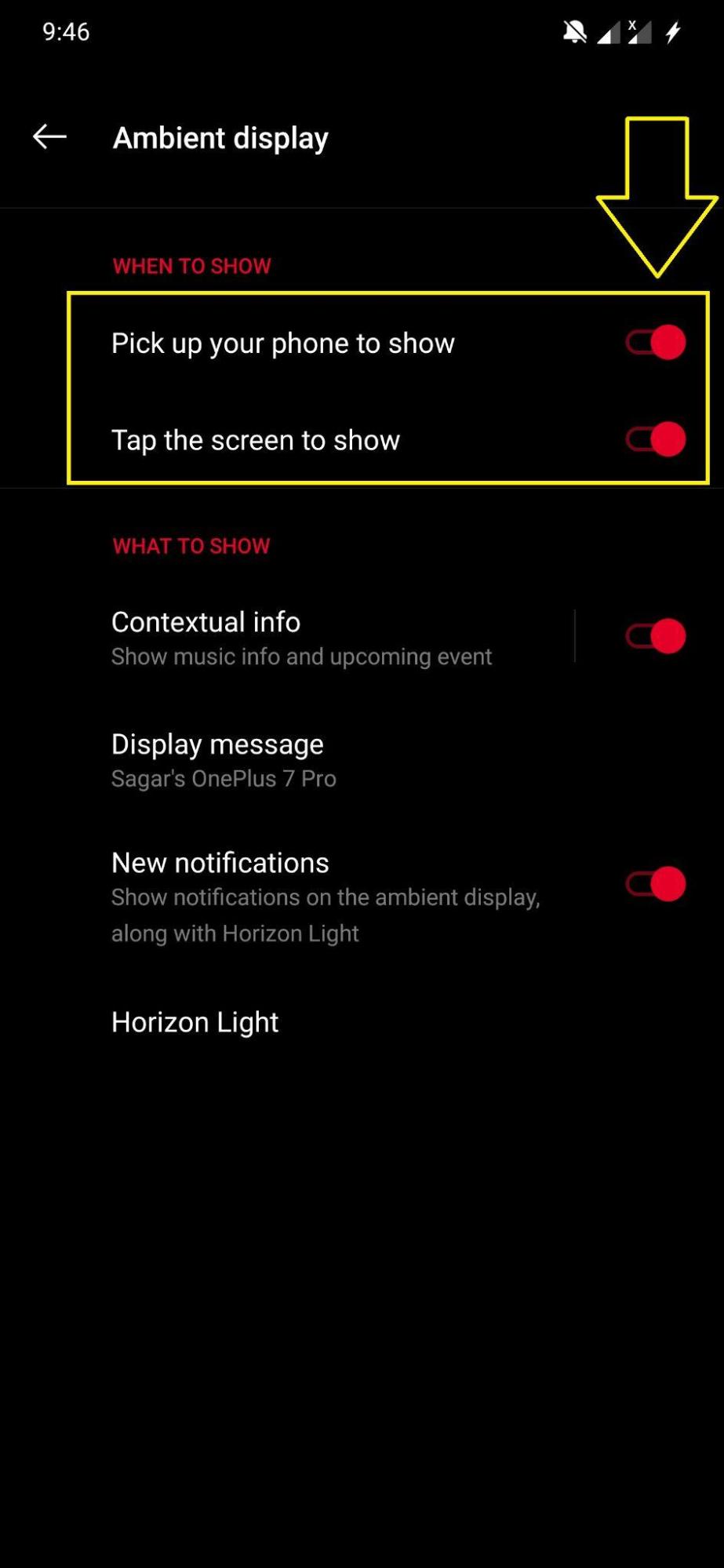
OnePlus 7 y 7 Pro tienen una opción llamada Pantalla Ambiental. Esto ilumina la pantalla de tu dispositivo, cada vez que lo levantas o tocas dos veces la pantalla cuando está bloqueada. Si tienes problemas para registrar tu huella dactilar en tu OnePlus 7 Pro, entonces deberías activar la Pantalla Ambiental. Para hacerlo:
- Ve a Configuración.
- Ve a Pantalla>>Configuración de pantalla ambiental.
- Asegúrate de activar tanto las opciones “ Levanta tu teléfono para mostrar “ como “ Toca tu pantalla para mostrar “.
Vuelve a Agregar Tu Huella Dactilar
Bueno, a lo largo del día, vamos al trabajo, hacemos nuestras tareas diarias, lo que desgasta nuestras manos. Si tu dispositivo no logra reconocer tu huella dactilar, entonces deberías intentar volver a agregar tu huella dactilar. Además, hay ocasiones en las que si no configuras correctamente la huella dactilar, puede causar tales problemas de huellas dactilares. Primero que nada, elimina todas las huellas dactilares almacenadas anteriormente. Para hacerlo:
- Ve a Configuración.
- Ve a Seguridad y pantalla de bloqueo.
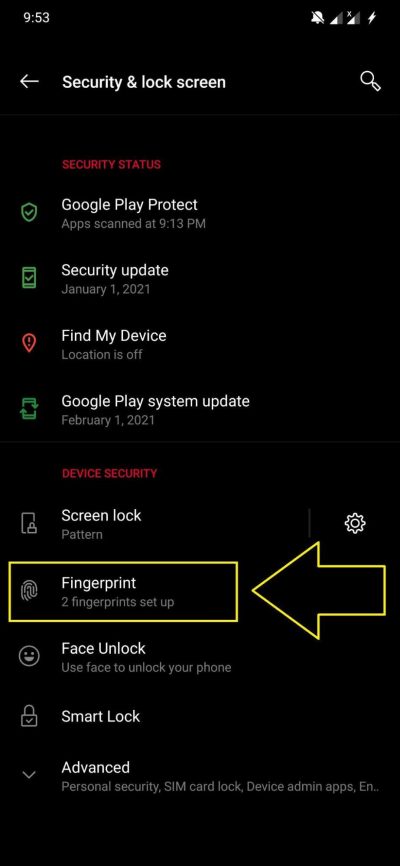
- Luego Huella dactilar.
- Se te pedirá que ingreses tu PIN o Contraseña.
- Ingresa el PIN o Contraseña para acceder al menú de Huellas Dactilares.
- Elimina todas las lecturas de huellas dactilares almacenadas haciendo clic en el icono de papelera junto a cada una de ellas.
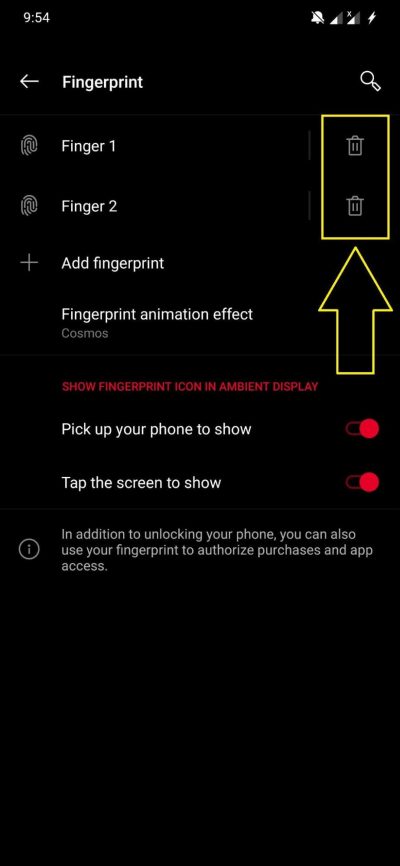
- Ahora, en el mismo menú, toca la opción Agregar huella dactilar.
- Puedes agregar tantas huellas dactilares como desees, pero asegúrate de tener una impresión adecuada para que cada rincón de tu huella dactilar sea escaneado por el lector.
Retira el Protector de Pantalla Desgastado
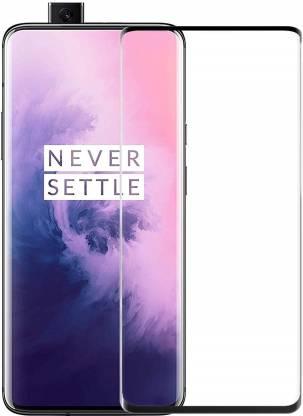
Si has aplicado un protector de pantalla en tu teléfono, entonces deberías revisar si tiene rasguños, ya que puede ser una de las razones por las que el lector de huellas dactilares en tu OnePlus 7 Pro no está capturando tus impresiones dactilares.
Borra la Caché de OnePlus
Hay usuarios que han informado algunos problemas con el software de huellas dactilares en sí. Si eres uno de esos usuarios, entonces deberías intentar borrar la caché de OnePlus.
- Apaga tu teléfono.
- Accede al Modo de Recuperación presionando los botones de Volumen Abajo + Encendido juntos.
- Ve a la opción Borrar Datos y Caché.
- Luego selecciona la opción Borrar Caché.
- Toca Sí, esto borrará los datos de caché de tu dispositivo.
- Reinicia tu teléfono.
Conclusión
Así que, ahí lo tienes de mi parte en esta publicación. Ten en cuenta que con las actualizaciones, OnePlus ha mejorado el software de huellas dactilares en el dispositivo. Pero si aún enfrentas problemas de huellas dactilares en tu OnePlus 7 Pro, entonces deberías seguir los métodos mencionados anteriormente para solucionar los problemas de huellas dactilares en tu teléfono. Hasta la próxima publicación… ¡Salud!
Si tienes alguna opinión sobre El sensor de huellas dactilares no funciona en OnePlus 7 y 7 Pro, no dudes en dejarla en el cuadro de comentarios a continuación. Además, suscríbete a nuestro canal de YouTube de DigitBin para tutoriales en video. ¡Salud!
Recibe nuevas publicaciones en tu bandeja de entrada.
No spam. Cancela la suscripción en cualquier momento.