Navegadores · 5 min read · Oct 13, 2025
Firefox para Linux | Guía de Instalación Completa

Firefox es uno de los mejores navegadores web disponibles en este momento. Está disponible para varios sistemas operativos como Windows, Linux y Mac, así como para todos los sistemas operativos móviles como Android, iOS, etc. Firefox es un software de código abierto desarrollado y mantenido por la fundación Mozilla.
Hay varias formas de instalar Firefox en un sistema Linux. En este artículo, vamos a discutir cuatro métodos diferentes para instalar Firefox en un sistema Linux.
Nota: Para fines de demostración, vamos a usar Ubuntu Linux, pero todos esos métodos son similares para otras distribuciones también.
¿Cómo instalar Firefox en Linux?
Aquí hay algunos métodos para instalar el navegador Mozilla Firefox en un sistema PC Linux
Método 1: Usando el Centro de Software
Este es el método más fácil y sin complicaciones para instalar Firefox en Linux. Simplemente sigue los pasos simples mencionados a continuación para instalarlo:
Abre el gestor de software de Ubuntu ya sea desde la barra de actividades o desde el cajón de aplicaciones.
Ahora, haz clic en el icono de búsqueda ubicado en la esquina superior izquierda de la pantalla.
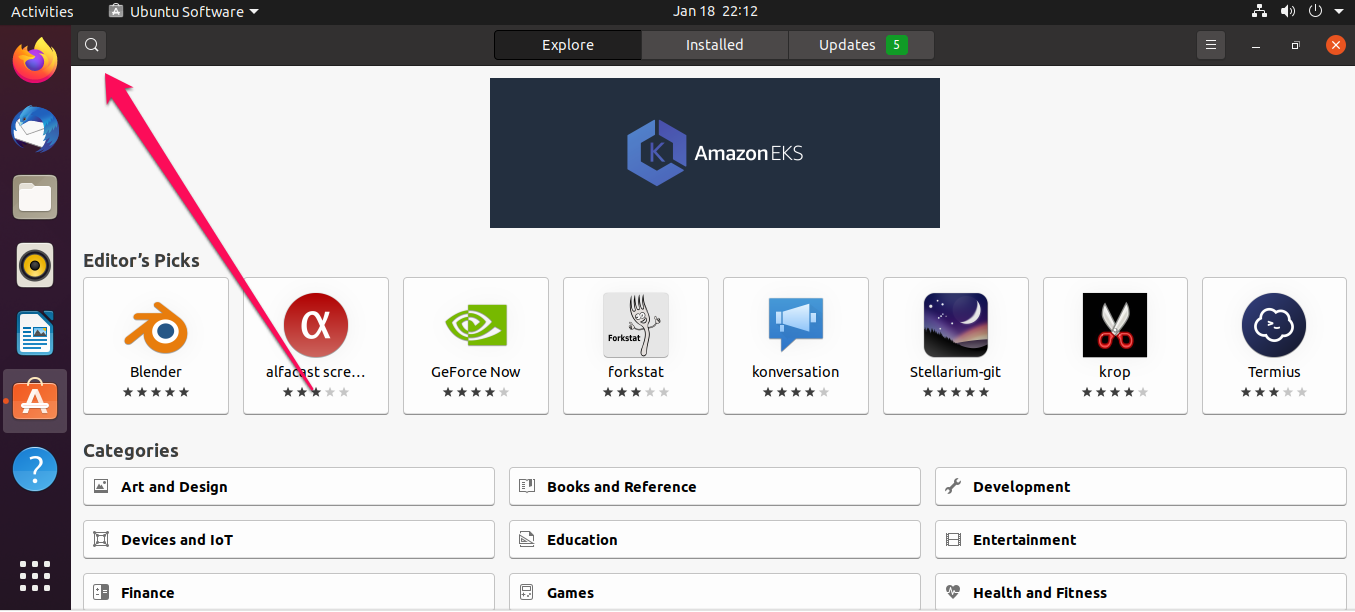
Luego, escribe el término “firefox” en ese cuadro y presiona Enter para buscarlo.
El resultado de la búsqueda aparecerá así, haz clic en él.

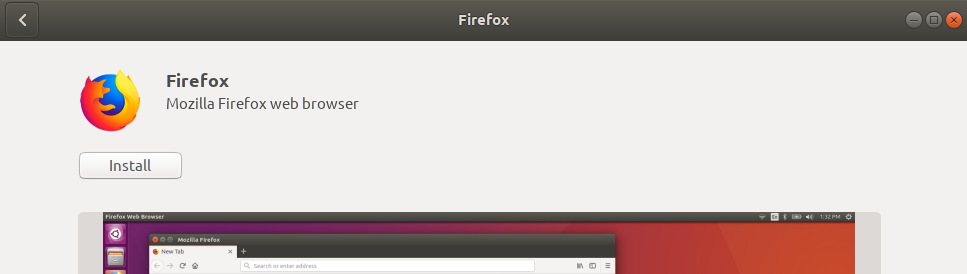
Ahora, haz clic en el botón Instalar para comenzar la instalación. (Puede pedir la contraseña de sudo ya que solo los usuarios autorizados pueden instalar cualquier aplicación)
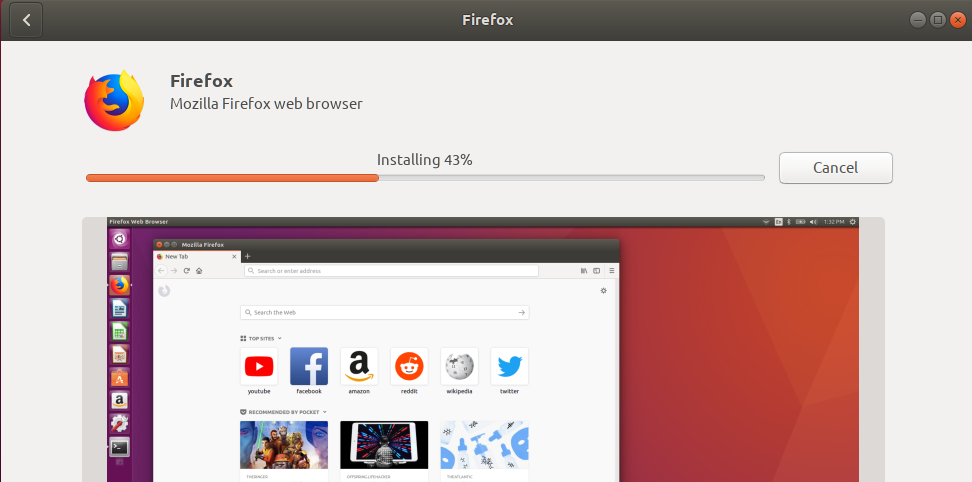
Ahora, en un par de minutos, dependiendo de tu velocidad de internet, el navegador se instalará.
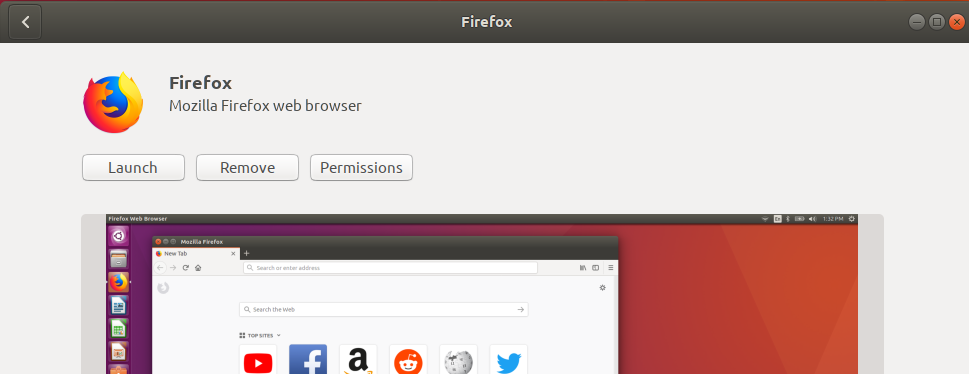
Esta será la ventana final, donde tendrás los botones para lanzar, eliminar y el botón de permisos.
Método 2: Usando el Repositorio Oficial de Ubuntu
Este es otro método fácil, pero implica el uso de la Terminal/Línea de comandos,
Primero, usa el siguiente comando para sincronizar el índice del repositorio de Ubuntu.
$ sudo apt-get update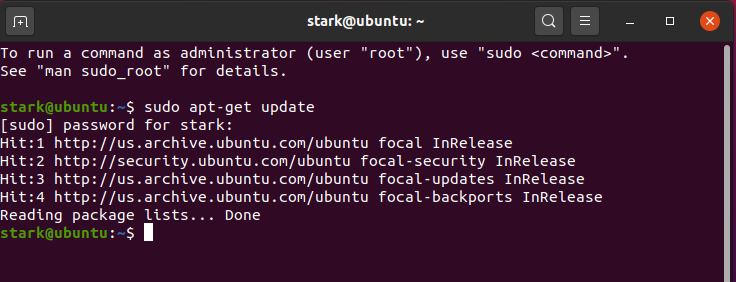
Ahora, usa el siguiente comando simple para instalar el navegador Firebox en tu sistema Linux,
$ sudo apt install firefox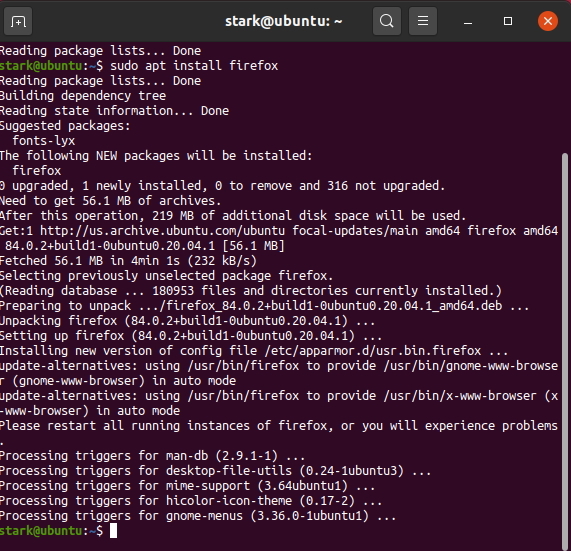
Se instalará en un par de momentos, dependiendo de tu velocidad de internet. Después de la instalación, puedes lanzar el navegador ya sea desde el cajón de aplicaciones o el comando $ firefox.
En el futuro, si deseas desinstalar el navegador, usa el siguiente comando para hacerlo,
$ sudo apt-get remove firefox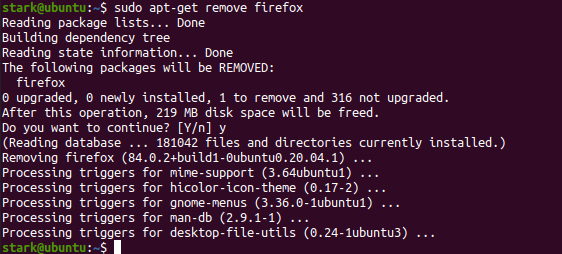
Método 3: Usando el Repositorio PPA de Mozilla
Este método implica un par de pasos más que los anteriores, pero asegurará que el navegador se instale desde el propio repositorio de Mozilla.
Abre la Terminal ya sea desde el cajón de aplicaciones o presionando ctrl+alt+T simultáneamente. Después de abrir, usa el siguiente comando para agregar una clave válida al PPA de Mozilla,
$ sudo apt-key adv --keyserver keyserver.ubuntu.com --recv-keys A6DCF7707EBC211F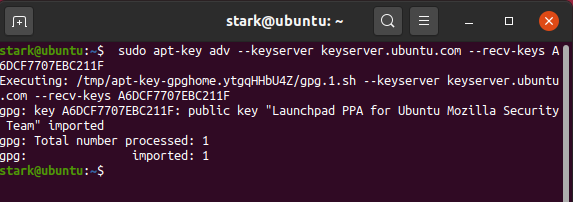
Si todo se ve bien, procede al siguiente paso para agregar el repositorio PPA de Mozilla a tu sistema Linux,
$ sudo apt-add-repository "deb http://ppa.launchpad.net/ubuntu-mozilla-security/ppa/ubuntu bionic main"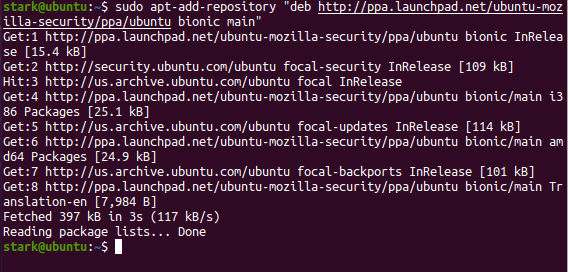
Ahora, dado que el PPA de Mozilla se ha agregado al sistema Linux, usaremos el siguiente comando para sincronizar el índice del repositorio,
$ sudo apt-get update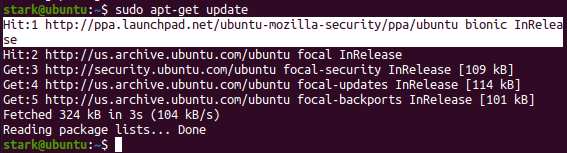
Ahora, finalmente, usa el siguiente comando para instalar Firefox en tu sistema Linux (Ubuntu),
$ sudo apt install firefox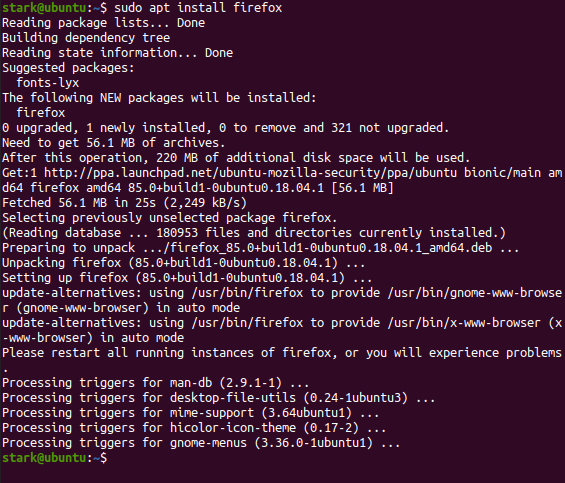
Se instalará en un par de momentos, dependiendo de tu velocidad de internet. Después de la instalación, puedes lanzar el navegador ya sea desde el cajón de aplicaciones o el comando $ firefox.
En el futuro, si deseas desinstalar el navegador, usa el siguiente comando para hacerlo,
$ sudo apt-get remove firefox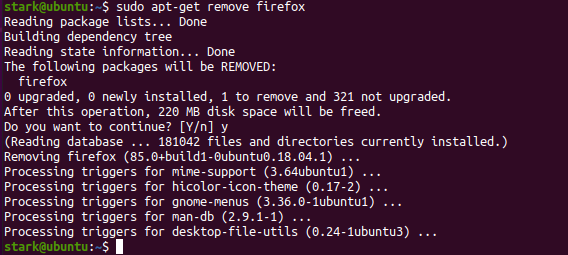
Método 4: Usando un Archivo Descargado
Este es el último método en nuestra lista, es fácil y complejo al mismo tiempo. Vamos a descargar el archivo tar.bz2 desde el sitio web oficial de Ubuntu y luego lo instalaremos manualmente a través del método de línea de comandos.
Nota: Tendrás que usar otro navegador o un gestor de descargas para usar este método.
Ve a esta URL, comenzará a descargar instantáneamente el último archivo tar.bz2 de Mozilla Firefox.
En caso de que no tengas un navegador, también puedes usar la terminal para descargar el archivo.
wget -O ~/Downloads/FirefoxSetup.tar.bz2 "https://download.mozilla.org/?product=firefox-latest&os=linux64"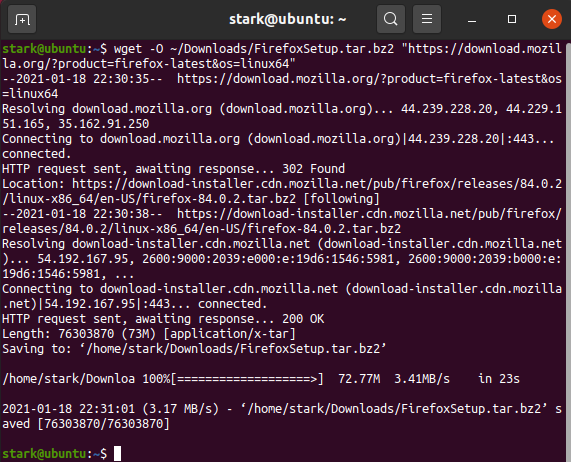
Después de eso, extrae el archivo tar.bz2 en el directorio /opt usando el siguiente comando,
$ tar jxvf ~/Downloads/FirefoxSetup.tar.bz2 -C /optSi enfrentas algún error durante la extracción debido a un problema de permisos, en lugar de usar el directorio /opt, también podemos crear nuestro propio directorio y extraer los archivos allí,
$ mkdir ~/firefox8$ tar jxvf ~/Downloads/FirefoxSetup.tar.bz2 -C ~/firefox8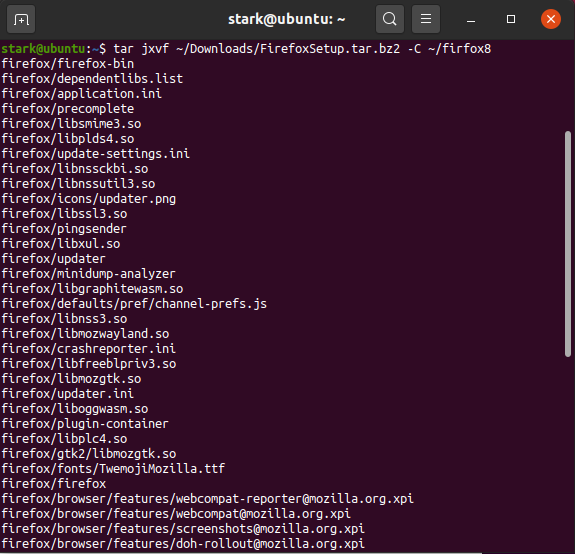
Ahora, tenemos que crear un directorio de Firefox accesible para el usuario y apuntarlo a la carpeta extraída,
$ sudo ln -s /opt/firefox/firefox /usr/lib/firefox/firefoxo
$ sudo ln -s /firefox8/firefox/firefox /usr/lib/firefox/firefoxAhora, puedes lanzar el navegador ya sea desde el cajón de aplicaciones o el comando $ firefox.
En caso de que enfrentes algún problema con el proceso anterior, puedes usar directamente el siguiente comando para lanzar Firefox,
$ ~/opt/firefox/firefoxo
$ ~/firefox8/firefox/firefoxEn el futuro, si deseas desinstalar el navegador, usa el siguiente comando para hacerlo,
$ sudo rm -fr /opt/firefoxo
$ sudo rm -fr /firefox8/firefoxConclusión: Con los métodos anteriores puedes descargar Mozilla Firefox para el sistema Ubuntu Linux directamente con el paquete de la aplicación o usando la terminal 3.
Si tienes algún comentario sobre Firefox para Linux | Guía de Instalación Completa, no dudes en dejarlo en el cuadro de comentarios a continuación. Además, suscríbete a nuestro canal de YouTube DigitBin para tutoriales en video. ¡Salud!
Recibe nuevas publicaciones en tu bandeja de entrada.
No spam. Cancela la suscripción en cualquier momento.