Errores de Windows · 3 min read · Feb 16, 2026
Arreglar 0x0000003B (EXCEPCIÓN DE SERVICIO DEL SISTEMA) BSOD en Windows
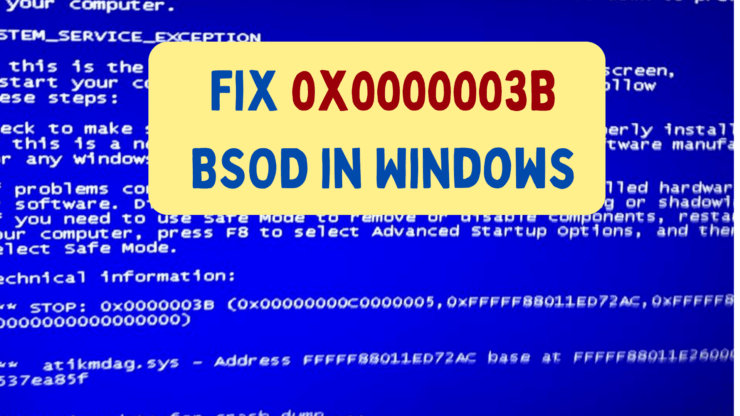
Los errores de BSoD son el horror de los usuarios de computadoras. Uno de esos errores de BSoD es el error 0x0000003B en computadoras con Windows. La causa principal es un problema con los controladores. Una RAM defectuosa también puede causarlo. Muchos usuarios informaron que este problema ocurrió después de instalar el software Malwarebytes en su sistema.
Principales formas de arreglar el BSoD 0x0000003B en Windows
Para solucionar el error de BSoD Excepción de Servicio del Sistema 0x0000003B en su sistema, intente las siguientes soluciones:
1. Desinstalar Malwarebytes
La herramienta Malwarebytes es la principal culpable detrás del error de BSoD 0x0000003B. Sugiero desinstalar esta herramienta de su sistema. Tenga en cuenta que Windows Security es suficiente para proteger su sistema.
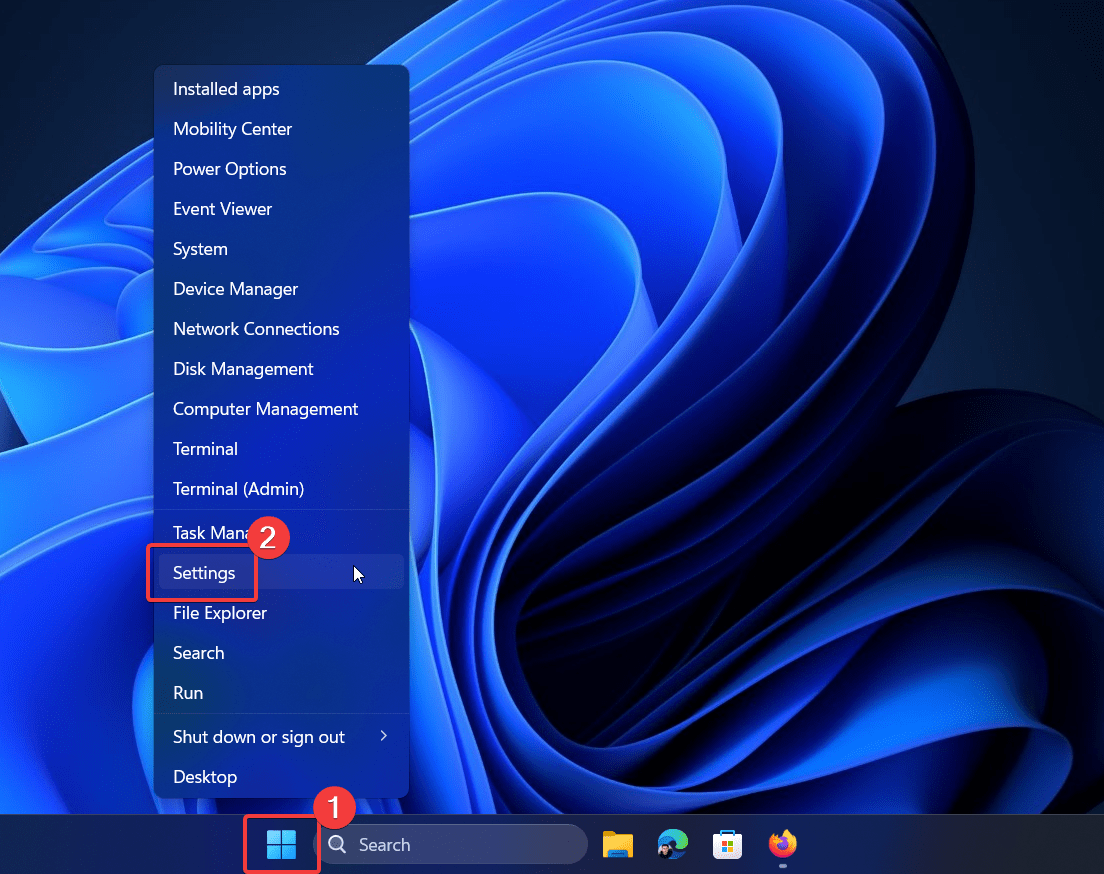
- Haga clic derecho en el botón Inicio y seleccione Configuración en el menú.
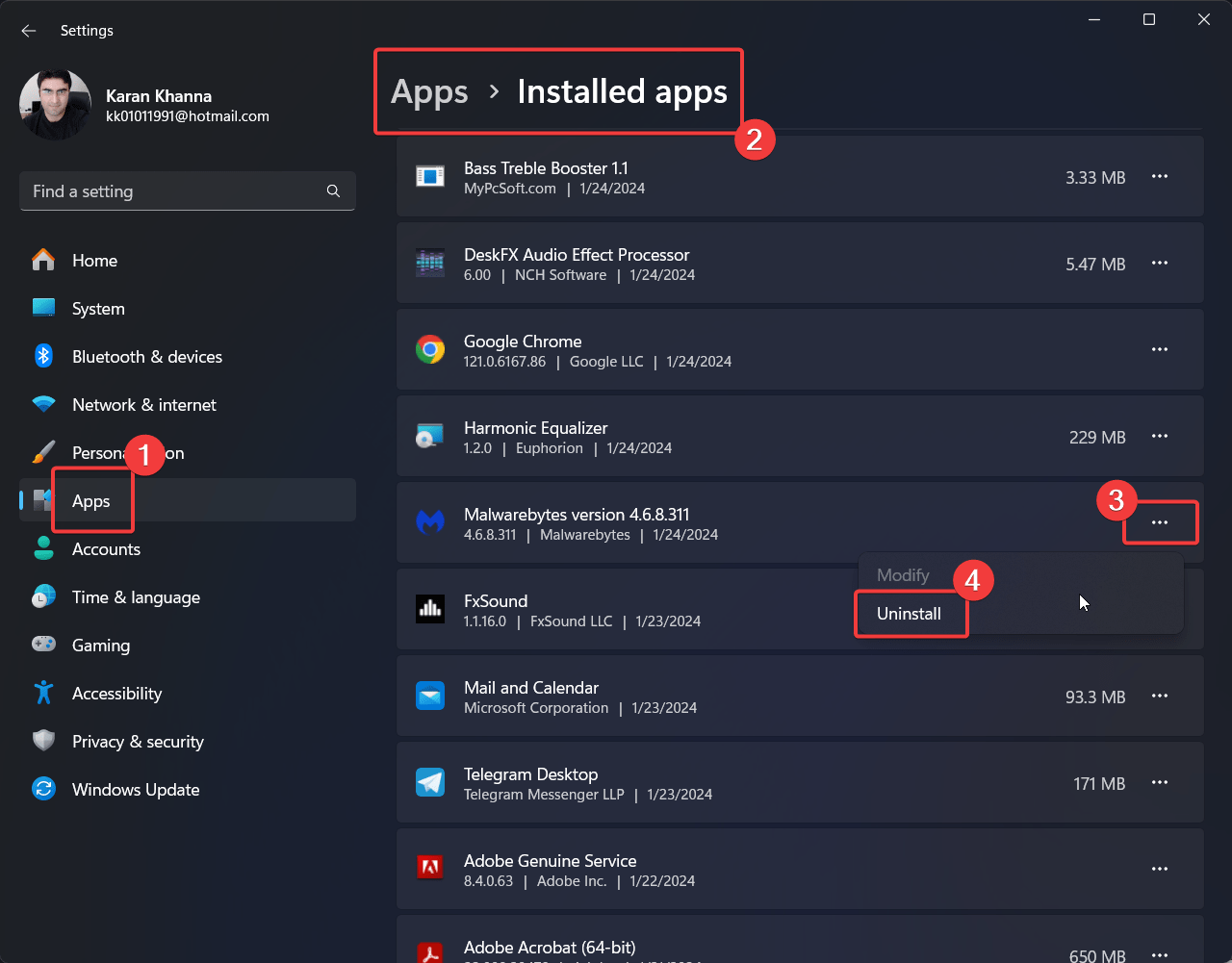
- Vaya a Aplicaciones >> Aplicaciones instaladas.
- Busque Malwarebytes.
- Haga clic en los tres puntos asociados con la aplicación.
- Haga clic en Desinstalar y luego en Desinstalar una vez más.
2. Ejecutar la herramienta de diagnóstico de memoria de Windows
Una de las principales causas detrás de este error es la RAM defectuosa. En este caso, puede ejecutar la herramienta de diagnóstico de memoria de Windows. El procedimiento es el siguiente:
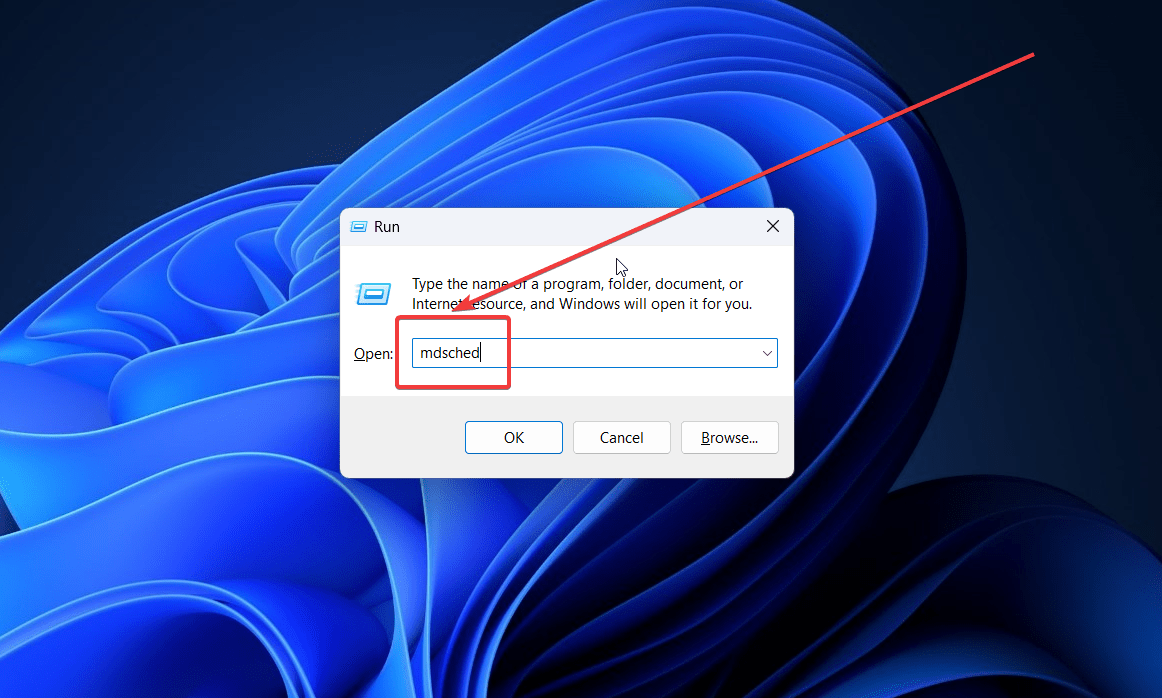
- Presione Windows + R para abrir la ventana Ejecutar.
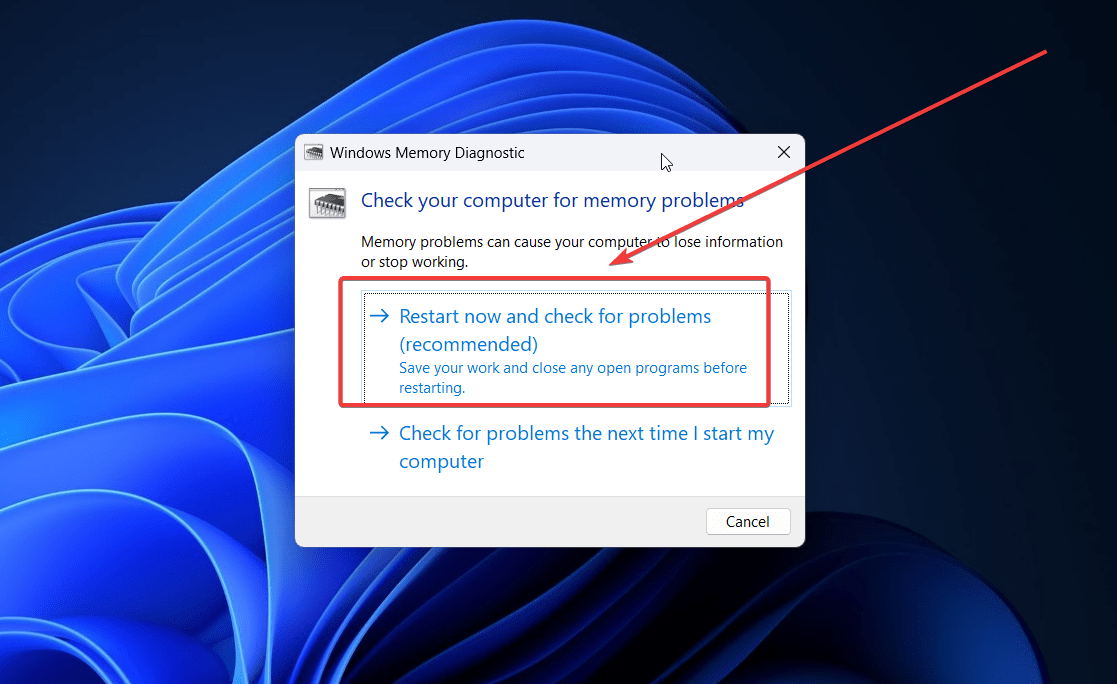
- Escriba el comando MDSCHED y presione Enter para abrir la herramienta Diagnóstico de memoria de Windows.
- Haga clic en Reiniciar ahora y comprobar si hay problemas.
3. Cambiar o agregar RAM
Si la RAM está defectuosa y la herramienta de diagnóstico de memoria de Windows no ayuda, puede considerar cambiar la RAM o agregar otra RAM. Esto debe ser realizado por un técnico de hardware. Cabe señalar que la RAM mencionada en la sección de requisitos mínimos de RAM de un sistema operativo no es suficiente. Necesita más.
4. Actualizar controladores inalámbricos
Si los controladores inalámbricos están obsoletos, actualizarlos puede ser útil para resolver el problema.
- Busque Administrador de dispositivos en la barra de búsqueda de Windows.
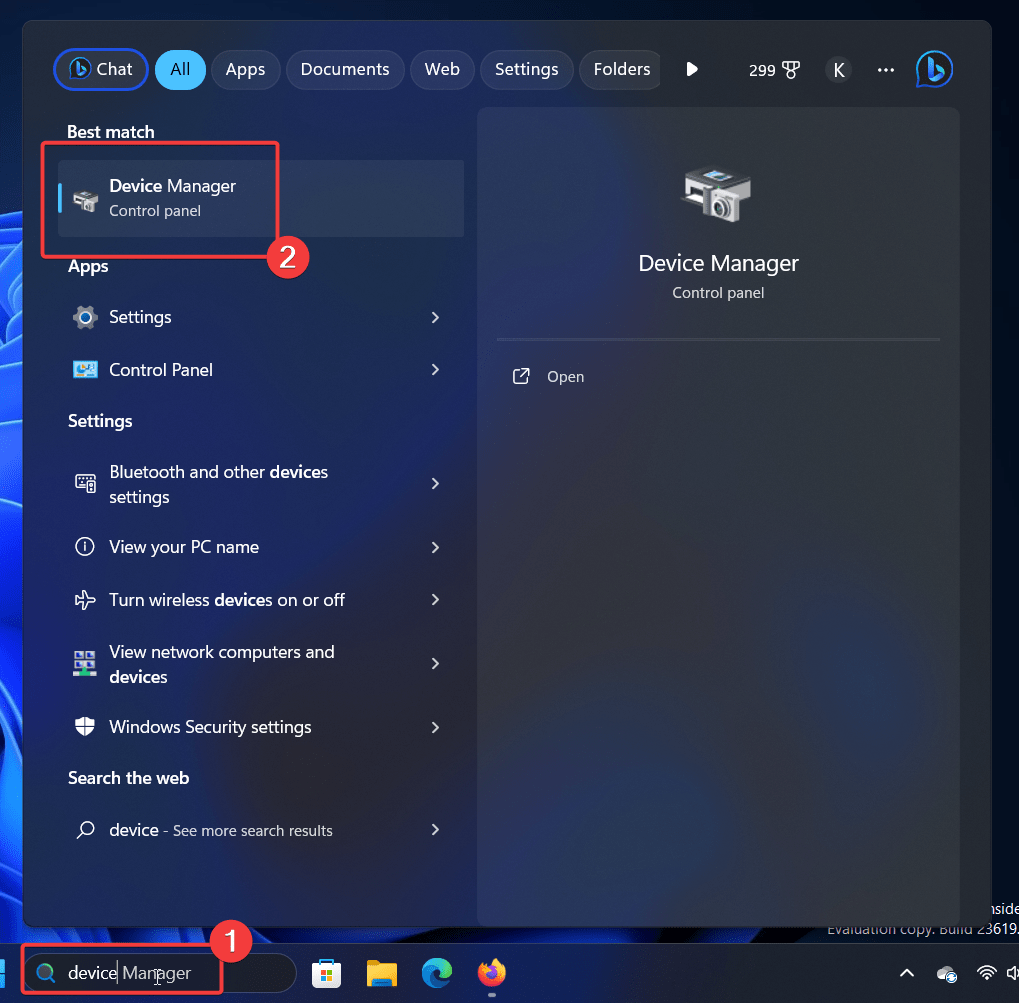
- Abra la ventana Administrador de dispositivos.
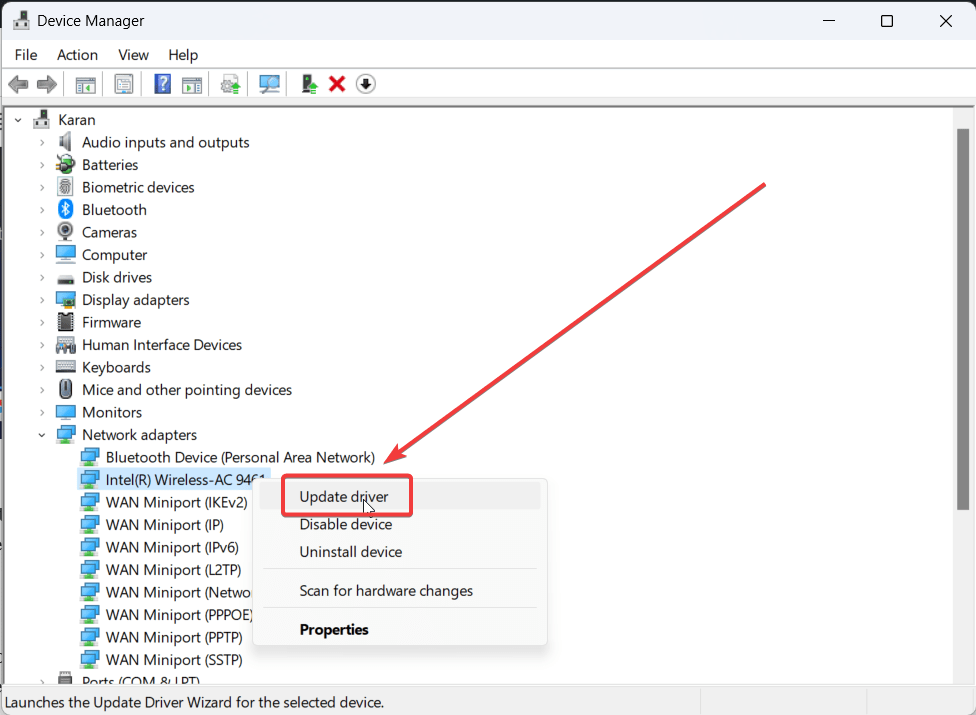
- Expanda la lista de Adaptadores de red.
- Haga clic derecho en el controlador inalámbrico llamado Adaptador inalámbrico Intel AC y seleccione Actualizar controlador.
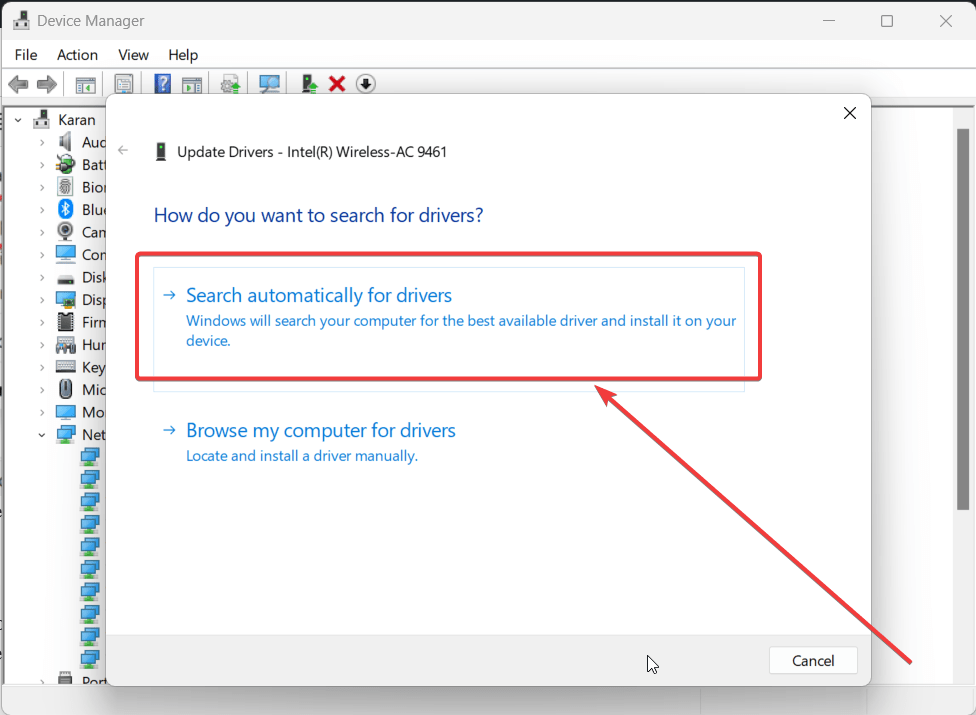
- Haga clic en Buscar automáticamente controladores.
5. Desconectar periféricos
A veces, los periféricos problemáticos pueden causar el problema. En este caso, puede considerar desconectar todos los periféricos. Verifique si esto resuelve el problema. Si es así, comience a conectar los periféricos uno por uno. Una vez que encuentre el dispositivo culpable, reemplácelo.
6. Ejecutar un escaneo SFC
Si el problema es causado por un archivo faltante o corrupto en el sistema, entonces un escaneo SFC será la mejor solución. El procedimiento es el siguiente:
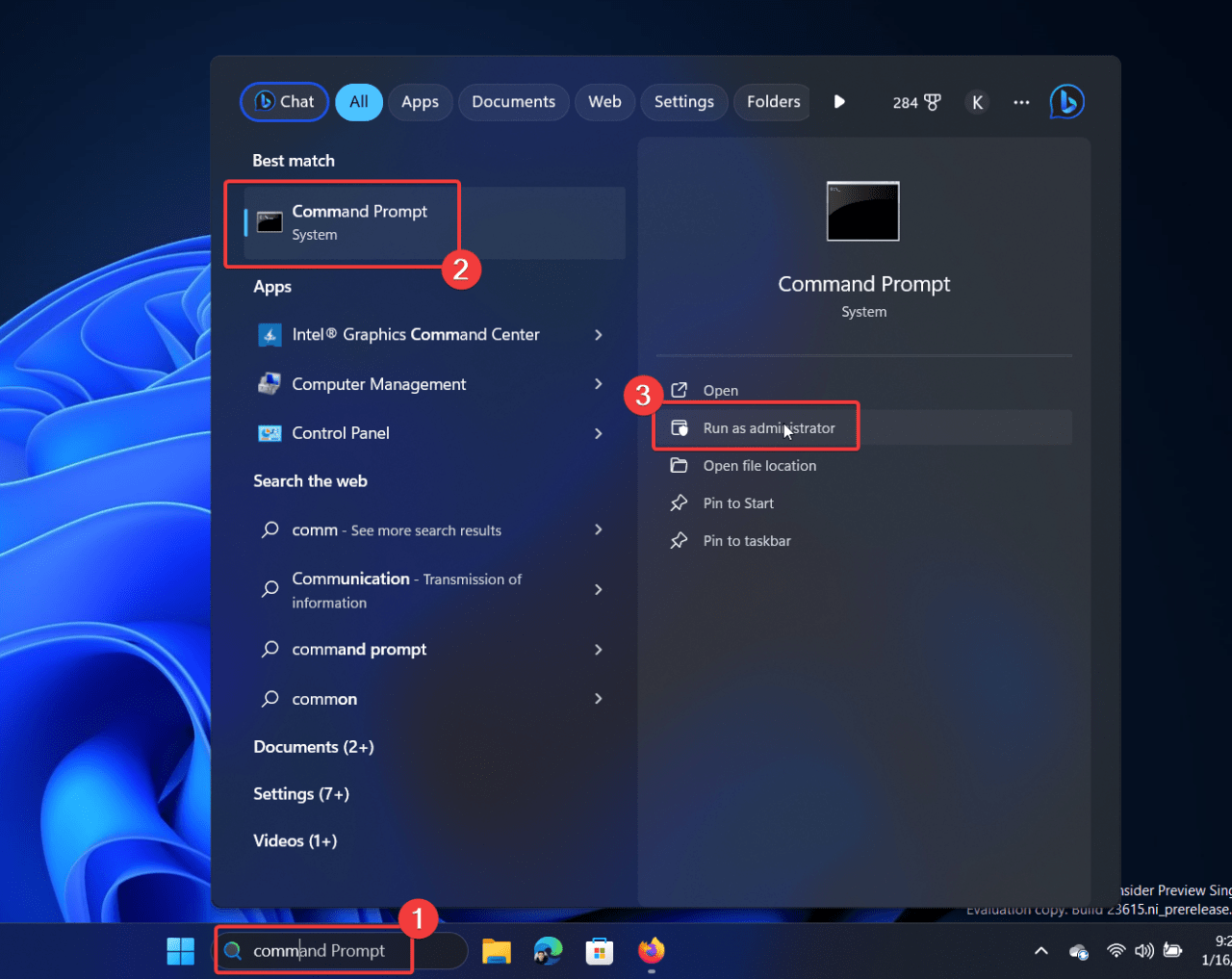
- Busque Símbolo del sistema en la barra de búsqueda de Windows y haga clic en Ejecutar como administrador en el panel derecho.
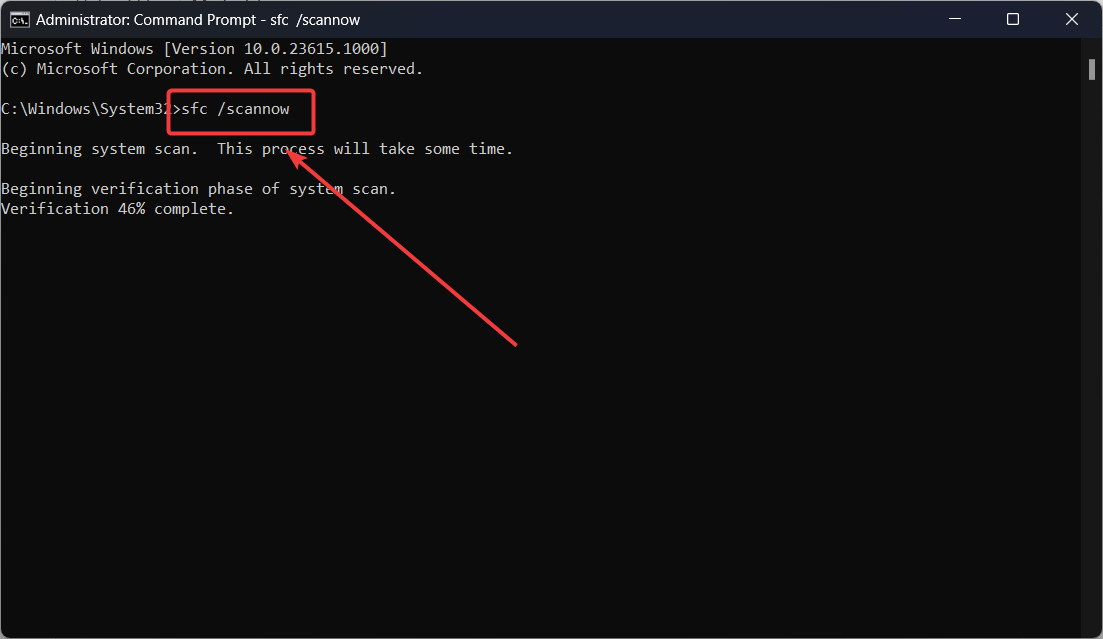
- Escriba SFC /SCANNOW en la ventana elevada del Símbolo del sistema y presione Enter para ejecutar el escaneo SFC.
7. Solucionar problemas de su sistema en el estado de arranque limpio
Un programa de terceros que interfiere también puede causar el error de BSoD 0x0000003B. En este caso, puede solucionar problemas de su sistema en el estado de arranque limpio.
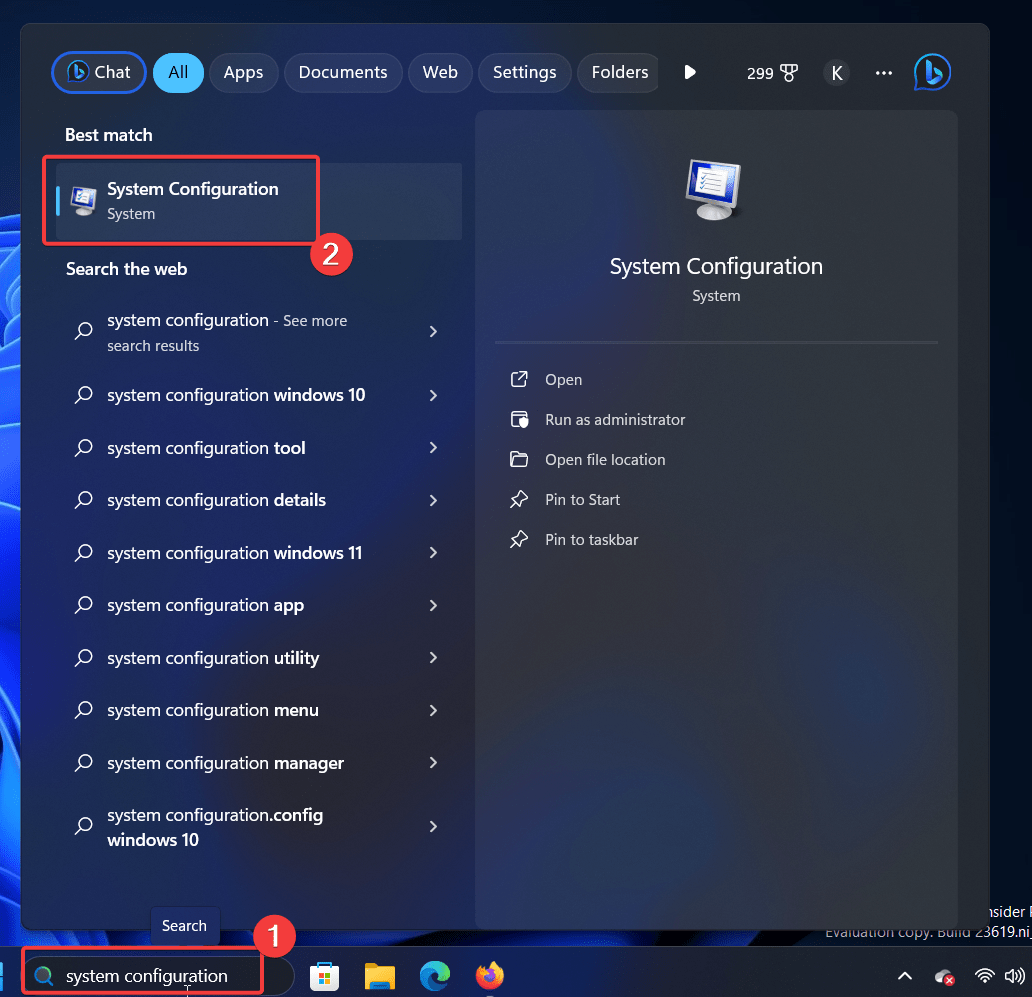
- Busque Configuración del sistema en la barra de búsqueda de Windows y abra la aplicación.
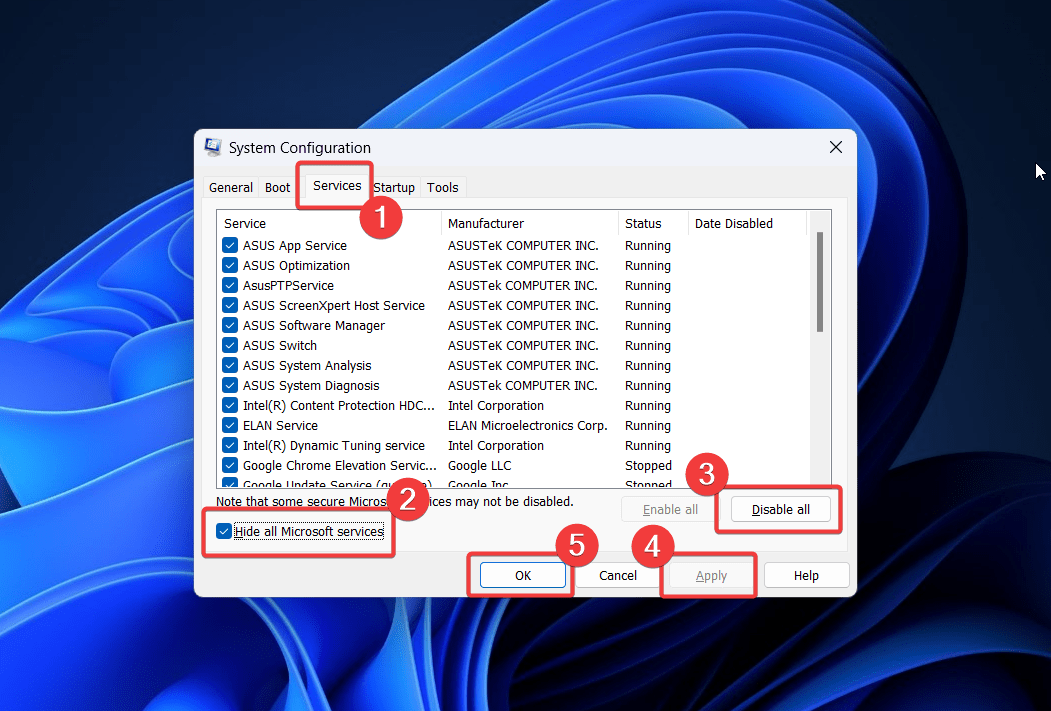
- Vaya a la pestaña Servicios.
- Marque la casilla asociada con Ocultar todos los servicios de Microsoft.
- Seleccione Deshabilitar todo.
- Haga clic en Aplicar >> Aceptar.
- Seleccione la opción para Reiniciar su sistema.
- Ahora, su sistema se reiniciará en el estado de Arranque limpio.
He explicado todas las posibles soluciones para resolver el error de BSoD 0x0000003B en su sistema. Espero que esto haya sido útil. Háganos saber en la sección de comentarios a continuación.
Si tiene alguna opinión sobre Arreglar 0x0000003B (EXCEPCIÓN DE SERVICIO DEL SISTEMA) BSOD en Windows, no dude en dejarla en el cuadro de comentarios a continuación. Además, suscríbase a nuestro canal de YouTube DigitBin para tutoriales en video. ¡Saludos!
Recibe nuevas publicaciones en tu bandeja de entrada.
No spam. Cancela la suscripción en cualquier momento.