Errores Windows · 6 min read · Feb 04, 2026
[Solucionar] Código de error 0x800704cf en Windows 10
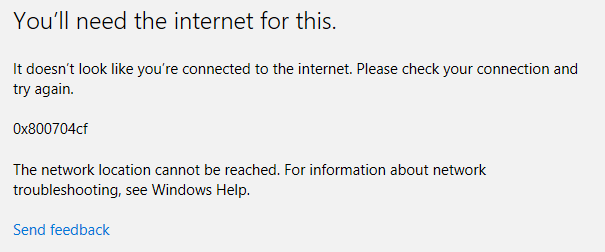
Estar en situaciones de pandemia, trabajar desde casa o estudiar desde casa se ha convertido en la nueva normalidad. Pero para eso, necesitas acceso a una conexión a internet. Sin embargo, por alguna razón, varios usuarios han informado que enfrentan problemas con el código de error 0x800704cf en PC con Windows 10. Aunque este no es un error nuevo que haya comenzado a aparecer de la noche a la mañana para los usuarios de Windows 10. Ya estaba presente antes, pero debido a las situaciones actuales, los usuarios están enfrentando este problema de código de error 0x800704cf con mucha frecuencia. Generalmente, este problema surge al configurar el internet o al intentar conectar la PC a la red. Para algunos, este problema apareció al intentar iniciar sesión en la cuenta de Microsoft.
Según diversas fuentes y lo que han informado los usuarios, este problema parece ser provocado por configuraciones incorrectas de TCP/IP, dispositivos de red defectuosos y el uso de una cuenta de usuario local para iniciar sesión en tu PC con Windows 10. Este código de error del sistema 0x800704cf para los usuarios de PC con Windows 10 es uno de los problemas de red más comunes. Afortunadamente, hay varios pasos y posibles soluciones relacionadas con la resolución de este error disponibles. Y en esta publicación, te guiaremos sobre cómo puedes solucionar el código de error 0x800704cf en tu PC con Windows 10. Si estás cansado de buscar las mejores soluciones posibles para este problema, entonces has llegado al lugar correcto.
Así que, dicho esto, vayamos directamente al artículo y veamos cuáles son las soluciones potenciales que puedes aplicar para solucionar este código de error 0x800704cf.
¿Qué es realmente el código de error 0x800704cf en Windows 10?
Yendo por lo básico, antes de entrar en las soluciones sobre cómo puedes solucionar este problema, siempre es mejor entender cuál es la causa raíz de este problema. De esta manera, podrás ayudar a alguien más que esté sufriendo el mismo problema. Así que, como ya se mencionó, este código de error 0x800704cf aparece cuando intentas conectarte a internet o usar una aplicación de Microsoft. Windows ha establecido códigos específicos para los errores que aparecen al usar su sistema operativo Windows 10. Estos códigos ayudan a los desarrolladores a solucionar específicamente los errores que han sido reportados por los usuarios.
Así que, 0x800704cf se asocia como un Error de Red. Cuando la conexión a internet es defectuosa, te encontrarás con este problema. El error de red es muy irritante y podría impedirte compartir archivos o continuar tu trabajo en línea. Una cosa que la mayoría de los usuarios tiene como un mito común es que este error es un problema del Actualizador de Windows. Para aclarar las cosas, este no es un problema del Actualizador de Windows. Ahora que tienes algo de información sobre qué es este error, echemos un vistazo a las posibles soluciones que puedes utilizar para solucionar este problema.
¿Cómo solucionar el código de error 0x800704cf en PC?
Seleccionar Cliente para Redes de Microsoft
Esta es una de las soluciones fáciles que están disponibles que puedes usar para solucionar este código de error 0x800704cf en PC con Windows 10.
Haz clic derecho en el ícono de conexión WiFi o de internet en la parte inferior de tu escritorio.
Haz clic en la opción Centro de redes y recursos compartidos.
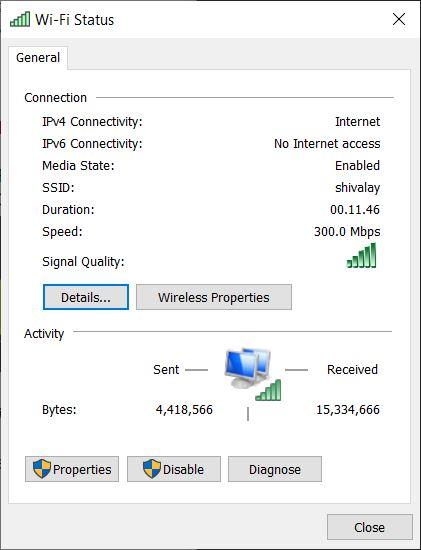
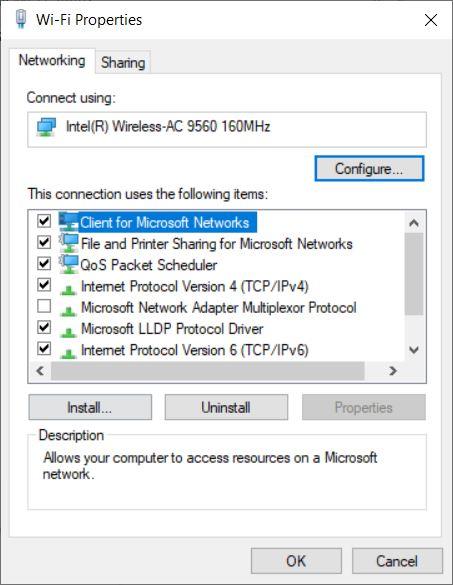
Dirígete a Cambiar configuración del adaptador >> Selecciona la conexión que estás utilizando actualmente para conectarte a internet >> Propiedades >> Pestaña de Redes.
Ahora simplemente asegúrate de marcar la casilla junto a la opción Cliente para redes de Microsoft.
¡Eso es todo!
Restablecer TCP/IP
Si el método anterior no te ayuda a solucionar el problema, entonces puedes seguir los pasos a continuación para restablecer la configuración de TCP/IP.
- Presiona el botón Windows en tu teclado y abre el cuadro de diálogo Ejecutar.
- Escribe cmd y presiona Enter.
- En la ventana de cmd, escribe ipconfig /flushdns y presiona enter.
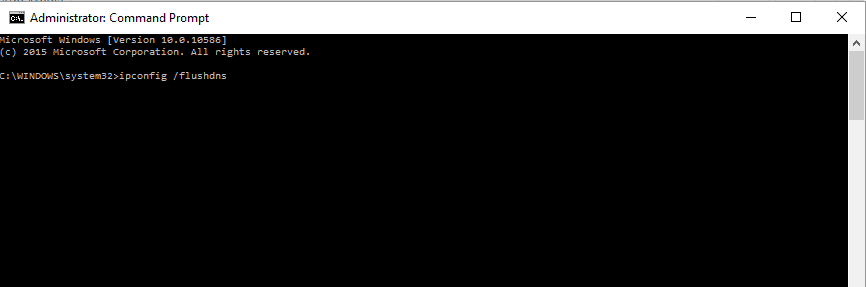
- Esto limpiará la caché de DNS.
- En la misma ventana de cmd, escribe nbtstat -RR y presiona enter para refrescar las entradas de NetBIOS.
- Luego escribe netsh int ip reset para restablecer la configuración de IP.
- Cierra las ventanas de cmd y reinicia tu sistema.
Reinstalar Adaptadores de Red
Incluso después de restablecer TCP/IP, si no funciona para ti, entonces puedes seguir los pasos a continuación para reinstalar los adaptadores de red.
- Abre el cuadro de diálogo Ejecutar presionando la combinación de teclas Win+R.
- Escribe devmgmt.msc y presiona Enter.
- Dirígete a Adaptadores de red.
- Desinstala todos los controladores, uno por uno, haciendo clic derecho y tocando la opción Desinstalar dispositivo.
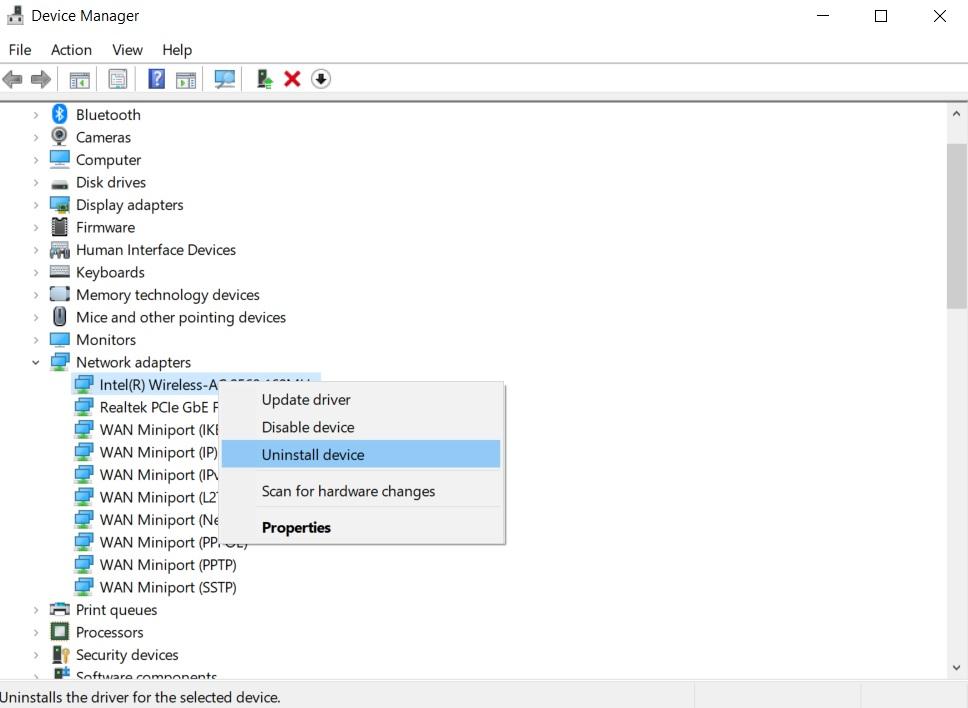
- Desinstala todos los elementos relacionados de tu PC.
- Reinicia tu PC y conéctate a la red nuevamente. Todos los controladores se instalarán automáticamente.
Ejecutar Escaneo SFC
Puede haber algunos archivos defectuosos o corruptos que están causando que aparezca este código de error 0x800704cf en tu PC con Windows 10. Así que, para solucionar este problema, siempre puedes ejecutar el escaneo SFC y reparar esos archivos. Sigue los pasos a continuación;
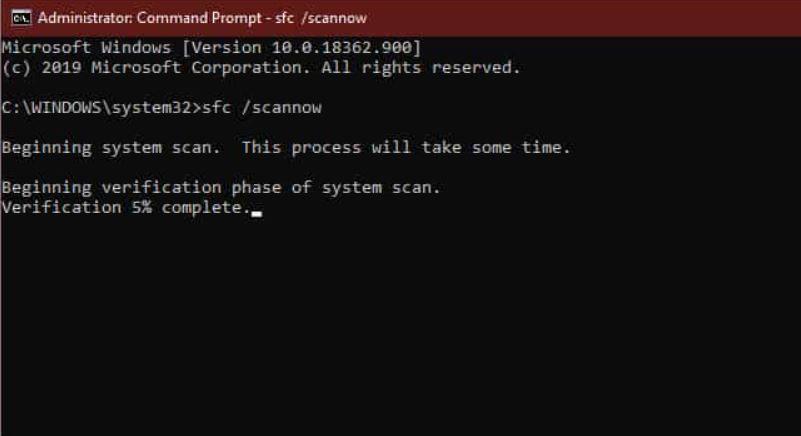
- Presiona el botón de Windows en tu teclado y abre el símbolo del sistema.
- En la ventana de cmd, escribe el comando sfc /scannow y presiona Enter.
- El escaneo comenzará y si hay archivos corruptos, los reparará automáticamente.
Ejecutar el Solucionador de Problemas de Windows
Si tienes un error debido a un problema con la cuenta de Microsoft, entonces siempre puedes intentar encontrar el error ejecutando la opción del Solucionador de Problemas de Windows.
- Presiona las teclas de acceso rápido Win+I en tu teclado.
- Dirígete al botón Actualización y seguridad.
- Toca la opción Solucionar problemas.
- Encuentra la opción Adaptador de red.
- Haz clic en el botón Ejecutar el solucionador de problemas.
Una vez que el sistema haya detectado el problema, puedes hacer clic en Siguiente para resolver este problema en tu PC con Windows 10. Después de que el problema se resuelva, necesitas reiniciar tu PC.
Así que, ahí lo tienes de mi parte en esta publicación. Muchos de los usuarios han encontrado todos los pasos o métodos mencionados anteriormente muy útiles para solucionar el código de error de red 0x800704cf en su PC con Windows 10. Sin embargo, ten en cuenta que no todos tendrán éxito en solucionar el problema utilizando los métodos mencionados. Así que, como último recurso, todo lo que puedes hacer es reinstalar tu copia de Windows 10 en tu PC. Esto puede llevar tiempo y ser un poco complicado, pero eventualmente, todos los errores que estaban causando que apareciera este código de error 0x800704cf en tu PC con Windows 10 se solucionarían.
Pero antes de que te dirijas y vayas por el último recurso, siempre asegúrate de hacer una copia de seguridad completa de los datos almacenados en tu PC. Esto mantendrá tus datos seguros, en caso de que las cosas salgan mal. Háznoslo saber en los comentarios a continuación cuál de los métodos mencionados anteriormente en esta publicación, funcionó para ti o si tienes alguna otra solución que funcione para este problema que te gustaría compartir con nosotros. Hasta la próxima publicación… ¡Salud!
Si tienes alguna opinión sobre [Solucionar] Código de error 0x800704cf en Windows 10, no dudes en dejarla en el cuadro de comentarios a continuación. Además, suscríbete a nuestro canal de YouTube de DigitBin para tutoriales en video. ¡Salud!
Recibe nuevas publicaciones en tu bandeja de entrada.
No spam. Cancela la suscripción en cualquier momento.