Errores de Windows · 3 min read · Mar 07, 2026
Solucionar el Error 0x80300001 al Instalar Windows 10
No es una tarea tan difícil instalar Windows 10 en tu PC. Sin embargo, al igual que cualquier otro proceso de instalación de software, la instalación de Windows 10 también viene con su propio conjunto de fallos.
Al instalar Windows 10 en tu computadora, podrías ver un error que dice “Windows no puede instalarse en la ubicación seleccionada” con un error 0x80300001.
En este artículo, te ayudaremos con la solución sobre cómo solucionar el Error 0x80300001 en Windows 10 durante la instalación del sistema operativo.
¿Qué Causa el Error 0x80300001 en Windows 10?
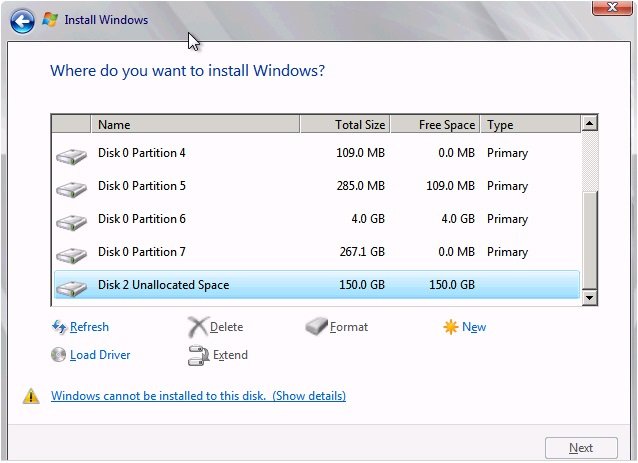
Si planeas instalar una versión de 64 bits de Windows 10 en cualquiera de las unidades, aparte de la unidad C:, podrías enfrentar el error 0x80300001.
Por ejemplo, si ya tienes Windows 10 instalado en tu sistema y deseas instalar una copia nueva en otra unidad (como D:, E:, etc.), entonces podrías ver este error apareciendo.
¿Cómo Solucionar el Error 0x80300001 en Windows 10?
Puedes solucionar el error 0x80300001 siguiendo cualquiera de las soluciones que se indican a continuación:
Desconectar las Unidades SATA
En caso de que tengas múltiples unidades SATA conectadas al sistema, se recomienda quitar todas ellas y dejar solo la que necesitas para instalar Windows 10 en tu sistema.
También se recomienda quitar el disco duro, las unidades USB y otros dispositivos USB extraíbles del sistema para evitar errores de instalación. Al quitar los dispositivos USB y las unidades SATA, puedes evitar conflictos.
Usar un DVD de Windows para la Instalación
Esta es una de las formas simples y efectivas de instalar Windows 10 sin enfrentar errores de instalación. Después de que se complete la partición, necesitas insertar el DVD en el sistema y seleccionar la opción ‘Cargar Controlador’.
Cuando aparezca el mensaje ‘Windows no se puede instalar en este disco’, puedes ignorarlo y continuar con el proceso de instalación. Si es necesario, vuelve a insertar el DVD de instalación de Windows y haz clic en la opción ‘Actualizar’. Luego, selecciona ‘Opciones Avanzadas de Unidad’ y crea una nueva partición para la instalación de Windows 10.
Eliminar Todos los Dispositivos USB
Como se mencionó anteriormente, necesitas eliminar todos los dispositivos USB que podrían interferir con el proceso de instalación de Windows 10. Asegúrate de quitar todas las unidades SATA internas y externas.
Si tienes particiones en la unidad, formátalas. Una vez que la instalación esté completa, quita la unidad USB de instalación de Windows y presiona la pestaña de actualización.
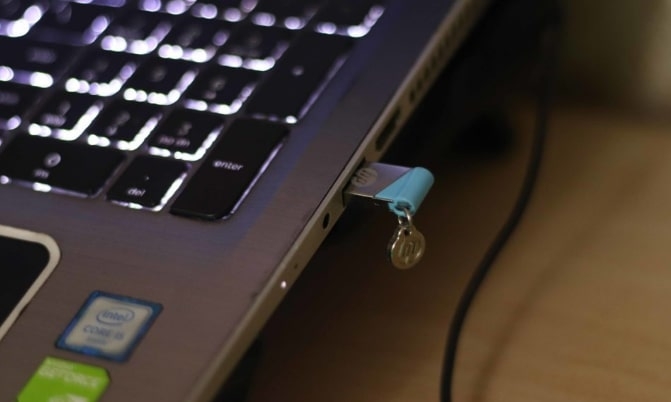
Ahora, vuelve a conectar tu USB y presiona la pestaña de actualización nuevamente. Ahora, haz clic en el botón siguiente y verifica que la instalación continúe normalmente.
Modificar el Orden de Arranque
Para los usuarios que no utilizan la opción RAID, el problema podría estar en el disco, que no es el disco de arranque.
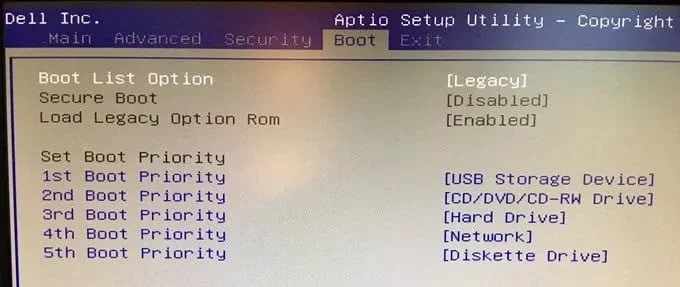
Los usuarios podrían ver el error 0x80300001 si el CD o DVD que intentan instalar no es el disco de arranque. Para confirmar si es un problema con su disco o no, los usuarios necesitan navegar al BIOS y modificar el orden de arranque para la instalación.
El usuario necesita llevar el disco CD o DVD a la parte superior para instalar Windows 10.
Eliminar Cualquier Partición Extra en Ese Disco
Supongamos que tienes un SSD de 500 GB, y ese SSD tiene dos particiones de volumen, una de 200 GB para el sistema operativo y el resto ~300 GB para almacenamiento. Para proceder con la instalación de Windows, debes eliminar esa partición de almacenamiento de ~300.
Una vez que hayas respaldado los datos, inserta el medio de instalación de Windows y arranca en el asistente de instalación de Windows.
Cuando estés en la ventana de Selección de Partición, debes eliminar ambas particiones de 200 y 300 GB del SSD.
Tan pronto como elimines las particiones, el disco te mostrará ~500 GB de espacio no asignado.
Ahora puedes avanzar con la instalación de Windows como de costumbre.
Conclusión
Sigue las soluciones dadas arriba y soluciona el error de instalación 0x80300001 en Windows 10. ¡Déjanos saber si hay más soluciones ocultas para ello! ¡Gracias!
Lecturas Adicionales:
Descargar el Último Archivo ISO de Windows 10 (Actualización 20H2)
Cómo Solucionar que la Unidad USB No Aparezca en Windows 10
Cómo Solucionar el Error de Ruta de Origen Demasiado Larga para Eliminar en Windows 10
Recibe nuevas publicaciones en tu bandeja de entrada.
No spam. Cancela la suscripción en cualquier momento.