Errores de dispositivo · 5 min read · Nov 15, 2025
Solución: Error “Un dispositivo conectado al sistema no está funcionando”
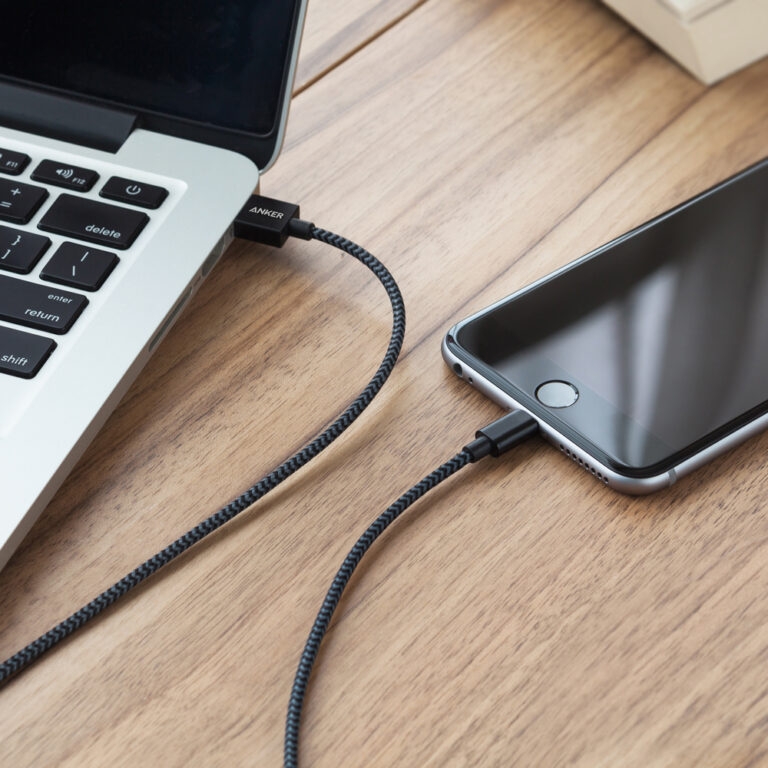
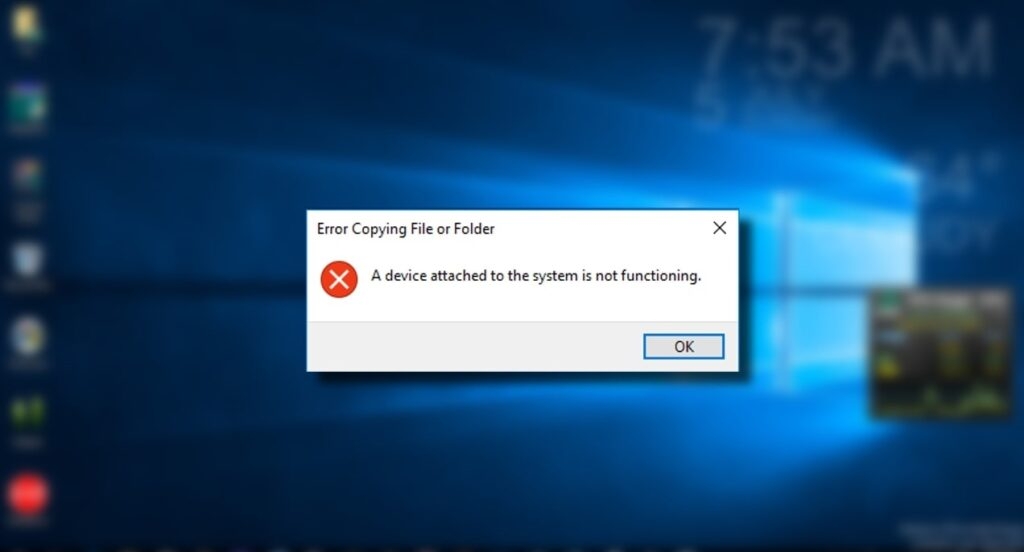
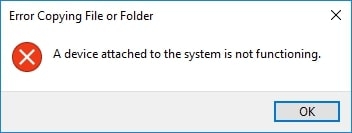
Si estás enfrentando el error Un dispositivo conectado al sistema no está funcionando, entonces te estarás preguntando qué hacer a continuación. Debes haber visto este mensaje de error aparecer en tu PC con Windows cuando intentas conectar un dispositivo iOS a tu computadora.
Se sabe que este mensaje de error aparece cuando el dispositivo iOS que intentas conectar a tu computadora no puede establecer la conexión requerida. Sin embargo, también te contaremos sobre las causas del error de un dispositivo conectado al sistema que no funciona en detalle a continuación.
¿Qué causa el error de “Un dispositivo conectado al sistema no está funcionando”?
Como mencionamos anteriormente, el error de Un dispositivo conectado al sistema no está funcionando en Windows generalmente ocurre cuando intentas conectar un dispositivo iOS a tu computadora y no logra establecer una conexión adecuada.
Si bien Windows e iOS son ambos extremadamente populares, podemos decir que Windows y Android son más compatibles que Windows e iOS. Además, dado que Apple desarrolla iOS y macOS, ambos son extremadamente compatibles y funcionan casi sin problemas.
Hablando de Windows e iOS, la verdadera diferencia es que Windows utiliza el formato JPG para medios, mientras que iOS prefiere el formato de archivo HEVC o HEIF. Aquí es donde hay una diferencia entre los dos sistemas operativos, y no logran establecer una conexión adecuada entre sí.
Cada vez que conectas tu PC con Windows a cualquier dispositivo iOS y transfieres medios, convierte los archivos de medios del formato HEIF o HEVC a JPG o cualquier otro formato legible por máquina.
Ahora, durante este proceso, si hay algún error, entonces puedes recibir el error Un dispositivo conectado al sistema no está funcionando.
¿Cómo solucionar el error ‘Un dispositivo conectado al sistema no está funcionando’?
1. Libera espacio de almacenamiento en tu dispositivo
Dado que mencionamos que la conversión en tiempo real tiene lugar en tu dispositivo mientras transfieres archivos de medios de tu dispositivo iOS a la PC, necesita espacio de almacenamiento para ello.
Si no hay espacio de almacenamiento en tu dispositivo, entonces puedes recibir este mensaje de error, y necesitas liberar espacio de almacenamiento en tu dispositivo en ese caso.
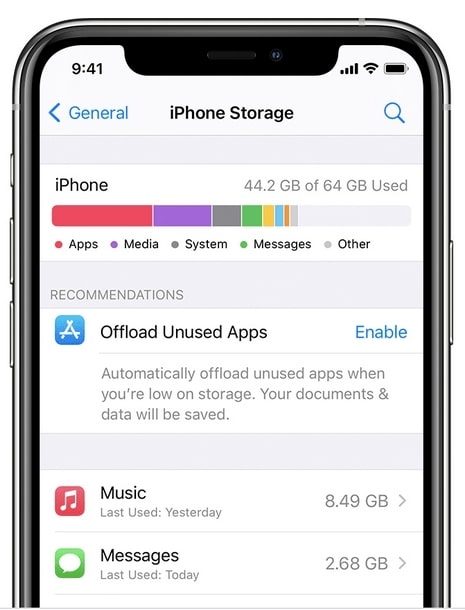
Para liberar espacio de almacenamiento en tu iPhone o iPad, ve a Configuración > General > Almacenamiento y luego libera espacio de almacenamiento eliminando aplicaciones o archivos de medios. Reconecta tu dispositivo a la PC después de liberar espacio de almacenamiento y luego verifica si el problema ha desaparecido o no.
2. Transfiere imágenes en formato original
Si el espacio de almacenamiento en tu dispositivo ya está libre y aún estás recibiendo este error, entonces hay otra forma de resolver este problema. Básicamente puedes erradicar este problema de convertir tus imágenes de un formato a otro transfiriéndolas en su formato original.
En iOS, tienes la opción de elegir si deseas transferir imágenes en su formato original, y necesitas elegir esa opción.
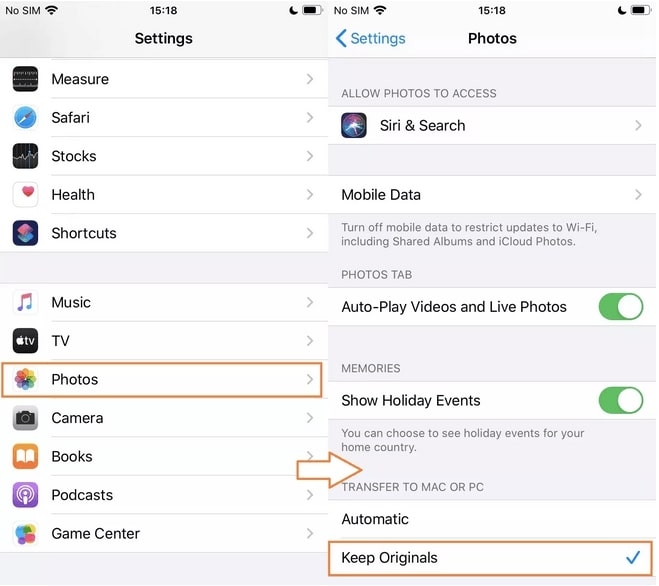
Para hacer esto, necesitas seguir estos pasos:
Ve a Configuración > Fotos en tu dispositivo y haz clic en Mantener originales en la sección Transferir a Mac o PC. Una vez que hayas aplicado estas configuraciones, conéctate a una PC o Mac, y no deberías recibir este mensaje de error nuevamente.
3. Usa un cable diferente
Esta es una de las soluciones que debes intentar en cada dispositivo iOS al conectarlo a una PC o Mac porque sabemos que es un problema común con los cables USB de Apple. Si bien Apple es una de las mejores empresas de tecnología, se sabe que la calidad de sus cables USB suministrados no es excelente.
Se ha visto que estos cables USB a menudo pueden romperse por el desgaste, y si todo está bien por fuera, podría haber un problema por dentro ya que dejan de funcionar.
Así que, si quieres asegurarte de que este no sea un problema con tu cable, cambia tu cable USB y prueba transferir los archivos de medios a través del nuevo cable. Si obtienes el mismo error, los cables USB están bien, pero si el error ha desaparecido, necesitas reemplazar tu cable USB.
4. Restablecer la configuración de ubicación y privacidad en tu iPhone
Debes saber que cada vez que conectas tu iPhone o iPad a cualquier computadora por primera vez, te pregunta si el dispositivo que estás conectando es de confianza.
El dispositivo se conectará a tu PC solo después de que hagas clic en “Sí,” pero si accidentalmente haces clic en “No,” tendrás problemas para conectarte a esa PC nuevamente. Si cometiste un error durante ese tiempo y seleccionaste “No,” debes restablecer la configuración de ubicación y privacidad en tu iPhone.
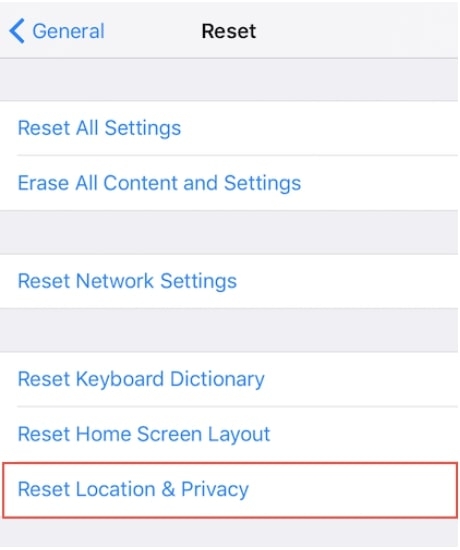
Para hacer esto, ve a Configuración > General > Restablecer > Restablecer ubicación y privacidad.
Una vez que se hayan restablecido tus configuraciones de ubicación y privacidad, conecta tu dispositivo a la computadora una vez más y verifica si el problema persiste o no.
Conclusión
Como ya hemos mencionado en este artículo, el problema de un dispositivo conectado al sistema no está funcionando debido a la conversión entre Windows e iOS.
Sin embargo, hemos mencionado cómo puedes transferir directamente las imágenes sin convertirlas para que tu mensaje de error pueda ser solucionado. Además, hay otros métodos en este artículo que también deberían ayudarte a solucionar este problema.
Déjanos saber en la sección de comentarios qué soluciones funcionaron para ti para solucionar este error para que también podamos obtener comentarios de usuarios que pudieron resolver sus problemas.
Comparte este artículo con tus amigos y familiares que usan la combinación de Windows e iOS, ya que podrían haber enfrentado este problema para ayudarles a saber cómo solucionarlo para su dispositivo.
Recibe nuevas publicaciones en tu bandeja de entrada.
No spam. Cancela la suscripción en cualquier momento.