Google Policy · 7 min read · Nov 22, 2025
Solucionar Acceso Bloqueado: El sitio no Cumple con la Política de Google
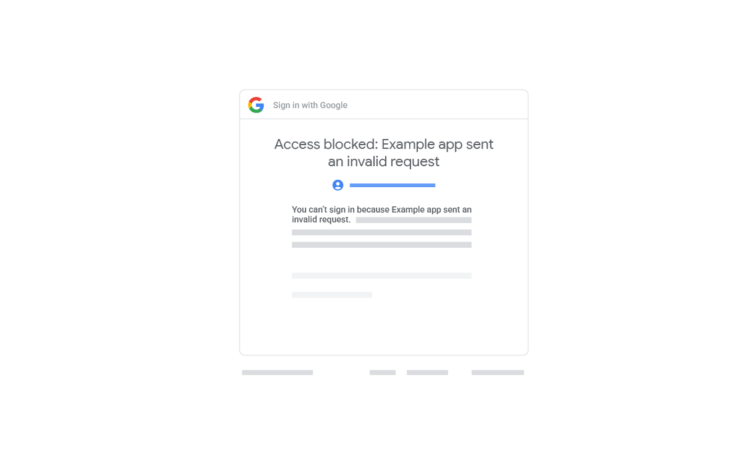
¿Se te niega el acceso a un sitio dentro de una aplicación cuando intentas iniciar sesión con tu cuenta de Google? También recibes el “ Error 403:disallowed_useragent “. El mensaje de error especifica que el intento de inicio de sesión en el sitio correspondiente viola la “política de uso de navegadores seguros” de Google.
En esta guía, he explicado por qué ocurre la notificación “Error 403:disallowed_useragent”. Además, veremos si hay alguna solución para resolver el problema.
Normalmente, cuando intentas ver cualquier contenido web en una aplicación y si la aplicación utiliza WebViews Integrados, tu acceso será denegado y encontrarás el Error 403.
También se ha observado que si intentas iniciar sesión en una red WiFi pública para ver una página en un navegador integrado, Google puede restringirte el inicio de sesión. Este problema parece ser específico para usuarios de iPhone y iPad.
Comprendiendo la Implementación de WebViews Integrados
Si tienes una cuenta de Google, puedes usarla para iniciar sesión en varias aplicaciones (aplicaciones de terceros no relacionadas con Google). Debes haber notado una página de advertencia que aparece, advirtiendo que al iniciar sesión en la aplicación usando Google, estás permitiendo que el producto de terceros acceda a tu ID de correo electrónico y otra información.
Aceptas compartir los datos con la aplicación de terceros y continúas accediendo a la aplicación a través de tu cuenta de Google. Este proceso de otorgarte acceso a la aplicación se llama solicitud de Autenticación Abierta, o OAuth.
Ahora, algunas aplicaciones utilizan webviews integrados para mostrar contenido en su navegador dentro de la aplicación. En la siguiente sección, aprenderemos el funcionamiento básico de los WebViews integrados y cómo Google considera que el uso de la Autenticación Abierta para ver contenido en navegadores dentro de la aplicación puede causar problemas de seguridad por posibles filtraciones de información.
¿Por qué Google Dejó de Soportar WebViews Integrados?
El WebView Integrado también se conoce como vista de navegador dentro de la aplicación o navegador integrado. Esto significa una función de navegador que obtienes dentro de la aplicación.
Supongamos que estás desplazándote por YouTube. Te encuentras con un enlace en un canal y tocas en él. El enlace se abrirá en un navegador dentro de la aplicación.
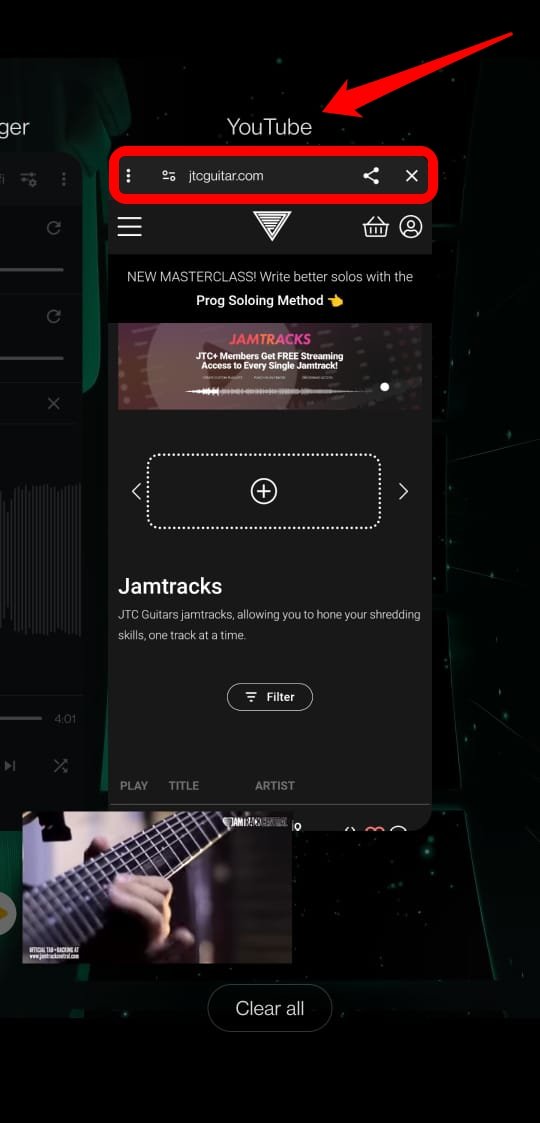
Nota la diferencia. El enlace no se abrió en una aplicación de navegador exclusiva. En cambio, se lanzó en un marco de navegador justo dentro de la aplicación.
Google sintió que el uso de WebViews integrados aumenta la probabilidad de una violación de la información que has compartido con Google. Esto significa que la aplicación de terceros en la que se utiliza el navegador integrado puede acceder y malutilizar tus datos.
En un navegador integrado, tienes que iniciar sesión varias veces, lo que puede ser mal utilizado por elementos con intereses ocultos que acechan en la aplicación de terceros que estás ingresando. Hablando simplemente, tus credenciales de inicio de sesión podrían ser hackeadas durante las solicitudes de OAuth durante los intentos de inicio de sesión posteriores para mostrar el contenido de la aplicación en el navegador integrado.
Para 2017, Google detuvo a las aplicaciones de usar WebViews integrados para mostrar contenido al usuario. Por eso te encuentras con el Error 403:disallowed_useragent con una denegación de inicio de sesión. Además, Google cita que la aplicación de terceros a la que intentas acceder no cumple con la política de “uso de navegadores seguros”.
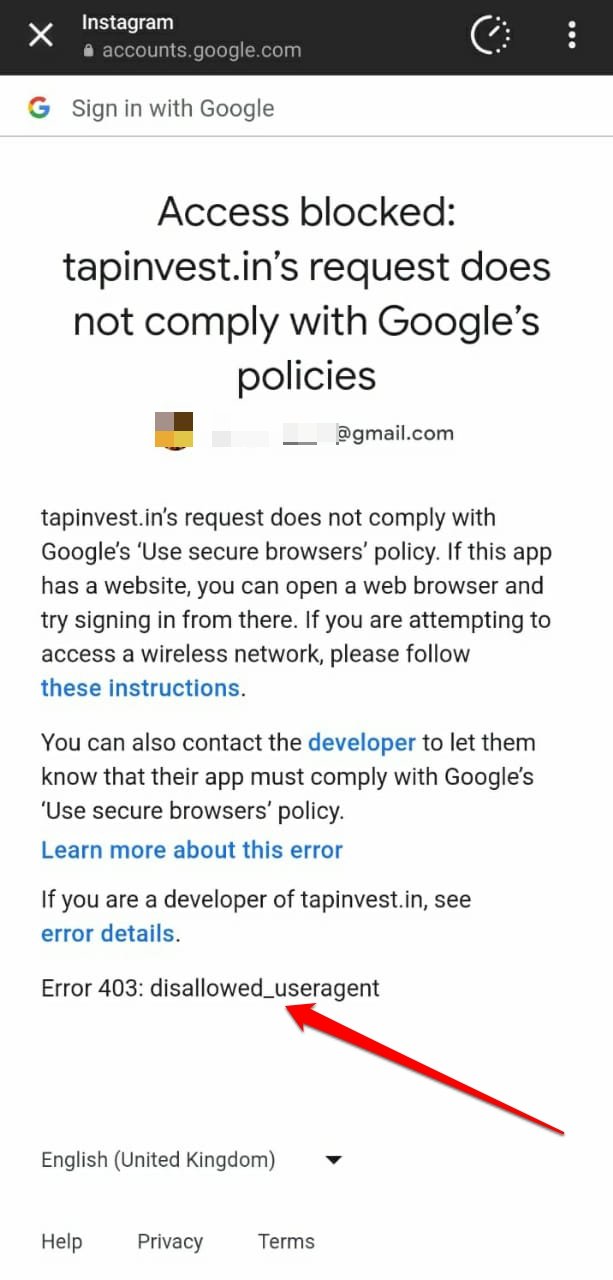
Solucionar Error 403:disallowed_useragent Fallo de Inicio de Sesión
La violación de la política de “uso de navegadores seguros” de Google se debe principalmente a que los desarrolladores de aplicaciones utilizan WebViews Integrados para mostrar contenido.
Es responsabilidad de los desarrolladores de productos dejar de usar los navegadores integrados y desplegar alternativas seguras en la aplicación.
Aquí hay algunos consejos de solución de problemas destinados a usuarios finales y desarrolladores de aplicaciones para abordar Error 403:disallowed_useragent.
Los Desarrolladores Deben Usar SDKs y Bibliotecas de Clientes Recomendados por Google en sus Aplicaciones
Esta solución está destinada a los desarrolladores. Para migrar del uso de navegadores integrados, Google recomienda que los desarrolladores utilicen el SDK de inicio de sesión de Google para ejecutar solicitudes de OAuth e iniciar sesión a los usuarios.
También pueden usar AppAuth, una biblioteca de clientes de código abierto disponible para Android, iOS y OSX (Macs).
Si los desarrolladores están creando o actualizando una aplicación específicamente para iOS y OSX, pueden implementar la biblioteca GTMAppAuth.
Estas bibliotecas permitirán a los desarrolladores de aplicaciones implementar un inicio de sesión único para ver cualquier contenido en la aplicación sin depender de varios inicios de sesión o redirecciones a navegadores integrados.
Abre el Enlace en una Aplicación de Navegador Dedicada
Este consejo de solución de problemas es para los usuarios finales. Aquí está lo que puedes hacer si Google te está deteniendo de iniciar sesión para ver una página en el navegador integrado dentro de la aplicación.
- Copia el hipervínculo en la aplicación en la que estás.
- Abre una aplicación de navegador disponible en tu teléfono.
- Pega la URL que copiaste en la barra de direcciones del navegador.
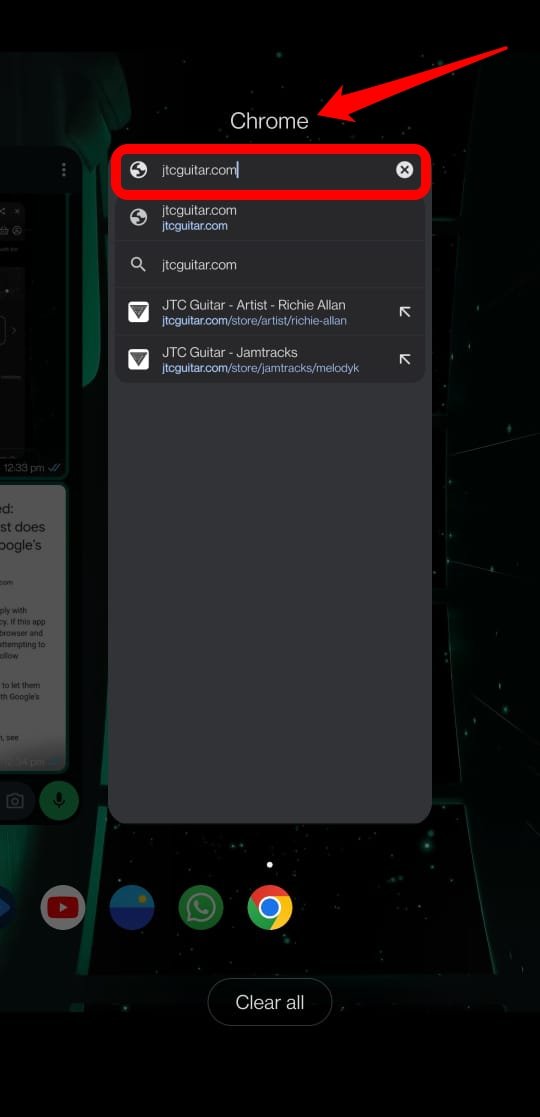
En lugar de tocar el enlace para abrirlo en el navegador dentro de la aplicación, abres el enlace en un navegador que Google considera seguro. Es mejor usar un navegador basado en Chromium o, más específicamente, Google Chrome.
Inicia Sesión en un WiFi Público Manualmente para Ver una Página en el Navegador Integrado
Esta solución está destinada a los usuarios de iPhone y iPad que se encuentran con la denegación de inicio de sesión debido a Error 403:disallowed_useragent.
Los lugares públicos suelen ofrecer redes WiFi. Aunque estas redes inalámbricas cautivas son gratuitas, aún necesitas iniciar sesión en ellas. Puedes iniciar sesión en el WiFi público usando tu cuenta de Google.
Si tu intento de inicio de sesión es bloqueado, significa que el proceso está utilizando un SDK o biblioteca que Google no soporta o considera inseguro.
Para solucionar eso y unirte al WiFi, sigue estos pasos en tu iPhone/iPad.
- Lanza la aplicación Configuración.
- Toca en WiFi.
- La red WiFi pública a la que deseas unirte se mostrará bajo mis redes. Toca el botón ‘i’ junto al nombre del WiFi.
- Presiona el interruptor junto a Unirse automáticamente para desactivar la función.
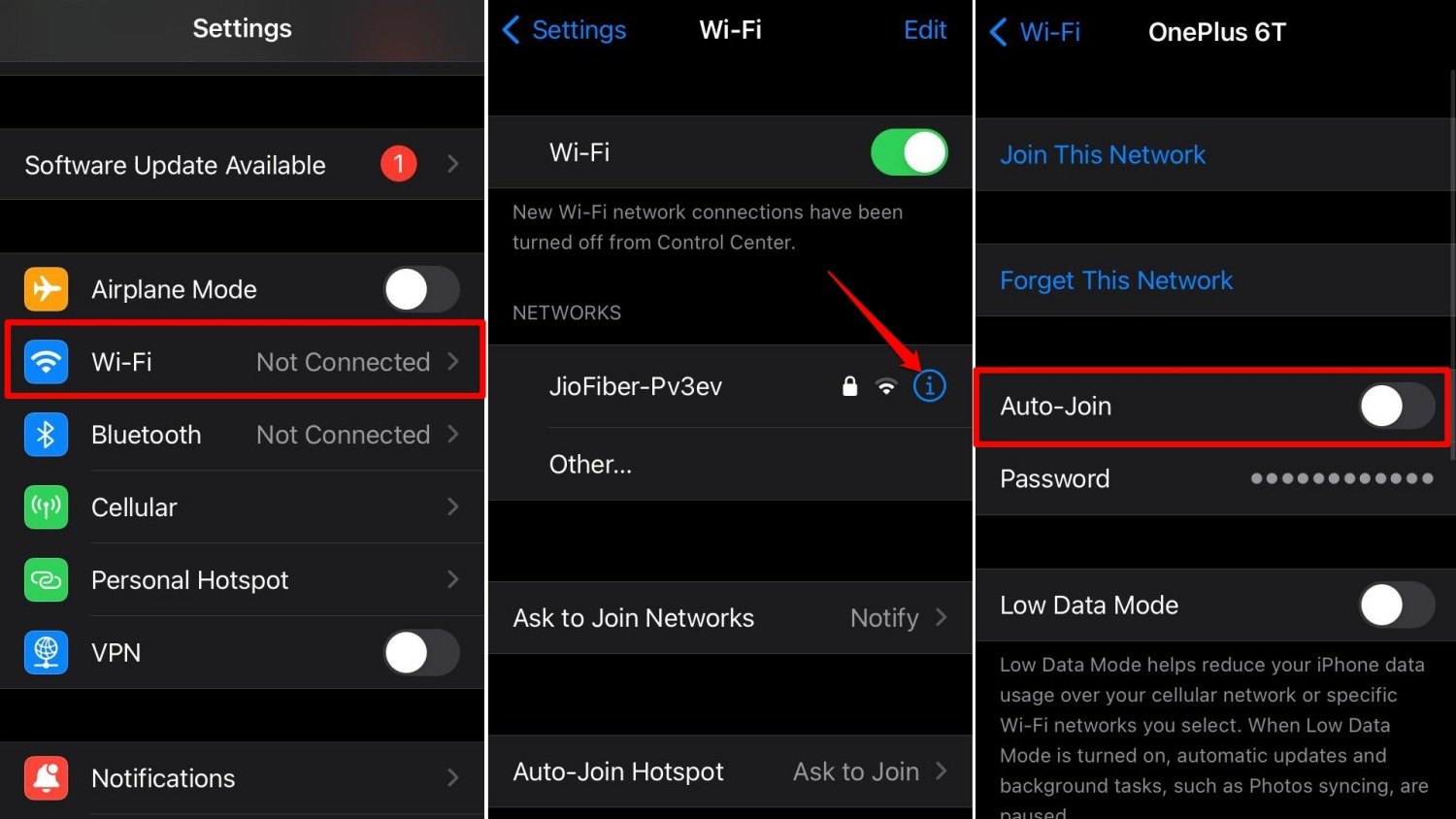
- Ahora, lanza la aplicación de navegador Safari.
- Espera a que aparezca la página de inicio de sesión de la red WiFi.
- Inicia sesión usando una cuenta de Google.
Ahora, puedes acceder a la red sin ningún problema.
Recuerda que Google no soporta WebViews integrados. Si un acceso a un hipervínculo posterior en una aplicación requiere que inicies sesión para ver contenido en un navegador integrado, lo más probable es que no puedas ver eso y te encontrarás con Error 403:disallowed_useragent.
Esto denota que la aplicación no utiliza ninguno de los SDK recomendados por Google para el inicio de sesión, causando así el Error 403.
Contacta al Desarrollador
Si ves el aviso que indica una violación de la política de uso de navegadores seguros de Google junto con el Error 403:disallowed_useragent, significa que la aplicación que estás usando implementa WebViews integrados.
Puedes enviar un correo electrónico al equipo de desarrolladores de la aplicación para notificarles sobre tu encuentro con Error 403:disallowed_useragent.
- Lanza la Play Store.
- Busca la aplicación y accede a su página de información.
- Desplázate y deberías encontrar un ID de correo electrónico para contactar al equipo de soporte.
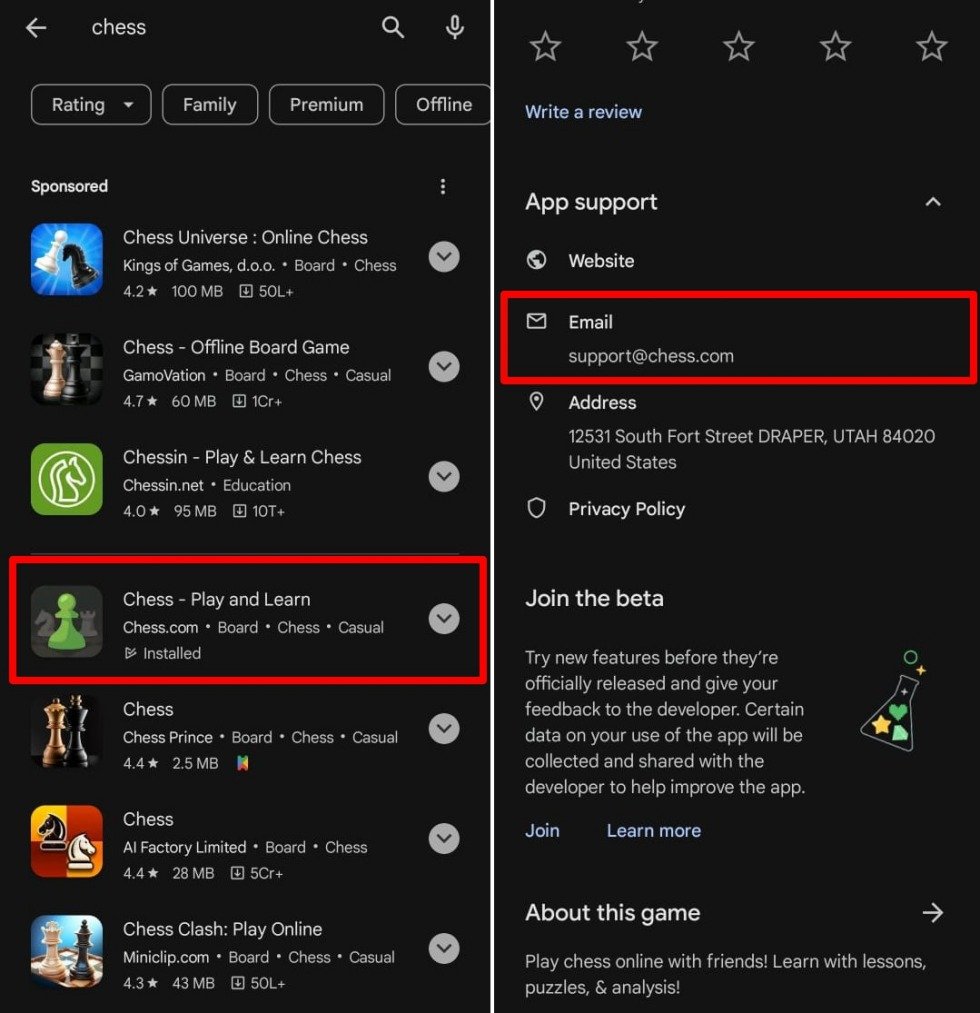
Por lo general, sería su * @ yz.com** [ xyz es el marcador de posición para el nombre de la aplicación* ]
Aparte de eso, puedes tomar una captura de pantalla del problema Error 403:disallowed_useragent y compartirla en tus redes sociales. Asegúrate de etiquetar el perfil de redes sociales de la aplicación o su página de soporte dedicada.
Una vez que el equipo de desarrolladores/soporte note el problema, deberían solucionarlo o proporcionarte una solución alternativa.
Mientras tanto, puedes acceder al contenido de la aplicación en sus sitios web oficiales utilizando una aplicación de navegador segura como Chrome. Ten en cuenta que algunas aplicaciones pueden no tener un sitio web funcional separado.
Conclusión
Ahora sabes por qué ocurre el “ Error 403:disallowed_useragent” al iniciar sesión en un navegador integrado para ver contenido. Han pasado alrededor de 7 años desde que Google dejó de soportar el uso de WebViews Integrados en aplicaciones.
Los desarrolladores de aplicaciones deben migrar del uso de navegadores integrados a los SDK recomendados por Google para autenticar el proceso de inicio de sesión.
Como usuario final, puedes mitigar el problema accediendo al contenido en una aplicación de navegación dedicada. Además, informa a los desarrolladores de la aplicación que migren de WebViews integrados a una biblioteca de clientes segura para procesar las solicitudes de OAuth.
Si tienes alguna opinión sobre Solucionar Acceso Bloqueado: El sitio no Cumple con la Política de Google, no dudes en dejarla en el cuadro de comentarios a continuación. Además, suscríbete a nuestro canal de YouTube DigitBin para tutoriales en video. ¡Saludos!
Recibe nuevas publicaciones en tu bandeja de entrada.
No spam. Cancela la suscripción en cualquier momento.