Errores Apple TV · 4 min read · Feb 28, 2026
Soluciona Todos los Errores y Códigos de Error en Apple TV
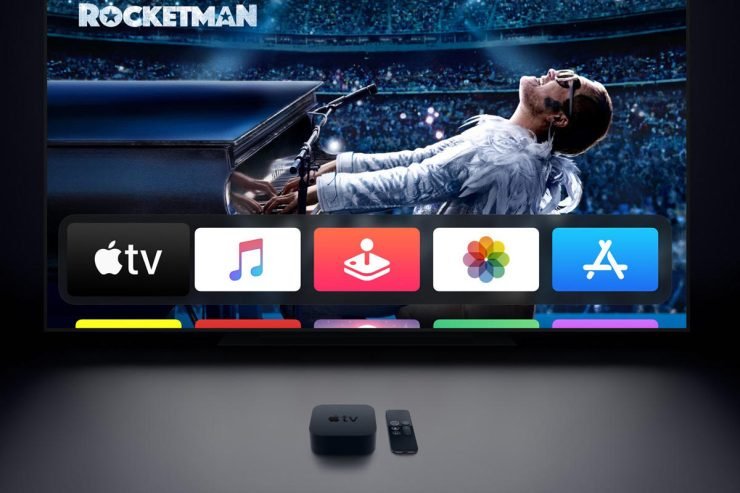
Los productos de Apple son conocidos en todo el mundo por su brillante rendimiento y satisfacción del usuario. A pesar de que tienen un precio razonable, un gran porcentaje de personas aún anhela los productos de Apple. Sin embargo, si eres un usuario de Apple TV, es posible que te encuentres con problemas específicos también. Típicamente, no hay problemas con el dispositivo, pero se esperan algunas complicaciones tontas ocasionalmente.
Por problemas tontos, me refiero a fallos ocasionales, errores de carga de contenido, problemas con las conexiones de hardware, etc. Pero no hay nada de qué preocuparse, ya que todos estos errores se pueden resolver muy fácilmente.
A continuación, hemos mencionado algunos de los errores más comunes que se espera interrumpan tu hermosa experiencia. Además, también hemos dado la solución posible para cada problema para ayudarte.
Soluciona Todos los Errores en Apple TV
Aquí hay algunas soluciones para solucionar todos los errores y códigos de error en tu Apple TV
1. Detener forzosamente todas las aplicaciones problemáticas
Puede que no estés familiarizado con los fallos en tu iPhone; sin embargo, el Apple TV presenta tales instancias con más frecuencia. Bueno, eso no es algo de qué preocuparse, ya que sucede debido a ciertas aplicaciones problemáticas que crean este tipo de problemas.
De todos modos, con el control remoto de Siri en tu mano, puedes resolver tales problemas sin problemas forzando el cierre de esas aplicaciones. Para hacer esto, sigue los pasos a continuación:
- Presiona dos veces el botón de TV en tu control remoto de Siri.
- Desliza hacia la izquierda o hacia la derecha en el panel táctil y selecciona la aplicación en particular.
- Por último, desliza hacia arriba para detener la aplicación forzosamente.
2. Almacenamiento lleno
Uno de los problemas más comunes que podrías enfrentar es con el espacio de almacenamiento de tu Apple TV. Si tienes demasiadas aplicaciones y juegos instalados en tu TV, necesitas deshacerte de algunas de las que no usas para liberar espacio.
- Primero, pasa el cursor sobre la aplicación que deseas eliminar.
- Presiona y mantén presionado el panel táctil hasta que la aplicación comience a moverse.
- Ahora presiona el botón de Reproducir/Pausa.
- Haz clic en eliminar.
- Selecciona eliminar nuevamente para confirmar.
En caso de que desees eliminar múltiples aplicaciones a la vez, hay una opción aún más fácil para eso.
- Ve a la Configuración de tu Apple TV.
- A continuación, ve a general.
- En la sección “Uso”, haz clic en la opción “Administrar Almacenamiento”.
- Esto te mostrará la lista de todas las aplicaciones en tu TV.
- Simplemente haz clic en el icono de la papelera junto al nombre de la aplicación.
- Haz clic en eliminar para confirmar.
3. Solucionar el error “Ocurrió un error al cargar este contenido”
Este es otro error que ocurre con frecuencia en Apple TV. Si has estado usando el dispositivo durante un tiempo, debes haberte encontrado con este error al menos una vez.
Bueno, la solución obvia para resolver este error es reiniciar el TV. Ahora, hay dos formas diferentes de reiniciar un Apple TV, es decir, ya sea a través de la configuración o mediante el control remoto.
Aquí te mostramos cómo puedes reiniciar tu Apple TV usando la aplicación de configuración:
- Ve a Configuración.
- Ve a General.
- Al final de la lista, puedes ver la opción Reiniciar.
- Selecciona la opción Reiniciar y espera hasta que el dispositivo vuelva a la vida.
Reiniciar el Apple TV con un control remoto de Apple o un control remoto de Siri es bastante fácil. Mantén presionado el botón de inicio y el botón de menú juntos hasta que la luz debajo de tu pantalla de TV parpadee.
4. Solucionar problemas de audio con Apple TV
Si te encuentras con algún tipo de problemas de audio con tu TV, primero que nada, intenta reiniciar el TV y tu sistema de audio. Además, no olvides verificar las conexiones sueltas, ya que ese es otro problema universal. Pero si nada realmente funciona para ti, entonces esto es lo que necesitas hacer:
- Primero que nada, ve a Configuración.
- Luego selecciona General.
- Haz clic en la opción “Audio y Video”.
- Ve a Salida de Audio y asegúrate de haber seleccionado el sistema de sonido correcto.
- A continuación, ve a Modo de Audio y selecciona Automático.
Desde el Escritorio del Editor
Esperamos que este artículo te ayude a solucionar todos esos problemas tontos con tu Apple TV. Sin embargo, si te encuentras con algún otro tipo de error, reiniciar tu TV es la solución definitiva.
Si no sabes cómo reiniciar tu TV a través de Configuración o el control remoto de Siri, he mencionado todos los pasos arriba. Por lo tanto, háznos saber qué te ha parecido este artículo y si te ha ayudado a lidiar con tus problemas.
Si tienes alguna opinión sobre Soluciona Todos los Errores y Códigos de Error en Apple TV, no dudes en dejarla en el cuadro de comentarios a continuación. Además, suscríbete a nuestro canal de YouTube de DigitBin para tutoriales en video. ¡Salud!
Recibe nuevas publicaciones en tu bandeja de entrada.
No spam. Cancela la suscripción en cualquier momento.