Errores Zorin OS · 7 min read · Nov 08, 2025
Solucionar Todos los Errores en Zorin OS | Instalación, Códigos y Arranque
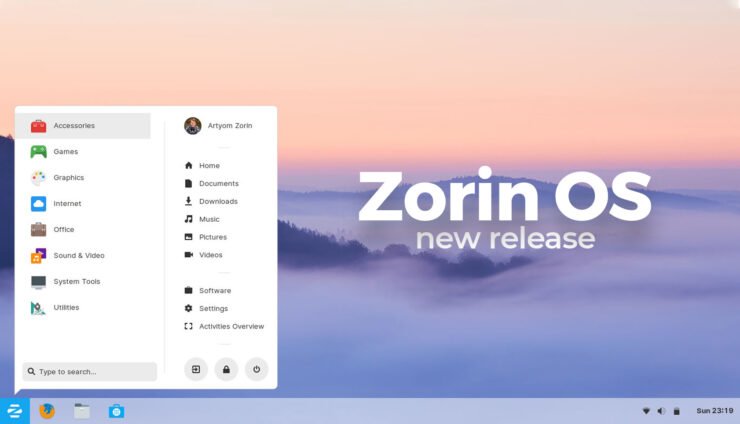
Linux es uno de los sistemas operativos más eficientes para computadoras. Son la elección ideal para desarrolladores, programadores y expertos en computación. A pesar de que las distribuciones de Linux son ligeras y funcionan sin problemas incluso en máquinas de baja compatibilidad, requieren un buen conocimiento informático para navegar adecuadamente.
Pero, ¿qué pasa si un usuario básico de Windows que está aburrido de usar Windows OS quiere probar Linux? ¿Hay alguna distribución de Linux adecuada que sirva como una buena alternativa a Windows?
Bueno, la respuesta es sí. El Linux Zorin OS es exactamente el que un usuario de Windows puede elegir. Viene con características impresionantes y una interfaz similar a Windows, lo que te ayuda a obtener una experiencia similar. Además, al ser de código abierto, abre más oportunidades para ti. Puedes disfrutar de lo mejor de Linux y Windows con esta única distribución.
Sin embargo, el Zorin OS también es conocido por tener una gran cantidad de problemas, lo que puede hacer que los usuarios piensen dos veces antes de instalarlo.
Así que aquí hemos aclarado algunos de los errores más comunes de Zorin OS y sus soluciones.
Solucionar Errores en Zorin OS
Aquí están todas las Soluciones Potenciales para Solucionar Errores de Instalación, Errores de Arranque, Kernel, USB y Códigos de Error
1. Primeros Auxilios de Zorin OS
Los Primeros Auxilios son un método inicial de reparación de tu sistema operativo. Si hay algún problema básico con el Zorin OS, ejecutar un simple primer auxilio debe superar la mayoría de estos problemas. Aquí te mostramos cómo hacerlo:
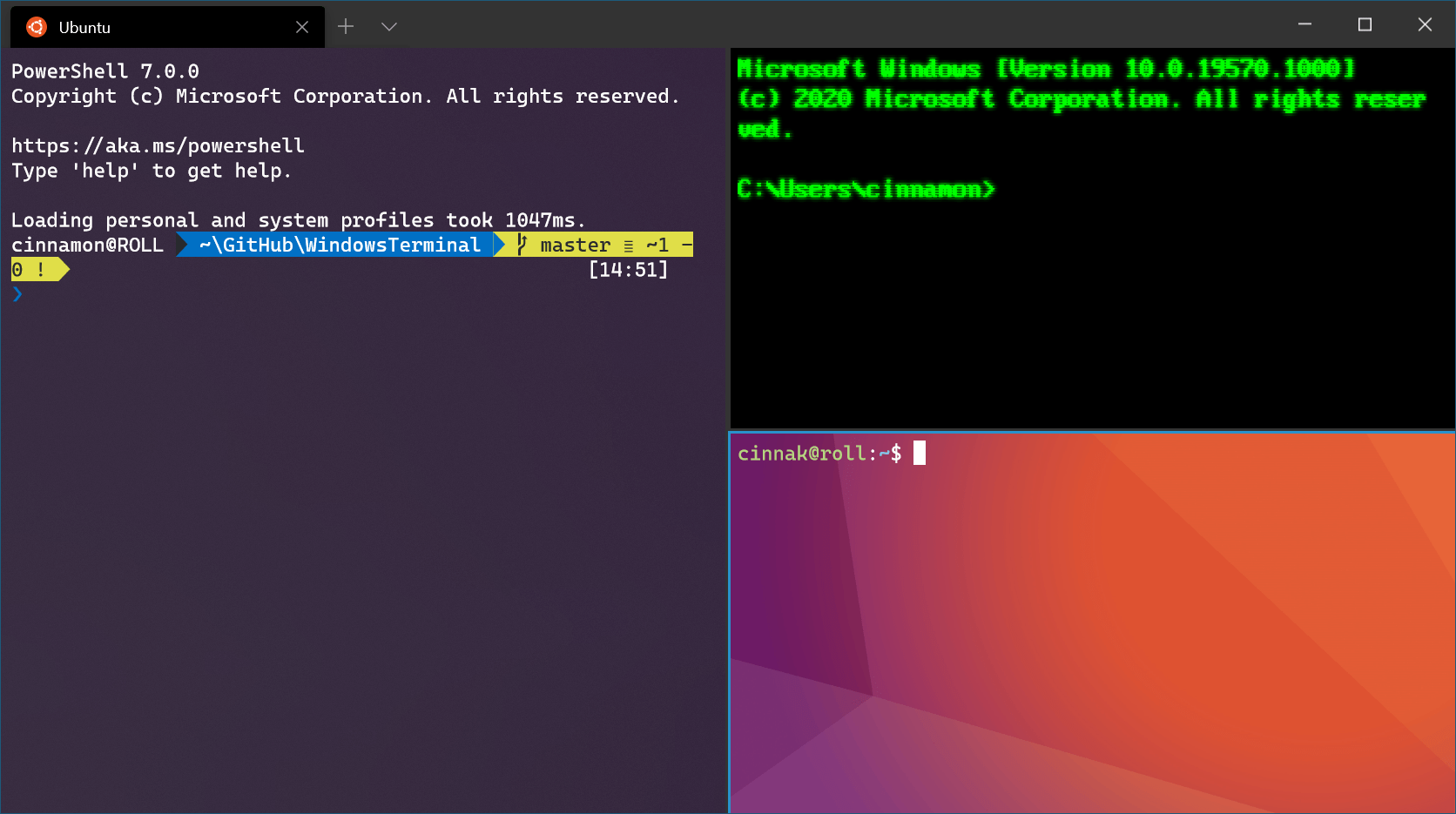
Abre la Terminal en tu computadora y ejecuta los siguientes comandos uno por uno
sudo su -c “apt-get update” sudo su -c “dpkg –configure-a” sudo su -c “apt-get-f install”
2. Error de Instalación de Zorin OS
Aunque el sistema operativo parece instalarse bastante fácilmente, y el rendimiento también es admirable. Aún así, parte de los usuarios sigue quejándose de encontrar ciertos errores durante el proceso de instalación.
Esto sucede principalmente cuando tu computadora no cumple con los requisitos del ISO. Si ese es tu caso, primero verifica si tu sistema cumple con los requisitos de Zorin OS.
Los requisitos del sistema para Zorin OS Ultimate, Educación y Core son los siguientes:
- RAM: 2GB o más
- CPU: procesador de 1GHz Dual Core – 64 bits
- Pantalla: 800*600
- Almacenamiento del sistema: 20 GB para Ultimate y 10 GB para Core y Educación
Por otro lado, los requisitos para Zorin Lite son:
- RAM: 512 MB
- CPU: procesador de 700 MHz de un solo núcleo – 32 bits
- Pantalla: 640*480
- Almacenamiento del sistema: 8 GB
Algunas otras cosas importantes que debes recordar son, usar Firefox solo para descargar el ISO, ya que está claramente mencionado allí.
Otra forma de eliminar la mayoría de los errores de instalación es grabar el disco a la velocidad más baja posible. Este método funciona de manera eficiente con la mayoría de los dispositivos y te ayuda a superar la mayoría de los errores que ocurren durante el tiempo de instalación.
La razón detrás de esto es simple: cuando grabas un disco a alta velocidad, es probable que encuentres muchos errores de lectura/escritura. Esto eventualmente te llevará a instalaciones defectuosas. Por lo tanto, una grabación lenta te evitará obtener tales errores inusuales, y podrás disfrutar de una instalación rápida.
Si deseas instalar el sistema operativo desde un USB externo y encuentras algún tipo de errores, te recomendaría crear un USB en vivo usando Unetbootin en tu escritorio de Windows. Esto podría poner fin a todos esos tipos de errores.
3. Comprobación de Errores en el Disco
Ahora, los Errores de Disco son muy comunes al instalar Zorin OS en tu sistema. Puedes encontrarte con diferentes tipos de errores, todos relacionados con tu disco duro.
El primer paso que debes seguir es verificar si tu disco duro está realmente dañado o no. Para hacerlo, sigue los siguientes pasos:
- Verifica si todos los controladores en \etc\fstab están conectados o no.
- Luego reinicia Zorin en tu computadora.
- Pantalla de inicio en el Grub Boot y selecciona Opciones Avanzadas
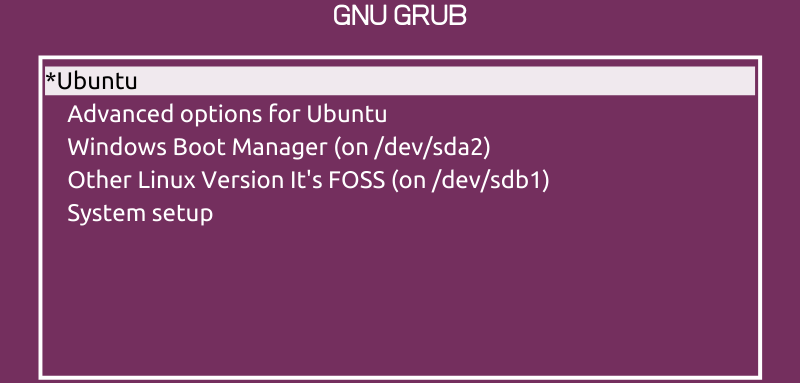
- Ve a Arrancar en Modo de Recuperación
- Haz clic en Reparar Paquetes Rotos
- Revisa la Salida de la Verificación de Controladores
Si no muestra errores, eso indica que tu disco está bien.
4. El Sistema de Paquetes está Dañado
Los paquetes dañados son otro error común que encontrarás con Zorin OS. Sin embargo, el problema parece complicado; la solución es bastante simple.
Primero y ante todo, verifica si hay repositorios de terceros en tu sistema. A menudo causan que ocurran tales errores; por lo tanto, la solución definitiva es deshabilitar cualquier tipo de repositorios de este tipo en tu computadora.
5. Necesitas Cargar el Kernel Primero
Necesitas deshabilitar el arranque seguro en la BIOS.
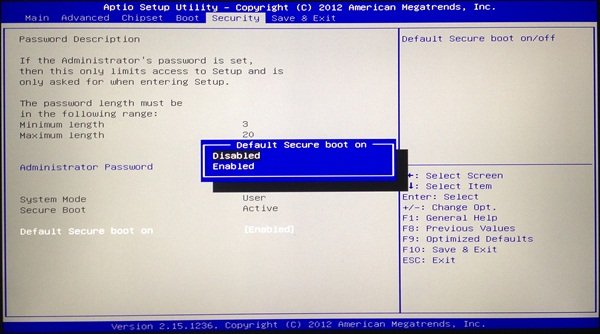
- Arranca y presiona [F2] para entrar en la BIOS.
- Ve a la pestaña [Seguridad] > [Arranque seguro predeterminado activado] y configúralo como [Deshabilitado].
- Ve a la pestaña [Guardar y Salir] > [Guardar Cambios] y selecciona [Sí].
- Ve a la pestaña [Seguridad] e ingresa [Eliminar todas las variables de arranque seguro] y selecciona [Sí] para continuar.
- Luego, selecciona [Aceptar] para reiniciar.
6. Solucionar ErrNo 5 al Instalar Zorin OS
El error número 5 es básicamente un error de entrada/salida que la mayoría de los usuarios han encontrado al instalar el sistema operativo. Esto sucede principalmente debido a unidades y discos defectuosos.
Además, si hay algún problema con tu disco duro en sí, o si es uno viejo, aún puedes esperar este error.
Entonces, para deshacerte de este error, puedes intentar reinstalar tu Windows. Además, también debes ejecutar una actualización de BIOS y luego intentar nuevamente instalar el Zorin OS en tu computadora junto con tu sistema operativo Windows. Esto debería ayudarte a deshacerte del error e instalar Zorin OS con éxito.
7. Error de Pantalla Negra
Aunque este parece ser un poco raro en comparación con los otros errores, aún puedes enfrentarlo al arrancar.
Este error es inesperado, y por lo tanto, la solución también tomará algo de tu energía y tiempo. Para solucionar este problema de arranque, comienza arrancando en modo avanzado y selecciona un kernel anterior.
A continuación, presiona y mantén presionada la tecla Shift izquierda en tu teclado para ver el grub durante el tiempo de arranque. Selecciona el modo de recuperación seguro y ejecuta el DPKG, pero asegúrate de que tu sistema esté conectado a la red directamente a través de un enrutador.
Esto debe arrancar tu sistema normalmente con el modo de interfaz gráfica completa. Por último, ve a Software y actualizaciones y verifica si apunta todas tus fuentes al servidor principal. Si todo está bien, esto debería ayudarte a arrancar en el sistema normalmente.
8. Error de Segundo Cargador de Arranque
Por último, pero no menos importante, si estás usando Windows 7 o Windows 10 y deseas instalar Zorin en tu sistema, puedes hacerlo fácilmente. Sin embargo, muchos usuarios han encontrado varios problemas incluso después de una instalación exitosa.
Aquí hay otro error, donde Zorin OS está instalado correctamente en el sistema. Pero durante el arranque, solo muestra una entrada en el cargador de arranque como Windows.
Mientras que el sistema operativo Windows funciona perfectamente. En algunos casos, también muestra Ubuntu en la BIOS, pero incluso al seleccionar Ubuntu, te encontrarás con el mismo error exacto. Este problema ha sido experimentado por múltiples usuarios, y aquí hay un truco para solucionar este problema:
- Primero, ejecuta el medio en vivo de Zorin y elimina todo desde allí.
- Ahora reinicia la BIOS y restablece todas tus configuraciones.
- Verifica si todavía está utilizando algún dato del live de Zorin o de la configuración de Windows.
- Ejecuta un restablecimiento de fábrica para volver a la etapa inicial.
- Ahora, crea una copia de seguridad del perfil en la BIOS.
- Desactiva el arranque rápido, el administrador de Windows y la unidad de Windows.
- Asegúrate de que EFI esté habilitado.
- Al instalar Zorin, selecciona particionamiento manual del SSD y especifica el tamaño del disco.
- Instala Zorin.
- Nuevamente, reinicia tu BIOS y activa de nuevo “Unidad y administrador de Windows”.
- Habilita el arranque rápido.
- Ahora descarga EasyBCD. Esto ayudará a respaldar el cargador de arranque de Windows.
Esto debe ayudarte a tener control sobre cuando el segundo cargador de arranque sigue mostrándote errores cada vez.
Desde el Escritorio del Editor
Zorin OS se encuentra entre las mejores distribuciones de Linux, especialmente para los usuarios básicos y nativos de Windows. La interfaz te brinda una experiencia muy similar a la de Windows.
Sin embargo, dado que los problemas de instalación y arranque son muy comunes con esta distribución, este artículo te ayudará a resolverlos. Pero recuerda, son soluciones temporales, y Zorin es conocido por presentar una serie de errores. Por lo tanto, pueden o no funcionar en tu caso.
Si tienes algún comentario sobre Solucionar Todos los Errores en Zorin OS | Instalación, Códigos y Arranque, no dudes en dejarlo en el cuadro de comentarios a continuación. Además, suscríbete a nuestro canal de YouTube DigitBin para tutoriales en video. ¡Saludos!
Recibe nuevas publicaciones en tu bandeja de entrada.
No spam. Cancela la suscripción en cualquier momento.