Errores Gameloop · 12 min read · Oct 22, 2025
Solucionar Todos los Códigos de Error de Gameloop | Instalación | Problemas de Lag
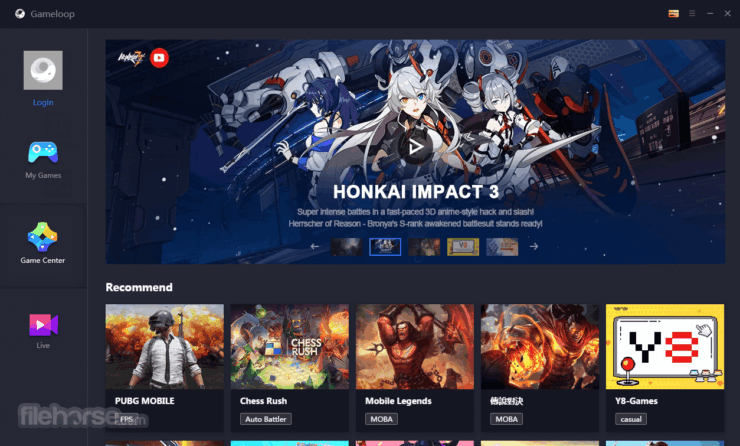
PUBG es el juego de Battle Royale Multijugador en Línea más popular. PUBG significa PlayerUnknown’s Battlegrounds, lo que significa que jugadores desconocidos luchan en un modo de batalla real. Los jugadores pueden luchar como un miembro solitario o en un pequeño grupo, siendo el ganador el último hombre en pie. El éxito del juego llevó al desarrollo de muchos otros juegos de battle royale similares, siendo uno de los más populares Fortnite BR. El juego es gratuito para descargar desde Google Play Store para Android.
Gaming Buddy Gameloop de Tencent para Windows, que también son los desarrolladores de PUBG, creó el emulador específicamente dirigido al juego. Gaming Buddy puede manejar PUBG móvil y está bien optimizado para funcionar incluso en PC de Windows de gama baja. Aunque hay una versión de PC de PUBG, es de pago, por lo que un emulador es una muy buena opción para jugar el juego gratis.
Hoy en esta publicación hablaré sobre todas las posibles soluciones para arreglar errores, bloqueos, lags y problemas de carga en el Tencent Gaming Buddy para Windows 7/8/10.
Contenido a Primera Vista
- Arreglar Problemas de Lag
- Carga Atascada en 98%
- Arreglar problemas de Voz, Micrófono y Audio
- Arreglar Todos los Códigos de Error
- Falló al Iniciar el Motor y el Emulador
- Actualiza tus Controladores Gráficos
- Tecla de Control No Funciona
- Reducir Ping en PUBG Móvil
Solución de Problemas de Errores y Problemas de Gameloop
Aquí están las mejores soluciones para errores de Gameloop TGB, problemas de carga e instalación, bloqueos y más.
1. Arreglar Problemas de Lag o Caída de FPS en PUBG
Gameloop utiliza los recursos disponibles en la PC para funcionar. Como diferentes sistemas tienen diferentes especificaciones de hardware y software, una configuración particular puede no ser útil para el funcionamiento fluido y sin interrupciones de TGB en la PC. Aquí están las mejores configuraciones para un juego sin lag. Estoy dando las mejores configuraciones de optimización para Windows 10, pero puedes hacer cambios de acuerdo a tu sistema basado en especificaciones.
Aquí están las mejores configuraciones para Arreglar Problemas de Lag o congelamiento en el amigo de juego de Tencent.
1. Haz clic derecho en el ícono de TBG y haz clic en Abrir Ubicación del Archivo.
2. Ahora busca el archivo llamado ‘ App Market, haz clic derecho y abre Propiedades.
3. Aquí haz clic en la pestaña compatibilidad.
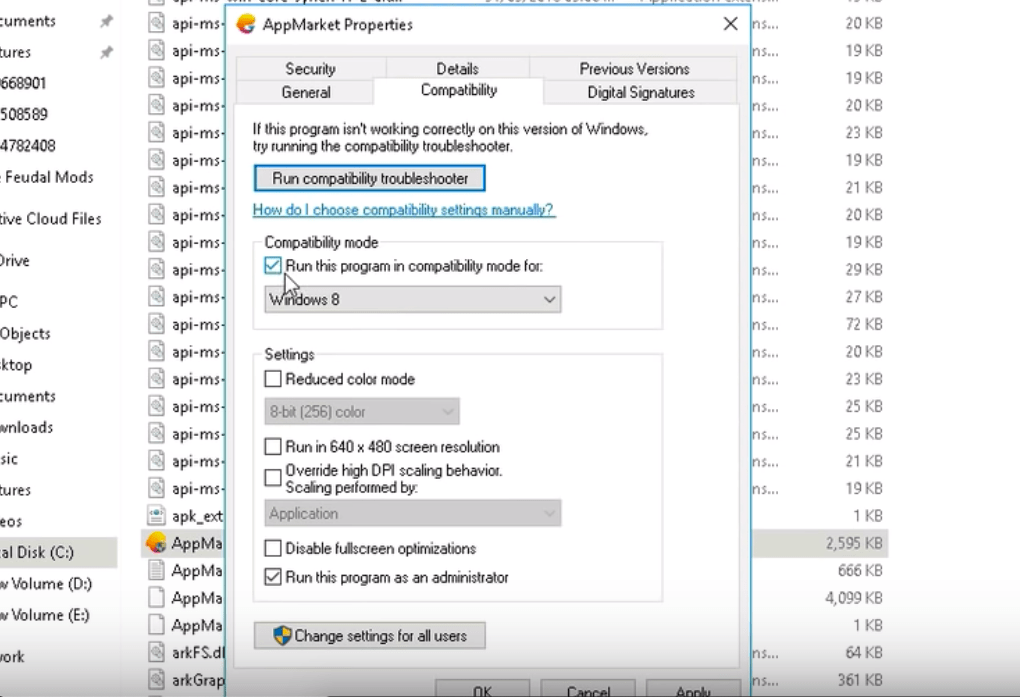
4. Ahora, bajo Modo de Compatibilidad selecciona cualquier otra versión de Windows inferior y marca ‘Ejecutar este programa en este modo’.
Si enfrentas algún problema, haz clic en Ejecutar Solucionador de Problemas de Compatibilidad y selecciona configuraciones recomendadas.
5. Además, asegúrate de seleccionar Ejecutar el ‘ Programa como Administrador ‘ y haz clic en Aplicar.
6. Si tu sistema está funcionando en Windows 7, descarga e instala DirectX desde Google. Win 8/10 lo tienen preinstalado.
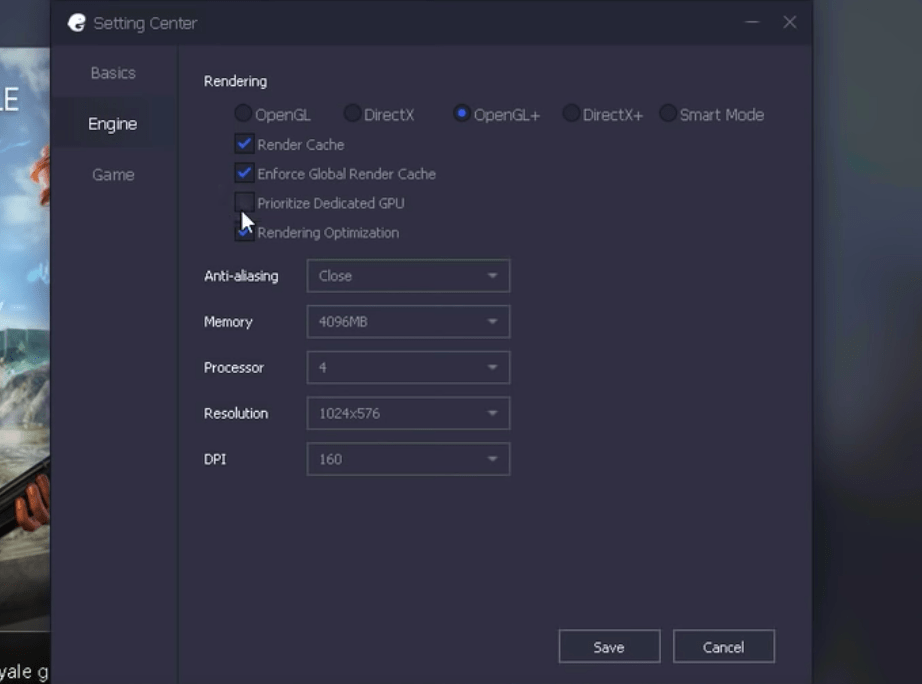
7. Cierra todas las pestañas y abre TBG, abre configuraciones en TBG.
8. Aquí haz clic en Motor, selecciona OpenGL si tienes una buena GPU y OpenGL+ si tienes un procesador gráfico fuerte. Y selecciona DirectX para una buena CPU y DirectX+ si tienes una CPU muy fuerte.
9. Marca todas las casillas disponibles, pero si tienes una tarjeta GPU dedicada como Nvidia y AMD, puedes seleccionar Priorizar GPU Dedicada. Si no, desmarca esa casilla.
10. Mantén el anti-aliasing desactivado, establece la memoria en menos que la RAM de tu dispositivo y mantén la resolución baja o alta según las especificaciones de hardware del sistema.
11. Ahora haz clic en la pestaña del Juego, establece la resolución en HD o SD y la calidad de visualización como suave. Haz clic en el botón Guardar y disfruta del juego sin interrupciones y sin lag en tu sistema PC.
2. Error de Carga Atascada en 98%
Este es el segundo problema más común que los usuarios enfrentan al intentar iniciar la aplicación y la aplicación se queda atascada en la carga. He encontrado algunas de las mejores soluciones posibles para el mismo.
Ajustar Configuraciones de Windows Defender
Primero, desinstala el Gaming Buddy yendo a los Programas en el Panel de Control. Ahora, busca Windows Defender. Aquí haz clic en Centro de Seguridad de Windows Defender y haz clic en Protección contra Virus y Amenazas. Ahora abre Configuraciones para protección contra virus y amenazas y Desactiva todas las opciones disponibles.
Una vez hecho esto, ve al archivo de Gaming Buddy descargado (si lo eliminaste, descárgalo nuevamente) y haz clic en el archivo .exe. Antes de hacer clic en el botón de instalar, haz clic en la opción Examinar y elimina la carpeta del emulador si está presente, crea una nueva carpeta de emulador y haz clic en Aceptar. Instala la aplicación y el problema estará resuelto. ¡Hecho!
Desinstalar la Aplicación Antivirus
Una aplicación antivirus puede causar problemas con la carga de códigos necesarios para el lanzamiento de Gaming Buddy. Por lo tanto, es mejor desinstalar la aplicación. También puedes intentar relajar la capacidad de escaneo del antivirus cambiando la configuración de la aplicación AV para proteger los datos periféricos del sistema.
Cambiar el Motor de la Aplicación
DirectX y OpenGL tienen diferentes condiciones de funcionamiento, uno necesita una buena CPU mientras que el otro necesita una buena unidad de procesamiento gráfico respectivamente. Por lo tanto, te recomiendo que cambies el motor y pruebes a reiniciar el emulador; en la mayoría de los casos, el problema se resuelve si se debe a la incompatibilidad del motor.
Eliminar la Carpeta Temp
Puedes encontrar la ubicación de la carpeta Temp en la opción de diagnóstico de TGB. En la parte inferior del cuadro de diagnóstico, verás la ruta. Abre la carpeta Temp y elimina el/los archivo/s temporales. Reinicia TGB para verificar si el problema se ha resuelto.
3. Arreglar Chat de Voz | Micrófono No Funciona | Problemas de Audio
Este no es un error que enfrentan unos pocos, sino más del 10% de los jugadores en el universo de PUBG. He encontrado una solución simple para el mismo.
Ve a Configuraciones de Sonido en tu Windows. Busca Volumen de la aplicación y preferencias de dispositivo en Otras opciones de sonido. Asegúrate de que tu TG Buddy esté abierto en segundo plano. Si es así, verás TBG en las aplicaciones en ejecución. Aquí verás las opciones de Entrada y Salida como Predeterminado. Simplemente cambia ambas a el dispositivo USB.
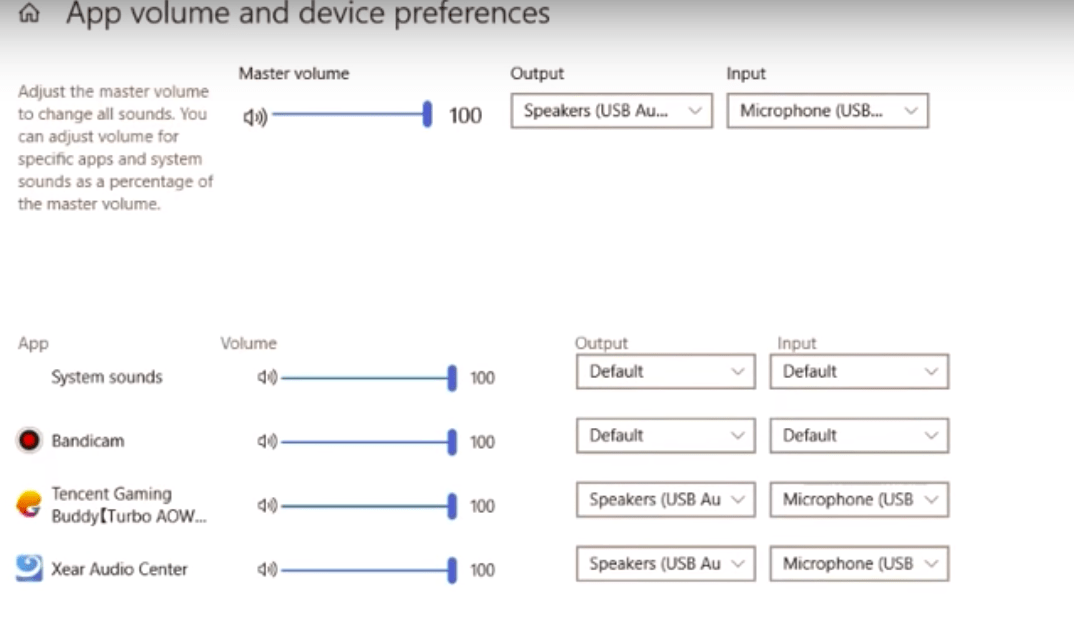 Ahora haz clic derecho en el ícono de Sonido → Abrir Sonido → ve a Opciones avanzadas cada vez para Reproducción y Grabación. Aquí desmarca todas las opciones bajo Modo Exclusivo.
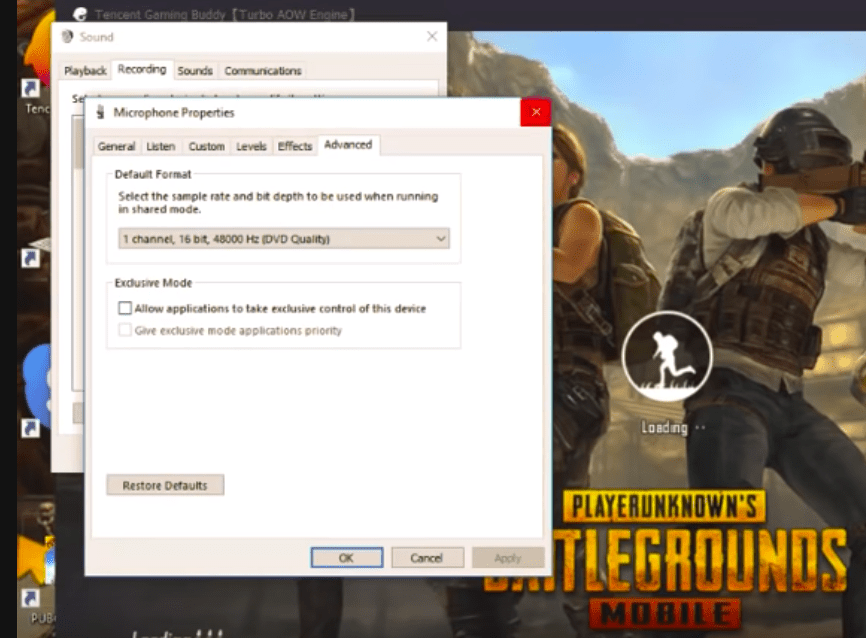
Si no puedes obtener salida a través de los altavoces, asegúrate de que los controladores estén instalados. Después de encender PUBG móvil, minimízalo y ve a tu configuración >> configuraciones de sonido >> aumenta el volumen de medios.
4. Arreglar Código de Error TGB
Código de Error 2,3, 5
Desinstala el emulador
Ve a C:/ y elimina la carpeta que se guarda como Tencent en archivos de programa. Si muestra que algunos archivos están en uso, simplemente agrega la carpeta al archivo comprimido y luego elimínala.
Instala nuevamente el emulador
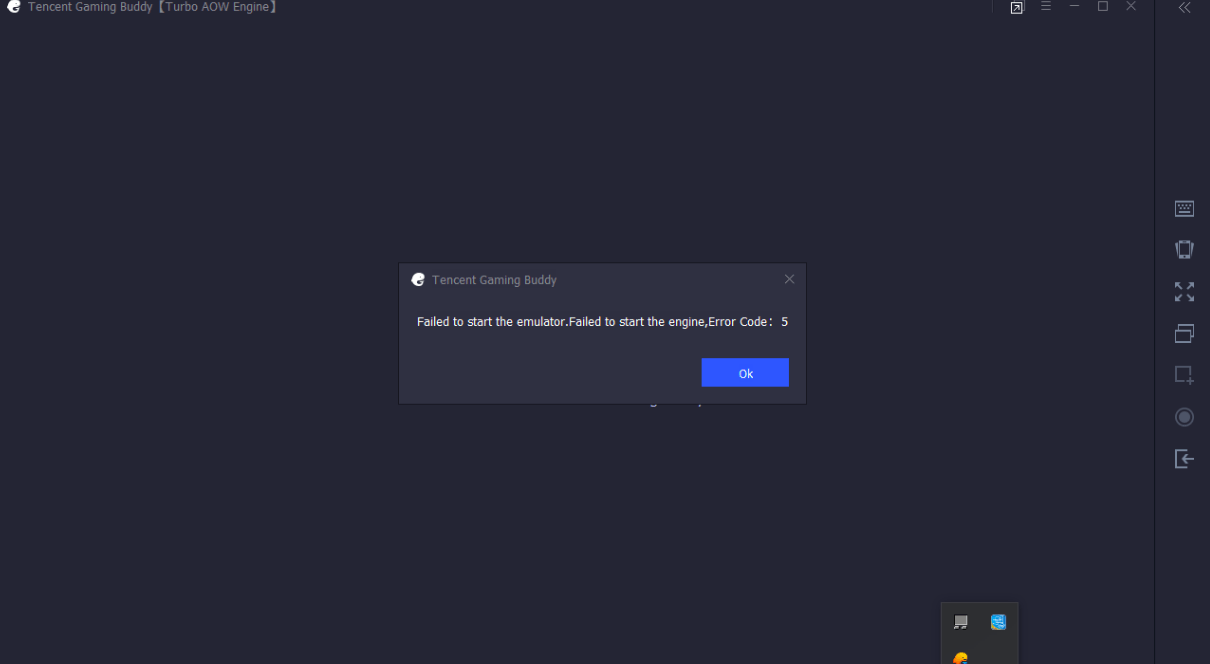
Código de Error 31 | Descarga Fallida, Por Favor Reintente
- Abre el Menú de Inicio
- Escribe cmd y ejecuta el símbolo del sistema como Administrador.
- Pega este código
netsh winsock reset- Presiona enter y reinicia la PC.
Método 2
Elimina todos los archivos Temp: Tecla de Windows + R y escribe TEMP y presiona ENTER y elimina todos los archivos temporales y también escribe %TEMP% y elimina todos los archivos.
Ve al Panel de Control → Cuenta de Usuario → Cambiar tu nombre de cuenta → Cambiar nombre
Ve a Cambiar tu tipo de cuenta → Si eres administrador, cámbialo a estándar o de estándar a administrador
Vuelve a iniciar sesión y reinstala TGB nuevamente.
Uso del CPU al 100%
Si tu CPU sigue al 100% de uso, por favor realiza estos pasos:
- Sal de TGB
- Ejecuta TGB
- Sal de TGB nuevamente
- Ejecútalo y listo.
5. Falló al Iniciar el Emulador, Falló al Iniciar el Motor (Arreglo de Error)
Descargar Process Hacker
- Descarga e instala Process Hacker.
- Una vez instalado, ejecuta Process Hacker como Administrador
- Busca aow i en el cuadro de búsqueda
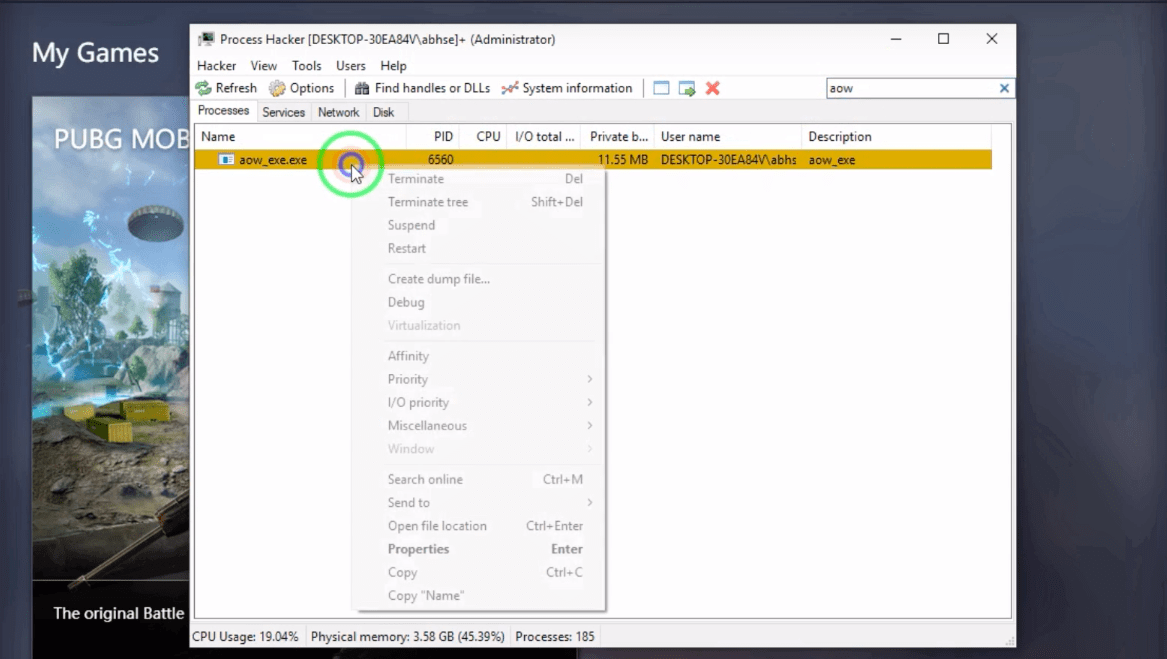
- Verás un archivo llamado aow_*.exe**. Simplemente termina el proceso.
- Una vez que el archivo aow esté terminado, intenta ejecutar PUBG en TGB. El problema estará solucionado.
Arreglo Manual
- Abre TBG y ve a configuraciones Básicas y no hagas clic en “ejecutar al inicio” y reinicia tu PC.
- Ahora necesitas cambiar el nombre de tu archivo de emulador. Ve a “c:/archivos de programa” o a la ubicación donde se instaló tu archivo.
- Verás un archivo llamado TxGameAssistant.
- Simplemente cambia el nombre del archivo. Por ejemplo, TxGameAssistant@ y comienza el emulador nuevamente.
- Puedes encontrar algunos errores como, No se puede iniciar el motor AOW, Atascado en la descarga al 1% y más.
- Ahora cierra el emulador y reinicia tu PC nuevamente.
- Finalmente, cambia el nombre del archivo al nombre original y listo, no enfrentarás ningún problema. ¡Salud! 🙂
6. Arreglar Actualiza tu Controlador Gráfico
Si ves un mensaje de error que dice Actualizar Controlador Gráfico o Falló al inicializar el motor de renderizado. La siguiente solución puede ayudar a solucionar el problema.
- Descarga el archivo Driver Booster en tu PC con Windows.
- Abre el archivo y simplemente haz clic en instalar.
- Elige ‘No Gracias’ para Advanced SystemCare y haz clic en el botón Siguiente.
- Deja que Driver Booster se instale en la PC.
- Ahora abre la aplicación y escanea el sistema en busca de cualquier controlador desactualizado.
- Si hay alguno, verás la opción para actualizar el controlador. Simplemente descarga y actualiza los archivos.
- ¡Una vez hecho! Reinicia la PC, abre TGB y realiza los cambios de configuración compatibles con tu dispositivo. ¡Hecho! 🙂
7. Problema de Teclas No Funcionan
Puedes restablecer las teclas en tu TBG para solucionar el problema.
- Ve al juego y encuentra las configuraciones.
- Elige los controles y selecciona personalizar.
- Haz clic en Restablecer.
- Haz clic en Guardar.
- Ve a la configuración del mapa de teclas de Tencent Gaming Buddy.
- El Modo de Mapeo de Teclas y la Resolución de Juego deben ser los mismos.
- Haz clic en restablecer y luego guarda.
8. Problema de Ping Alto
Aprende: Cómo Reducir el Ping en PUBG Móvil
Cambiar la Red
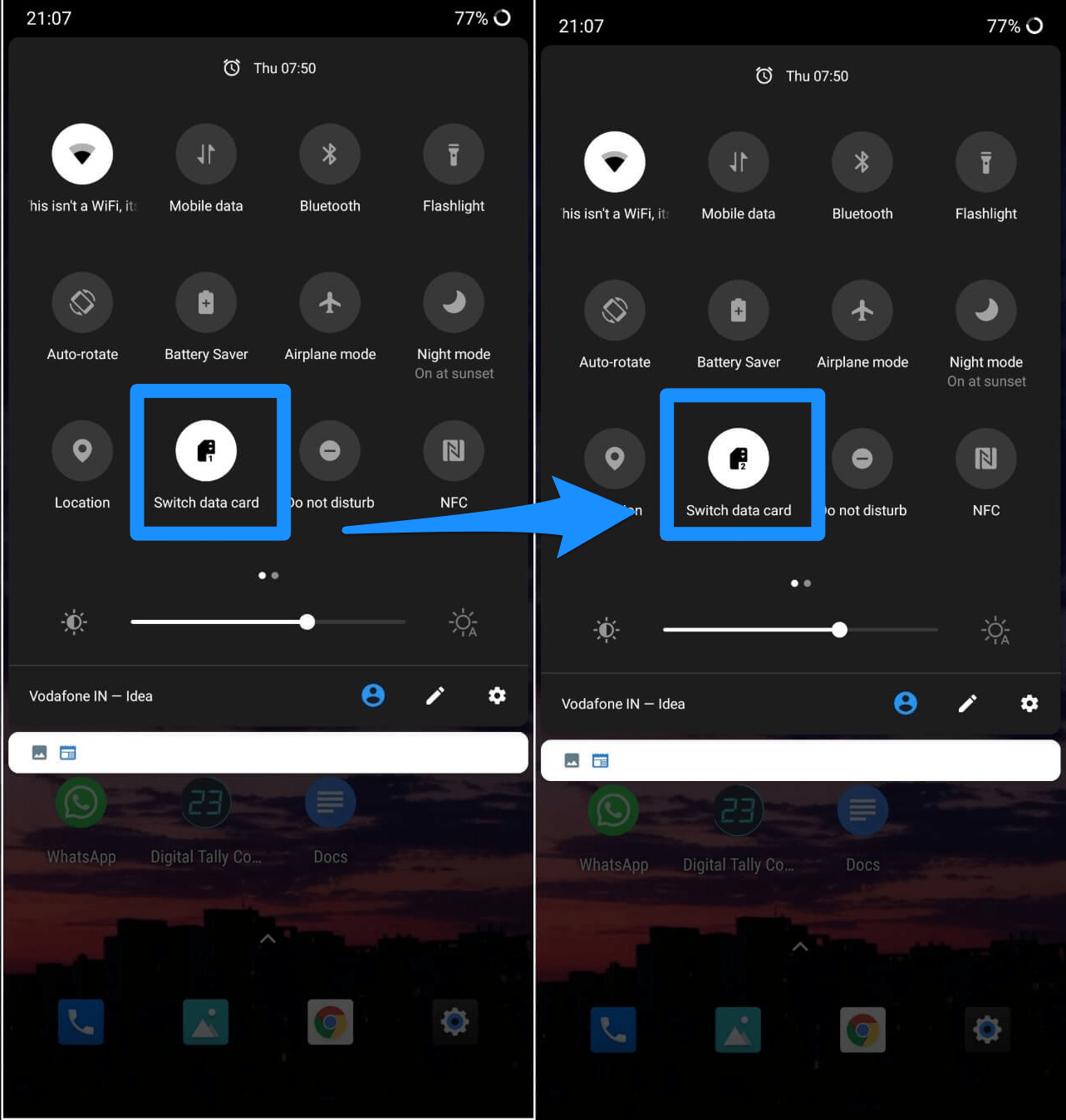
El ping no depende de las velocidades de internet, sino que depende de la respuesta del servidor para la solicitud enviada desde el móvil. Un internet con bajas velocidades pero con un tiempo de respuesta rápido tendrá un ping bajo, mientras que un internet con alta velocidad pero con una baja respuesta del servidor tendrá un ping alto. Así que intenta simplemente cambiar tu red, cambiar la tarjeta de datos, conectarte a un hotspot diferente o cambiar tu ISP y ver si la respuesta de la red es alta y el ping es bajo para un juego más fluido.
2. Cambiar Ubicación
Una red consiste en una serie de factores intrincados que pueden causar que el ping fluctúe. La ubicación de tu móvil o router también es uno de esos factores que puede causar un ping alto. Así que simplemente intenta cambiar tu ubicación mientras juegas. Busca lugares menos concurridos con objetos, intenta jugar más cerca del router, cambia la ubicación del router y juega el juego si es posible en elevaciones más altas de tu casa.
5. Cambiar Servidores DNS
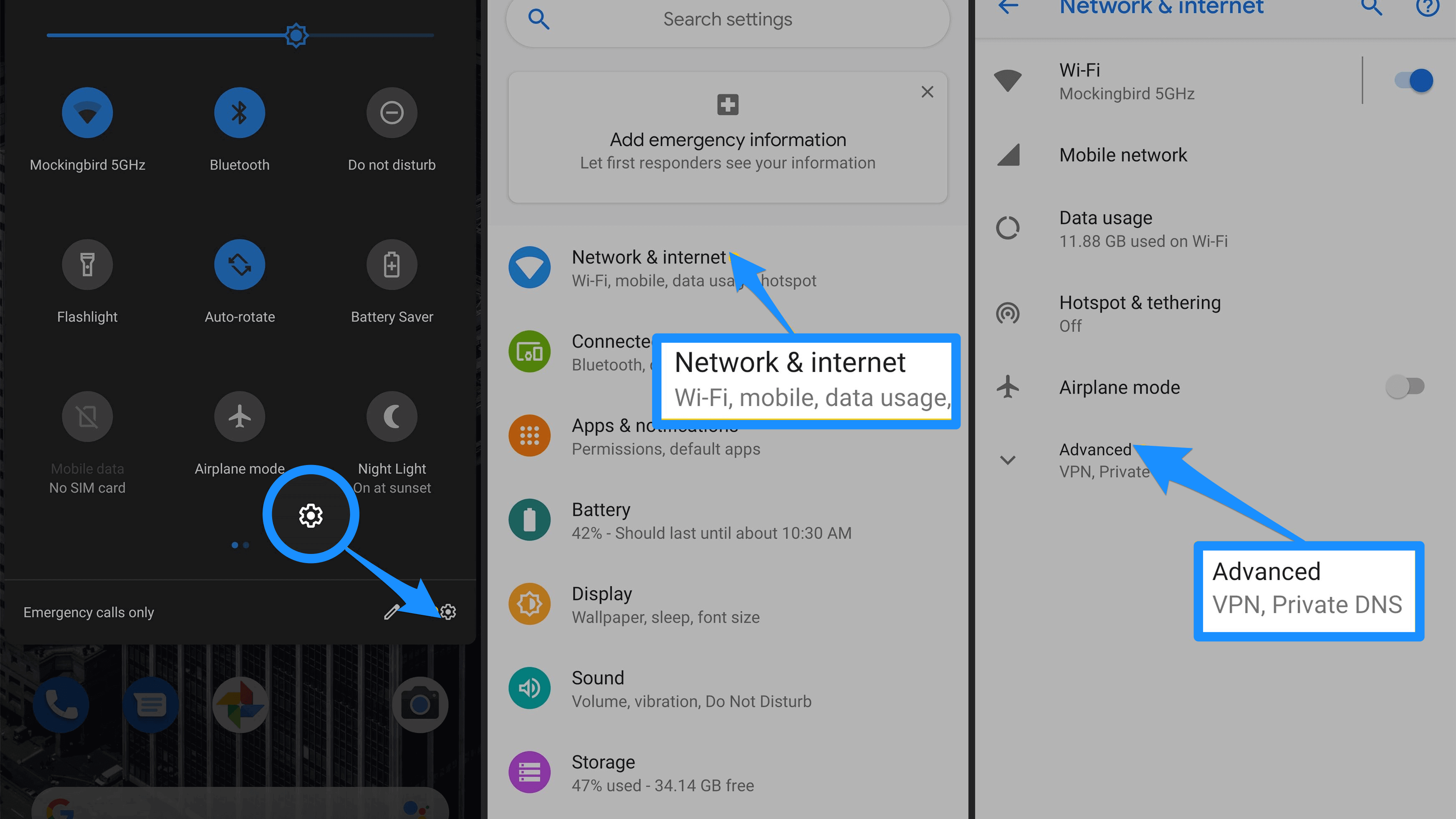
Cambiar los Servidores DNS no es un medio muy efectivo para reducir el ping directamente, pero puede ayudar a acelerar el tiempo que lleva resolver un servidor de nombres de dominio. Así, cambiar el DNS puede a veces ayudar a reducir el ping indirectamente. La mayoría de los dispositivos tienen una opción de DNS incorporada en la configuración, también hay una serie de aplicaciones en la Play Store que ayudan a cambiar el DNS, puedes probar la popular Aplicación Cambiador de DNS o Net Optimizer. esto hará el truco. Puedes probar el mejor DNS disponible según tu ubicación y red para arreglar el lag y reducir la latencia (tiempo de ping) en juegos en línea para una mejor experiencia de juego.
PUBG No Funciona en Tencent Buddy
Si el PUBG Móvil no puede cargar o está causando problemas con la instalación, puedes probar un emulador diferente como Bluestacks, Nox Player. El emulador es capaz de manejar juegos pesados y descargar PUBG móvil directamente desde la Play Store al emulador.
Lee: Mejor Emulador de PUBG para PC para Windows y Mac
¿Cómo Instalar y Usar PUBG En Nox Player?
Descarga e instala Nox Player desde el Sitio Oficial. El proceso tomará unos pocos clics.
Una vez instalado con éxito, verás la aplicación de Play Store en la pantalla principal de Nox Player.
Abre la tienda de Google e inicia sesión con tu ID y contraseña de Google.
Busca el juego PUBG e instálalo en el emulador.
Abre el juego y disfrútalo en PC gratis. ¡Hecho!
Descargar Nox Player | Gratis
Prohibición de Cuenta de PUBG
No hay forma de arreglar la prohibición de PUBG aparte de esperar hasta que se levante la prohibición o usar cualquier otra cuenta de inicio de sesión. Las prohibiciones a corto plazo de 1 día, 3 días, 5 días, etc. son por comportamiento inapropiado, asesinato en equipo, agrupamiento, etc. Cualquier trampa, programas inapropiados, abuso de errores, etc. puede resultar en una prohibición permanente.
Conclusión: Espero que con las soluciones anteriores puedas resolver todos los problemas y errores enfrentados en TGB para PUBG Móvil. Espero que la publicación haya sido útil. Comenta abajo para cualquier asistencia o si es necesario.
Si tienes algún pensamiento sobre Solucionar Todos los Códigos de Error de Gameloop | Instalación | Problemas de Lag, siéntete libre de dejarlo en el cuadro de comentarios a continuación. Además, suscríbete a nuestro canal de YouTube DigitBin para tutoriales en video. ¡Salud!
Recibe nuevas publicaciones en tu bandeja de entrada.
No spam. Cancela la suscripción en cualquier momento.