Errores Procreate · 4 min read · Feb 03, 2026
Solucionar Todos los Errores de Procreate (Códigos y Problemas)
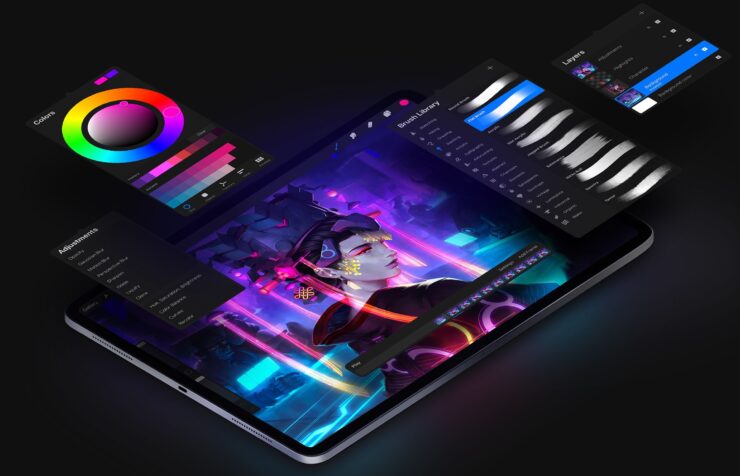
Procreate es la aplicación de arte más versátil, diseñada especialmente para dispositivos iOS. Esta aplicación galardonada te proporciona una gran cantidad de herramientas de última generación que te permiten crear el mejor diseño de tu vida. Sin embargo, algunos errores o fallos tontos pueden arruinar completamente esta experiencia de usuario impecable.
No es nada nuevo que los usuarios hayan encontrado varios problemas y errores relacionados con la aplicación. Y aquí, hemos discutido algunos de los más comunes, según lo informado por los usuarios, junto con sus soluciones. Este artículo menciona algunos consejos de solución de problemas que te ayudarán a solucionar todos los errores de Procreate.
Solucionar Todos los Códigos de Error y Problemas de Procreate
Aquí están todos los posibles errores o problemas de Procreate y sus soluciones potenciales para iOS y iPadOS.
1. Solucionar Caídas Inesperadas de Procreate
Este problema no ha sido reportado a gran escala. Aunque una pequeña parte de los usuarios de Procreate parece estar sufriendo este problema. Los siguientes pasos te ayudarán a deshacerte de Procreate que se cierra abruptamente en tu iPad:
- Realiza un reinicio forzado en tu iPad
- Cierra las aplicaciones que se están ejecutando en segundo plano
- Vuelve a abrir la aplicación Procreate, y esto debería resolver tu problema.
2. Pinceles No Funcionan Con Apple Pencil
A veces, los pinceles de dibujo pueden dejar de responder a tu Apple Pencil mientras funcionan perfectamente con tus dedos. Por otro lado, el Apple Pencil funciona bien con otras aplicaciones, lo que hace difícil creer en un fallo de hardware. Bueno, en tal caso, el problema no es con tu aplicación, sino con tu Apple Pencil en sí.
El hecho de que normalmente funcione con otras aplicaciones es porque están diseñadas para un uso robusto. Procreate, por otro lado, es una aplicación muy sensible. Exige una precisión mucho mayor en su funcionalidad de inclinación y presión.
Para solucionar este problema, primero desvincula tu Apple Pencil y luego realiza un reinicio forzado del sistema. Una vez hecho esto, vuelve a emparejar tu lápiz, y este truco debería funcionar para el problema.
¿No sabes cómo realizar un reinicio forzado? Aquí está todo lo que necesitas saber:
- Presiona el botón de Subir Volumen y suéltalo rápidamente en 1 segundo.
- Luego presiona y suelta el botón de Bajar Volumen también.
- Ahora presiona y mantén presionado el botón de Encendido durante aproximadamente 5-6 segundos, verás el mensaje de Deslizar para Apagar.
- Sigue manteniendo el botón durante un par de segundos más y finalmente suéltalo cuando aparezca el logo de Apple.
- Espera hasta que tu dispositivo se reinicie nuevamente.
Además, asegúrate de que el lápiz esté bien atornillado antes de comenzar con Procreate nuevamente.
3. No se pueden importar archivos ABR en Procreate
Aunque no hay razones válidas, muchos usuarios ya han reportado el problema de no poder importar archivos .abr en Procreate. Mientras el equipo de desarrollo aún trabaja en ello, aquí hay una solución alternativa que podría ayudarte con una solución temporal:
- Sube tus archivos .abr a tu dropbox
- Ahora abre la aplicación de archivos y ve a dropbox
- Haz clic en el abr y espera hasta que se cargue
- Arrastra y suelta tu archivo .abr en Procreate con la ayuda de Vista Dividida
4. Errores con Archivos PSD Exportados Desde PC2
Este es un problema muy común que no ha sido resuelto por el equipo para la versión 2.0.1 de Procreate. Esperamos que el problema se solucione con la próxima actualización. Mientras tanto, una solución simple debería ayudarte con un propósito temporal.
Intenta renombrar las capas con nombres más simples. Usa números singulares para obtener el mejor resultado (por ejemplo, 1, 2), y no agregues espacios ni otros caracteres.
5. Reinstalando Procreate
Antes de que te sumerjas en desinstalar y reinstalar la aplicación, recuerda que esta debería ser tu última y única opción cuando ninguna de las soluciones anteriores realmente funcione. Aunque algunos problemas particulares no se solucionarán hasta que salga la próxima actualización, asegúrate de que tu problema no esté en esa categoría. Ahora, aquí hay algunas cosas que hacer antes de desinstalar la aplicación Procreate.
- Guarda todos tus trabajos de la galería de Procreate para evitar la pérdida de datos.
- Ahora procede a desinstalar la aplicación de tu iPad.
- Por último, reinstálala desde iTunes y verifica si el problema que estabas enfrentando persiste o no.
6. Contactando al Equipo de Soporte
En caso de que te encuentres con algún error inesperado y único o si ninguna de estas soluciones funciona para ti, entonces solo te queda una opción. Contacta al equipo de soporte de Procreate y busca ayuda con respecto a tu problema. Puedes esperar una solución o quizás tengas que esperar hasta la próxima actualización para una solución permanente.
Conclusión
Procreate es definitivamente una de las mejores aplicaciones de iOS para mostrar tu talento artístico. Aunque algunos problemas como este pueden ser muy molestos, estas soluciones deben funcionar para los problemas relevantes con tu aplicación Procreate. Y hay incluso otros problemas que se pueden resolver reinstalando la aplicación. Sin embargo, desinstalar la aplicación debería ser tu última opción si ninguna otra funciona.
Si tienes algún comentario sobre Solucionar Todos los Errores de Procreate (Códigos y Problemas), no dudes en dejarlo en el cuadro de comentarios a continuación. Además, suscríbete a nuestro canal de YouTube DigitBin para tutoriales en video. ¡Salud!
Recibe nuevas publicaciones en tu bandeja de entrada.
No spam. Cancela la suscripción en cualquier momento.