WhatsApp Problemas · 12 min read · Oct 14, 2025
Soluciona Todos los Errores y Problemas con WhatsApp en Android
WhatsApp es el servicio de internet más popular del mundo y uno de los más potentes, ofreciendo mensajería gratuita, llamadas y video a través de datos. Con más de mil millones de usuarios activos mensuales y su naturaleza, se ha convertido en una parte indispensable de cada usuario de internet. Pero siendo un producto de software, muchas veces la aplicación puede enfrentar algunos problemas debido a especificaciones del dispositivo, energía, almacenamiento, incompatibilidad u otros fallos de software. Los problemas más comunes que las personas generalmente enfrentan con WhatsApp Messenger son la no carga de mensajes o de la aplicación, problemas de funcionamiento o del servidor, la aplicación se detuvo inesperadamente o se cierra forzosamente, el audio o video no funciona, códigos de error y todos los demás problemas.
Hoy en este post intentaré dar una solución detallada a todos los errores que generalmente enfrentas con tu WhatsApp en tu móvil Android. Así que, sin más demora, comencemos y tratemos de resolver los problemas con WhatsApp.
Problema con WhatsApp | Aquí están las Soluciones
Puedes resolver todos los siguientes problemas con la aplicación.
| WhatsApp No Funciona | Problemas de Servidor | WhatsApp es Obsoleto |
| No se Puede Restaurar la Copia de Seguridad del Chat | Error de Video | Problemas de Reproducción |
| No se Puede Conectar a Internet | No se Pueden Descargar Archivos | No se Puede Ver Última Conexión | Bloqueado | | Error de Reintentar Agregar a Este Participante | No se Puede Instalar la Aplicación | | Detenido Inesperadamente | Cierres Forzados | WhatsApp se Congela | Atascado | | WhatsApp No Muestra Nombres de Contactos | Llamadas de Voz y Video Inestables | | Solucionar Todos los Códigos de Error Ej. 4, 5, 9 etc | No hay Aplicación Adecuada para el Contenido** |
WhatsApp No Funciona | WhatsApp Caído
Este es uno de los problemas más comunes que enfrentan los usuarios de WhatsApp. Verifica si tu internet está funcionando.
Nota – Asegúrate de hacer una copia de seguridad de los datos del chat.
Solución 1. Borrar Datos y Caché
- Ve a Configuración de Android.
- Aquí busca la opción llamada Aplicaciones/Gestionar Aplicaciones
- Abre WhatsApp, Almacenamiento y Borra los Datos y Caché de la aplicación.
- Vuelve a abrir WhatsApp y agrega tus detalles. ¡Listo!
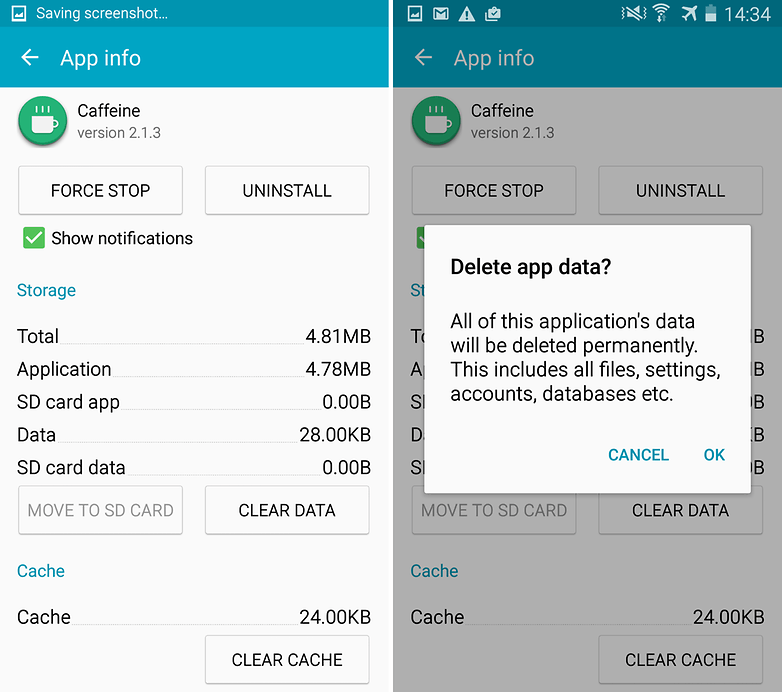 Borrar datos y caché de la aplicación
Solución 2. Restablecer Preferencias de la Aplicación
- Ve a Configuración de tu dispositivo Android.
- Abre Aplicaciones/Gestor de Aplicaciones.
- Verifica Todas las Aplicaciones.
- Toca el ícono del menú.
- Haz clic en ‘ Restablecer Preferencias de la Aplicación’.
Solución 3. Reiniciar en Modo Seguro
- Mantén presionado el botón de encendido como lo haces para apagar tu dispositivo.
- Toca y presiona la opción apagar .
- Verás la opción de Reiniciar en modo seguro. Toca Aceptar para entrar en modo seguro.
Descarga WhatsApp y verifica si el problema persiste. Si no, entonces algunas aplicaciones de terceros o el almacenamiento están causando problemas. Si el problema persiste, entonces el problema podría ser con el software del dispositivo.
No se Puede Restaurar Copias de Seguridad del Chat
Caso 1: Si estás restaurando la copia de seguridad desde la SD
Cuando pongas el archivo de copia de seguridad en tu teléfono, asegúrate de colocarlo en la carpeta de WhatsApp que se encuentra en el almacenamiento de tu teléfono y no en la tarjeta SD. Esto solucionará cualquier problema relacionado con la copia de seguridad cuando trabajas con almacenamiento externo.
Caso 2: Para Problemas Generales de Copia de Seguridad
Para restaurar desde una copia de seguridad, sigue estos pasos:
- Desinstala WhatsApp
- Decide qué archivo de copia de seguridad deseas restaurar.
- Cambia el nombre de ese archivo de “msgstore-YYYY-MM-DD.1.db.crypt.xx” a “msgstore.db.crypt.xx”
- Instala WhatsApp
- Cuando se te pida restaurar, toca [Restaurar]. ¡Listo!
Caso 3. Problemas de copia de seguridad con Google Drive
- Asegúrate de que estás haciendo la copia de seguridad desde la misma cuenta de Google donde creaste el archivo de base de datos.
- Actualiza tus Servicios de Google Play.
- Crea más espacio en tu dispositivo.
No se Puede Conectar a Internet | No se Pueden Descargar Archivos | No se Puede Enviar Mensajes
Solución 1. Conceder Permisos a la Aplicación
Este es otro problema común que se enfrenta con WhatsApp.
- Primero, verifica el sonido de conectividad a internet.
- Ve a Configuración de Android.
- Aquí busca la opción llamada Aplicaciones/Gestionar Aplicaciones
- Abre WhatsApp y bajo Permisos concede todos los permisos a la aplicación. ¡Listo!
Solución 2. Borrar caché de WhatsApp
- Ve a Configuración de Android.
- Aquí busca la opción llamada Aplicaciones/Gestionar Aplicaciones
- Abre WhatsApp, Almacenamiento y Borra la Caché de la aplicación.
Toca para Reintentar Agregar a Este Participante Error*
A veces, cuando intentamos agregar un contacto en un grupo de WhatsApp, no nos lo permite. WhatsApp mostrará un mensaje diciendo ‘Toca para reintentar agregar a este participante’ error.
Para resolver el problema, necesitas pedirle al contacto que te desbloquee en WhatsApp. O puedes pedir a otros administradores del grupo que agreguen al usuario. También es posible agregar al contacto para unirse al grupo de WhatsApp utilizando un enlace de invitación.
WhatsApp Se Detuvo | No Responde | Cierres Forzados
Reinicia el dispositivo una vez y actualiza WhatsApp. Si el problema no se resuelve, sigue las soluciones a continuación.
Solución 1. Descargar WhatsApp Beta
Si WhatsApp no puede funcionar sin problemas, simplemente únete al Programa Beta y descarga la aplicación WhatsApp Beta desde la Play Store.
Para unirte al programa beta, solo ve a la página oficial y regístrate. Pronto recibirás una confirmación al respecto.
Actualizador Beta WhatsApp
Solución 2. Cambiar Usuario de Android
- Desliza hacia abajo la barra de notificaciones y toca la cuenta de usuario (parte superior derecha). Cambia al usuario invitado, también puedes encontrar la opción en la Configuración de Android.
- Descarga WhatsApp
- Registra el número de usuario y verifica si la aplicación está funcionando normalmente. Si es así, entonces algunas otras aplicaciones o el almacenamiento del dispositivo son los culpables.
Solución 3. Actualizar Servicios de Google Play
Junto con la actualización de WhatsApp, también actualiza la aplicación de Servicios de Google Play.
- Ve a Configuración > Selecciona Seguridad > Administradores de dispositivos > Desactivar Administrador de Dispositivos Android.
- Ve a Configuración > Aplicaciones > Todas > Servicios de Google Play > toca Desinstalar actualizaciones
- Los Servicios de Google Play se actualizan automáticamente.
- Ahora vuelve a Configuración > Selecciona Seguridad > Administradores de dispositivos > Activar Administrador de Dispositivos Android
- Reinicia tu dispositivo.
Solución 4. Mantener Espacio Libre
Muchas aplicaciones requieren RAM y memoria libres para su funcionamiento normal y WhatsApp es una de ellas. Así que, asegúrate de que ninguna otra aplicación ‘pesada’ esté funcionando en segundo plano junto con WhatsApp. Mantén una buena cantidad de espacio libre en el dispositivo.
WhatsApp Muestra Solo Números pero No Nombres
Este es un problema muy simple que es causado por la falta de permisos otorgados a WhatsApp. Solo necesitas conceder permisos de llamada, teléfono y contacto a WhatsApp en la configuración de Android.
Solución - WhatsApp No Muestra Nombres de Contactos sino Solo Números
Códigos de error: Todos 4, 9, 5, DF-DLA-15, 1 y RPS
Estos códigos de error no están asociados con WhatsApp, pero generalmente los encuentras al intentar descargar aplicaciones desde la Play Store.
Solución 1. Solucionar Glitch de la Play Store
- Ve a la Configuración de Android y Elimina la Cuenta de Google del Teléfono ( Configuración > Usuarios y cuentas > Cuenta > Eliminar Cuenta).
- Borra los Datos de Google Play Store y luego reinicia tu dispositivo.
- Vuelve a agregar tu cuenta de Google en la configuración.
- Intenta descargar WhatsApp nuevamente.
Solución 2. Limpiar Almacenamiento del Dispositivo
El almacenamiento insuficiente también puede causar problemas. Limpia la basura utilizando cualquier limpiador de dispositivos. Mueve aplicaciones del almacenamiento interno a la tarjeta SD. Elimina archivos innecesarios y reinicia el dispositivo.
La Versión de WhatsApp es Obsoleta
Este error ha afectado últimamente a millones de usuarios de la aplicación. No necesitas desinstalar la aplicación, solo actualízala desde el sitio oficial.
- Habilita las ‘Fuentes desconocidas’ desde la Configuración de Seguridad del Dispositivo.
- Ahora visita WhatsApp.com/android y descarga la última versión.
- WhatsApp se actualizará sin pérdida de datos.
No se Puede Reproducir Archivo de Video | Error de Reproducción*
Solución 1. Desinstalar Actualizaciones de Google Plus
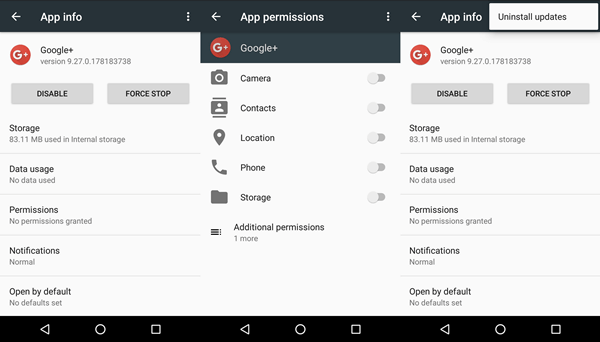
Desinstalar Actualizaciones de Google Plus
Para problemas de reproducción de video en el reproductor de video o videos de WhatsApp, puedes intentar desinstalar las actualizaciones de Google Plus.
Ve a Configuración>Aplicaciones/Gestor de Aplicaciones>Aplicación Google Plus>Desinstalar Actualizaciones.
Hay una extraña relación entre la reproducción de video y la aplicación G+, probablemente las actualizaciones de G+ modifican algunos archivos del sistema causando el problema. Verifica el formato del archivo de video y asegúrate de que tenga la extensión •(punto).
Solución 2. Configuraciones Avanzadas de Reproducción
Para usuarios de Android Lollipop y superiores, si la reproducción de video y/o servicios de streaming en línea como YouTube están causando problemas. Puedes intentar este método potencial, ve a Configuración>Acerca del teléfono, toca 7 veces en la versión de compilación para desbloquear opciones de desarrollador en la configuración .
Desplázate hacia abajo en las opciones de desarrollador hasta que veas una entrada bajo medios llamada Usar AwesomePlayer (obsoleto) y habilítala. Si estaba habilitada anteriormente, deshabilítala, reinicia tu dispositivo para verificar la solución.
¿Estoy Bloqueado en WhatsApp*
Cuando eres bloqueado por cualquier contacto registrado, no podemos ver lo siguiente del contacto:
- ‘Estado’ de WhatsApp.
- Hora de ‘En línea’ o ‘Última vez visto’.
- ‘Acerca de’ de WhatsApp.
- Foto de perfil.
- Y un tick (gris) al enviar cualquier mensaje.
Para enviar el mensaje, ambos deben tener al menos un grupo de WhatsApp en común. Entonces ambos pueden leer y enviar mensajes entre sí dentro del grupo.
Error de Aplicación No Instalado | No se Puede Instalar la Aplicación*
Solución 1. Para Error de Aplicación No Instalado
- Primero, descarga e instala Z ipSigner desde Google Play Store.
- Lanza la aplicación.
- Verás el panel de la aplicación. Verás el panel,
- Ahora, toca en Elegir entrada/salida y localiza el archivo apk
- Luego toca en ‘ Firmar el archivo ’.
- Deja que el proceso se complete y luego instala el apk firmado.
Más detalles aquí.
Solución 2. Solucionar No se Puede Instalar WhatsApp
Descarga WhatsApp de una fuente de terceros confiable como APKMirror.com
Primero, habilita fuentes desconocidas en tu Configuración. Ve a apkmirror.com y descarga la aplicación en tu teléfono Android. Esto debería solucionar el problema de instalación de WhatsApp en caso de que el problema sea causado por la Play Store.
WhatsApp se Congela | La Pantalla Deja de Responder
Solución 1. Borrar la Caché del Dispositivo
Este problema generalmente es de corta duración en muchos teléfonos modernos, pero es bastante prevalente debido a problemas de compatibilidad entre la aplicación y el dispositivo.
Necesitas reiniciar en modo de recuperación para borrar la caché del teléfono. Aquí están los pasos generalizados ( Los pasos varían con los dispositivos, así que es mejor buscar en Google)
- Apaga el teléfono.
- Ahora presiona el botón de Volumen Abajo + Botón de Encendido.
- Cuando veas alguna acción en la pantalla, presiona el Botón de Volumen Arriba.
- Aquí selecciona la Opción Borrar Datos y Caché.
- Luego Confirma Borrar Caché Hecho.
Solución 2. Eliminar Bombas de Mensajes de WhatsApp
WhatsApp puede estar atascado debido a algún error que pudo haber entrado en tu chat. Un mensaje muy largo con una gran cantidad de emojis y texto innecesarios puede hacer que tu WhatsApp sea lento. Simplemente elimina esos mensajes y reinicia tu dispositivo. Estás listo para continuar.
Llamadas de Voz y Video Inestables (Retrasadas)
Esto generalmente sucede debido a una mala conectividad de red. Y asegúrate de haber concedido todos los permisos a la aplicación.
Solución 1. Solucionar Llamadas de Voz Inestables
El ahorro de batería del dispositivo y la conexión Bluetooth también pueden causar problemas con las llamadas de WhatsApp. Si tu ahorro de batería está activado o Bluetooth está conectado, desactívalos. Además, desactiva la opción de ahorro de datos para llamadas de voz en la configuración de WhatsApp.

Desactivar Ticks Azules y usar versión anterior de WhatsApp
Solución 2. Solucionar Problemas de Llamadas de Video
Simplemente cambia tu red y asegúrate de que tú o tu pareja no estén realizando ninguna otra acción mientras están en la llamada de video. Actualiza la aplicación en ambos lados desde Google Play Store.
No Tienes Aplicación para Ver Este Contenido
Este problema ocurre cuando intentas ver o instalar la aplicación desde una aplicación de terceros como WhatsApp, Line, WeChat, etc. Si ves este error al instalar el APK, entonces la razón es que la aplicación de terceros no puede cargar el instalador de la aplicación que está presente por defecto como software del sistema.
Hay una solución muy simple para solucionar este problema, todo lo que necesitas hacer es abrir el administrador de archivos y buscar la aplicación e instalarla. La aplicación se instalará sin ningún mensaje de advertencia.
Otros Problemas Varios
Si hay otros problemas (como Error 24) que no están listados arriba o que son algo que no se puede solucionar con reinstalación o limpieza de datos. Entonces descarga cualquier versión bifurcada de la aplicación como GBWhatsApp o WhatsApp Plus.
También puedes borrar los datos del dispositivo desde el modo de recuperación. Pero recomiendo esto como último recurso. Intenta todas las alternativas y soluciones posibles antes de restablecer de fábrica.
Conclusión – He enumerado todas las posibles soluciones a los problemas generales que los usuarios enfrentan en WhatsApp. Si estás enfrentando algún otro problema o necesitas ayuda. No dudes en comentar abajo para cualquier asistencia o soporte.
Si tienes alguna opinión sobre Soluciona Todos los Errores y Problemas con WhatsApp en Android, no dudes en dejarla en el cuadro de comentarios a continuación. Además, suscríbete a nuestro canal de YouTube DigitBin para tutoriales en video. ¡Saludos!
Recibe nuevas publicaciones en tu bandeja de entrada.
No spam. Cancela la suscripción en cualquier momento.