Errores de YouTube · 8 min read · Dec 13, 2025
Solucionar todos los errores de YouTube | App y Sitio

La plataforma de intercambio de videos más popular del mundo, YouTube, proporciona a todos su dosis diaria de entretenimiento. Considerando la gran cantidad de videos que el sitio alberga, Google hace un trabajo bastante sólido manteniendo sus servidores funcionando 24×7. Sin embargo, aún podrías enfrentar algunos errores al reproducir videos o al lanzar la app/sitio web. Los más comunes incluyen “Ha ocurrido un error. Por favor, inténtalo de nuevo más tarde.” Además de eso, algunos otros problemas comunes incluyen el código de error de YouTube 201, 501, 504, 137, 150 y 400.
Bueno, todos estos tipos de errores, más a menudo que no, podrían ser fácilmente rectificados desde nuestro lado. En esta guía, enumeraremos todas las posibles soluciones de YouTube para tu dispositivo y PC. Y no te preocupes, no hay tecnicismos involucrados al llevar a cabo estas soluciones. Solo sigue los pasos mencionados a continuación y YouTube estará funcionando nuevamente. Comenzaremos detallando los pasos para la app de YouTube, seguidos de las soluciones para la PC (sitio web). Así que sin más preámbulos, comencemos.
Soluciones para la App de YouTube en Android
Reinicia tu dispositivo
La solución más fácil que, más a menudo que no, rectifica la mayoría de los problemas. Reiniciar tu dispositivo cierra todas las aplicaciones y procesos en segundo plano. Por lo tanto, para hacerlo, mantén presionado el botón de encendido y toca en Reiniciar. Espera hasta que tu dispositivo se reinicie, abre la app y verifica si el video se reproduce.
Verifica la conectividad a Internet
Tu internet podría estar caído. Puede suceder que tu dispositivo aún muestre que está conectado a una red, pero el internet podría estar caído. La mejor manera es hacer una búsqueda en Google, si la página no se carga, entonces hay algo mal con tu internet. Aquí hay lo que podrías hacer:
- Intenta cambiar entre WiFi y Datos (red celular) y verifica si puedes acceder a la app.
- Reinicia tu router. O apágalo, quita el cable ethernet, vuelve a conectarlo y enciéndelo.
- Si ambos consejos anteriores no logran restablecer la conexión, entonces contacta a tu ISP.
Actualiza la App
Puede suceder que hayas desactivado la función de Actualización Automática de la Play Store y por lo tanto podrías estar usando una versión antigua de la app. Por lo tanto, dirígete a la Play Store, busca la app de YouTube y si la opción de Actualizar está disponible, hazlo en ese instante.
Borra caché y datos
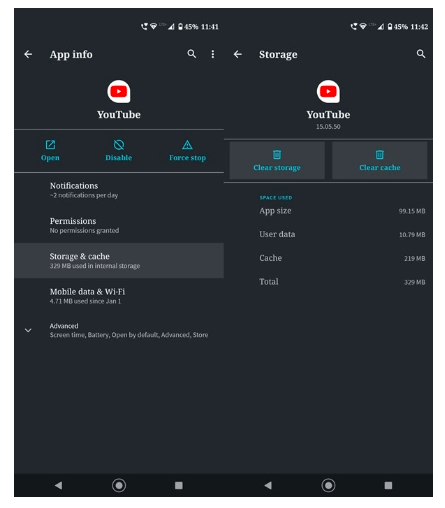
Bueno, si nada funciona, considera esto como un último esfuerzo. Para este método, tendrás que borrar toda la caché y los datos de la app de YouTube. Así que aquí te explicamos cómo hacerlo. Dirígete a Configuración en tu dispositivo Android. Luego ve a Aplicaciones y Notificaciones y busca la app de YouTube.
En su página de Información de la App, toca en Almacenamiento y Caché y toca en Borrar Caché. Minimiza el menú, dirígete a la app de YouTube y verifica si funciona. Si no, regresa a la página de Información de la App y esta vez toca en Borrar Datos. Esta vez todo debería estar funcionando.
Prueba cualquier app alternativa de YouTube
La app convencional de YouTube de Google es una gran utilidad para transmitir videos con una conexión de datos. Tiene algunas buenas características para funcionar en diferentes velocidades de red. Pero carece de algunas características que son muy necesarias y esto puede ser cumplido por algunas buenas alternativas a la app de YouTube. La app de YouTube tiene muchas características útiles pero carece de muchas más que son necesarias. No hay opción para reproducir videos en segundo plano y tampoco puedes crear una ventana emergente para multitarea. No tendrás ninguna opción para descargar el video debido a las políticas de Google. Y muchos de los videos están restringidos debido a la edad, contenido o región.
Mejores Apps Alternativas Gratuitas de YouTube para Android con Características Adicionales
Solución de errores de reproducción
Para usuarios de Android Lollipop y superiores, si la reproducción de videos y/o servicios de transmisión en línea como YouTube están causando problemas. Puedes intentar este método potencial, ve a Configuración > Acerca del teléfono, toca 7 veces en la versión de compilación para desbloquear opciones de desarrollador en la configuración .
Desplázate hacia abajo en las opciones de desarrollador hasta que veas una entrada bajo medios llamada Usar AwesomePlayer (obsoleto) y habilítala. Si estaba habilitada anteriormente, desactívala, reinicia tu dispositivo para verificar si se solucionó el problema.
YT Detenido | No Responde | Cierra Forzosamente
Reinicia el dispositivo una vez y actualiza YouTube. Si el problema no se resuelve, sigue las soluciones a continuación.
Solución 1. Cambia de usuario de Android
- Desliza hacia abajo la barra de notificaciones y toca en la cuenta de usuario (parte superior derecha). Cambia al usuario invitado, también puedes encontrar la opción en la Configuración de Android.
- Descarga WhatsApp.
- Registra el número de usuario y verifica si la app funciona normalmente. Si es así, entonces algunas otras apps o el almacenamiento del dispositivo son los culpables.
Solución 2. Actualiza Google Play Services
Junto con la actualización de YouTube, también actualiza la app de Google Play Services.
- Ve a Configuración > Selecciona Seguridad > Administradores de dispositivos > Desactivar Administrador de Dispositivos de Android.
- Ve a Configuración > Aplicaciones > Todas > Google Play services > toca Desinstalar actualizaciones.
- Los Servicios de Play se actualizan automáticamente.
- Ahora nuevamente ve a Configuración > Selecciona Seguridad > Administradores de dispositivos > Activar Administrador de Dispositivos de Android.
- Reinicia tu dispositivo.
Solución 3. Mantén espacio libre
Muchas apps requieren RAM y memoria libres para su funcionamiento normal y WhatsApp es una de ellas. Así que asegúrate de que no haya otra app ‘pesada’ funcionando en segundo plano junto con WhatsApp. Mantén una buena cantidad de espacio libre en el dispositivo.
Solucionar errores de YouTube en PC
En esta guía, enumeraremos los pasos para solucionar los problemas de YouTube de videos que no se reproducen en tu PC. Detallaremos los pasos en esta guía considerando Chrome como el navegador. Sin embargo, los pasos serán casi idénticos en todos los navegadores principales. Dicho esto, aquí están los pasos a seguir.
Conexión a Internet
Verifica si tu PC tiene una conexión a internet activa. Puedes hacerlo abriendo cualquier página web. Si tampoco se abre, entonces hay algo mal con el internet mismo. Contacta a tu proveedor de servicios de internet y haz que lo solucionen.
Actualiza tu navegador
Verifica si tu navegador está ejecutando la última versión. Google Chrome reemplaza el ícono de desbordamiento situado en la parte superior derecha con una flecha de actualización. O también puedes hacerlo yendo a Ayuda > Acerca de Google Chrome.
Habilita JavaScript
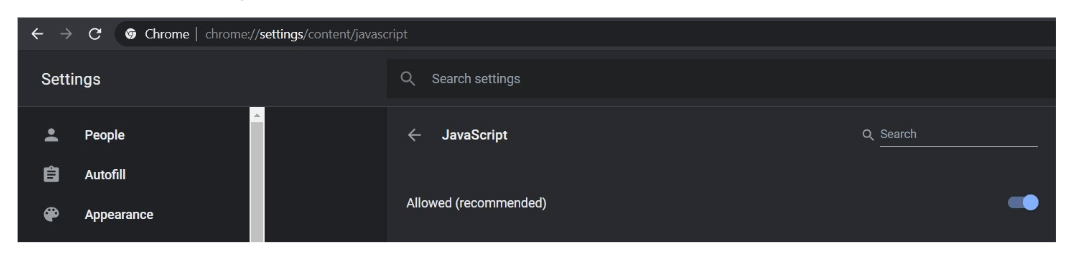
JavaScript es absolutamente necesario para cargar páginas web dinámicas y flash. Para asegurarte de que esté habilitado en tu navegador, dirígete a la Configuración de Chrome a través del menú de desbordamiento y desplázate a la sección Avanzada. Luego, ve a Privacidad y Configuración y haz clic en Configuración del sitio. Finalmente, haz clic en la opción de Javascript y verifica si está configurado en Permitido (Recomendado) o no. Si no, hazlo de inmediato.
Desactiva extensiones
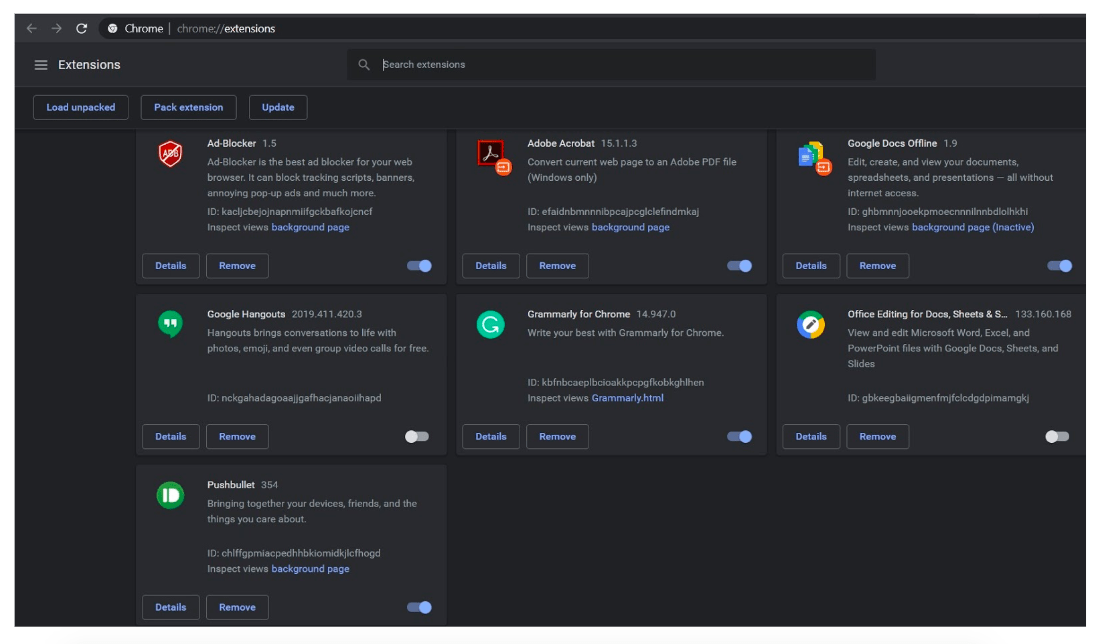
A veces, una extensión de terceros puede causar un problema y, por lo tanto, entrar en conflicto con la funcionalidad normal de varios navegadores. Aquí hay lo que podrías hacer en esos casos. En tu navegador Chrome, haz clic en los tres puntos verticales presentes en la parte superior derecha y ve a Más herramientas > Extensiones. Desactiva cada extensión y prueba cargar YouTube.
Una vez que encuentres al culpable, mantén esa extensión desactivada y habilita todas las demás. Sin embargo, si esa extensión es de mucha importancia y no puedes mantenerla desactivada por mucho tiempo, entonces cambiar a un navegador completamente diferente es la única opción que queda.
Borra caché y datos
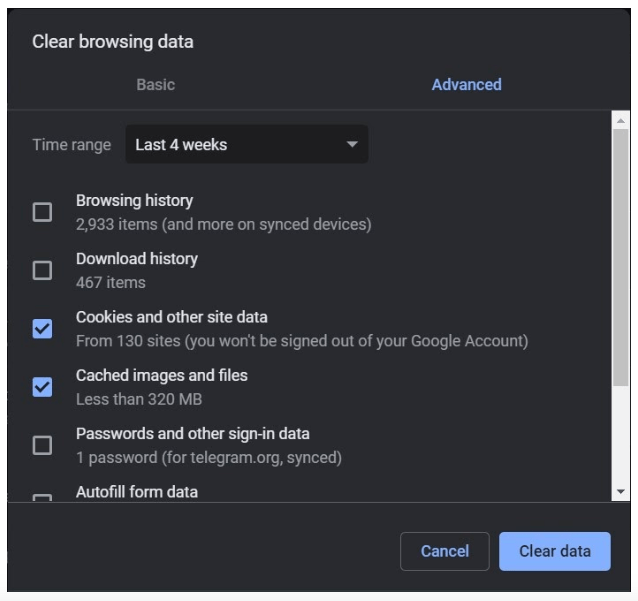
Si nada funciona, intenta borrar la caché y los datos del navegador. O antes de eso, también podrías intentar navegar por YouTube en Modo Incógnito. Para hacerlo, usa la combinación de teclas Ctrl+Shift+N. Si funciona bien, entonces puedes proceder a eliminar la caché y los datos del navegador.
Bueno, podrías pensar por qué no puedes continuar navegando en Incógnito en lugar de borrar la caché y los datos. Para ser sincero, definitivamente podrías, pero en Modo Incógnito no puedes iniciar sesión con tu cuenta de Google. Por lo tanto, siempre estarás recibiendo videos aleatorios en tus feeds.
Por lo tanto, si deseas borrar la caché y los datos, sigue estos pasos. Primero que nada, haz clic en el menú de desbordamiento de Chrome y dirígete a Configuración. Luego desplázate a la sección Avanzada. Bajo Privacidad y Seguridad, haz clic en Borrar datos de navegación y marca ‘Cookies y otros datos de sitios’ y ‘Imágenes y archivos en caché’ y haz clic en Borrar datos. Esto debería solucionar los errores de YouTube que no funciona.
Conclusión: Eso es todo. Estas fueron las diversas soluciones para YouTube que no carga o sus videos que no se reproducen. Cubrimos las soluciones tanto para la app de YouTube como para su versión web que se ejecuta en tu PC. Déjanos saber en los comentarios cuál solución funcionó para ti.
Si tienes algún comentario sobre Solucionar todos los errores de YouTube | App y Sitio, no dudes en dejarlo en el cuadro de comentarios a continuación. Además, suscríbete a nuestro canal de YouTube de DigitBin para tutoriales en video. ¡Salud!
Recibe nuevas publicaciones en tu bandeja de entrada.
No spam. Cancela la suscripción en cualquier momento.