Errores PS5 · 6 min read · Jan 13, 2026
Solución: Ocurrió un Error No Identificado PS5 CE-10005-6
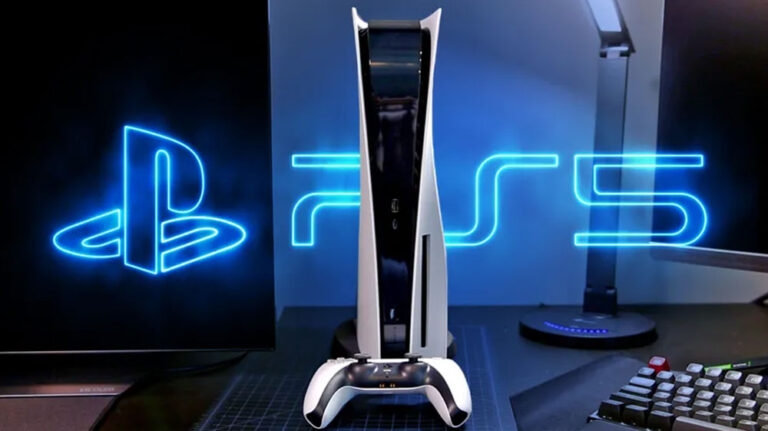
Con tecnología de vanguardia y experiencias de juego sin igual, la PlayStation 5 (PS5) ha revolucionado el gaming.
Pero, recientemente, muchos usuarios comenzaron a informar que al intentar instalar juegos desde discos físicos en PS5, reciben el error CE-10005-6.
Sin embargo, esto es causado por un problema con la lectura del disco por parte de la PS5. Bueno, la buena noticia es que, tras investigar, hemos encontrado algunas soluciones efectivas que pueden ayudarte a resolver este problema con tu PS5.
Así que, si estás enfrentando lo mismo, lee la guía hasta el final para conocer los diferentes métodos para resolver el código de error CE-10005-6 de la PS5.
¿Qué es el PS5 CE-10005-6?
Es más complicado precisar el significado exacto de PS5 CE-10005-6 porque no especifica un problema particular. Los usuarios a menudo encuentran este error mientras juegan o acceden a las funciones de la consola.
Puede haber múltiples síntomas, como un congelamiento repentino en el sistema o la incapacidad de leer los discos físicos, lo que resulta en frustración y decepción.
¿Cuáles son las posibles causas del PS5 CE-10005-6?
CE-10005-6 es uno de varios errores que el complejo hardware y software de la PS5 puede causar. Las posibles causas de este error no identificado incluyen:
Es posible que un error de software en el sistema operativo de la PS5 o en el software del juego cause el error.
El error CE-10005-6 puede ocurrir durante transferencias de datos críticas debido a interrupciones de red o conexiones inestables.
Si la PS5 está demasiado caliente, el sistema puede volverse inestable, causando que los juegos o aplicaciones se bloqueen.
Algunas posibilidades de quedarse sin espacio libre en el almacenamiento interno o externo de tu PS5 causarán errores inesperados.
Solución: Ocurrió un Error No Identificado PS5 CE-10005-6
Solución 1: Reinicia tu consola
En la mayoría de los casos, reiniciar la consola también puede solucionar una variedad de problemas, como fallos del sistema o problemas para leer discos. Aquí te explicamos cómo:
En el controlador DualSense de tu PS5, presiona el botón PS para abrir el Centro de Control de PS5.
En este menú, desplázate hacia abajo hasta que veas el ícono de Encendido.
Ve al menú del ícono de Encendido y selecciona Reiniciar PS5.
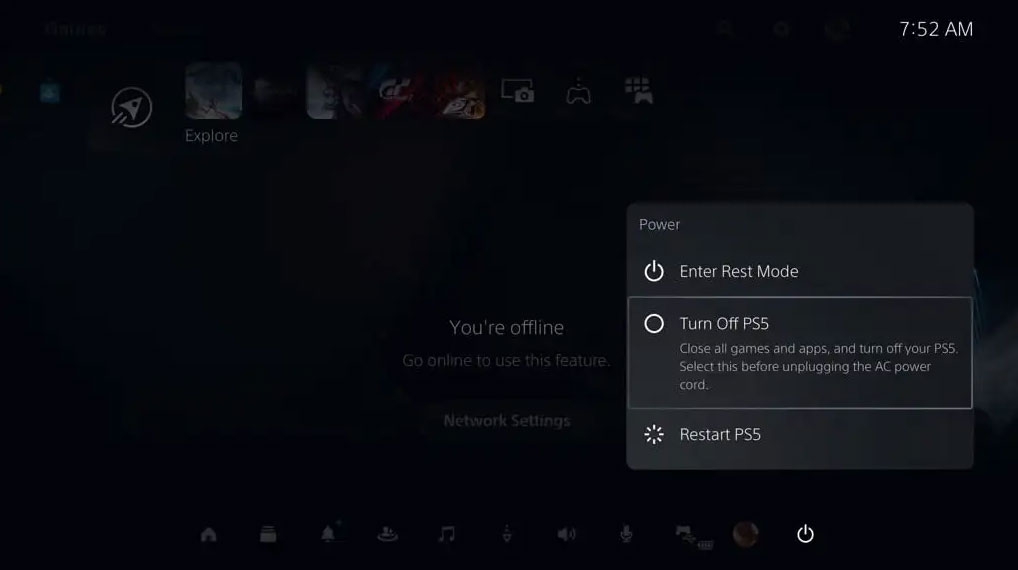
- Deja que el proceso termine. Después de eso, verifica si el error del disco se resuelve o no.
Solución 2: Vuelve a insertar el disco
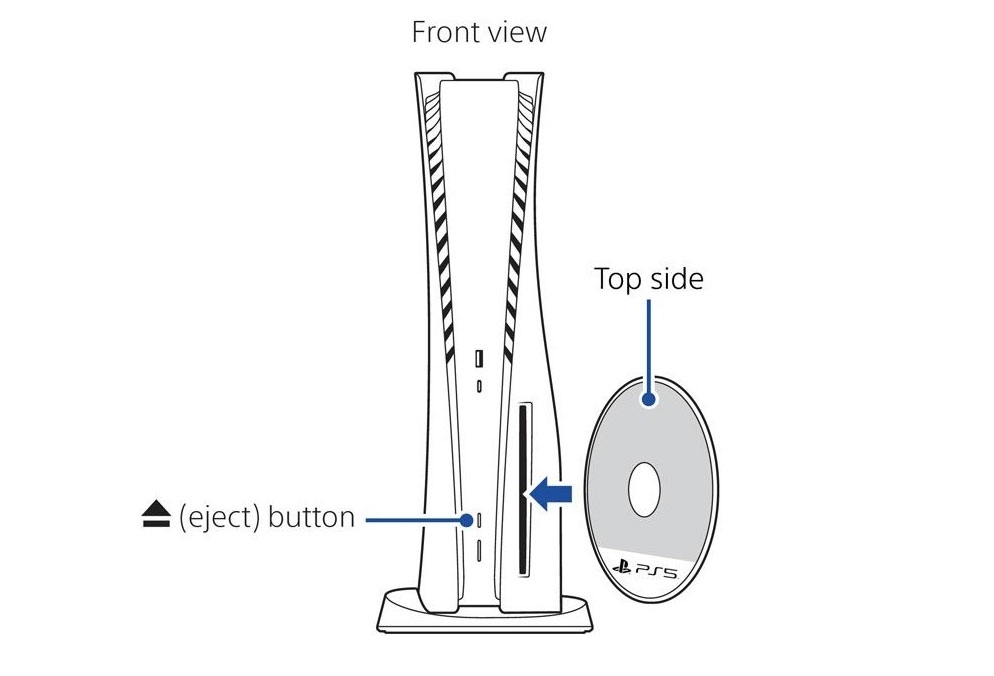
Si el código de error CE-10005-6 persiste, puedes eliminarlo volviendo a insertar el disco del juego. En algunos casos, el disco se sobrecalienta, lo que causa un error de instalación. Así que, primero retira los discos por un tiempo hasta que regresen a su temperatura normal, luego vuélvelos a insertar.
Aquí hay otra forma de intentarlo:
Debes apagar completamente y desconectar la PS5.
Reconecta el cable de alimentación.
Revisa el disco en busca de rayones y asegúrate de que esté limpio.
Luego inserta los discos. Después de insertar el disco, la PS5 se encenderá automáticamente.
Debería solucionarse si expulsas el disco de la consola.
Solución 3: Verifica los servidores de PSN y la Internet
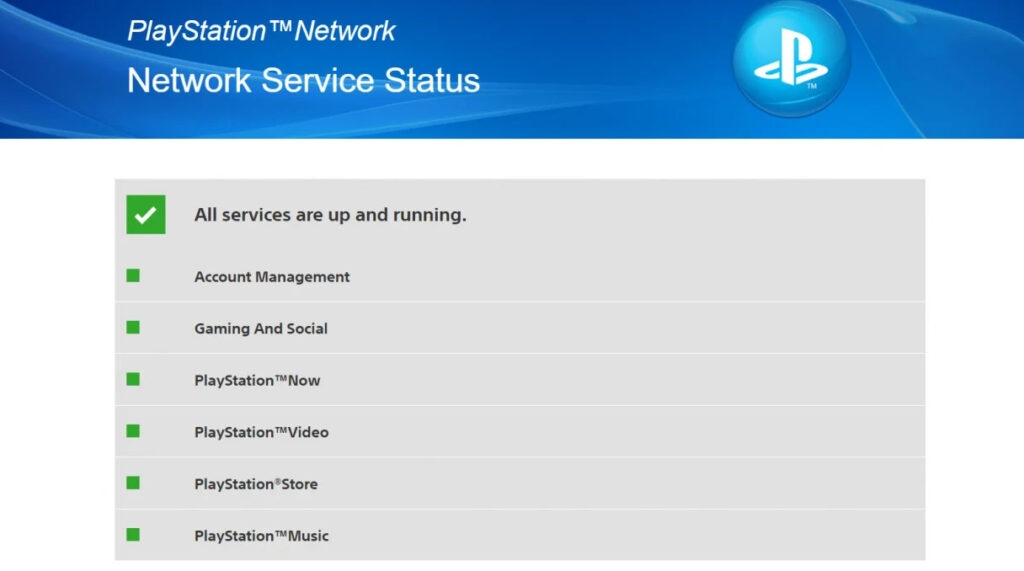
Hay una posibilidad de que tu consola esté funcionando bien, pero que el servidor de PS5 esté caído. Ve a la página de estado del servidor de PlayStation para averiguar el estado actual de sus servicios.
Puede tardar hasta una hora para que el equipo de PlayStation Network (PSN) resuelva el problema si PSN está actualmente caído.
Solución 4: Verifica el espacio de almacenamiento de PS5
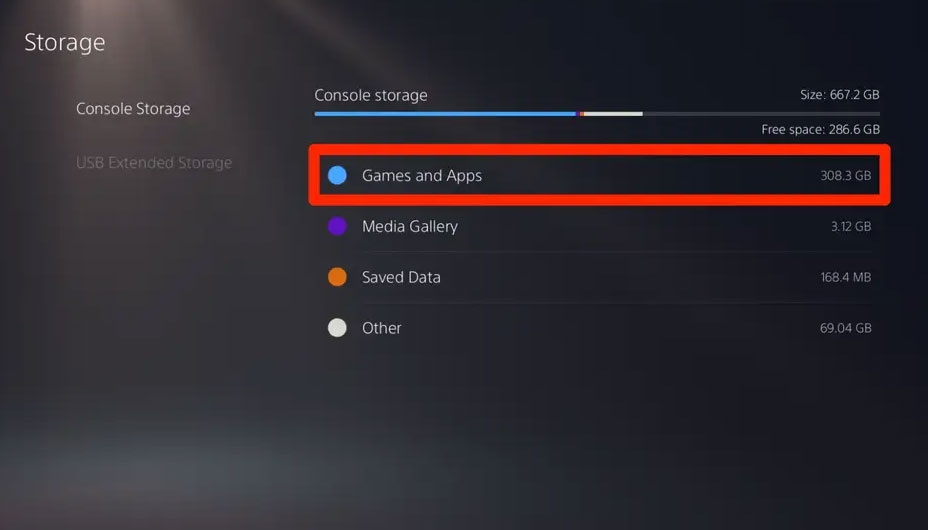
La PS5 tiene una cantidad limitada de almacenamiento. CE-10005-6 también podría ocurrir cuando hay espacio de almacenamiento insuficiente en la PS5.
Para averiguar tu espacio de almacenamiento, navega a Configuración > Almacenamiento en la pantalla de inicio cuando veas este código de error.
Cuando no queda espacio en tu PS5, necesitas agregar un disco duro o liberar algo de espacio en el dispositivo.
Solución 5: Limpia el disco con suavidad y correctamente

Puedes intentar limpiar el disco del juego con un paño con alcohol o usar un paño de microfibra para una limpieza suave y adecuada.
Limpia el disco a fondo para asegurarte de que no contenga suciedad, polvo, rayones, humedad, huellas dactilares, etc. Como resultado, el sistema podrá leer el disco correctamente.
Solución 6: Reconstruir la base de datos de PS5
Es necesario actualizar la base de datos de PlayStation con frecuencia para que funcione correctamente. Si estás experimentando problemas con tu PlayStation, este artículo te proporcionará una solución rápida.
Al reconstruir tu base de datos, puedes abordar un problema potencial con tu aplicación de PS5. Así que, aquí te explicamos cómo hacerlo:
Asegúrate de que tu consola esté apagada y desconectada de Internet.
Conecta el DualSense a tu computadora usando el cable USB antes de conectarlo a la consola.
Mantén presionado el botón de encendido para apagar la consola hasta que emita dos pitidos, luego suéltalo.
En el menú desplegable, elige Reconstruir base de datos para comenzar a reconstruir la base de datos.
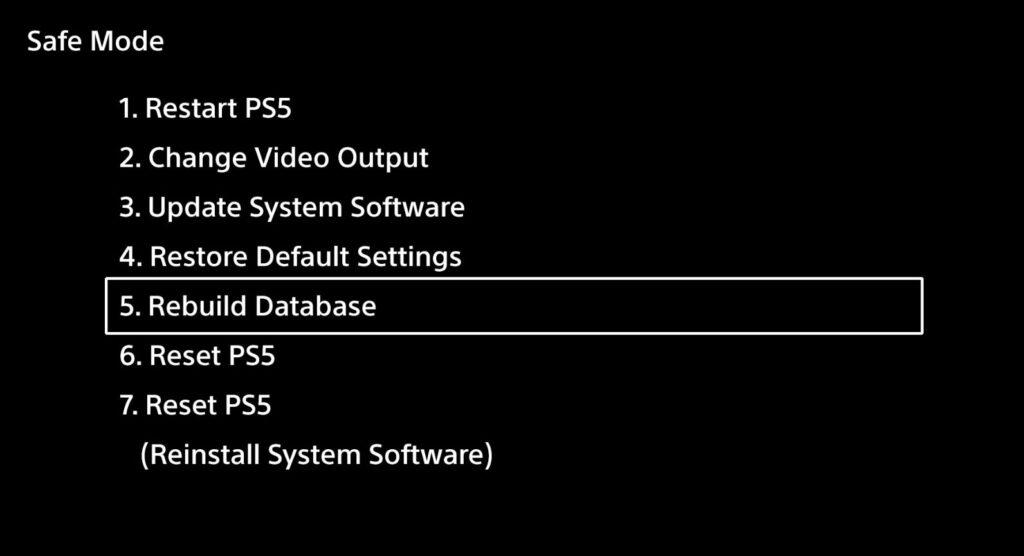
- Dentro de 10-15 minutos, la tarea debería estar completada.
Solución 7: Restablecer de fábrica tu PS5
Un restablecimiento de fábrica, incluidos problemas de conectividad del servidor, errores en la cola de descargas, errores en el uso del almacenamiento y problemas de transferencia de datos, puede resolver múltiples problemas con la PS5.
Desde la página de inicio de PS, selecciona Configuración.
Navega a Sistema > Selecciona Software del sistema.
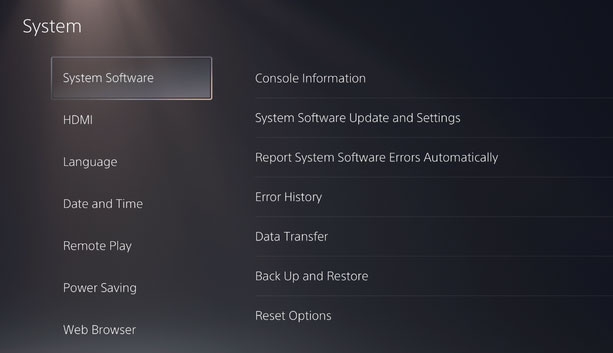
Luego, selecciona Opciones de restablecimiento > Restablecer tu consola.
Para confirmar, haz clic en Restablecer.
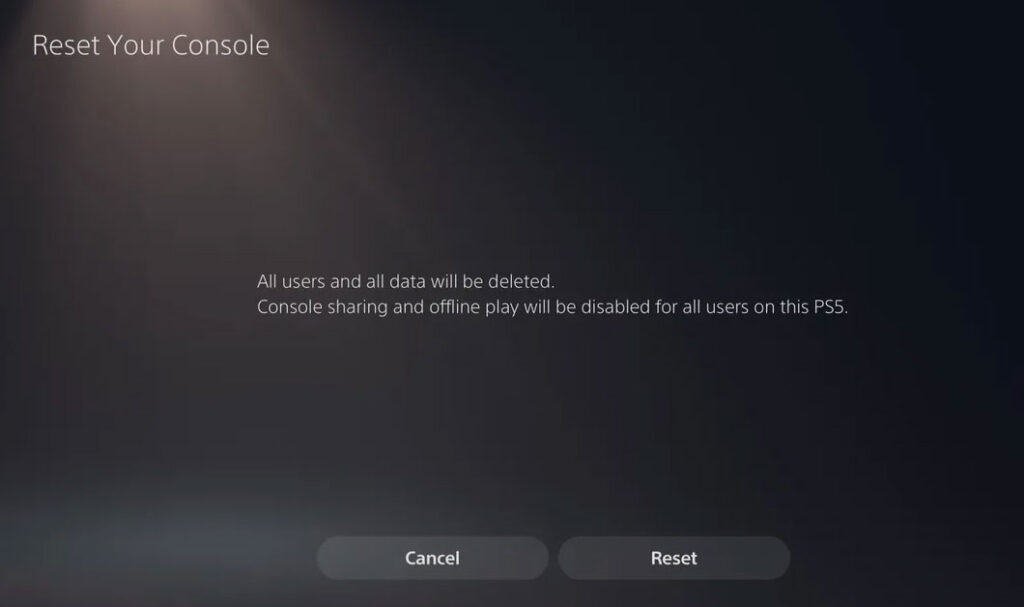
Después, reinicia tu consola y espera a que complete el proceso.
Tus juegos y aplicaciones instalados anteriormente deberán instalarse nuevamente una vez que inicies sesión en tu cuenta nuevamente.
Solución 8: Contacta al soporte de PlayStation
En algunos casos, el error CE-10005-6 puede persistir incluso después de intentar los pasos de solución de problemas. Esto puede ser un signo de un problema de hardware o software más serio.
Para obtener más ayuda, debes contactar al soporte de PlayStation. Según tu situación específica, pueden proporcionar soluciones personalizadas basadas en su amplia base de conocimientos.
Desde el escritorio del autor
Así que, eso es todo lo que tenemos para ti sobre cómo solucionar el problema de Ocurrió un Error No Identificado PS5 CE-10005-6. Esperamos que esta guía te haya ayudado. En caso de que necesites más información sobre el código de error CE-10005-6 de PS5, comenta abajo y haznos saber.
Lectura adicional:
PS5 Pro: Todos los rumores y filtraciones hasta ahora
¿Cómo solucionar el error CE-107857-8 en PS5/4?
¿Cómo solucionar el error WV-109156-2 con juegos de EA en PS5?
Recibe nuevas publicaciones en tu bandeja de entrada.
No spam. Cancela la suscripción en cualquier momento.