Uso de CPU · 10 min read · Dec 21, 2025
Arreglar el alto uso de CPU del ejecutable del servicio antimalware (MsMpEng.exe)

El ejecutable del servicio antimalware de Microsoft (MsMpEng.exe) protege tu computadora contra amenazas maliciosas en el ámbito de la ciberseguridad. Es parte de Windows Defender, el software antivirus y antimalware integrado en Windows.
Algunos usuarios han informado de un problema común: el ejecutable del servicio antimalware consume una cantidad significativa de memoria. Esto puede resultar en una desaceleración notable en el rendimiento, lo que lleva a los usuarios a explorar soluciones de optimización de memoria.
Pero no tienes que preocuparte; tenemos algunas soluciones de resolución de problemas para ayudarte a resolver el problema de alto uso de memoria del ejecutable del servicio antimalware. Por lo tanto, revisemos las soluciones.
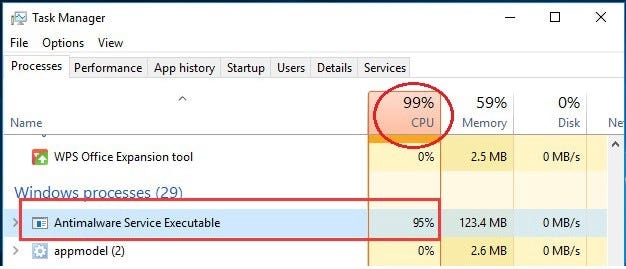
¿Qué es el ejecutable del servicio antimalware?
Con los sistemas operativos Windows, un software antivirus preinstalado llamado Windows Defender incluye un ejecutable del servicio antimalware.
Principalmente protege tu sistema de virus, malware y otras entidades maliciosas al escanear y detectarlas.
Algunos usuarios están preocupados por el uso de memoria, aunque su presencia es necesaria para mantener un entorno informático seguro.
¿Por qué está funcionando tan alto el ejecutable del servicio antimalware?
La mayoría de las veces, el ejecutable del servicio antimalware funciona tan alto porque escanea todos los archivos en la computadora, lo que puede hacer que funcione tan alto.
Esto también se hace en tiempo real. Ves que el ejecutable del servicio antimalware funciona alto debido a que el escaneo completo consume muchos recursos de CPU.
Cómo arreglar el alto uso de CPU del ejecutable del servicio antimalware
Así que aquí hay algunas soluciones de resolución de problemas que te ayudarán a resolver el problema de alto uso de memoria del ejecutable del servicio antimalware:
Solución 1: Desactivar/Activar la Protección en Tiempo Real
Los usuarios han encontrado que este simple consejo es útil para resolver problemas de RAM y CPU causados por el proceso del ejecutable del servicio antimalware.
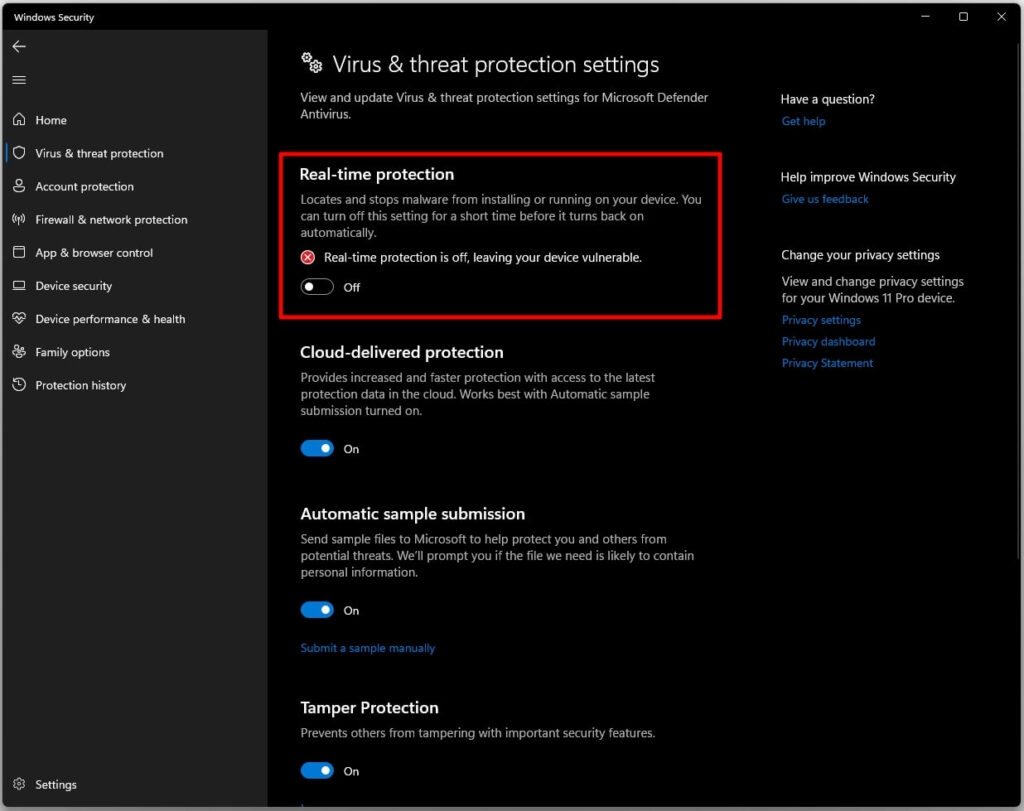
Hay varios componentes de seguridad integrados en Windows Security. La protección en tiempo real es uno de ellos. Se puede acceder desde Windows Security > Virus & threat protection > Manage settings.
Una vez que hayas desactivado Real-time protection, desplázate un poco y vuelve a activarlo después de unos momentos.
Solución 2: Cambiar el Horario de Defender
Es posible reprogramar el escaneo periódico de Windows Security para reducir el uso de CPU y RAM causado por el ejecutable del servicio antimalware.
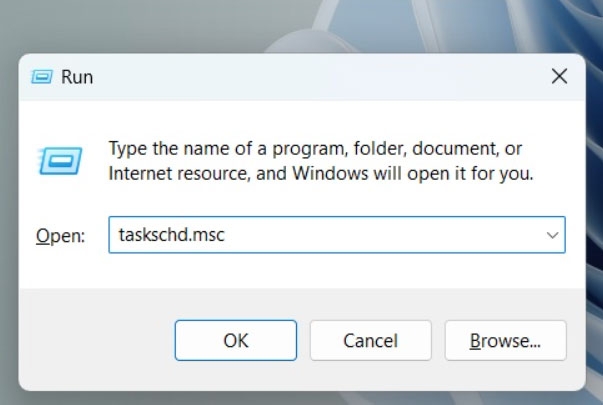
- El primer paso es abrir la ventana Ejecutar, y presionar Windows+R. Ingresa taskschd.msc y presiona Enter. Esto abrirá el Programador de tareas.
- Navega a la siguiente estructura de carpetas en el Programador de tareas en el panel izquierdo: Task Scheduler Library > Microsoft > Windows > Windows Defender.
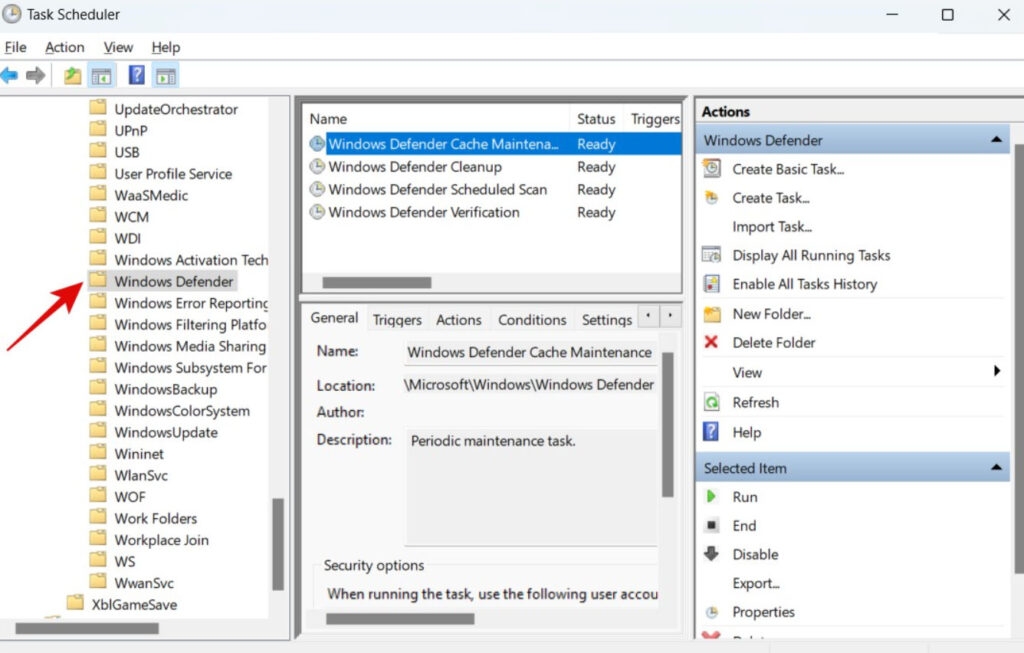
Luego, haz doble clic en el botón de Escaneo Programado de Windows Defender bajo la columna Nombre en el medio del panel de la ventana.
En la pestaña General, desmarca Run con los privilegios más altos en la ventana emergente que sigue.
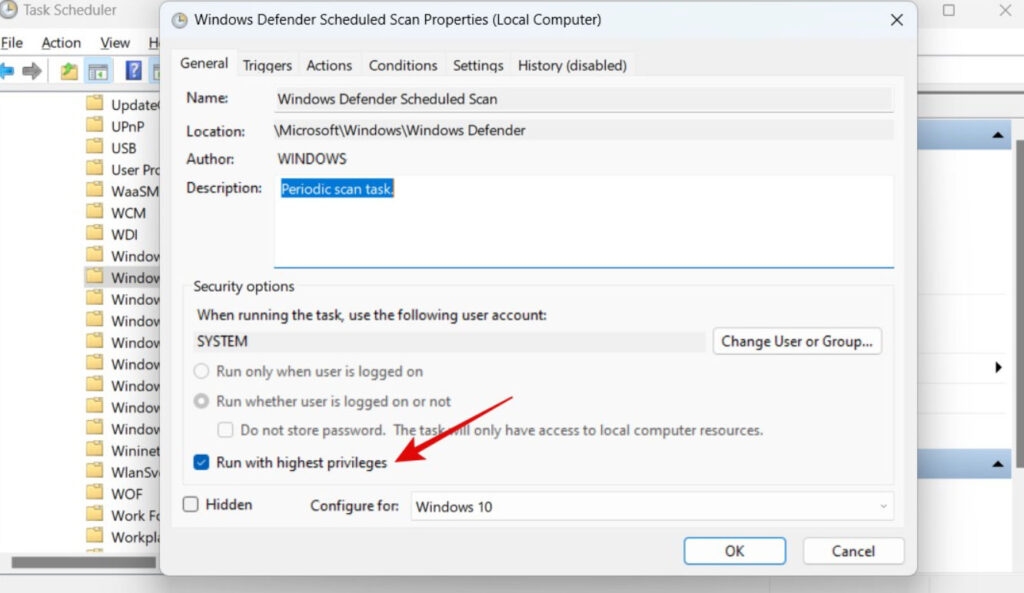
En la pestaña Conditions, desmarca todo.
Luego, haz clic en OK para guardar todas las configuraciones y verifica nuevamente en el Administrador de tareas si el ejecutable del servicio antimalware está utilizando demasiados recursos (mantén presionado Ctrl+Shift+Esc para abrir Task Manager directamente).
Después, ve a la pestaña Triggers y haz clic en New para crear un nuevo horario. En la ventana emergente siguiente, selecciona Weekly y marca Enabled.
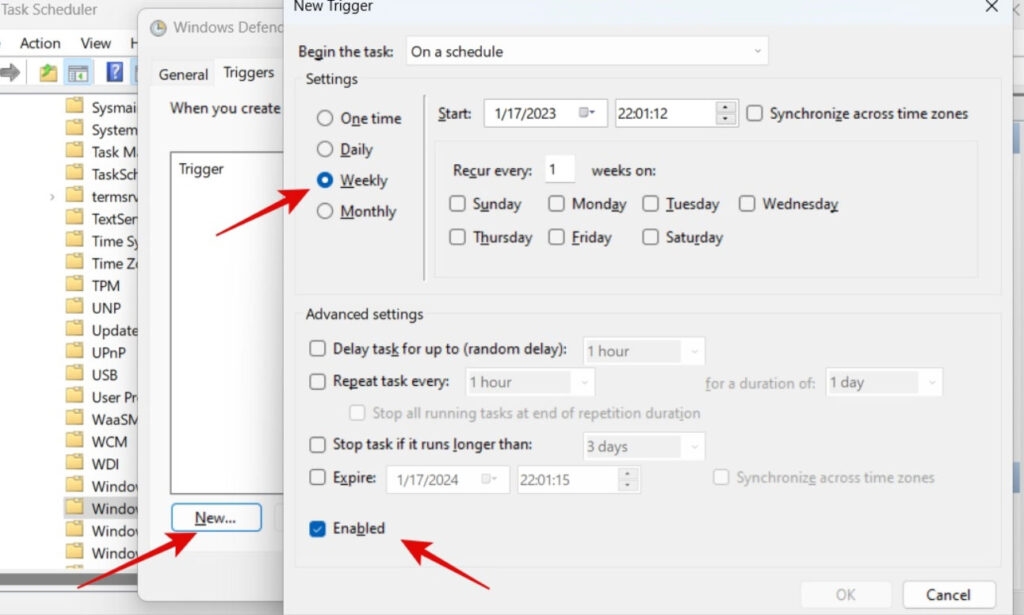
- Para el Mantenimiento de Caché de Windows Defender, Limpieza de Windows Defender y Verificación de Windows Defender, sigue los mismos pasos que arriba. Regresa al paso 3.
Será necesario reprogramar el componente del ejecutable del servicio antimalware para que se ejecute semanalmente en lugar de diariamente. Después de que el escaneo actual se complete, verifica si se han liberado recursos del sistema.
Solución 3: Limitar el Uso de CPU
Haz clic derecho en el botón Inicio y selecciona Task Manager (o presiona Ctrl + Shift + ESC).
Ahora, haz clic en la pestaña Details.
Haz clic derecho en msmpeng.exe, luego selecciona Set affinity.
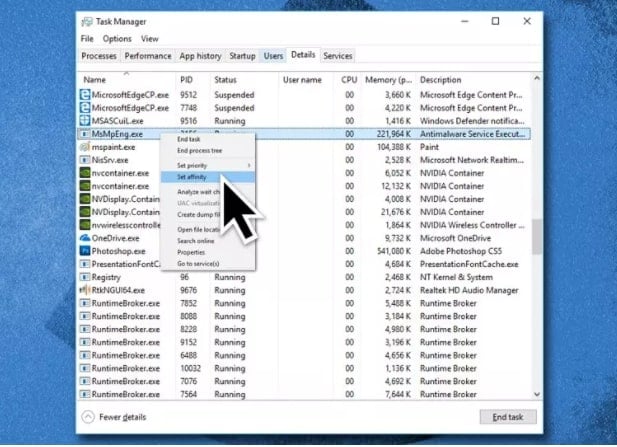
- Selecciona qué núcleos deseas usar para el proceso particular.
Cuando realices los pasos anteriores, limitarás la cantidad de potencia de procesamiento que se asigna al proceso, por lo que no tendrás que preocuparte por el alto uso de CPU.
Solución 4: Desactivar la Envío de Muestras
Algunos usuarios han experimentado problemas de alto uso de memoria y CPU al usar msmpeng.exe como resultado de la función de Envío de Muestras.
Al usar esta función, los archivos problemáticos se envían a Microsoft para su análisis. Aunque esta es una función útil, también puede crear problemas.
Siguiendo los pasos a continuación, puedes solucionar este problema:
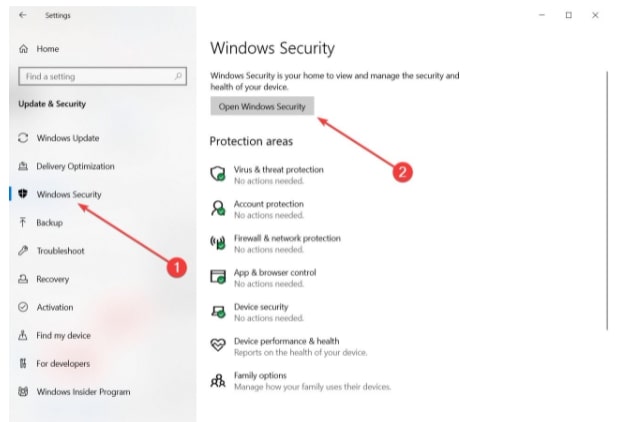
- Abre Settings y selecciona Updates and Security.
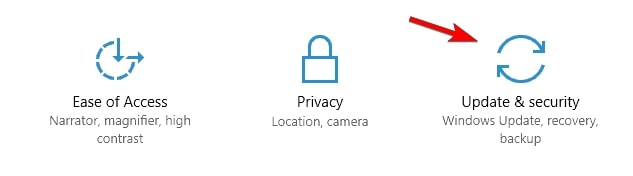
- Haz clic en Abrir Windows Security en el menú de Windows Security a la izquierda.
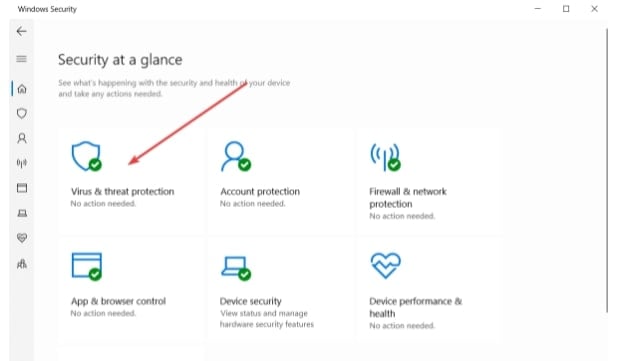
- A continuación, haz clic en Virus & threat protection.
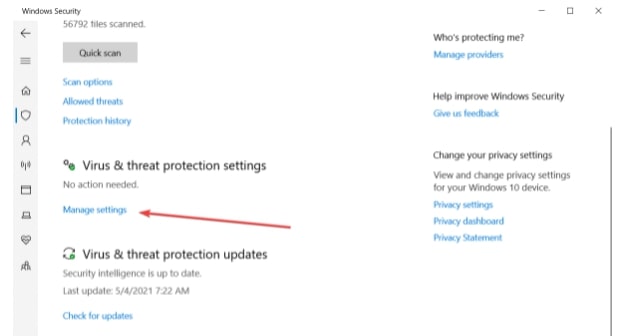
- Luego, bajo Virus & Threat Protection settings, haz clic en Manage settings.
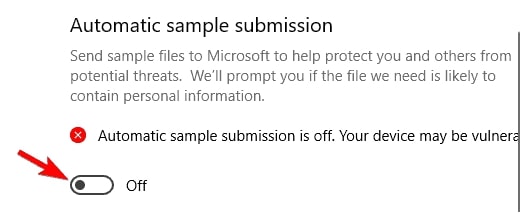
- Navega a Automatic sample submission y desactívalo.
Una vez que hayas hecho eso, verifica si el problema se ha resuelto. Si no, prueba otra solución.
Solución 5: Instalar un Programa Antivirus de Terceros
Si tu computadora está experimentando un alto uso de CPU por un servicio antimalware, lo más fácil es instalar un programa antivirus de terceros.
Cuando Norton u otro programa antivirus de terceros está instalado en la computadora, Windows Defender se desactiva automáticamente.
Cuando Windows Defender está desactivado, el servicio antimalware ya no se ejecuta en tu computadora y consume recursos.
Solución 6: Desactivar Windows Defender
El problema puede persistir incluso después de aplicar estas soluciones, por lo que podrías sentirte tentado a desactivar Windows Defender. Si eliminas Windows Defender, te volverás vulnerable a una serie de ciberataques, por lo que debes reemplazarlo con un producto antimalware confiable antes de hacerlo.
El primer paso es abrir el cuadro de diálogo Ejecutar, presiona Windows Key + R.
Luego, para abrir el Editor del Registro, escribe regedit y haz clic en OK.
Selecciona HKEY_LOCAL_MACHINE/SOFTWARE/Policies/Microsoft/Windows Defender desde el panel de navegación a la izquierda.
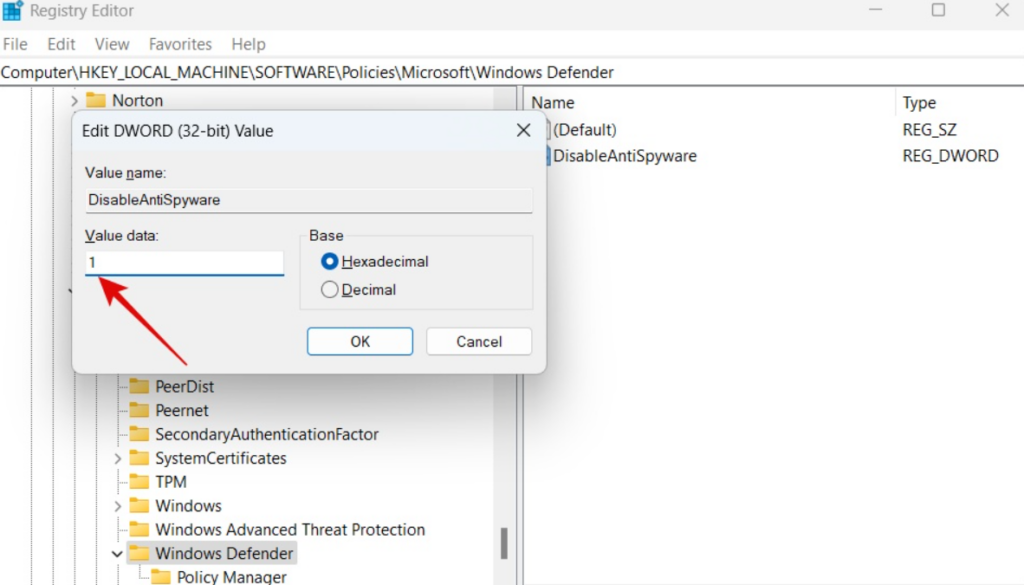
Puedes establecer el valor de datos de la entrada del registro llamada DisableAntiSpyware a 1 haciendo doble clic en ella.
En el panel principal del Editor del Registro, haz clic derecho y elige New > DWORD (32-bit) Value si no ves la entrada DisableAntiSpyware.
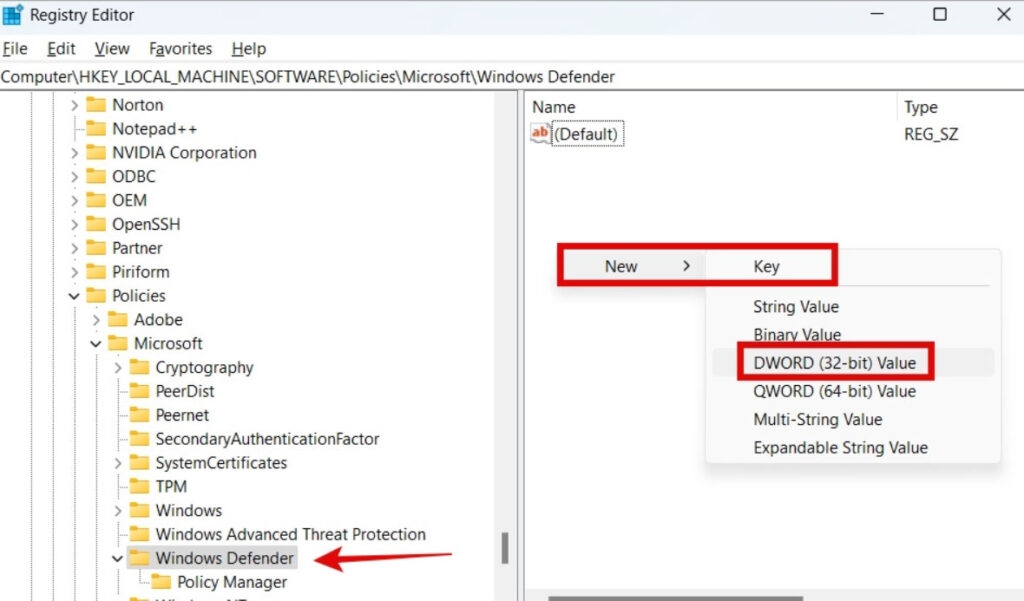
- Debe llamarse DisableAntiSpyware. Haz clic en ella dos veces y establece su valor de datos en 1.
Solución 7: Desactivar el Antivirus de Windows Defender a través del Editor de Políticas de Grupo
Si estás experimentando un problema de alta memoria con el ejecutable del servicio antimalware, sigue estos pasos para desactivar el Antivirus de Windows Defender con el Editor de Políticas de Grupo:
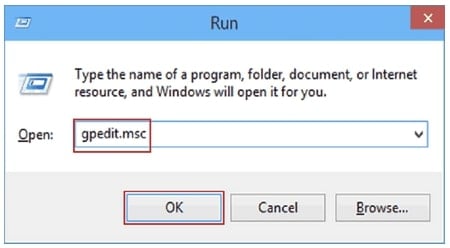
- Para lanzar el Editor de Políticas de Grupo Local, presiona Windows + R, escribe gpedit.msc, y haz clic en OK o Enter.
Esta función solo está disponible en las versiones Pro y Enterprise de Windows. Pero aquí hay una forma de habilitar GPedit en las ediciones Home de Windows también.
Selecciona Computer Configuration > Administrative Templates > Windows Components > Windows Defender Antivirus para desactivar Windows Defender.
Ve al panel derecho. En el menú extendido, haz clic en Turn off Windows Defender Antivirus.
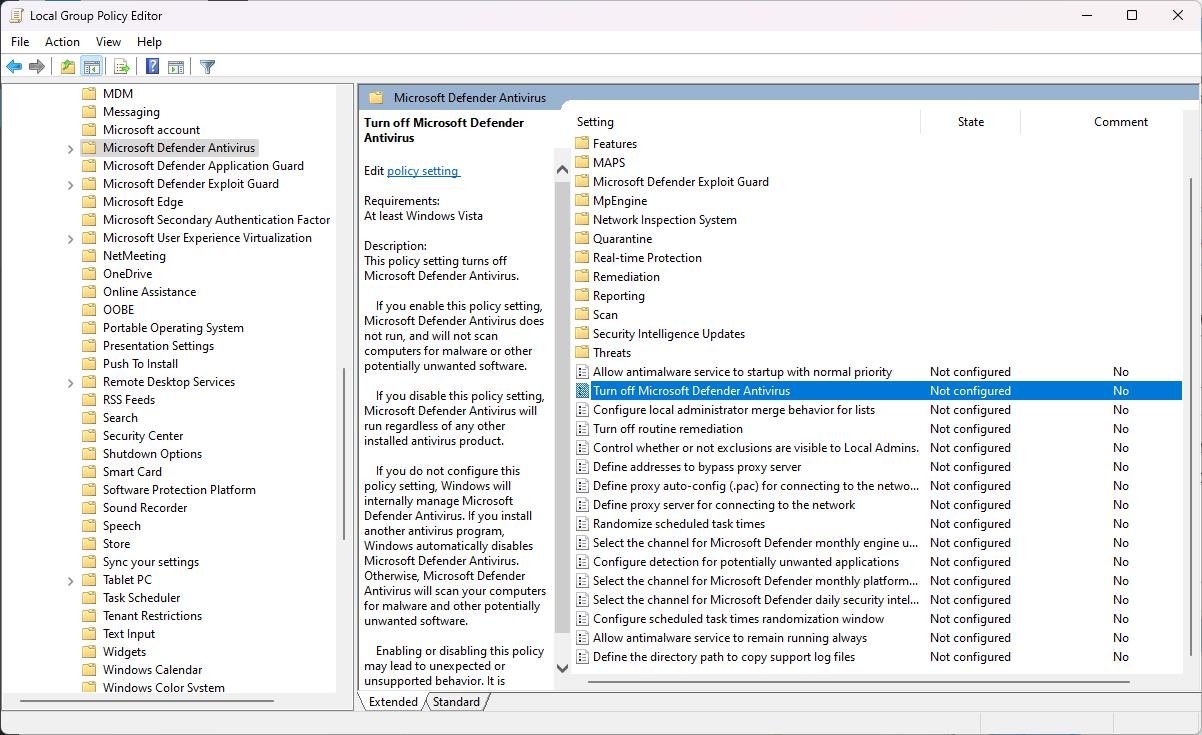
- Haz doble clic en él y selecciona Enabled. Luego haz clic en OK.
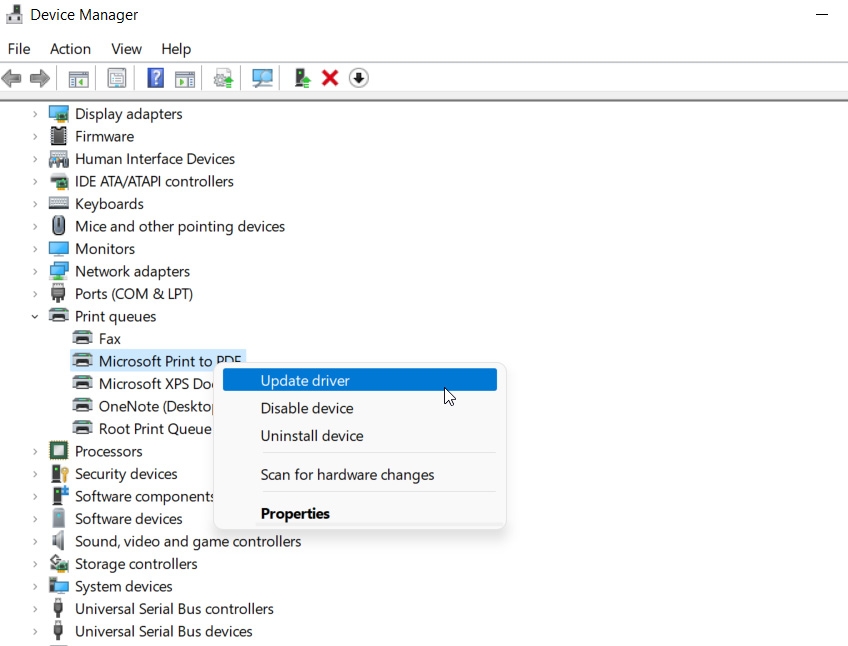
Solución 8: Actualizar Controladores
En algunos casos, los problemas de controladores pueden causar que el ejecutable del servicio antimalware esté alto. Por lo tanto, debes actualizar tus controladores de hardware. Con Windows, puedes usar el administrador de controladores integrado.
Para abrir el cuadro de Ejecutar, presiona la tecla Windows y R simultáneamente.
Puedes escribir devmgmt.msc y hacer clic en OK.
Para ver los dispositivos, selecciona la Categoría.
Asegúrate de que los controladores necesarios estén actualizados.
Solución 9: Desactivar el Servicio de Protección contra Explotaciones
Cuando el Defender no puede cerrar actividades o desactivar servicios, produce un falso positivo. Sin embargo, el proceso del ejecutable del servicio antimalware se ejecuta continuamente porque el servicio se ejecuta en un bucle. Debido a esto, el proceso consume una cantidad significativa de CPU y RAM.
Busca PowerShell en el menú de Windows y ábrelo como administrador.
Para ejecutar el comando a continuación, copia-pégalo y presiona Enter.
powershell “ForEach($v in (Get-Command -Name Set-ProcessMitigation).Parameters[Disable].Attributes.ValidValues){Set-ProcessMitigation -System -Disable $v.ToString().Replace( ,).Replace(`n,) -ErrorAction SilentlyContinue}”Solución 10: Agregar a la Lista de Exclusiones
Windows no ejecutará automáticamente el proceso del ejecutable del servicio antimalware una vez que se haya cerrado si el proceso está excluido de la lista de exclusiones.
- En la barra lateral izquierda de Windows Security, selecciona Virus & Threat Protection. Bajo la configuración de Virus & Threat Protection, haz clic en Manage Settings.
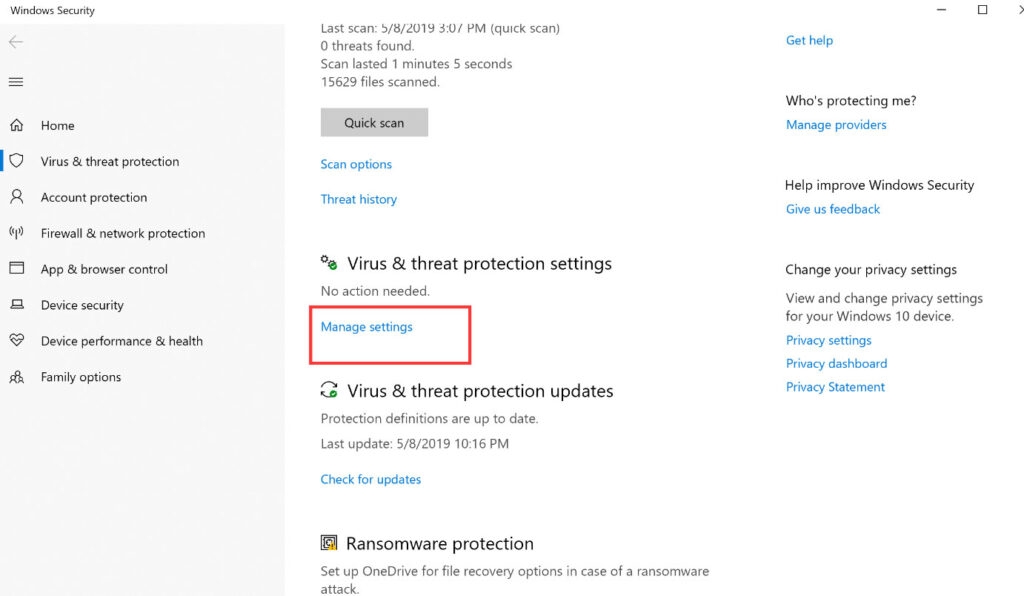
Haz clic en Add or Remove exclusions en la parte inferior.
Haz clic en el botón Add an Exclusion. Puede ser necesario que des permiso.
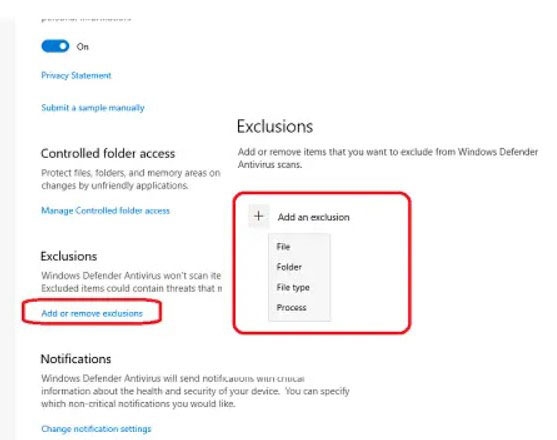
Selecciona Process en el menú desplegable ya que es lo que es el ejecutable del servicio antimalware. Bajo Processes, puedes encontrarlo en el Administrador de tareas.
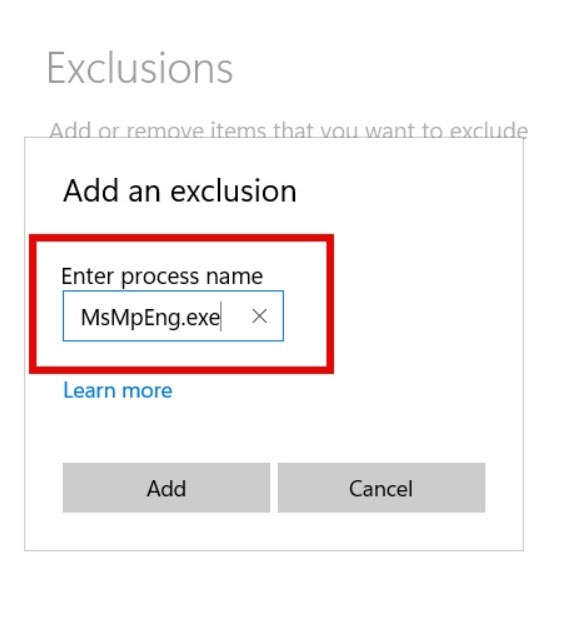
En este paso, ingresa el nombre del archivo ejecutable que ejecuta el proceso, es decir, MsMpEng.exe.
Para guardar los cambios, haz clic en Add y luego en OK. Una vez que tu computadora se haya reiniciado, verifica si todavía está consumiendo altos recursos de CPU y RAM.
Solución 11: Desinstalar las Actualizaciones de Windows Más Recientes
En algunos casos, las actualizaciones de Windows no se instalan correctamente, lo que resulta en el mal funcionamiento de ciertas funciones del sistema, como el servicio antimalware. Si esto ocurre, desinstala las actualizaciones más recientes de Windows y luego actualiza el sistema nuevamente:
Haz clic derecho en Inicio y selecciona Settings.
Ve a Windows Update y luego haz clic en Update History (menú derecho)
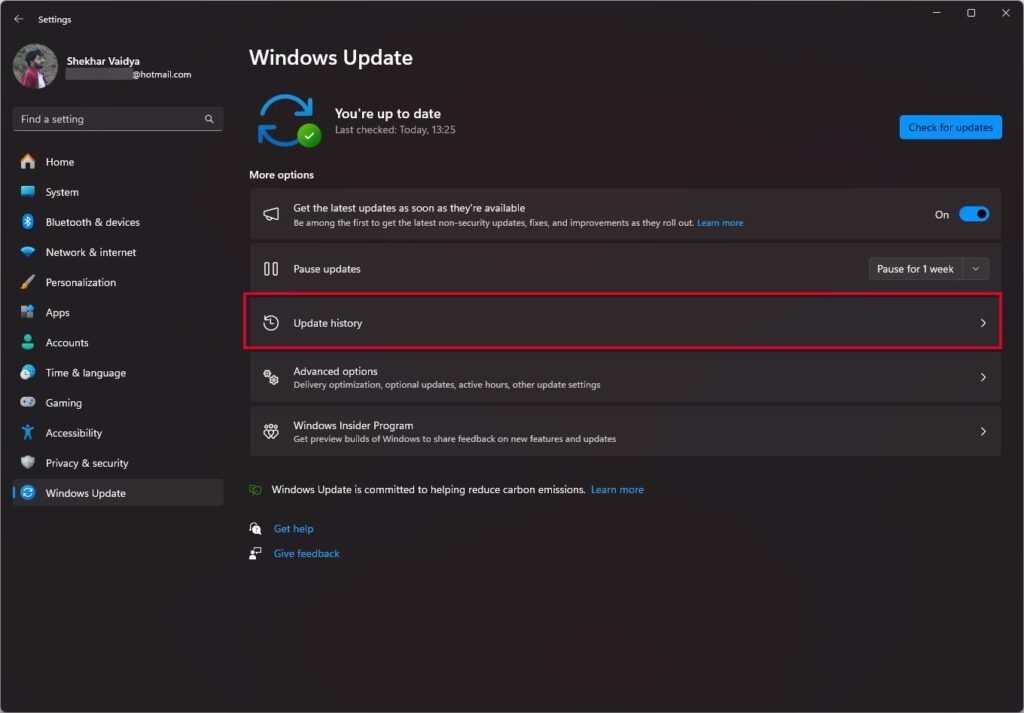
Elige Uninstall updates.
Asegúrate de que las actualizaciones estén ordenadas por la fecha de instalación.
Haz clic derecho en las actualizaciones más recientes de Windows y elige Uninstall.
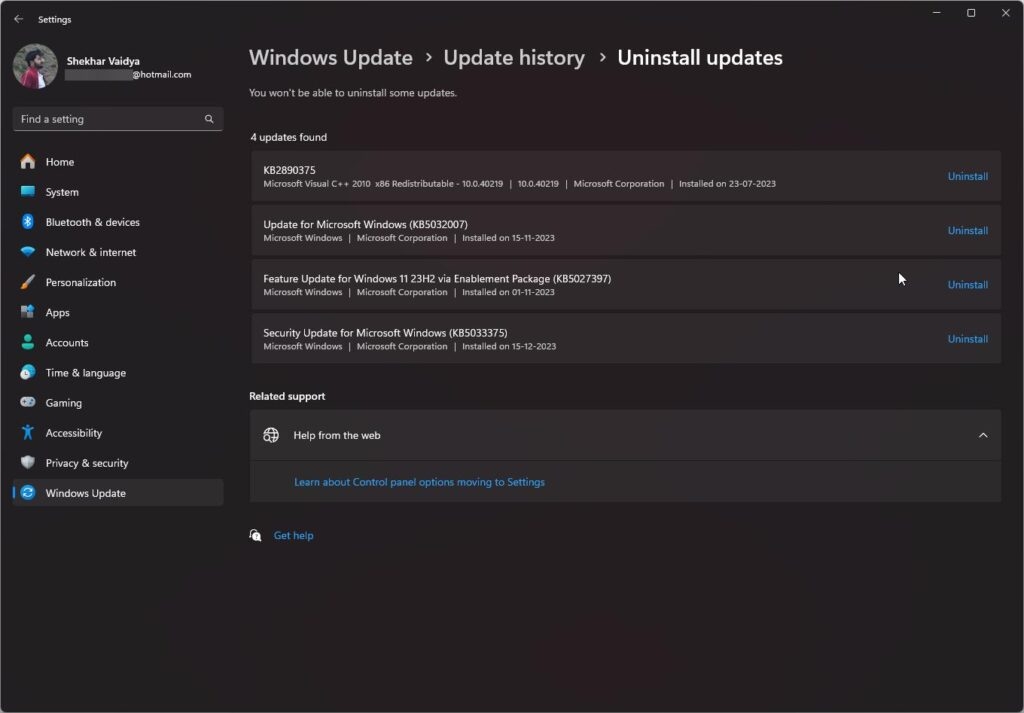
- Reinicia tu computadora e inicia las actualizaciones de Windows a través de Settings.
Así que eso es todo lo que tenemos para ti sobre cómo arreglar el problema de alto uso de memoria del ejecutable del servicio antimalware. Esperamos que esta guía te haya ayudado. Pero no olvides comentar abajo si tienes alguna duda o consulta.
Lectura Adicional:
- Cómo arreglar el alto uso de Runtime Broker en Windows
- ¿Cómo arreglar el error de excepción de hilo del sistema no manejado?
- ¿Qué es Taskhostw.Exe en Windows 10 y es seguro?
Mannu Rathore también contribuyó a este artículo.
Recibe nuevas publicaciones en tu bandeja de entrada.
No spam. Cancela la suscripción en cualquier momento.