Android TV · 4 min read · Sep 28, 2025
Solucionar el error de App No Instalada en Android TV
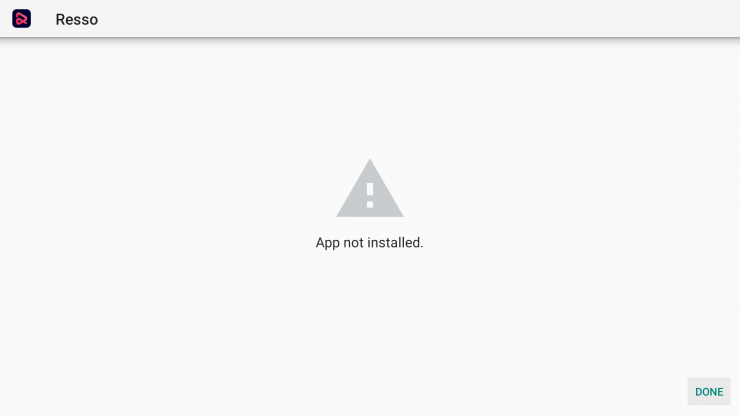
En la era de Amazon Fire TV, Apple TV y Chromecast, Android TV ha logrado hacerse un nicho bastante impresionante por sí mismo. Similar a la oferta de Google en smartphones, este sistema operativo Android está optimizado especialmente para televisores. Con Google Assistant y Chromecast integrados, y la capacidad de acceder directamente a la Play Store de inmediato, se abren las puertas a una plétora de opciones.
Android TV ofrece todas las características populares del sistema operativo Android Mobile en un televisor. Una característica popular que hace que Android TV sea el mejor entre otros sistemas operativos de TV es la opción de instalar archivos APK de terceros. Si hay una aplicación que deseas descargar pero no está disponible en la Play Store, puedes instalar el archivo APK directamente en Android TV. Aquí están las posibles causas que pueden mostrar el error;
- La construcción de la App puede estar corrupta, o algunos de los archivos principales han sido modificados consciente o inconscientemente.
- El almacenamiento de tu dispositivo está lleno, lo que bloquea al instalador de paquetes de funcionar.
- Instalando paquetes APK que no soportan la instalación simple de APK Arch
- El Android Manifest es el conjunto de permisos y tiene muchos permisos donde podría haber ocurrido un error.
- Archivo Gradle – El problema podría estar en el propio archivo. Solo verifica que la versión mínima de SDK sea adecuada para tu dispositivo.
- Instalar una aplicación no firmada también podría resultar en este error.
Pero instalar aplicaciones de terceros no siempre es un proceso libre de errores. Puedes enfrentar un error de App No Instalada en tu sistema operativo Android TV, Firestick y Fire TV. Aquí están las mejores soluciones para solucionar el error de instalación de APK en Android TV.
4+ maneras de solucionar el error de App No Instalada en Android TV Box
Aquí están las mejores soluciones para solucionar el error de instalación de APK en Android TV – App No Instalada
Cambiar códigos de la App
Paso 1. Descarga la aplicación APK Editor en tu smartphone Android.
Paso 2. Ahora abre la aplicación APK Editor y haz clic en “Seleccionar un archivo Apk.” Ahora busca la aplicación que deseas instalar.
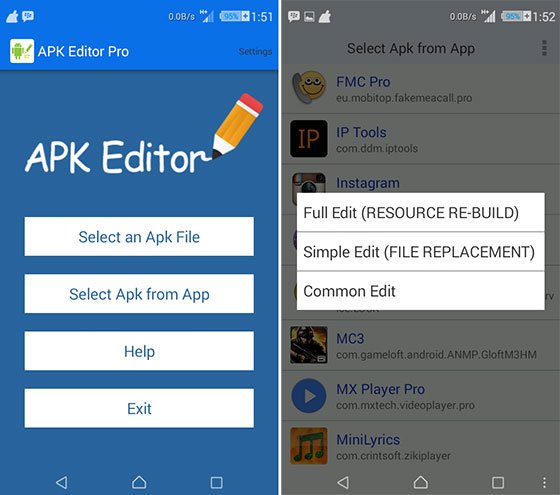
Paso 5. Haz clic en la aplicación y selecciona la opción “edición común”.
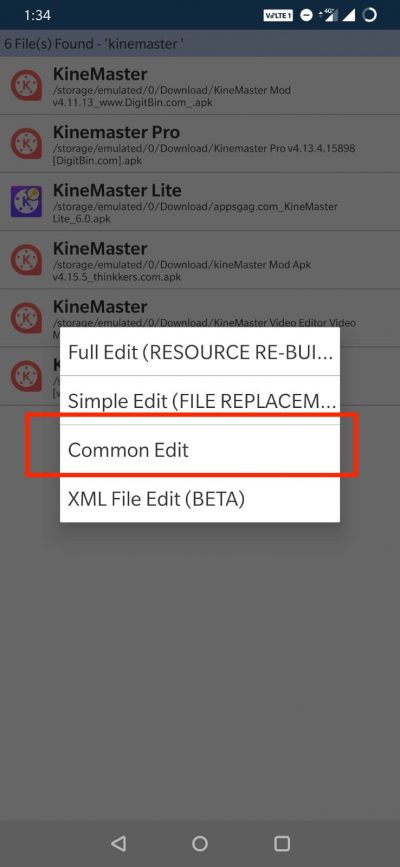
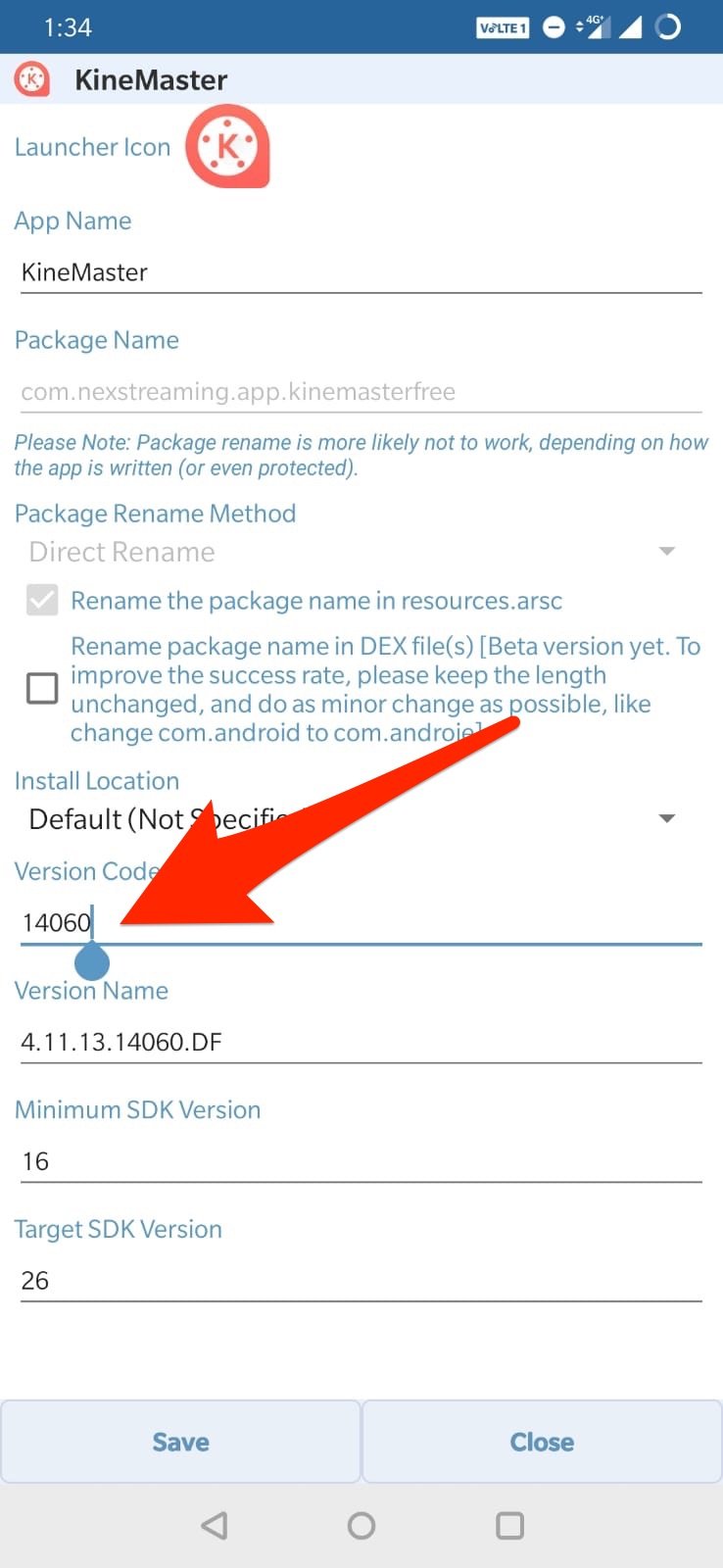
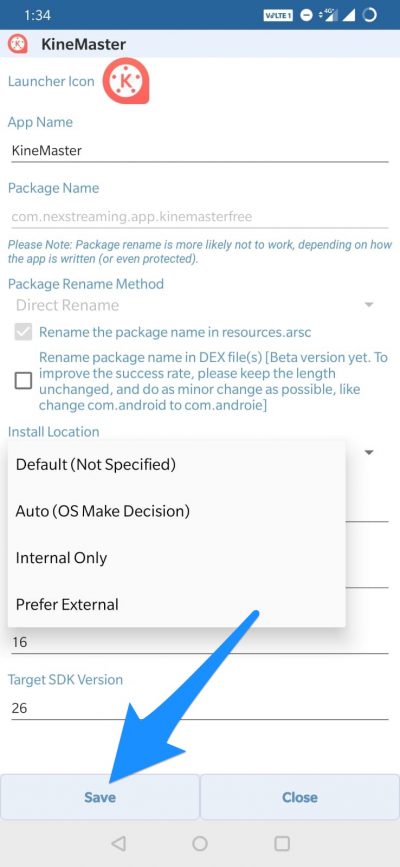
Paso 6: Cambia la Ubicación de Instalación a cualquier otra opción, la que sea aplicable para tu dispositivo.
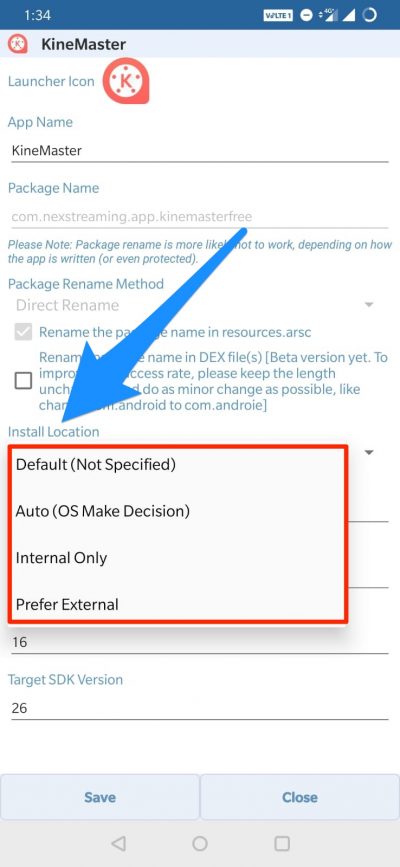
También puedes cambiar el Código de Versión de la App a cualquier versión anterior que sea compatible con tu dispositivo. (Prueba esto si el cambio de ubicación no funciona)
Paso 7. Aplica los cambios en la aplicación APK Editor.
Paso 8. Desinstala cualquier aplicación similar preinstalada, transfiere el APK modificado a Android TV e instala la App.
Paquetes de Apps APKs
Si el archivo APK está dividido en paquetes de Apps, ‘ App No Instalada ‘ es el error que enfrentarás si intentas instalar el APK. Asegúrate de que el archivo no sea un paquete de App APK dividido. Si es un paquete, entonces necesitas instalarlo usando un Instalador Dividido. Google introdujo una nueva forma de distribuir aplicaciones Android llamada paquetes de apps. Al mismo tiempo, las aplicaciones regulares contienen todos los recursos necesarios como tamaño de pantalla, manifiesto, XML, Configuración y arquitectura en un solo APK.
En términos simples, el APK se divide en diferentes APKs, que incluyen Base.APK, Config-Archi.APK y otros archivos que solo pueden ser instalados usando un instalador dividido de terceros. Si intentas instalar directamente el APK, verás un error de ‘App no instalada’.
Aquí están los pasos para instalar el archivo APK dividido de paquetes de Apps usando un ejemplo.
- Descarga todos los archivos APK, es decir, Base APK, Config Archi APK, o cualquier otro archivo APK si está listado.
- Ahora descarga e instala Split APK en Android TV
- Haz clic en el botón Instalar APKs.
- Localiza los archivos y selecciona todos los archivos.
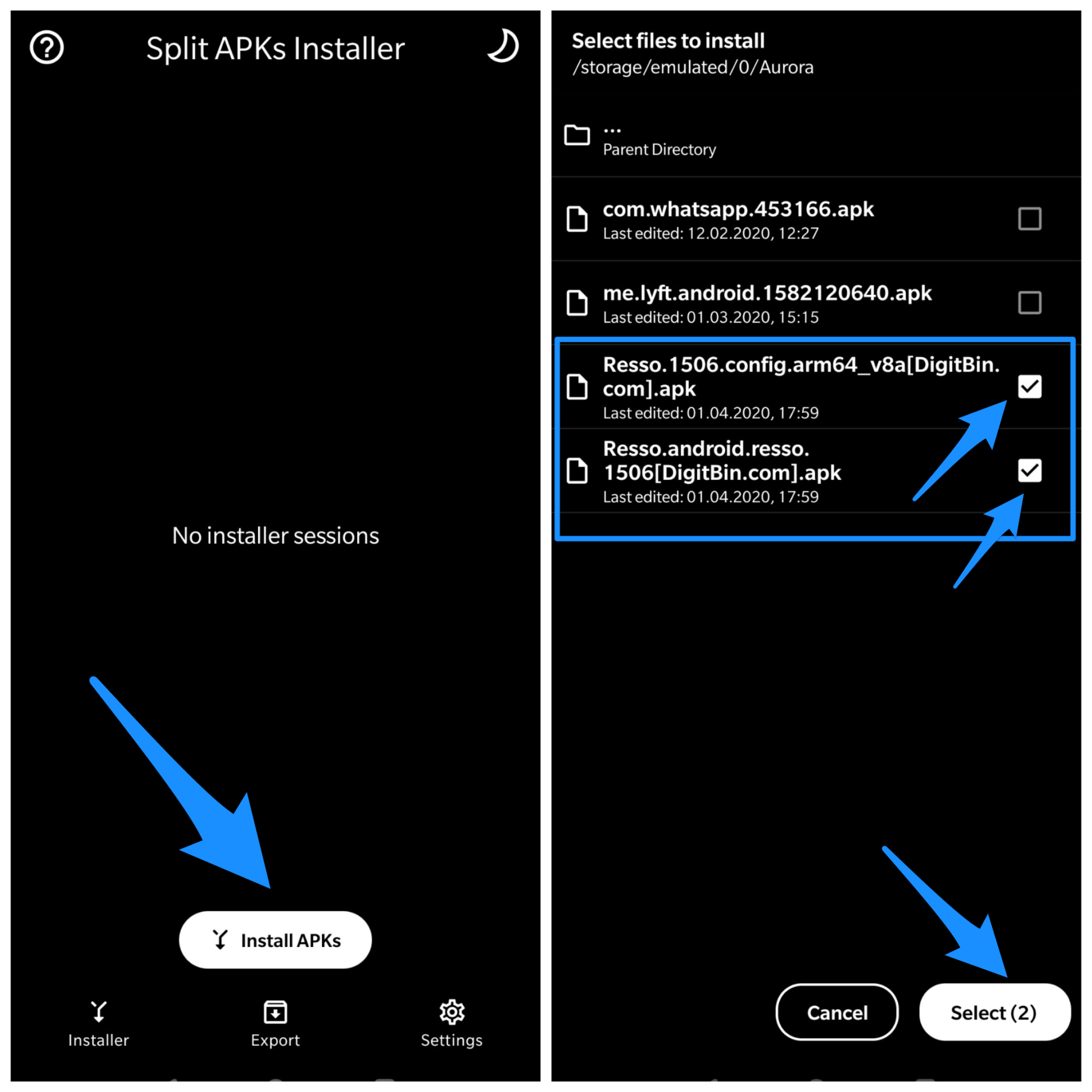
- Ahora haz clic en Seleccionar.
- Ahora verás un cuadro de instalación; haz clic en Instalar y ¡Listo!
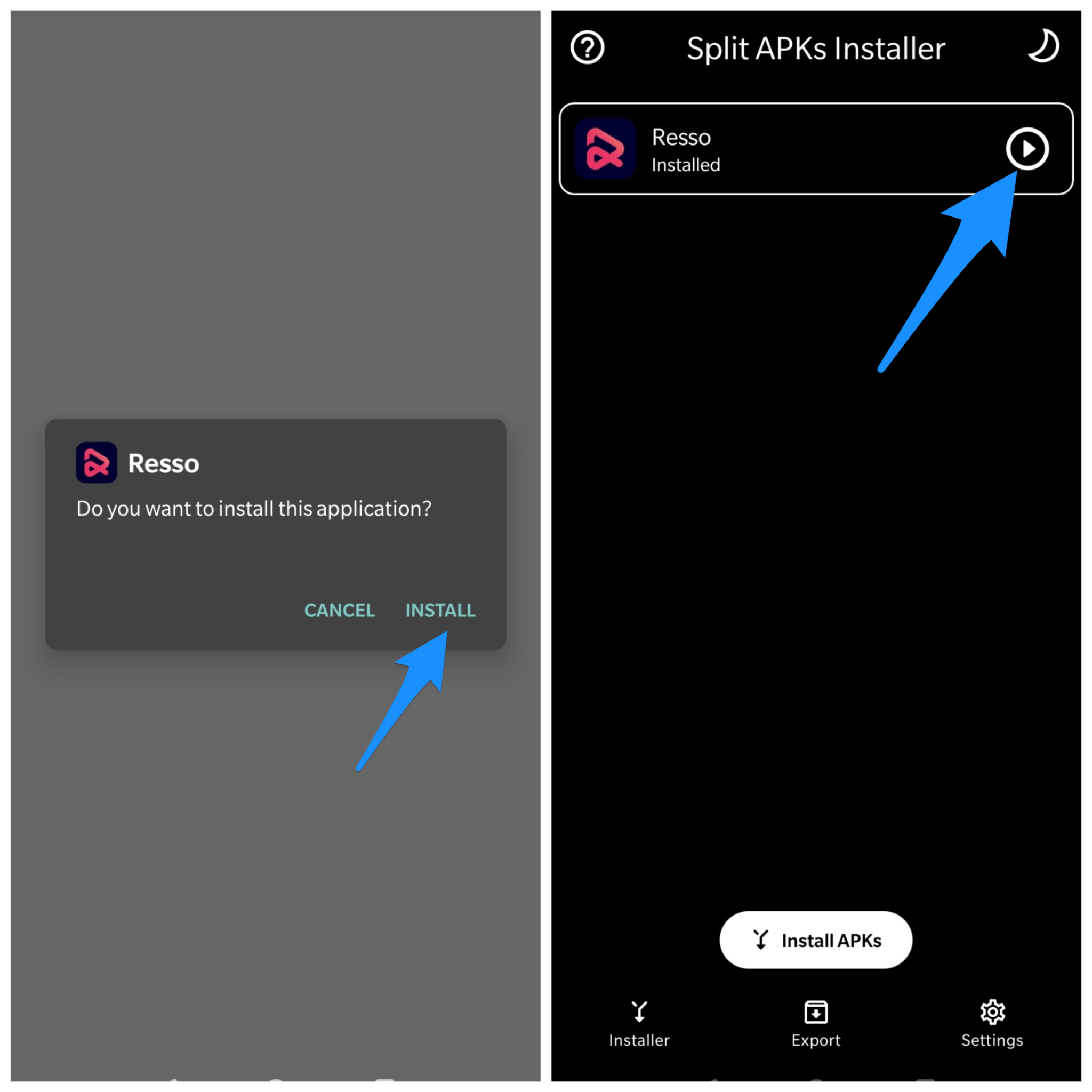
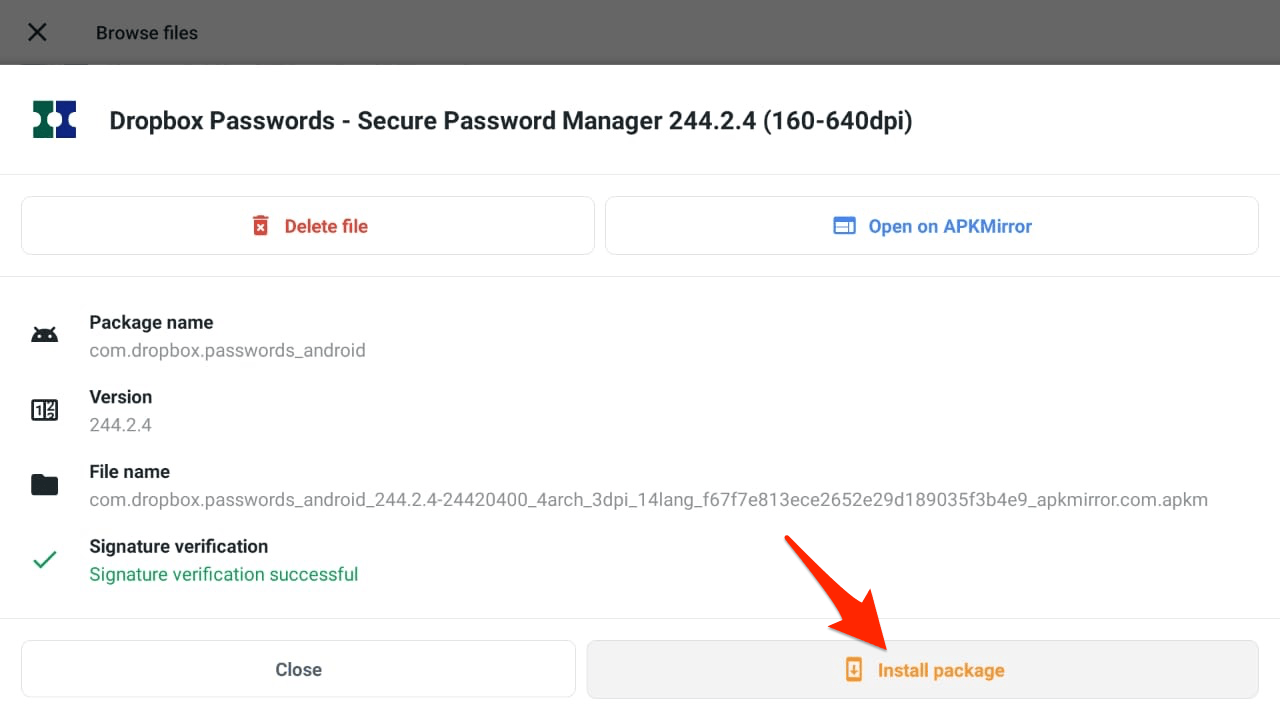
El APK dividido es útil si tienes múltiples APK y archivos de configuración en tu TV. Si tienes archivos APKS, XAPK o APKM en tu Android TV, puedes probar el Instalador APKM de APKMirror. La aplicación escaneará automáticamente todos los archivos APK y de paquetes de aplicaciones Android en el Android TV, y luego podrás instalarlos sin problemas de error.
- Abre Google Play en Android TV
- Busca el Instalador APKMirror
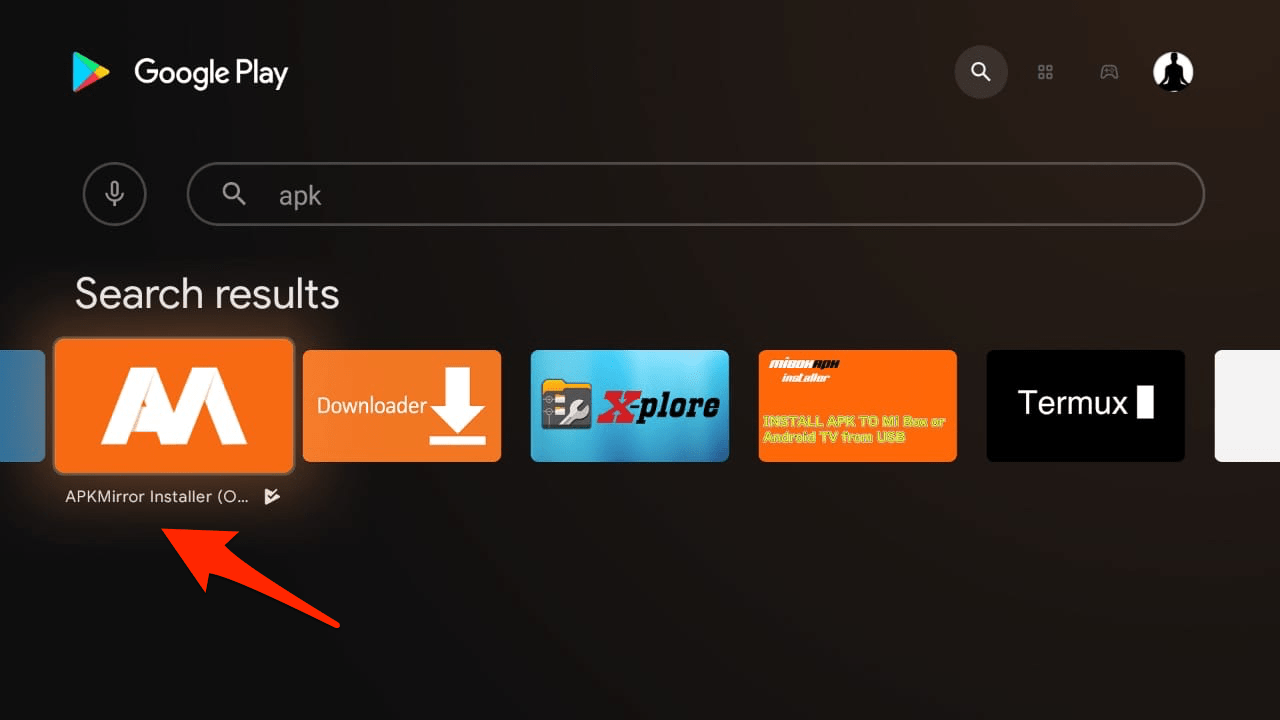
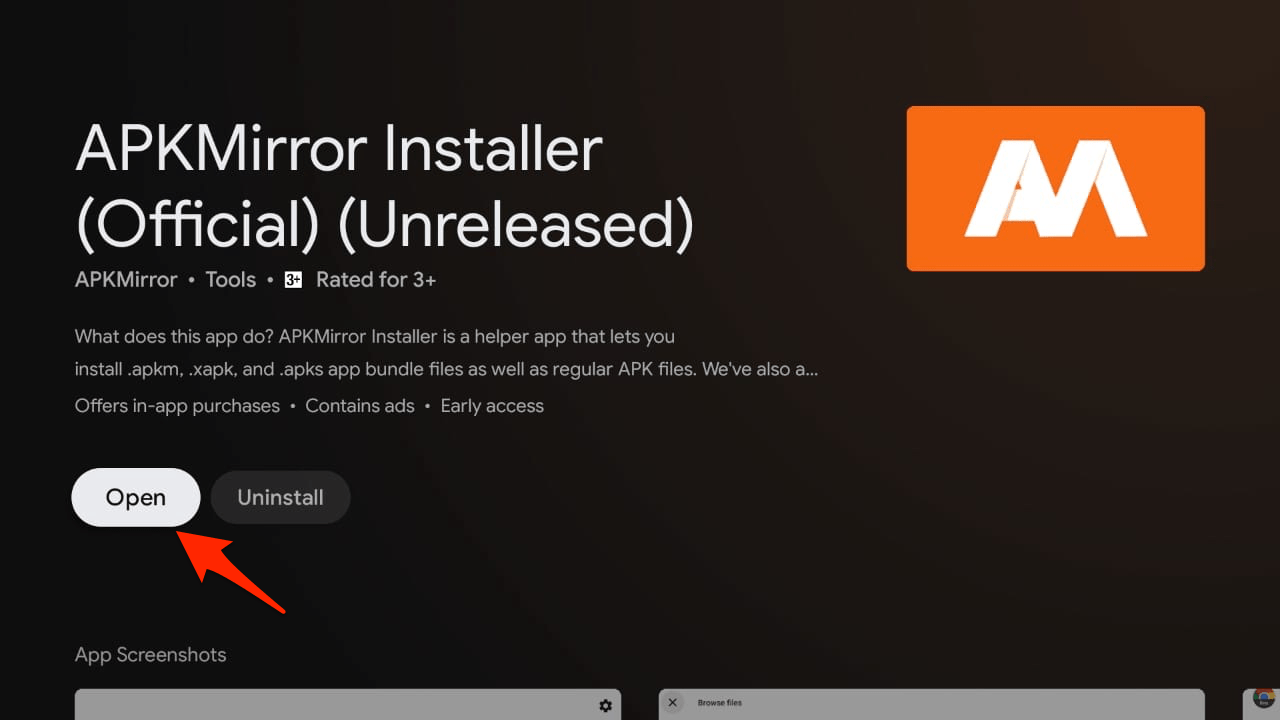
- Instala la aplicación y abre la aplicación
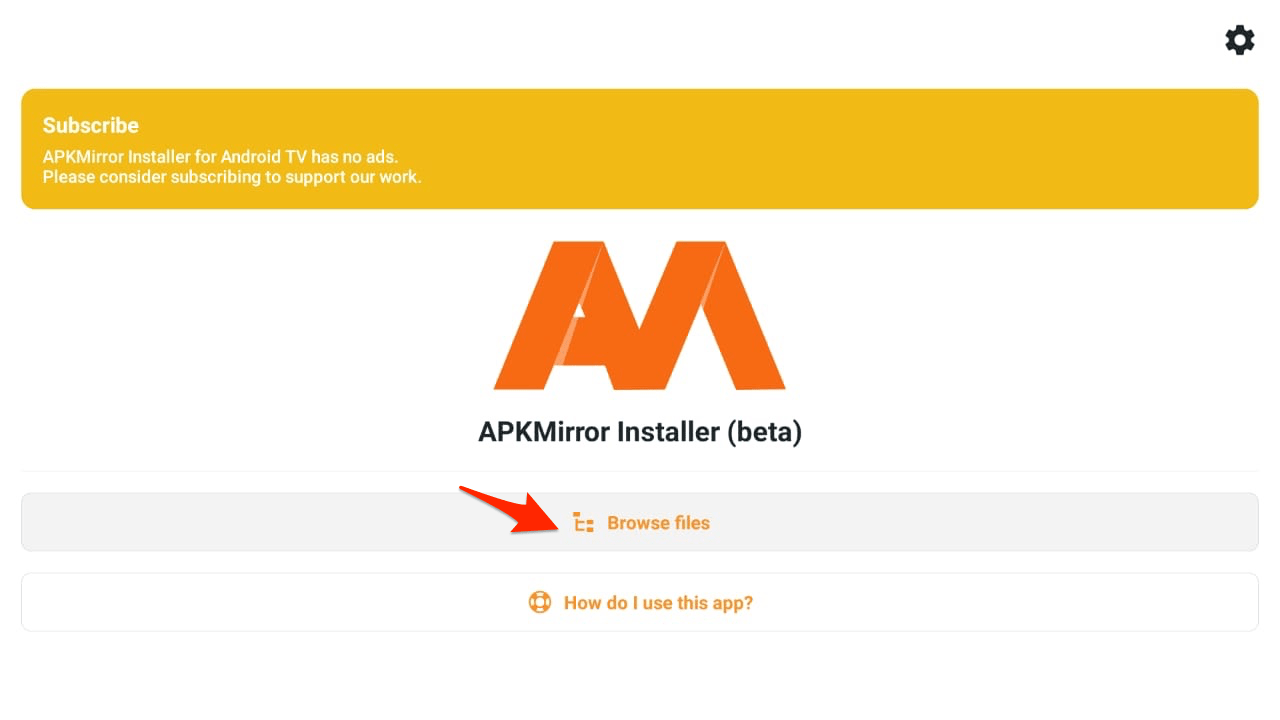
- Haz clic en Examinar Archivos
- La aplicación mostrará una lista de todos los archivos APK, APKs, APKM, archivos XAPK soportados
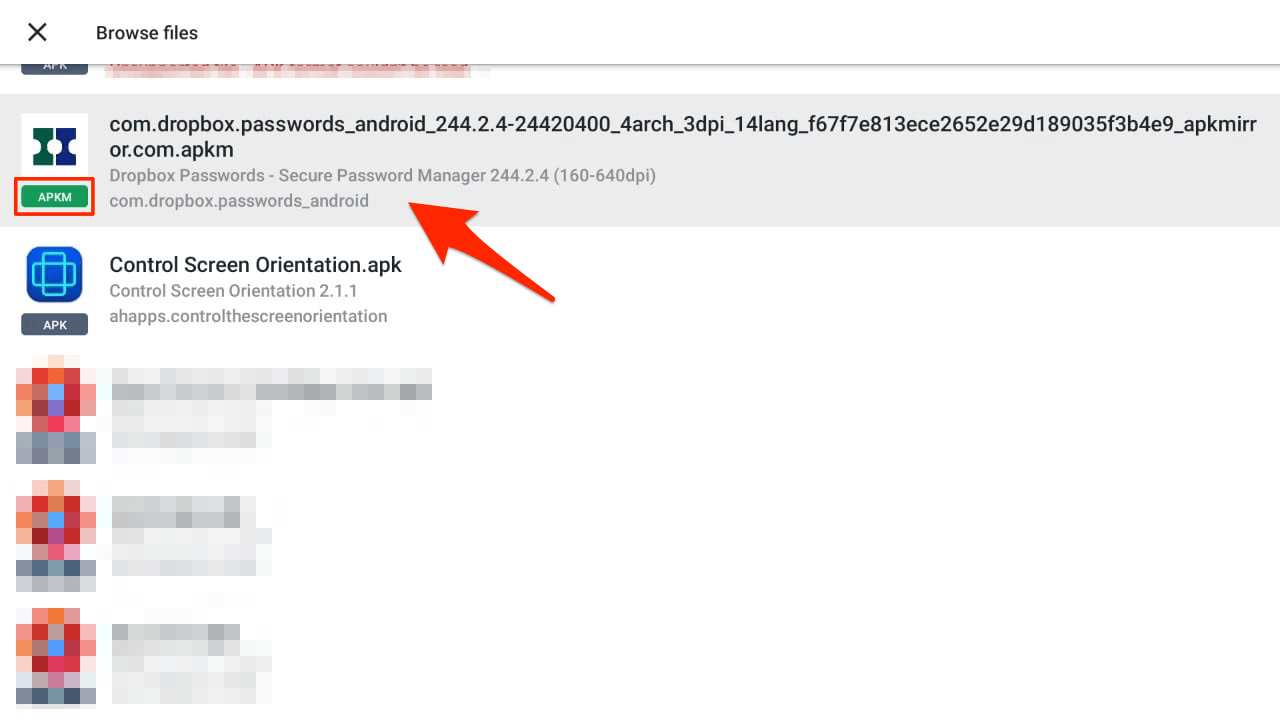
- Haz clic en la aplicación e instala el paquete sin error. (Permite el permiso de Fuentes Desconocidas cuando se te solicite)
Firmar la App No Firmada
- Primero, descarga e instala Z ipSigner desde Google Play Store.
- Inicia la aplicación.
- Verás el panel de control de la aplicación. Verás el panel de control,
- Ahora, toca en Elegir entrada/salida y localiza el archivo apk
- Luego toca en ‘ Firmar el archivo.’
- Deja que el proceso se complete, y luego instala el apk firmado.
Conclusión
Con las soluciones simples anteriores, puedes solucionar el error de App No Instalada en Android TV, la causa del error puede ser muchas, pero una solución adecuada puede resolver el error.
Si tienes alguna opinión sobre Solucionar el error de App No Instalada en Android TV, no dudes en dejar un comentario en el cuadro de abajo. Además, suscríbete a nuestro canal de YouTube DigitBin para tutoriales en video. ¡Salud!
Recibe nuevas publicaciones en tu bandeja de entrada.
No spam. Cancela la suscripción en cualquier momento.