Soporte Apple · 4 min read · Oct 21, 2025
Solución: El Apple ID No Ha Sido Usado en la Tienda iTunes

Para comenzar a usar un iPhone, necesitas crear un Apple ID, pero a veces, cuando intentas usar el Apple ID recién creado, puedes recibir el mensaje de error “ el apple id no ha sido usado en la tienda itunes ”. Cuando eso aparece, no te preocupes, ya que no es algo permanente y, de hecho, es relativamente fácil de resolver.
Cuando ese error aparece en la pantalla, la mayoría de las personas hacen clic en la opción ‘Revisar ‘ , pero eso no los lleva a ninguna parte. Si estás teniendo un problema similar, puedes seguir los pasos proporcionados a continuación para resolver este problema.
¿Cómo Solucionar El Apple ID No Ha Sido Usado En La Tienda iTunes?
Este problema se puede resolver siguiendo los métodos proporcionados a continuación. Si el primer método no funciona, entonces pasa al siguiente y así sucesivamente hasta que el problema se resuelva.
Método 1: Verificar Conexión a Internet
El problema de conexión a Internet es algo que enfrentamos bastante, y la razón por la que aparece el error del Apple ID en tu pantalla podría ser debido a la mala conectividad a Internet. Si la pantalla se queda en blanco después de tocar el botón ‘Revisar’ en el mensaje en lugar de ‘Términos y Condiciones’, entonces tienes un problema de conexión a Internet.
Los ‘Términos y Condiciones’ pueden tardar un tiempo en cargarse, por lo que sería ideal esperar unos minutos para verificar la conexión a Internet. Puedes intentar verificar si tus cuentas de redes sociales están funcionando correctamente o no para entender si es un problema de Internet. También puedes intentar reiniciar el dispositivo y tu router WiFi.
Método 2: Probar Otra Aplicación o Dispositivo de Apple
Apple tiene muchos dispositivos, y verificar si el Apple ID está funcionando en otro dispositivo o no sería una gran opción. Pero no todos pueden tener dos dispositivos Apple en casa o con ellos. Así que, la mejor opción sería verificar si el Apple ID recién creado está funcionando en otras aplicaciones de Apple o no.
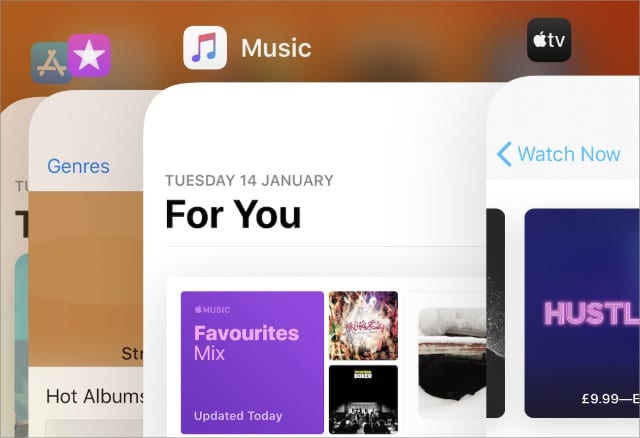
Hay varias aplicaciones de Apple, y puedes elegir cualquiera de ellas. Pero la opción ideal de aplicación sería la App Store, Apple Music o Apple TV.
Probar una de estas aplicaciones o todas ellas puede proporcionarte una pista sobre dónde está el problema, o incluso pueden resolver el problema.
Método 3: Revisar Tu Información de Cuenta Manualmente
Puede haber varias otras razones por las que necesitas revisar la información de tu cuenta, y algunas de ellas son: falta de información de pago y envío, caducidad de la tarjeta de pago, etc. Entonces, ¿cómo revisas tu información de cuenta manualmente?
¿Cómo Revisar Manualmente la Información de la Cuenta?
Esto se puede hacer tanto a través del sitio web de Apple como del dispositivo Apple. Para revisarlo en el sitio web, necesitas navegar a appleid.apple.com y luego proporcionar tu nombre de usuario y contraseña y seguir con la verificación que se muestra en tu dispositivo.
Después de eso, revisa toda la información en la sección de Cuenta y luego pasa a la sección de Pago y revísalos. Si hay algún error o si deseas cambiar los detalles, simplemente haz clic en Editar.
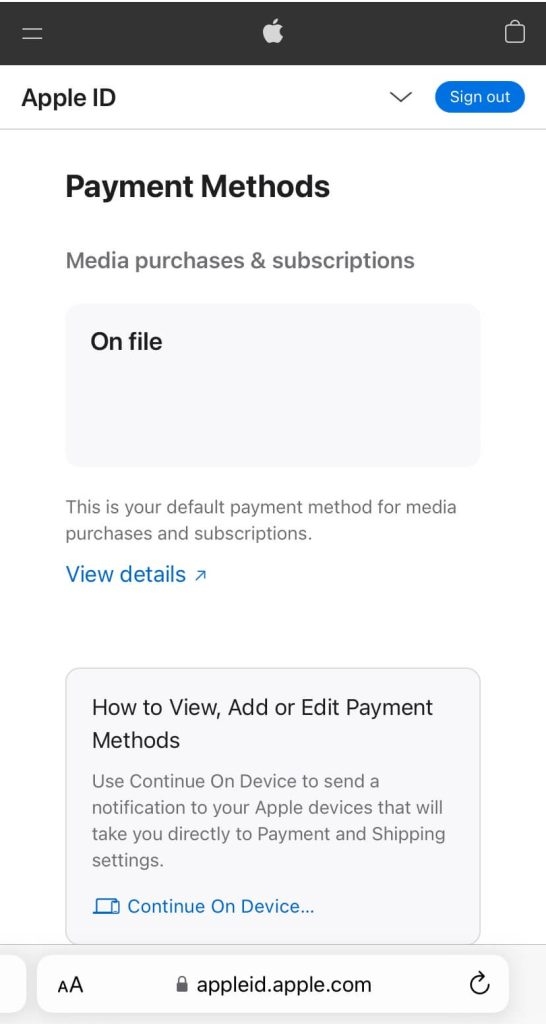
Ahora, si estás usando un dispositivo Apple, ve a configuraciones y haz clic en tu nombre, y podrás ver todos los detalles de tu cuenta. Para verificar la información de la cuenta en tu Mac, abre el menú de Apple y elige ‘Preferencias del Sistema’, seguido de Apple ID.
Método 4: Cerrar Sesión y Volver a Iniciar Sesión en Tu Dispositivo Apple
Es bastante fácil cerrar sesión y volver a iniciar sesión en tu dispositivo Apple.
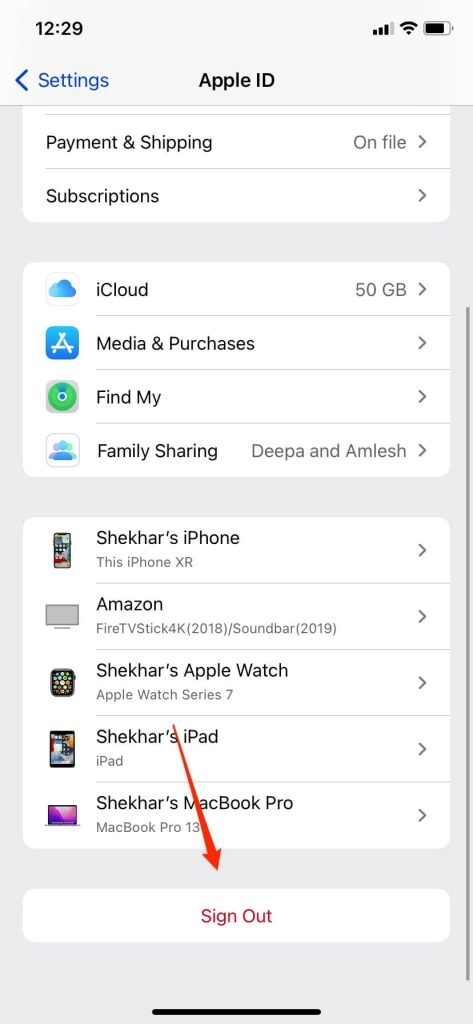
Para cerrar sesión, ve a configuraciones y haz clic en tu nombre. Luego desplázate hacia abajo hasta el final y selecciona la opción de cerrar sesión. Selecciona las cosas que deseas guardar y luego confirma tu acción. Puedes seguir pasos similares para volver a iniciar sesión.
Cerrar sesión en Mac se puede hacer de manera similar y para eso, ve a ‘Preferencias del Sistema’ y luego Apple ID. Elige Resumen en la barra lateral y toca la opción ‘Cerrar sesión’.
Ahora, selecciona todas las cosas que deseas guardar y luego confirma tu acción. Sigue los mismos pasos dados para volver a iniciar sesión. Para versiones más antiguas de Mac, elige iCloud en lugar de Preferencias del Sistema.
Método 5: Hablar con Soporte
Si ninguno de los pasos mencionados anteriormente está funcionando, entonces necesitas contactar al soporte de Apple para resolver el problema de ‘el apple id no ha sido usado en la tienda itunes’. Puedes ir directamente a la página de soporte de Apple y hablar con un personal de soporte de Apple para resolver tu problema.
Conclusión
Esperamos que las soluciones mencionadas anteriormente te hayan sido útiles para resolver el problema de ‘el apple id no ha sido usado en la tienda itunes’. Por lo general, este error ocurre cuando eres nuevo en los dispositivos Apple. Una vez que comiences a usarlos durante un período de tiempo, estos errores gradualmente desaparecen.
Recibe nuevas publicaciones en tu bandeja de entrada.
No spam. Cancela la suscripción en cualquier momento.