Apple Music · 6 min read · Feb 07, 2026
Solución – Apple Music ‘Esta Canción No Está Disponible en Tu Región’ en iPhone
Cuando intentas reproducir una canción en particular en Apple Music, ¿recibes un mensaje de error que dice “ esta canción no está disponible en tu región “? Por lo general, Apple Music es un servicio de pago para cualquier usuario de iPhone. Así que, por supuesto, es frustrante pagar por el servicio y luego recibir el mensaje de que la canción no está disponible en tu región. Esta guía te dirá por qué puede ocurrir este error y cómo puedes solucionarlo.
Esto puede suceder debido a algún error en iOS o en la aplicación de Apple Music. A menudo, usar un servicio VPN para algún propósito y luego no desactivarlo puede confundir a la aplicación de Apple Music en caso de que la pista o álbum en particular tenga disponibilidad regional debido a licencias.
A veces, la pieza musical en particular puede no haberse sincronizado correctamente con la biblioteca de Apple Music, lo que te hace ver el mensaje de indisponibilidad. Sin embargo, tengo algunas guías de solución de problemas emocionantes y fáciles que puedes seguir para solucionar el error de Apple Music; esta canción no está disponible en tu región. Vamos a revisarlas.
Formas de Solucionar que Apple Music No Está Disponible en Tu Región
Aquí están todos los métodos de solución de problemas para arreglar Esta Canción No Está Disponible en Tu Región
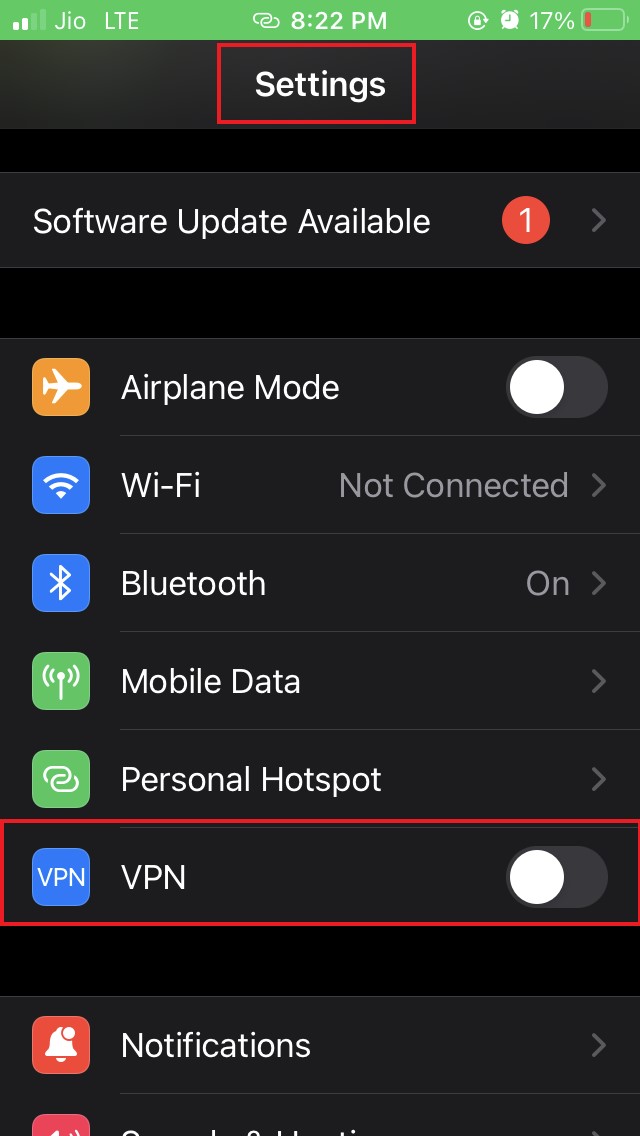
Desactivar VPN en el iPhone
Como se mencionó anteriormente, si el VPN está activo, Apple Music percibirá que el dispositivo está ubicado en una región donde la pista musical en particular puede no estar disponible debido a problemas de licencia. Por lo tanto, no tendrás acceso a esa canción.
Para desactivar el VPN, puedes usar la configuración de esa aplicación respectiva o
- Ve a la aplicación Configuración del iPhone
- Habrá una opción VPN
- Simplemente toca el interruptor para desactivar el VPN.
Cambiar Ubicación
Si la modificación anterior no funcionó para ti, puedes intentar cambiar la ubicación de tu iPhone o iPad.
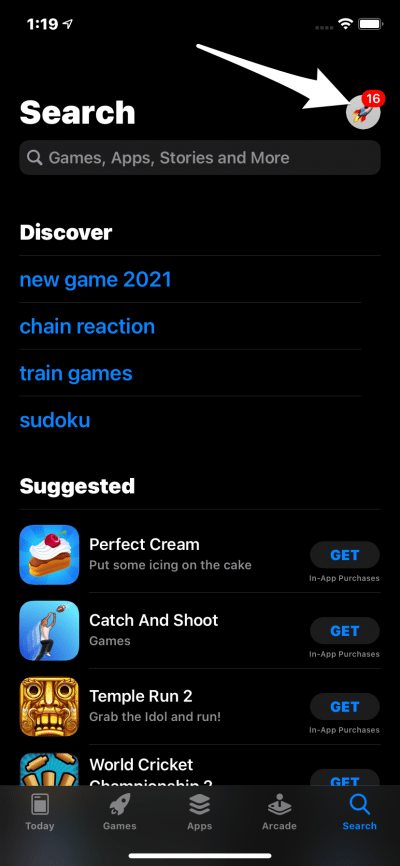
- Abre la App Store y toca el icono de Cuenta en la esquina superior derecha.
- Ahora toca tu ID de Apple y toca en País/Región.
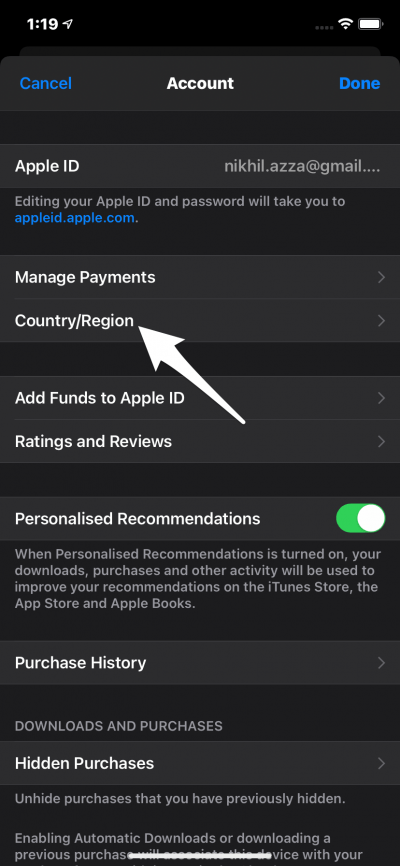
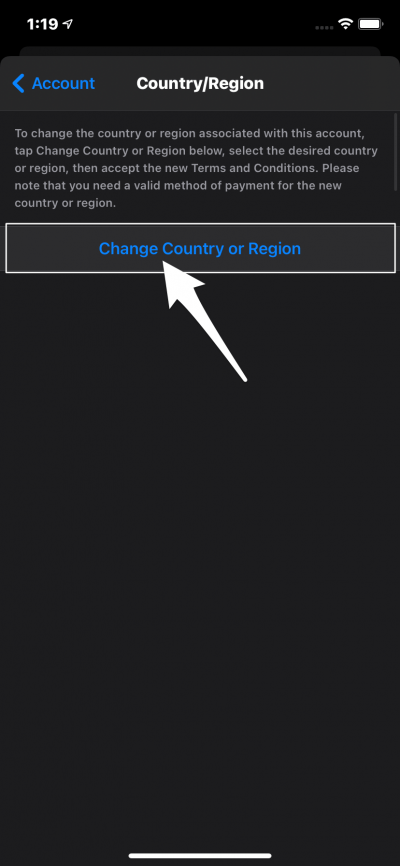
- Aquí toca la opción Cambiar País o Región.
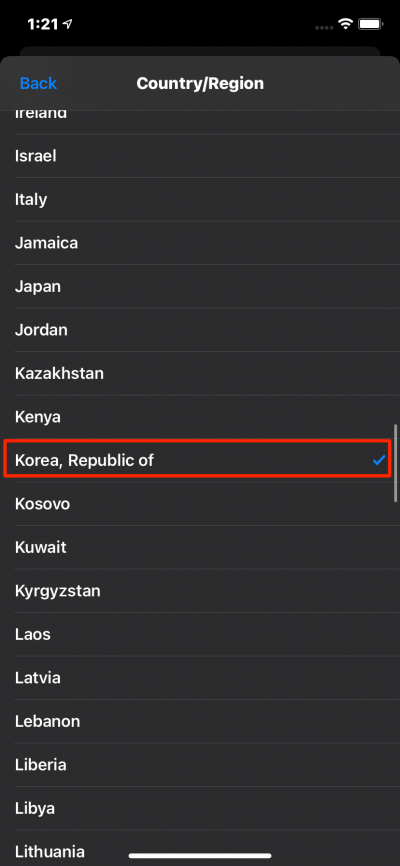
- Aquí desplázate hacia abajo y selecciona el país donde la música está disponible.
- Ahora haz clic en Aceptar y acepta los Términos de Servicio.
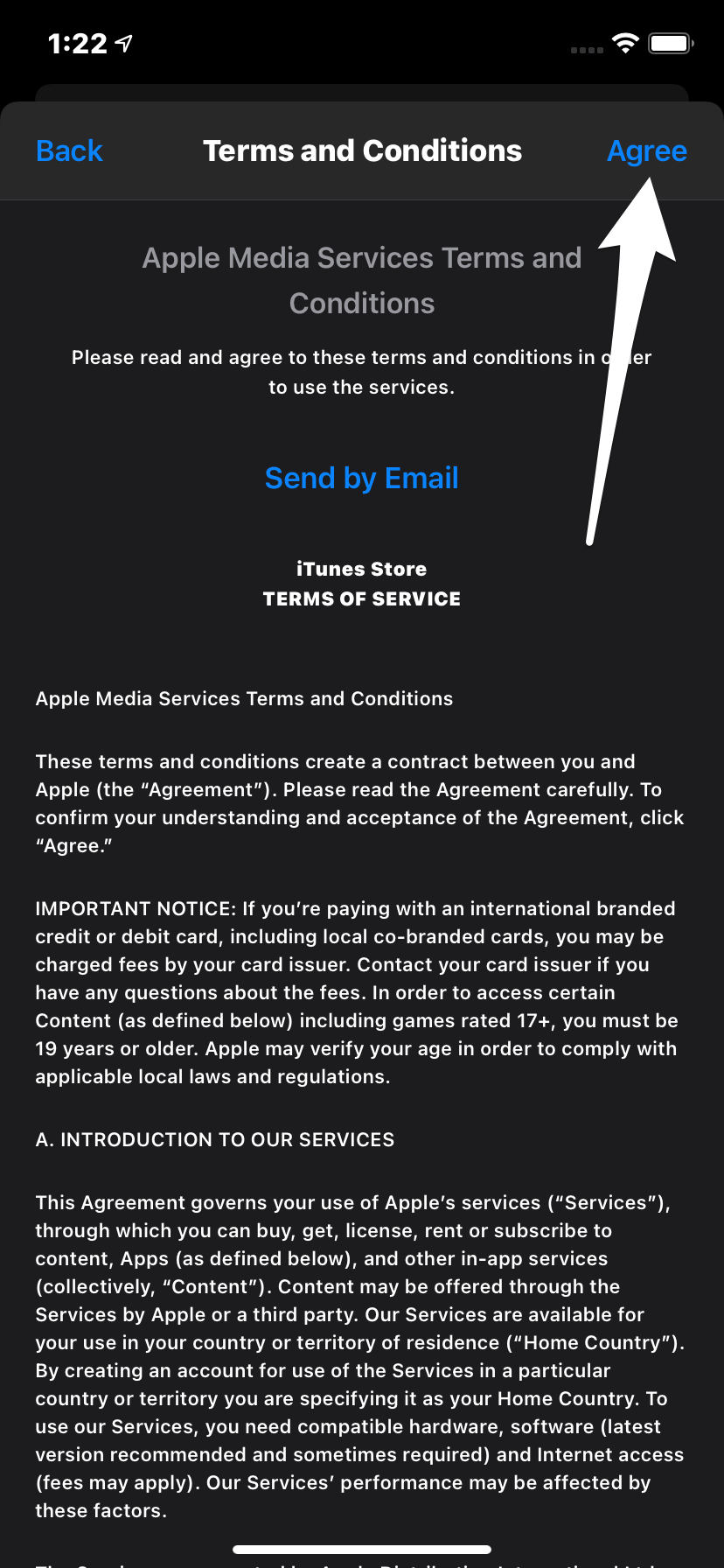 Aceptar_Términos_y_Condiciones
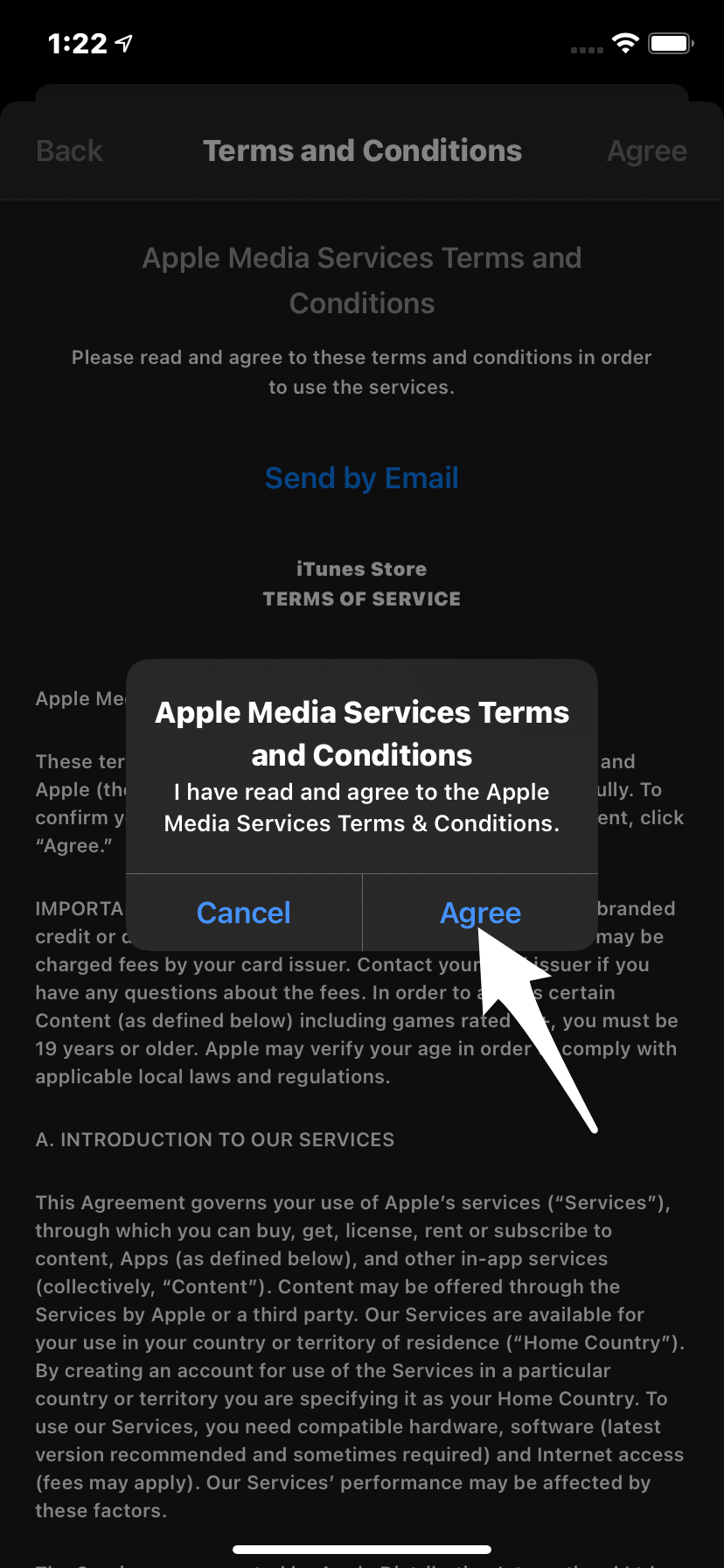 Aceptar_Servicios
 - En la siguiente página, selecciona la opción de pago como Ninguno.
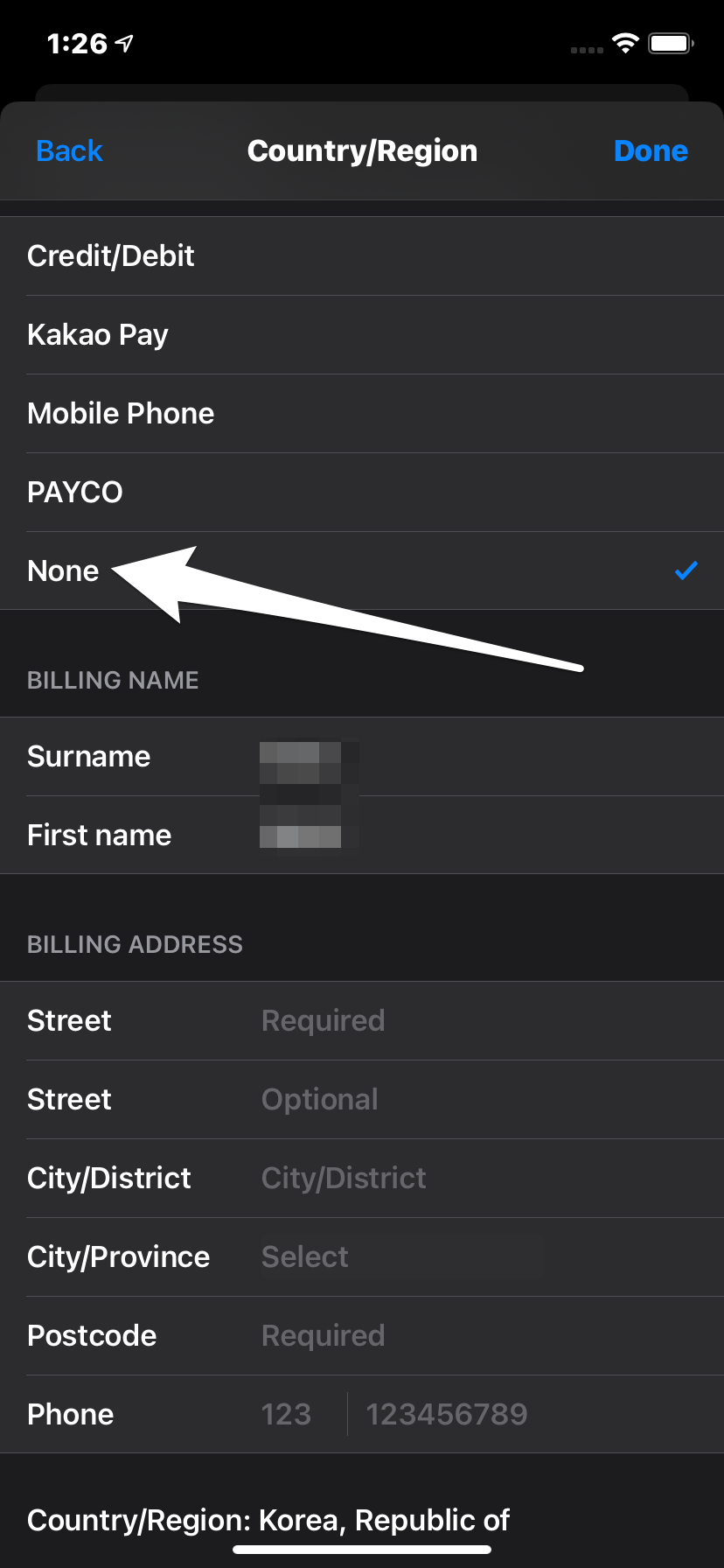
- Agrega cualquier nombre de facturación aleatorio, calle, ciudad y provincia.
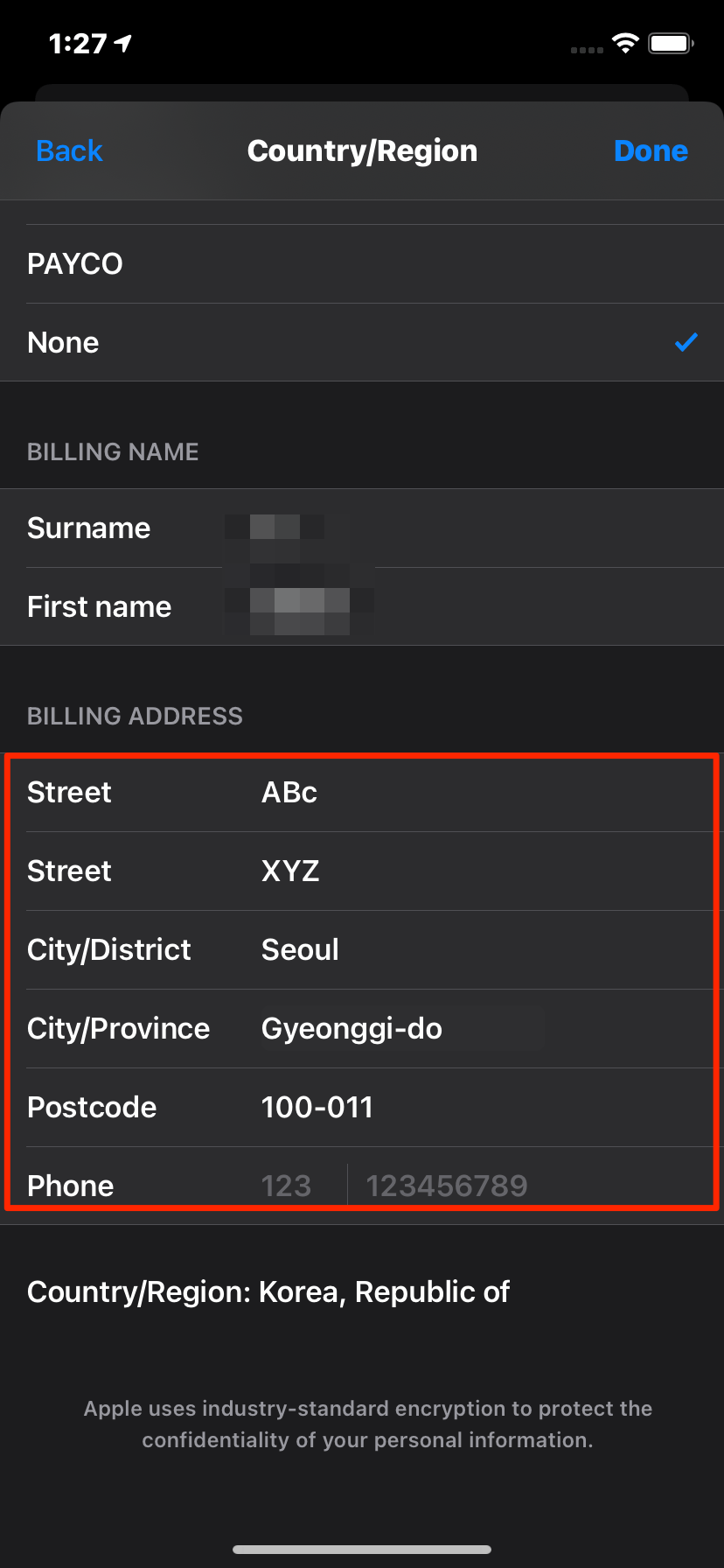
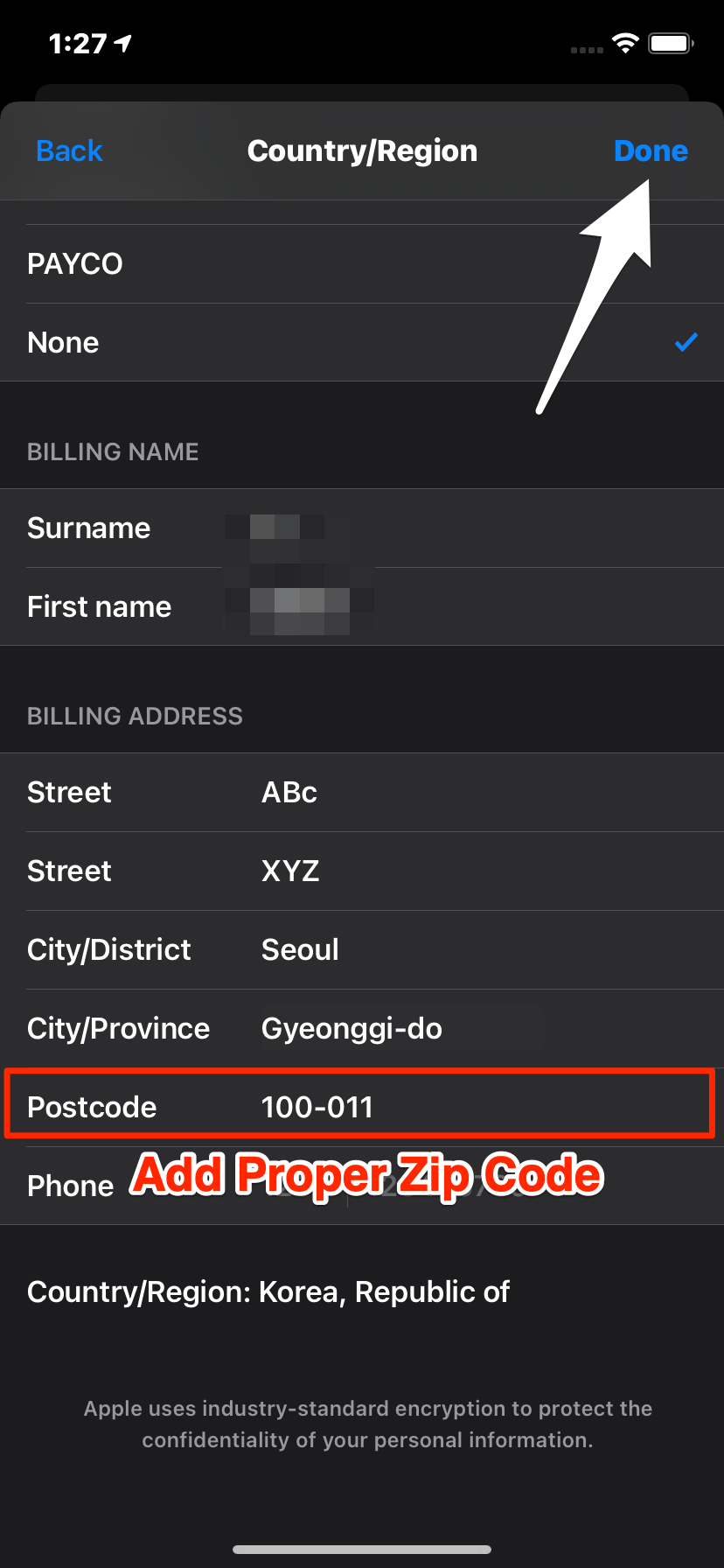
- Necesitas agregar un código postal correcto (solo busca en Google cualquier código postal de Corea del Sur)
- Guárdalo haciendo clic en Listo, una vez hecho, la App Store cambiará a la versión de la App Store de Corea.
- Una vez configurado, reinicia tu iPhone.
- Después del reinicio, abre Apple Music y disfruta de tu canción restringida.
Actualizar el iOS
La siguiente solución incluye actualizar tu iOS a una versión reciente. La versión actual de iOS puede tener algunos errores. Por lo tanto, una vez que los desarrolladores de Apple se den cuenta de la existencia de los errores, los corrigen a través de actualizaciones de software. Es responsabilidad del usuario instalar la actualización de software cuando esté disponible.
Para buscar una actualización,
- Lanza la aplicación Configuración
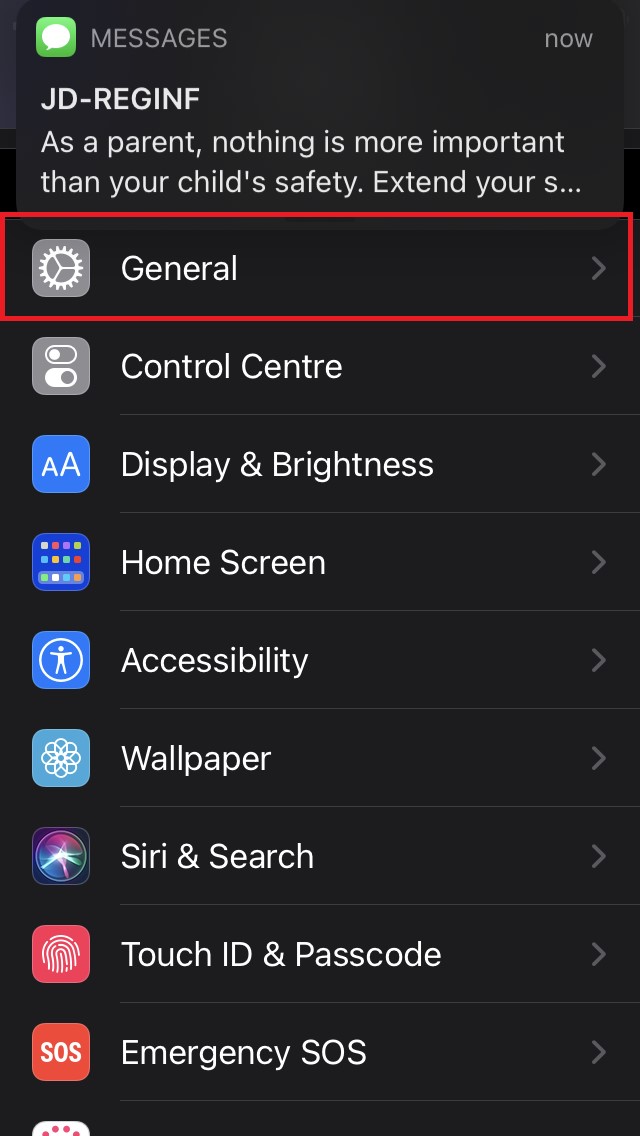
- Toca en General
- Luego toca en Actualización de Software
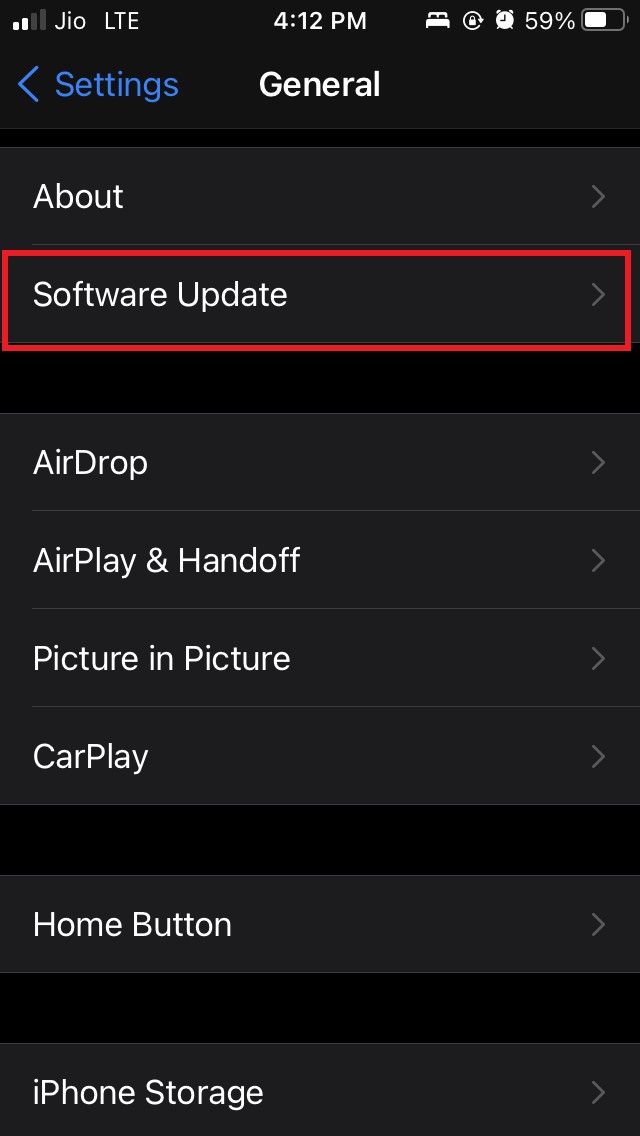
- El sistema buscará una nueva actualización
- Si hay una actualización disponible, se te notificará para instalarla
- Para hacerlo, toca en Descargar e Instalar
- Después de actualizar el iOS, ve a Apple Music y verifica si puedes reproducir la canción sin problemas.
Cerrar Sesión y Volver a Iniciar Sesión en tu ID de Apple
En esta solución, debes desconectar tu ID de Apple de ese iPhone en el que estás enfrentando el problema con Apple Music respecto a la disponibilidad de la canción. Esta solución ha ayudado a algunos usuarios, según lo que sé.
Este proceso eliminará las canciones de Apple Music que has descargado en tu dispositivo para escucharlas sin conexión. Es natural, ya que el ID de Apple que representa la suscripción a Apple Music se desconecta.
- Abre la aplicación Configuración.
- Toca el nombre (tu nombre de usuario de ID de Apple) que ves en la parte superior de la pantalla
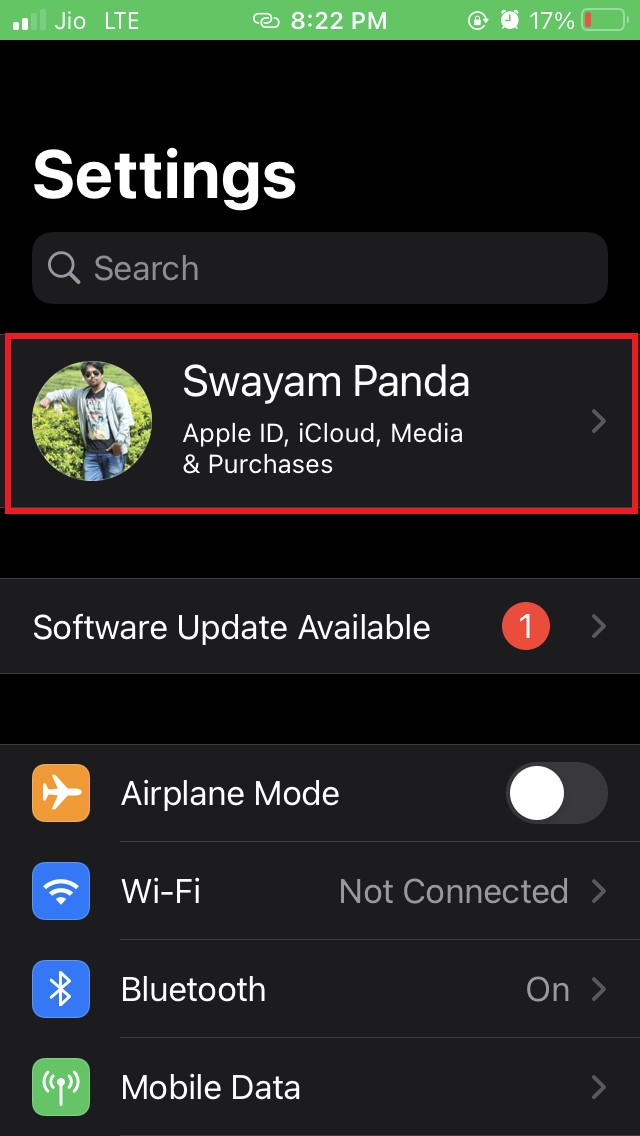
- En la siguiente página, navega hasta la parte inferior de la página
- Toca en Cerrar Sesión
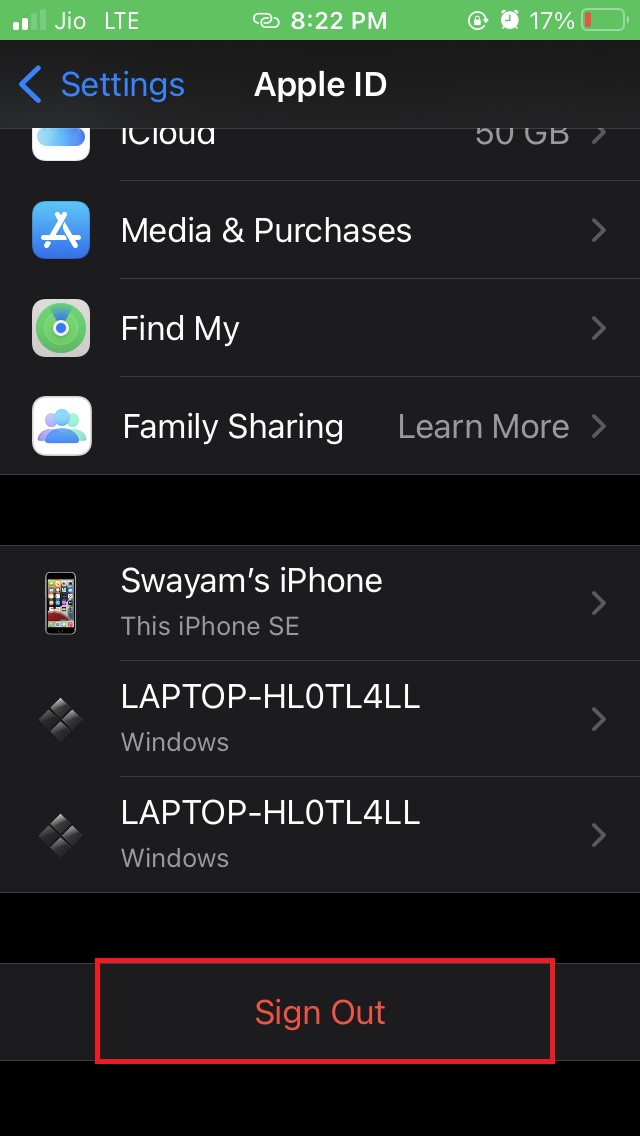
- Tendrás que ingresar la contraseña del ID de Apple
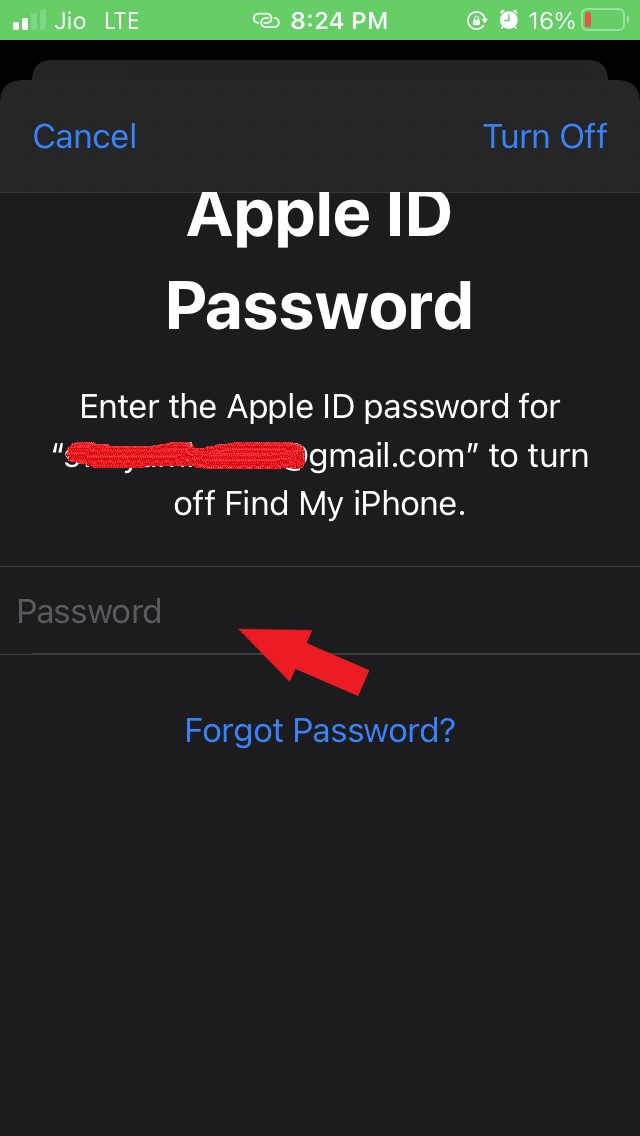
- A continuación, vuelve a iniciar sesión en el dispositivo usando las mismas credenciales de ID de Apple
Accede a Apple Music y verifica si aún estás recibiendo el mensaje Esta Canción No Está Disponible en Tu Región.
Eliminar la Canción de la Biblioteca y Agregarla Nuevamente.
Este truco una vez funcionó para mí, así que no hay daño en que tú también lo intentes. Si una pista en particular muestra el error de indisponibilidad cuando la reproduces, entonces este truco puede funcionar. La canción debe estar ya presente en la biblioteca, antes de que intentes eliminarla y agregarla nuevamente.
- Abre Apple Music
- Ve a la Biblioteca de Apple Music > toca en Canciones
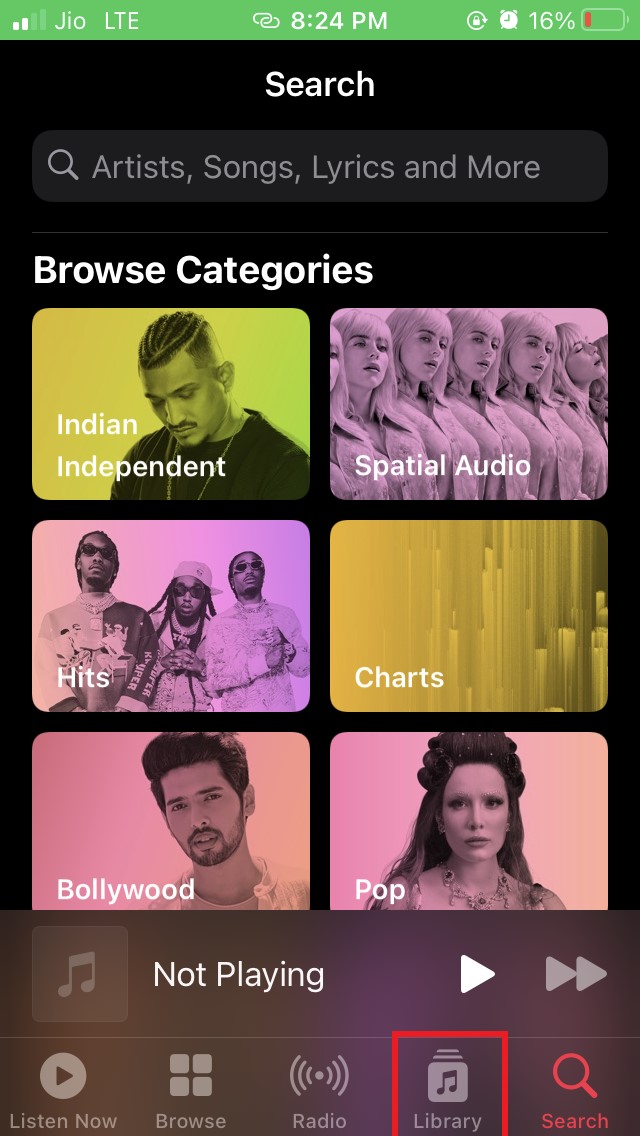
- Mantén presionada la canción que deseas eliminar
- Desde el menú, selecciona la opción Eliminar de la Biblioteca
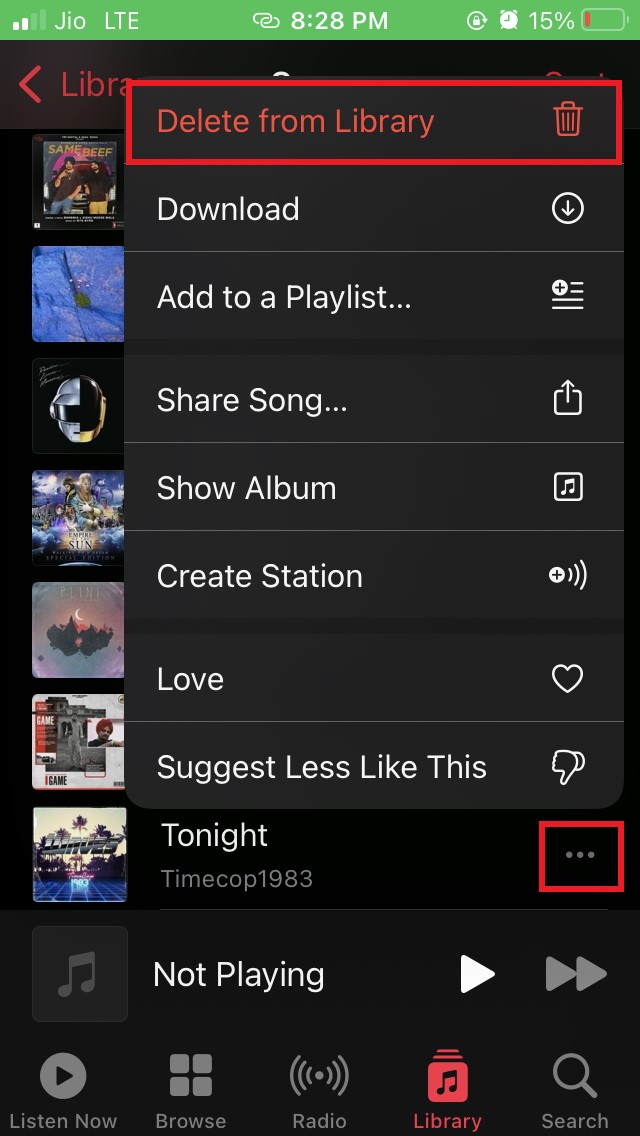
- y confirma la acción tocando en Eliminar Canción
Habilitar Descarga Automática para Apple Music
iOS tiene esta función, que al habilitarla, descarga automáticamente las canciones de Apple Music para cualquier ID de Apple activo. Debes verificar si has habilitado esta función o no.
Si no la has habilitado, asegúrate de activarla. De lo contrario, si ya has habilitado la función, desactívala y vuelve a activarla.
Para hacerlo,
- Abre la aplicación Configuración
- Ve a la opción Música
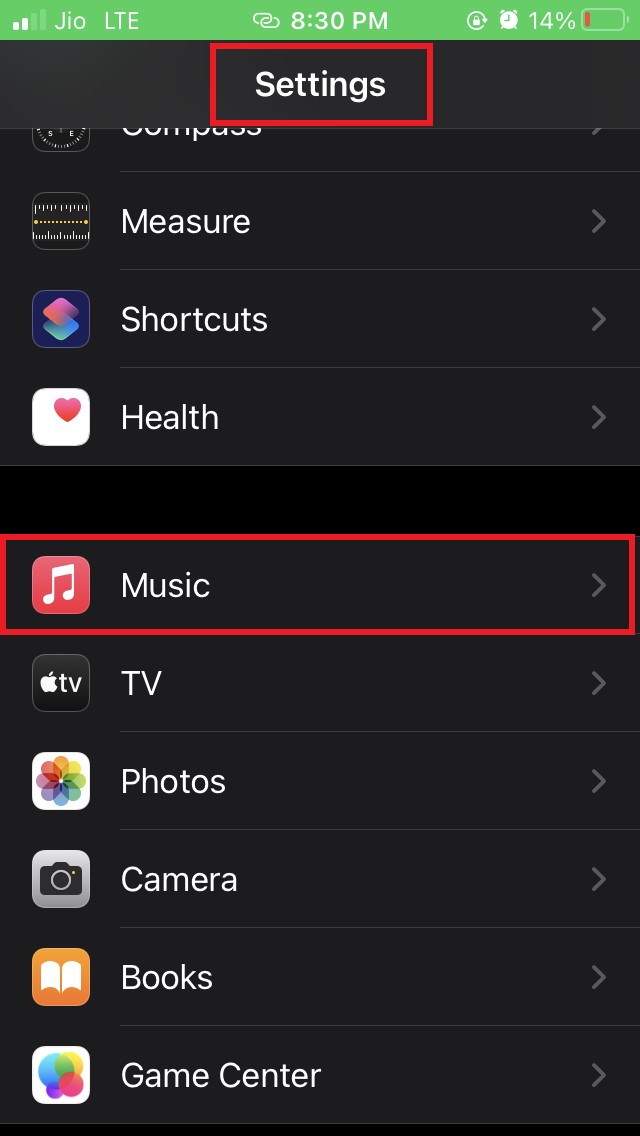
- En la pestaña Descargas, navega a Descargas Automáticas
- Toca el interruptor al lado para habilitarlo
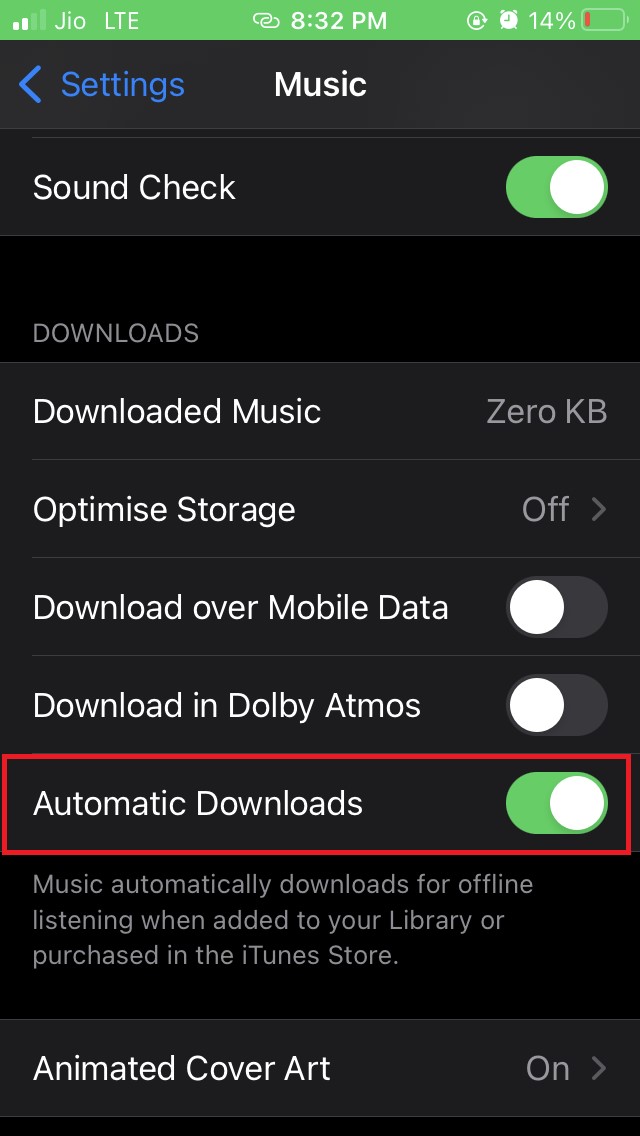
Ahora, ve a Apple Music y verifica si aún estás recibiendo el mensaje de que la música no está disponible en tu región cuando reproduces una pista en particular.
Desactivar y Habilitar la Función de Sincronización de Biblioteca para Apple Music
Aquí hay una solución más que a menudo ayuda a los usuarios de iPhone.
- Abre la aplicación Configuración
- Navega a Música
- Debajo de eso, hay la opción Sincronizar Biblioteca
- Toca el interruptor para desactivarlo
- Toca en Apagar
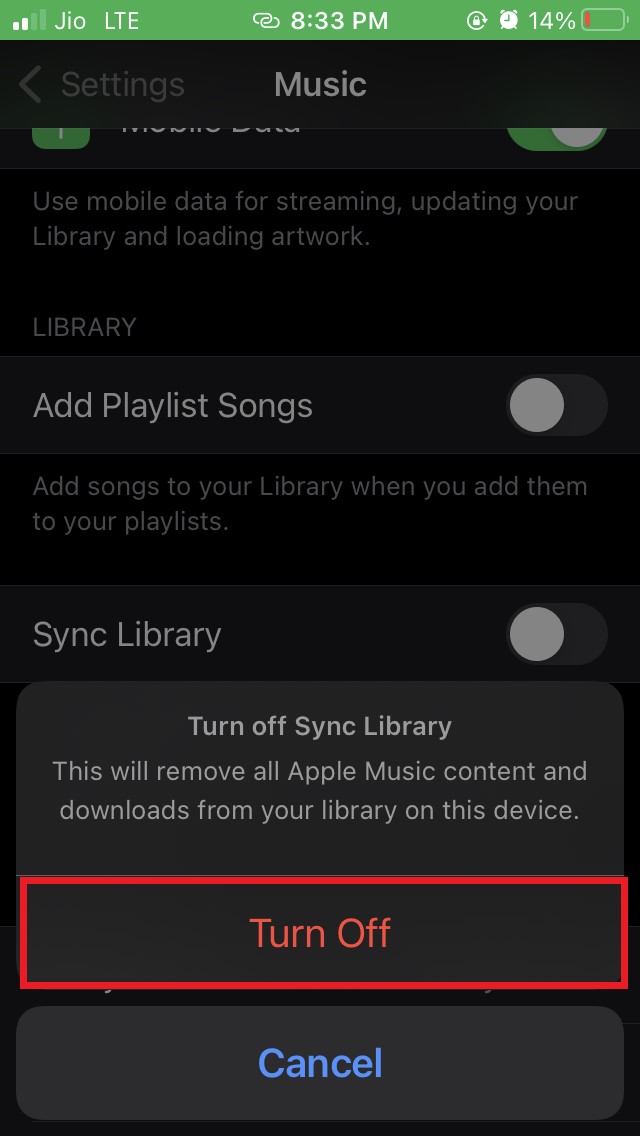
- Habilita la opción Sincronizar Biblioteca una vez más
- A continuación, toca en Mantener Música
- Verás un mensaje emergente que menciona Sincronizando la Biblioteca
Después de que la sincronización termine, intenta reproducir la música o el álbum que estabas intentando reproducir anteriormente, y ahora no deberías recibir ningún mensaje de error.
Así que, si estás enfrentando el problema de “esta música no está disponible en tu región” mientras usas Apple Music, sigue esta guía. Los métodos de solución de problemas mencionados aquí solucionarán el problema.
Si tienes algún comentario sobre Solución – Apple Music ‘Esta Canción No Está Disponible en Tu Región’ en iPhone, no dudes en dejarlo en el cuadro de comentarios a continuación. Además, suscríbete a nuestro canal de YouTube DigitBin para tutoriales en video. ¡Saludos!
Recibe nuevas publicaciones en tu bandeja de entrada.
No spam. Cancela la suscripción en cualquier momento.