Tecnología · 8 min read · Dec 22, 2025
Solución: Mensajes de Apple Watch No Sincronizando
Estaba realmente emocionado cuando recibí mi Apple Watch. Había leído que era genial para mensajería y que podía dejar mi teléfono en casa y solo llevar mi reloj conmigo.
Si tu Apple Watch no puede recibir notificaciones y mensajes de tu iPhone, se pierde gran parte de su funcionalidad. De hecho, la principal ventaja del reloj es eliminar la necesidad de sacar constantemente tu teléfono del bolsillo. ¿Alguien más ha tenido este problema? ¿Hay alguna forma de solucionarlo?
Este artículo explicará cómo solucionar “Los mensajes de Apple Watch no sincronizan con tu iPhone.”
¡Así que empecemos!
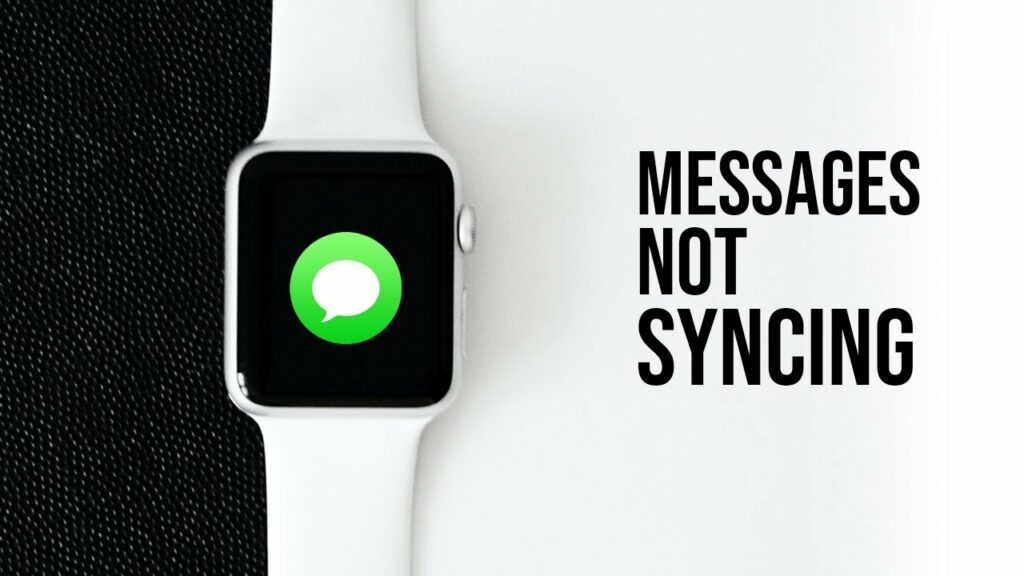
¿Qué Causa Que Un Apple Watch No Refleje Los Mensajes De Mi iPhone?
Si dejas de recibir mensajes en tu Apple Watch desde tu iPhone, hay varias razones para esto.
La razón más común es que la conexión entre tus dispositivos está interrumpida. Esto puede suceder si el Bluetooth de tu iPhone está apagado, o si estás demasiado lejos de tu iPhone. Tu iPhone o Reloj también pueden tener activado el modo No Molestar, lo que impide que las notificaciones de mensajes lleguen.
Otra posibilidad es que tus dispositivos no estén sincronizando correctamente.
Soluciones Para Que Los Mensajes De Apple Watch No Sincronicen Con iPhones:
Aquí tienes cómo solucionar que tu Apple Watch no reciba mensajes de tu teléfono.
Asegúrate De Que Tu Apple Watch Está Desbloqueado
Primero necesitas verificar que el código de acceso de tu Apple Watch no esté activo. Si acabas de empezar a usar un Apple Watch, es posible que olvidaste desbloquearlo antes de ponértelo.
El reloj necesita estar desbloqueado para poder recibir mensajes y otras notificaciones de tu iPhone. Para hacer esto, simplemente presiona el botón lateral en tu reloj. Sabes que está desbloqueado cuando ves la pantalla de inicio del reloj.
Asegúrate De Que El Modo No Molestar Está Activado
El Apple Watch y el iPhone no se reflejarán entre sí si tienes el modo No Molestar activado. En la pantalla de inicio de tu Apple Watch, desliza hacia arriba desde la parte inferior y asegúrate de que el ícono en forma de luna no esté azul. Puedes acceder al botón de No Molestar en el Centro de Control de tu iPhone deslizando hacia abajo desde la esquina superior derecha.
Verifica Que El Bluetooth Está Activado En Ambos Dispositivos
El reloj depende de una conexión Bluetooth para comunicarse con tu iPhone. Esto significa que si el Bluetooth está apagado en tu iPhone, tu reloj no recibirá mensajes ni otras notificaciones.
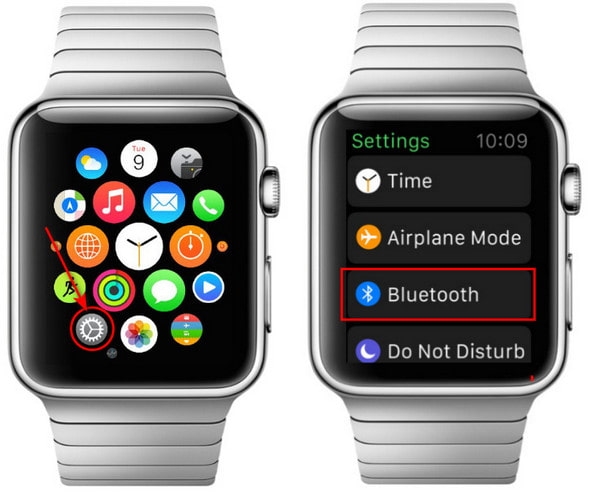
- Para hacer esto, navega a la aplicación Configuración en la interfaz principal. Haz clic en ella, luego desplázate hacia abajo para seleccionar la configuración de Bluetooth.
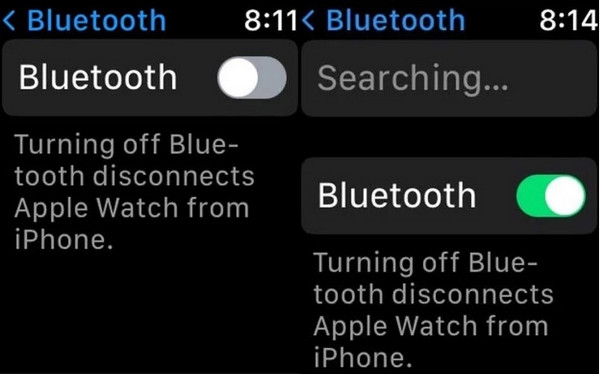
- Cuando el Bluetooth está apagado o desactivado, tu Apple Watch mostrará la frase Desconectado.
- Luego, vuelve a sincronizar el Apple Watch con tu iPhone, acércalos y vuelve a activarlo desde el menú de Configuración. Una vez que esperes unos segundos, tu iPhone puede comenzar a sincronizar correctamente.
Asegúrate de no estar demasiado lejos de tu iPhone. El reloj tiene un rango relativamente limitado cuando se trata de Bluetooth. Si eso no funciona, puedes intentar activar el Wi-Fi en la aplicación de reloj en tu iPhone.
Apaga Y Enciende El Wi-Fi
Debes verificar que tanto tu iPhone como el reloj estén en la misma red Wi-Fi. Ambos dispositivos pueden conectarse a Wi-Fi, así que asegúrate de que ambos estén conectados.
Puedes acceder al Centro de Control de Apple Watch deslizando hacia arriba en la pantalla. Antes de hacer esto, asegúrate de que tu dispositivo esté desconectado de tu iPhone.
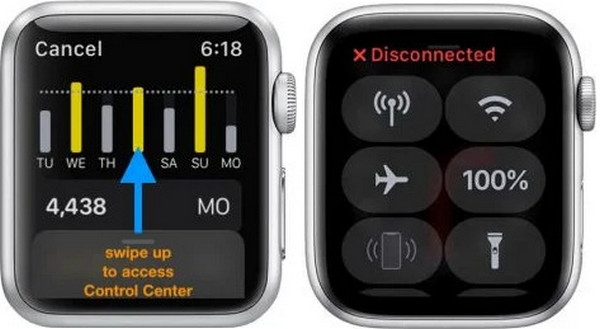
Cuando toques el logo de Wi-Fi, tu teléfono se reconectará. Al encenderlo, se iluminará en azul. Para acceder a la configuración de Wi-Fi, mantén presionado el logo. Después de conectar tu Apple Watch a tu dispositivo, verifica si ahora funciona.
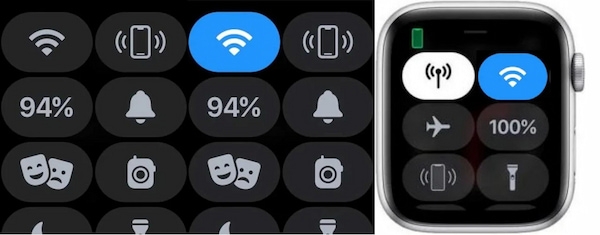
¿Está Activado El Modo Avión?
Asegúrate de que tu Apple Watch y iPhone estén en modo avión y luego apágalos. Podrás restaurar todas las configuraciones de red e historial de tu Apple Watch una vez que hagas esto.
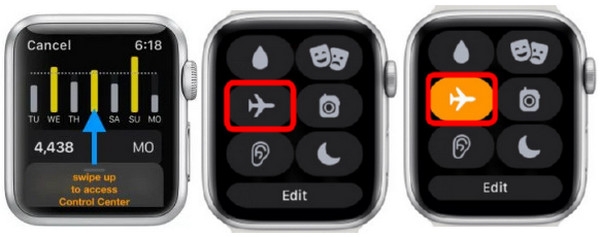
Sigue los mismos pasos que arriba en tu Apple Watch. Desliza hacia arriba en la pantalla para abrir el Centro de Control. El menú de red aparecerá de inmediato. Haz clic en el logo del avión para activar el Modo Avión. Activa la configuración. Luego, apaga la configuración nuevamente después de un minuto.
Ahora, comencemos a usar tu iPhone. Saca el Centro de Control deslizando hacia abajo desde la esquina superior izquierda de tu pantalla. Toca el logo del avión igual que en el Apple Watch. Esto será el Modo Avión. Vuelve a encenderlo después de un minuto tocándolo nuevamente.
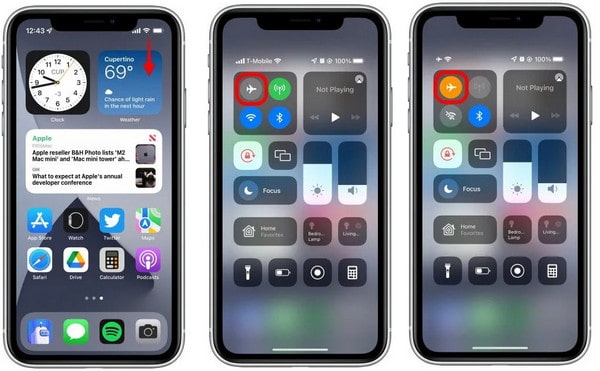
Estos son los pasos para solucionar que la Actividad de Apple Watch no se sincronice con el iPhone. Si estas cosas aún no funcionan, verifica tu dispositivo de inmediato.
Activa La Espejación
También es importante asegurarse de que la función de espejación esté activada. En tu iPhone, abre la aplicación Watch y luego desplázate hacia abajo y toca Mensajes. En la parte superior de la siguiente pantalla, elige Espejar mi iPhone. Si la espejación ya está habilitada, intenta desactivarla y luego volver a activarla.
Reinicia Tu iPhone Y Apple Watch
Una solución simple para muchos problemas electrónicos comunes es apagar las cosas y luego encenderlas nuevamente. Podrías ser capaz de eliminar errores, conexiones y problemas técnicos con este procedimiento.
Al reiniciar tu dispositivo, le das la oportunidad de refrescar sus configuraciones, permitiéndoles tomar una siesta. Aquí hay una guía para reiniciar estos dispositivos si no estás seguro de cómo hacerlo.
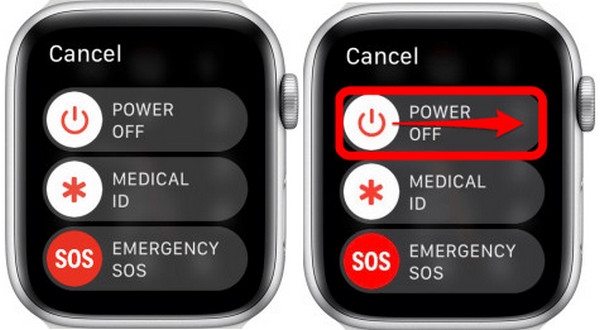
Presiona y mantén presionado el botón lateral en tu Apple Watch hasta que aparezca el menú de opciones de energía. Para apagar tu teléfono, desliza el ícono de energía hacia la derecha. Puedes encender tu Apple Watch presionando y manteniendo el botón lateral nuevamente.
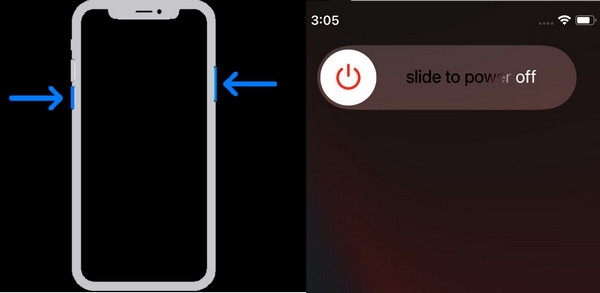
Para reiniciar tu teléfono, presiona y mantén presionados los botones de Encendido y Volumen abajo hasta que aparezca el menú de opciones de energía. Similar al Apple Watch, tocas y deslizas el ícono de energía hacia la derecha para apagarlo. Después de eso, presiona y mantén los botones nuevamente para encenderlos.
Restablecer Datos De Sincronización
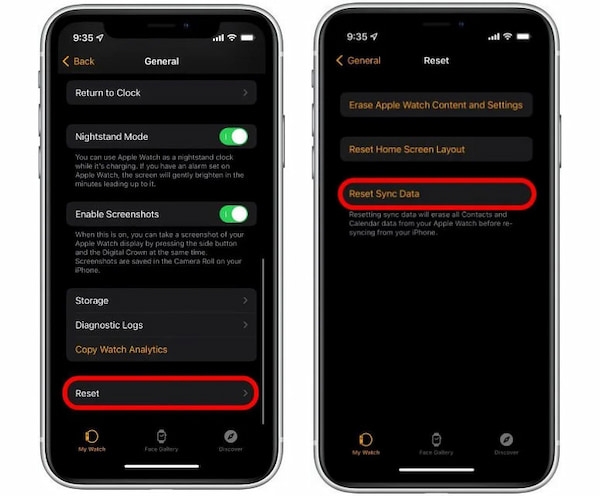
Es posible que puedas borrar la caché de datos en el Apple Watch de la misma manera que lo harías en un navegador web. Puedes restablecer la aplicación Watch de tu iPhone desplazándote hacia abajo y tocando General y luego seleccionando Restablecer en la parte inferior. Cuando selecciones Restablecer Datos de Sincronización, la aplicación eliminará tus datos de sincronización y restablecerá tu Apple Watch.
Desvincular Y Luego Volver A Vincular Tu Apple Watch
Si ninguno de estos consejos funciona, entonces podrías necesitar desvincular y volver a vincular tus dispositivos. Usando la aplicación Watch de tu iPhone, puedes hacer esto. Elige Todos los Relojes en la esquina superior izquierda, y luego selecciona tu Apple Watch haciendo clic en el ícono “i”.
Después, selecciona Desvincular Apple Watch y confirma la acción. Después de unos minutos, puedes volver a vincular los dos dispositivos usando los pasos en la pantalla después de que tu reloj se haya reiniciado.
Verifica Si Hay Actualizaciones De Software En Ambos Dispositivos
Cuando un dispositivo está desactualizado o no actualizado, puede que no funcione tan bien como lo hacía en el pasado. Si este es el caso, tu iPhone no podrá sincronizar correctamente. Si hay actualizaciones disponibles, verificaremos si están disponibles para tu software, y si lo están, por favor descarga la versión más nueva.
Ve a la aplicación Configuración. Navega a la configuración General desplazándote hacia abajo. Haz clic en eso, luego selecciona Actualización de Software para ver las actualizaciones pendientes. Cuando haya alguna, mostrará Descargar e Instalar. Para mantenerte al día con las últimas actualizaciones, activa Actualizaciones Automáticas.
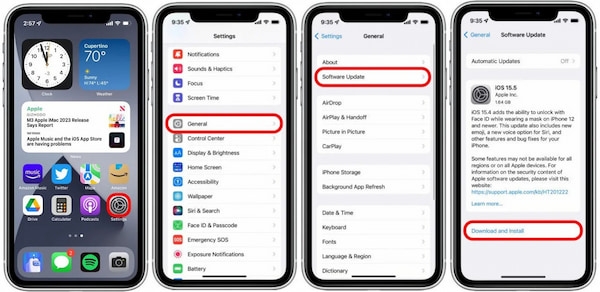
Ve a la aplicación Watch. Para acceder a la configuración General, desplázate hacia abajo. Al tocarlo, puedes seleccionar Actualización de Software. Puedes descargar e instalar actualizaciones si son necesarias. Sin embargo, si no actualizas tu iPhone, no puedes actualizar tu Apple Watch.
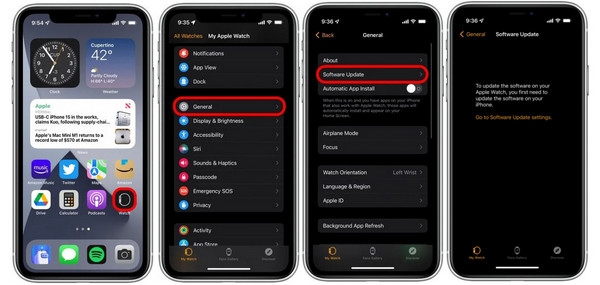
Asegúrate de que tu iPhone esté conectado a Wi-Fi al actualizar tu dispositivo iOS.
Contacta Con Soporte De Apple
Si tu Apple Watch está experimentando un problema de hardware, no podrás solucionarlo por tu cuenta. Como último recurso, puedes contactar con el soporte de Apple para pedir más asistencia si el problema persiste.
¿Cómo Sincronizo Mis Mensajes De Apple Watch Y iPhone?
No necesitas tomar ninguna acción más para ver los mismos mensajes en tu iPhone y Apple Watch una vez que se han sincronizado correctamente. En la mayoría de los casos, las notificaciones irán al dispositivo activo siempre que el reloj esté dentro del rango.
Cuando tu teléfono está desbloqueado, las notificaciones se enviarán allí en lugar de a tu reloj. Las notificaciones aparecerán en tu Apple Watch si está encendido y no está asegurado con un código de acceso cuando tu teléfono está bloqueado.
Las únicas aplicaciones de las que recibirás alertas en tu muñeca son aquellas que están disponibles solo en tu Apple Watch, como Respirar y Ruido.
Preguntas Frecuentes
¿Cómo Apago Los Mensajes En Mi Apple Watch?
Puedes desactivar la recepción de notificaciones en tu reloj abriendo la aplicación Watch en tu iPhone y tocando Mi Reloj > Notificaciones. Luego toca Notificaciones Desactivadas en Mensajes > Personalizado.
¿Cómo Elimino Mensajes En Mi Apple Watch?
Puedes acceder a la pantalla de la aplicación presionando la corona digital y seleccionando Mensajes. Luego desliza hacia la izquierda en una conversación, y puedes eliminar el hilo tocando el icono de papelera.
Conclusión
Espero que esta guía te haya ayudado a solucionar el problema de que tu Mensaje de Apple Watch no se sincroniza con tu iPhone. Los consejos anteriores te ayudarán a sincronizar tus mensajes entre tus dispositivos si tienes problemas.
Si aún tienes problemas, lo mejor es contactar con el soporte de Apple para obtener más asistencia. Si tienes alguna otra pregunta o comentario sobre este artículo, no dudes en hacérnoslo saber en la sección de comentarios a continuación.
¡Gracias por leer!
Recibe nuevas publicaciones en tu bandeja de entrada.
No spam. Cancela la suscripción en cualquier momento.