Apple Watch · 9 min read · Nov 22, 2025
Solución: Apple Watch Atascada en el Logo de Apple
¿Tu Apple Watch está atascada en el logo de Apple? Si es así, estás en el lugar correcto, hemos discutido algunos métodos de solución de problemas para resolver el problema.
Apple Watch es el reloj inteligente de Apple, y este dispositivo te permite tener un widget en tu muñeca que puede alertar al usuario cuando llega una llamada telefónica o una notificación social, contar pasos y vivir en simbiosis con un smartphone.
A veces, el Apple Watch puede quedarse atascado con el logo de Apple debido a una configuración incorrecta o software interno. Esto puede variar desde problemas con formas de conexión hasta tener una zona horaria desajustada.
Cuando tu Apple Watch se queda atascada en el logo, el logo permanece en la pantalla indefinidamente o se apaga brevemente. Tal problema se observa en casi todos los modelos de Apple Watch.
Algunas de las principales razones por las que tu reloj está atascado en el logo de Apple son:
Desajuste de calendario entre la aplicación Watch y el Apple Watch: Si hay un desajuste entre la zona horaria o el calendario de tu Apple Watch y la aplicación Watch del iPhone, el problema también puede surgir porque el reloj no puede autenticar con éxito la comunicación con la aplicación Watch.
Sistema operativo de Apple Watch dañado: Si el sistema operativo en el Apple Watch ha sido dañado debido a que una actualización del sistema operativo no se implementó correctamente en tu dispositivo, puede resultar en un bucle de arranque del Apple Watch.
Mal funcionamiento del hardware: Si un componente de hardware está dañado o corrupto, el resultado directo aparece en el logo de Apple del Apple Watch del usuario.
Solución: Apple Watch Atascada en el Logo de Apple
#1: Reiniciar Forzosamente el Apple Watch
Un fallo temporal con el Apple Watch puede impedir que supere la pantalla del logo de Apple, y reiniciar forzosamente el reloj puede causar problemas.
Ten en cuenta que si el usuario está actualizando su sistema operativo (es decir, el sistema operativo) (que puede mostrar una barra de progreso en la pantalla del reloj), el usuario no debe forzar o detenerlo (Apple Watch) para reiniciarlo. De lo contrario, tu reloj puede congelarse.
- Presiona y mantén ambos botones Lateral y Corona Digital en el Apple Watch simultáneamente.
- Debes esperar aquí durante 30 segundos y soltar el botón para ver si el Apple Watch está encendido.
- Si no, debes presionar y mantener nuevamente ambos botones laterales hasta que el logo de Apple aparezca en el Apple Watch nuevamente.
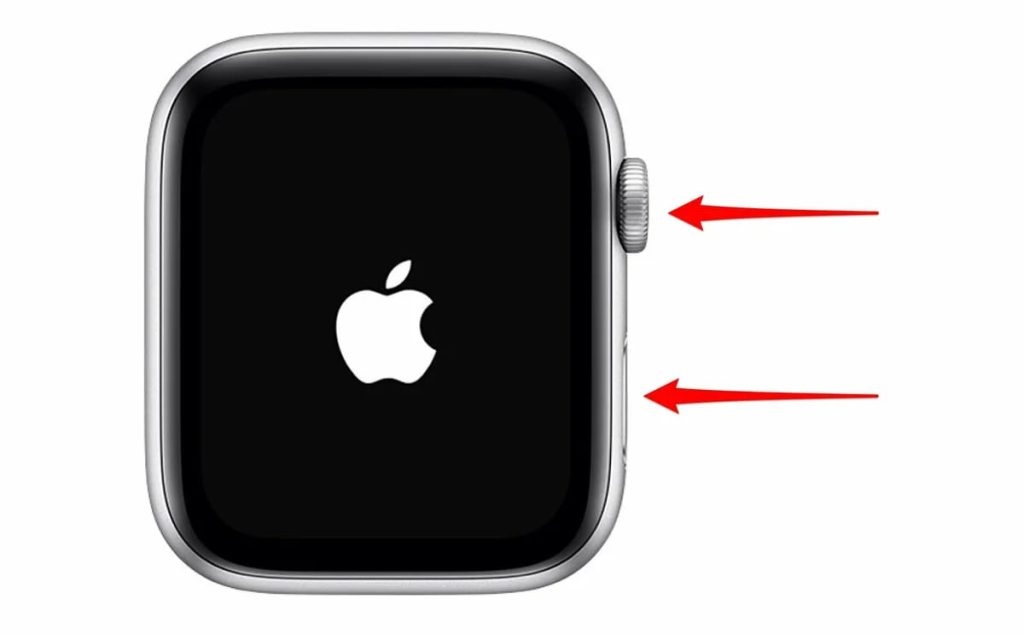
- Ahora verifica si el problema con el Apple Watch ha desaparecido o no.
- Si esto no funciona, verifica si repetir los pasos anteriores (como 4 veces) soluciona el problema.
- Si este método no funciona, debes poner tu Apple Watch a cargar durante 30 minutos y seguir los pasos mencionados anteriormente para verificar que esté funcionando correctamente.
- Si el problema persiste, acerca el iPhone emparejado al reloj y desbloquea el iPhone.
- Ahora, cuando tu iPhone esté desbloqueado, reinicia forzosamente el Apple Watch, y al reiniciar, verifica si el Apple Watch se enciende sin problemas.
#2: Hacer Ping al Apple Watch con la Aplicación Watch
Un usuario de Apple Watch puede fallar al encenderlo y quedarse atascado en la pantalla del logo de Apple si un problema temporal de comunicación entre el Apple Watch y el iPhone emparejado está interrumpiendo el mecanismo de arranque del Apple Watch.
En este paso, hacer ping al Apple Watch con la aplicación Watch del iPhone emparejado puede solucionar este problema.
- Inicia el emparejamiento por Bluetooth del iPhone y reinicia el Apple Watch (como se describió anteriormente).
- Debes esperar hasta que el Apple Watch aparezca como conectado en la configuración de Bluetooth del iPhone.
- Ahora mantén un ojo en la configuración de Bluetooth de tu iPhone, y cuando muestre Conectado al Apple Watch, cambia a Mi Reloj. Después de esto, debes ir a Mi Reloj y luego tocar el nombre del Apple Watch.
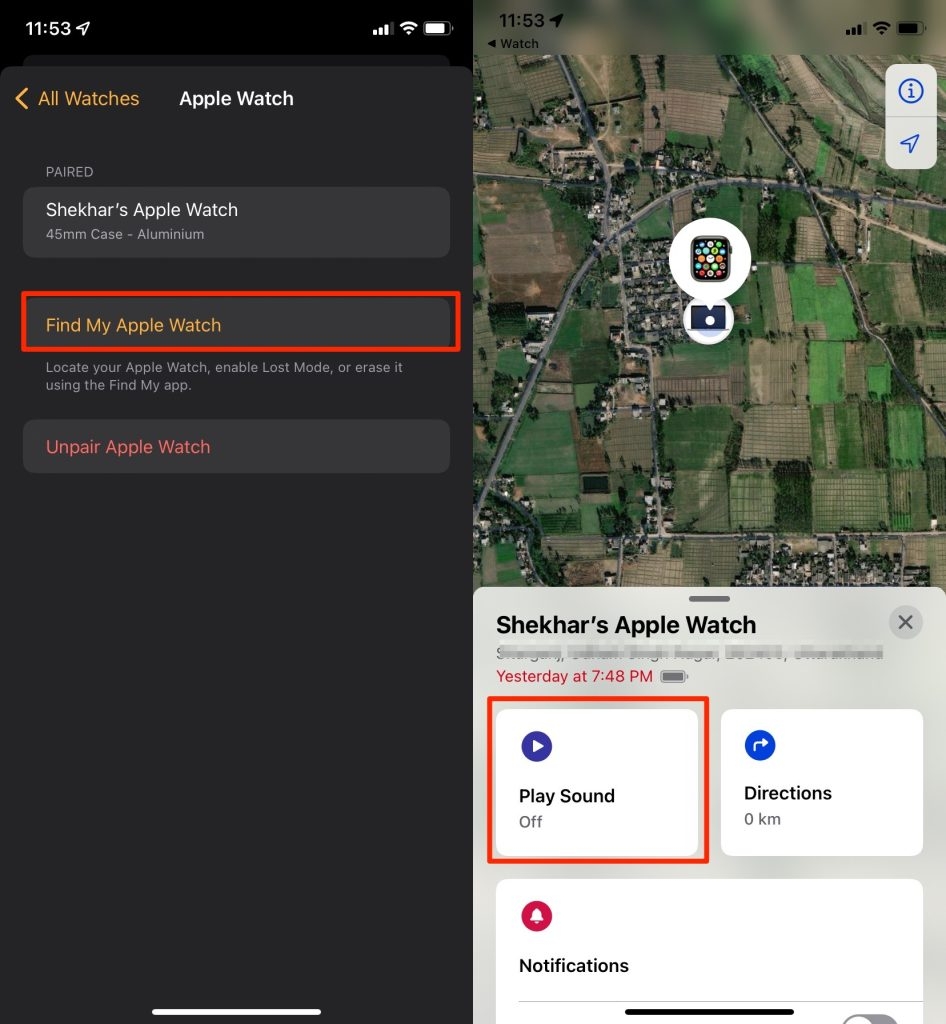
- Debes presionar I (Notificación) y tocar en Encontrar Mi Apple Watch. Ahora reproduce sonido en tu Apple Watch a través de la aplicación Watch, luego inicia sesión usando tus credenciales de Apple.
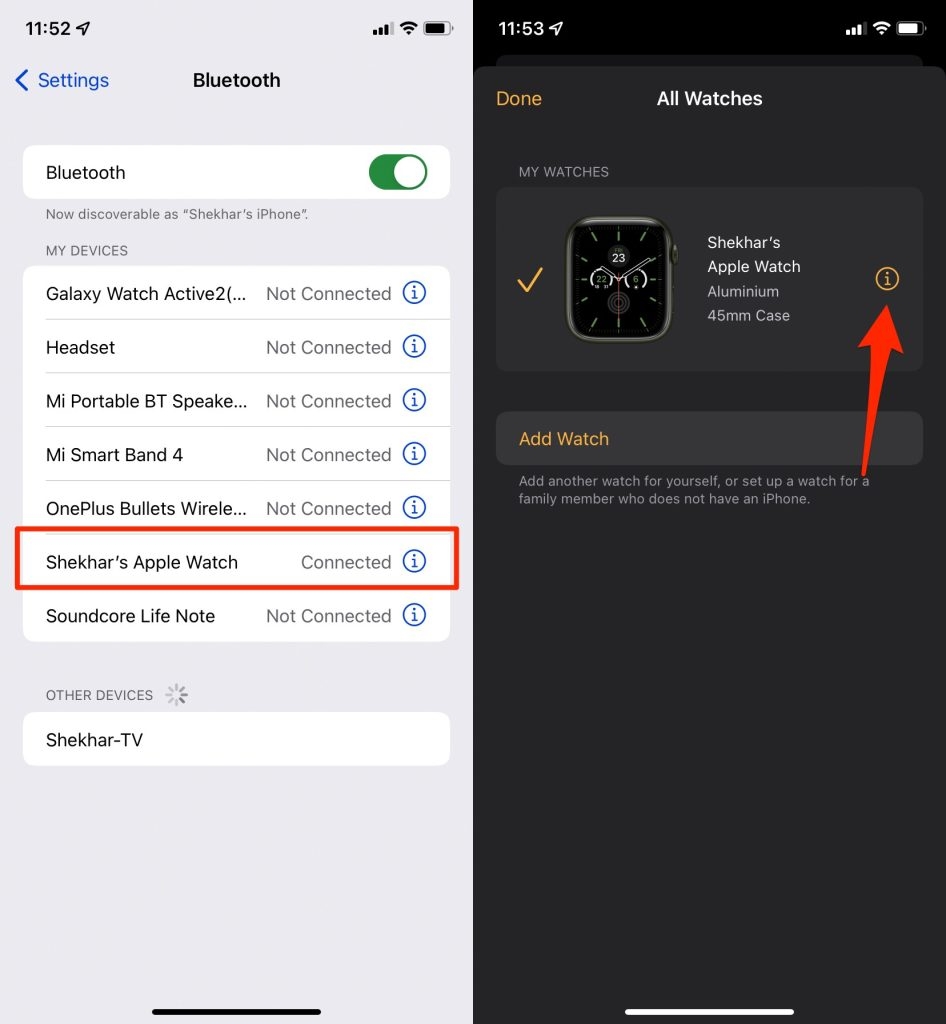
- Ahora en tu lista de dispositivos, toca el Apple Watch y abre Acciones.
- Luego debes tocar Reproducir sonido y después verificar si la pantalla del logo del Apple Watch se ve forzada a salir. El usuario puede necesitar presionar el botón de reproducir sonido más de una vez en algunos casos.
#3: Agotar Completamente la Batería del Apple Watch
El Apple Watch atascado en un bucle de arranque no puede avanzar más allá de la pantalla del logo de Apple y puede causar muchos problemas. Aquí, agotar la batería del Apple Watch elimina completamente el bucle y, por lo tanto, también resolverá tu problema.
- Debes reiniciar forzosamente tu Apple Watch y dejarlo a un lado hasta que la batería del reloj se agote por completo (esto puede tardar uno o dos días).
- Una vez que la batería esté baja, deja el reloj en carga hasta que esté completamente cargado y luego verifica si el Apple Watch está funcionando normalmente.
#4: Cambiar la Configuración de Calendario y Zona Horaria en la Aplicación Watch del iPhone
Supongamos que hay un desajuste entre la hora o la configuración de la región del calendario del Apple Watch y la aplicación Watch en tu iPhone emparejado.
En ese caso, tiene el potencial de congelar el logo de Apple, así como la aplicación no puede comunicarse adecuadamente con el iPhone emparejado.
Puedes solucionar el problema cambiando la configuración de hora y zona del calendario de la aplicación Watch en este escenario.
- Inicia la aplicación Watch en el iPhone y ve a General.
- Y ahora abre Idioma y Región y toca en Calendario.
- Ahora establece un calendario en la aplicación Watch. Luego debes seleccionar el nombre del calendario y reiniciar el Apple Watch para verificar que el problema esté resuelto.
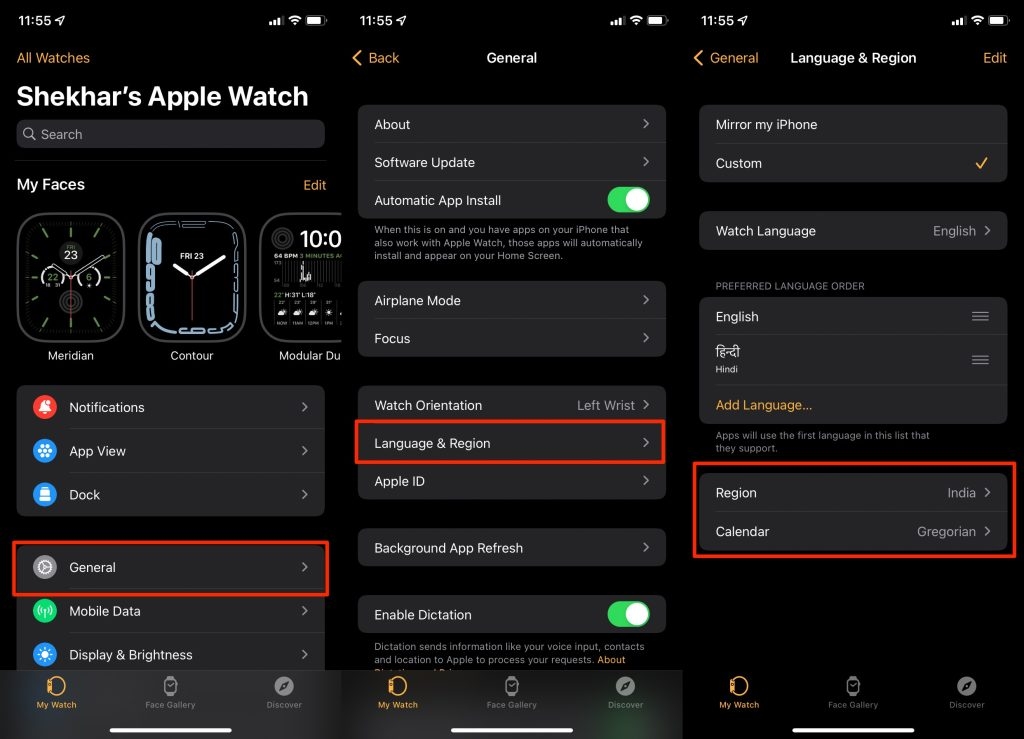
- Y si no, verifica si establecer manualmente la zona horaria a la zona horaria del usuario resuelve el problema.
- Si el problema persiste, verifica si cambiar la hora de verano en la aplicación para ahorrar tiempo resuelve el problema. Si el reloj arranca correctamente, elimina las caras de la infografía ya que ocasionalmente afecta la hora de verano.
#5: Restablecer el Apple Watch a Configuración de Fábrica
Si el sistema operativo del reloj está dañado (esto podría ser una actualización del sistema operativo fallida aplicada), entonces el Apple Watch puede quedarse atascado en la pantalla del logo de Apple, y debido a esta corrupción, el reloj se vuelve incapaz de cargar el patrón de arranque. Hacer un restablecimiento de fábrica puede solucionar este problema del Apple Watch. Puedes restablecer el Apple Watch con los siguientes tres métodos, pero el método depende del caso de uso particular, como se discute a continuación:
Usar el sitio web de iCloud.
- Primero, reinicia forzosamente tu Apple Watch, y luego cuando el logo de Apple se quede atascado en la pantalla, ve al sitio web de iCloud.com en cualquier navegador.
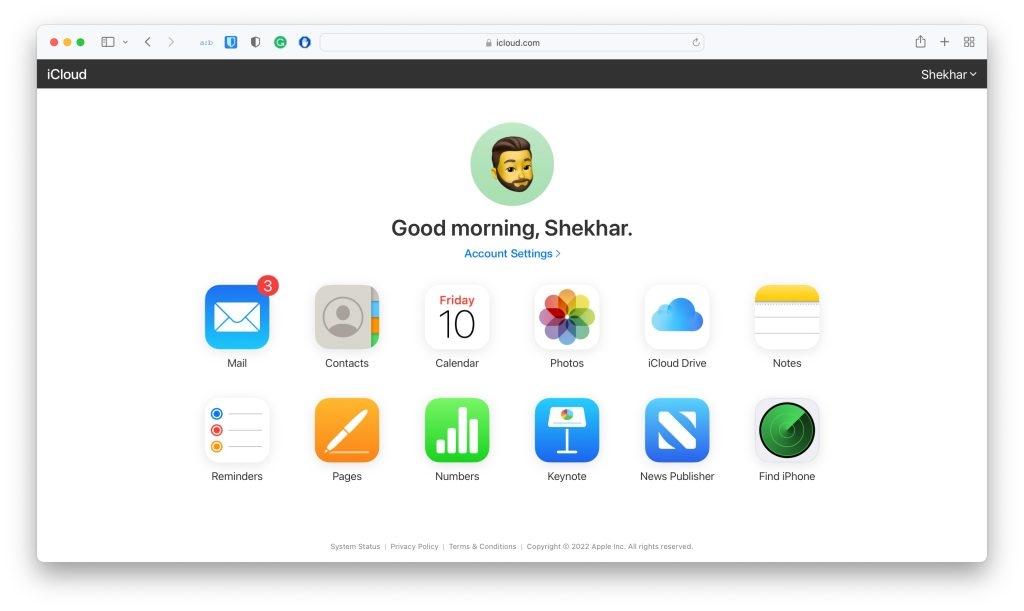
- En el sitio web de iCloud, abre la opción Buscar Mi iPhone, selecciona Apple Watch.
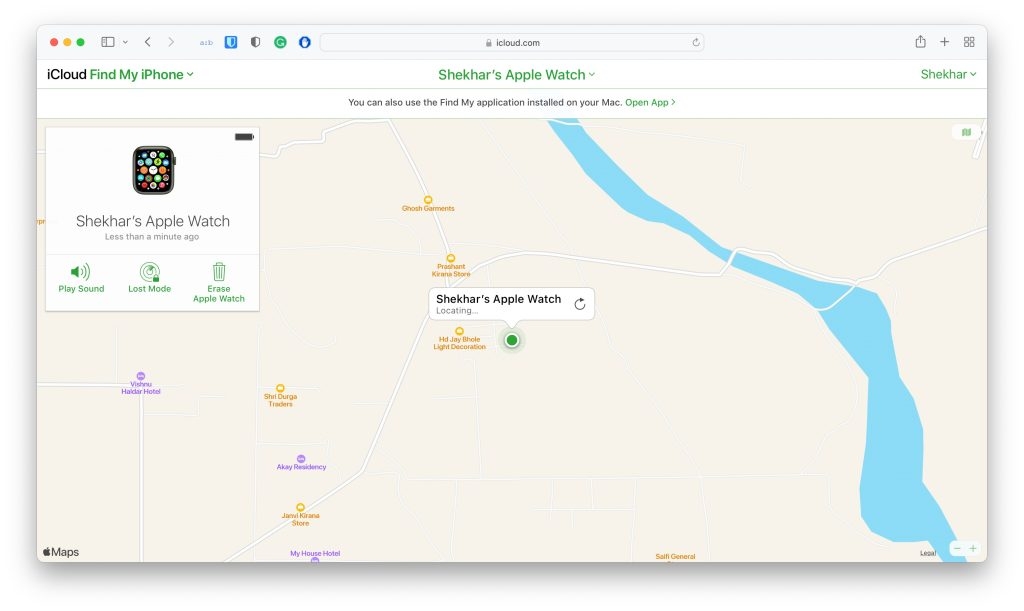
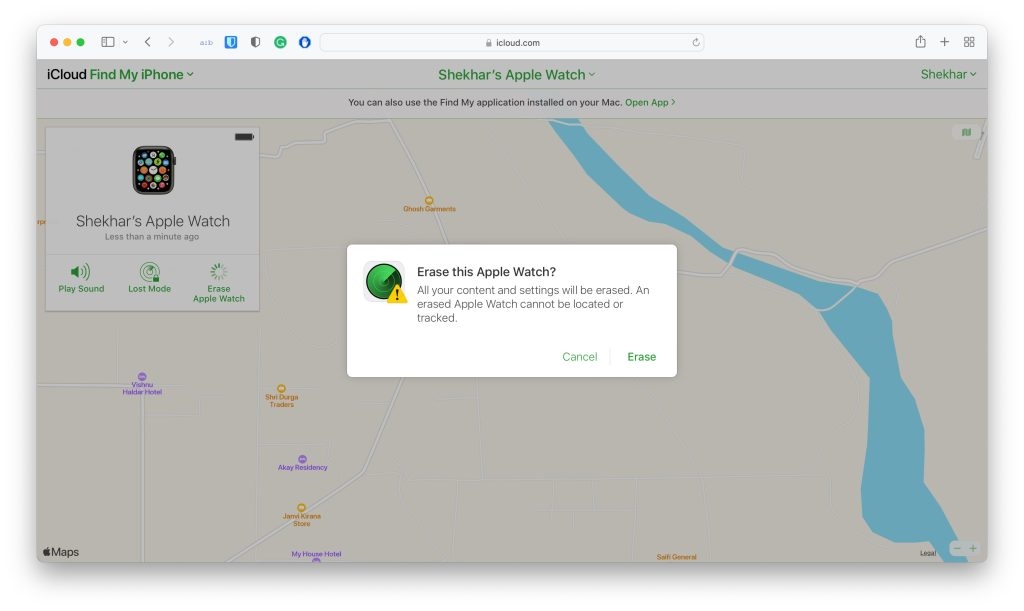
- Y haz clic en Borrar Apple Watch.
- Ahora confirma el mensaje emergente que recibiste para restablecer el Apple Watch y una vez que sea aprobado, verifica si está funcionando correctamente.
Restablecer Apple Watch a través de la Aplicación Watch
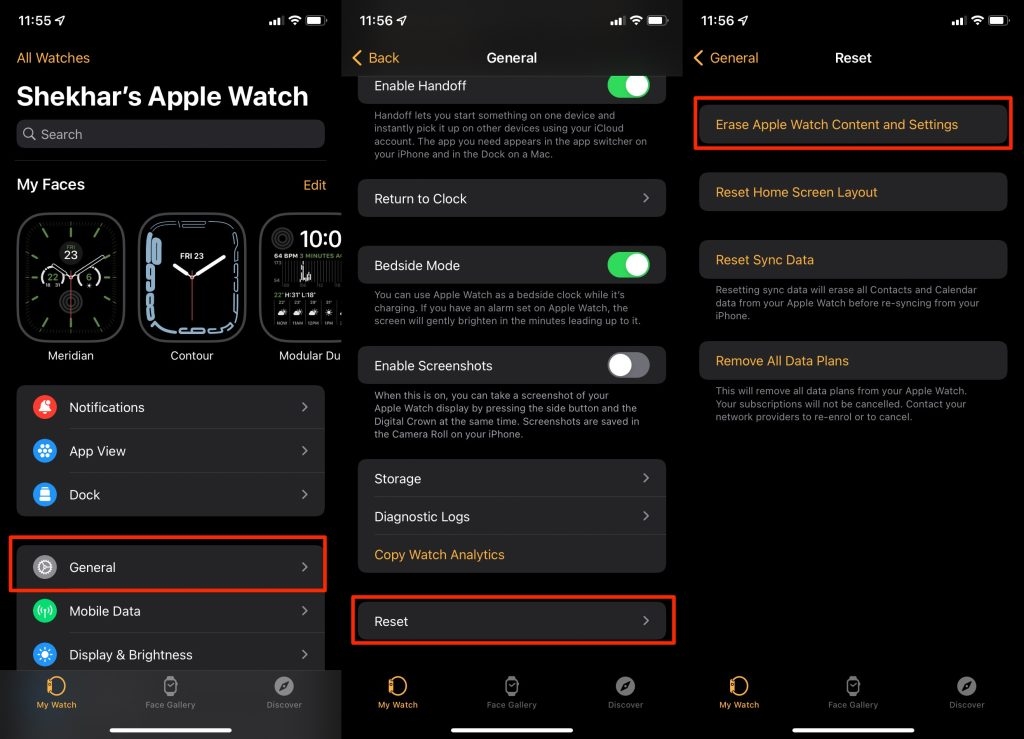
- Primero, lanza la aplicación Watch en tu iPhone emparejado y toca la opción Mi Reloj.
- Ahora abre General y selecciona Restablecer. Ahora debes tocar Borrar Contenido y Configuraciones del Reloj.
- Ahora a través de la aplicación Watch del iPhone, toca Borrar Apple Watch y confirma para restablecer el Apple Watch, y una vez aprobado, verifica si el Apple Watch está atascado en el logo de Apple o no.
Restablecimiento Duro del Apple Watch
Si ambos métodos anteriores no funcionan o no son una opción, lanza tu Apple Watch en el iPhone emparejado y desvincula el Apple Watch del teléfono.
Desvincula el Apple Watch usando la aplicación Watch del iPhone y presiona los botones de la Corona Digital en ambos lados del Apple Watch simultáneamente.
Ahora restablece el reloj, espera 20 segundos y suelta el botón cuando aparezca el logo de Apple.
Ahora, espera unos segundos y presiona y mantén el borde del reloj.
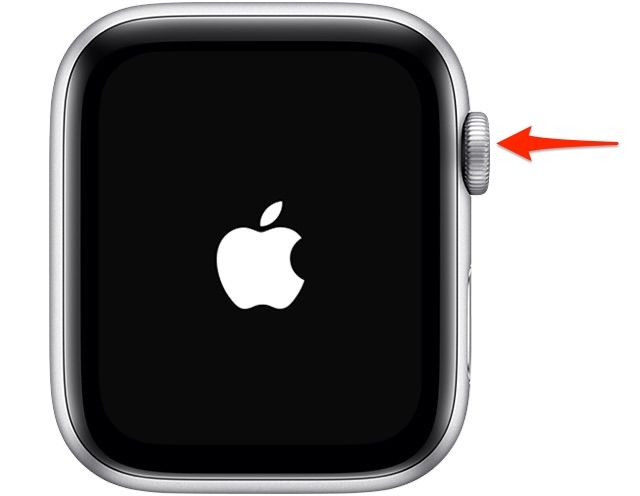
- Ahora, espera alrededor de 20 segundos para que aparezca el mensaje y toca en Borrar todas las configuraciones y luego toca en la opción Borrar todo el contenido y configuraciones.
- Después de eso, espera a que se complete el proceso de restablecimiento del reloj, y cuando haya terminado, verifica si arranca normalmente.
Preguntas Frecuentes
¿Cómo descongelar un Apple Watch?
Para reiniciar forzosamente tu Apple Watch, presiona y mantén el botón Lateral y el botón de la Corona Digital simultáneamente durante al menos 10 a 15 segundos. Cuando veas el logo de Apple, suelta ambos botones del reloj.
¿Cómo emparejar el Apple Watch manualmente?
Sostén el Apple Watch en tu muñeca. Para encender el reloj, presiona y mantén el botón lateral hasta que veas el logo de Apple. Ahora acerca tu iPhone a tu Apple Watch y espera a que aparezca la pantalla de emparejamiento del Apple Watch en el iPhone, luego toca Continuar.
¿Dónde está el ícono de I en el Apple Watch?
¿Qué es un ícono de ojo? La I circunscrita en la esquina superior derecha del Apple Watch es para “Notificaciones”, y está destinada a ayudarte a emparejar o volver a emparejar manualmente tu Apple Watch con tu iPhone. La i minúscula circunscrita no es exclusiva del Apple Watch.
¿Cuál es la última versión del Apple Watch?
La última versión de watchOS es 8.5.1. Puedes llegar a esta versión actualizando el software del Apple Watch. Este método se explica en detalle.
¿Cómo sé si mi Apple Watch tiene conexión celular?
Abre el Centro de Control en el iPhone y asegúrate de que Wi-Fi y Bluetooth estén activados. El Apple Watch se comunica con el iPhone emparejado a través de conexiones Wi-Fi y Bluetooth. El reloj también está conectado a una red celular si tienes datos celulares.
Conclusión
Si ninguno de los anteriores resolvió el problema, un problema de hardware puede haber causado el problema, y el usuario puede contactar a Soporte de Apple para resolver el problema.
Recibe nuevas publicaciones en tu bandeja de entrada.
No spam. Cancela la suscripción en cualquier momento.