Videojuegos · 8 min read · Feb 25, 2026
Solución: Problema de parpadeo o desgarro de pantalla en Ark Survival Evolved en PC
Ark: Survival Evolved es un videojuego de acción y aventura de supervivencia lanzado en 2017. Hay varios mapas en el juego donde los jugadores deben sobrevivir a dinosaurios que vagan libremente, monstruos de fantasía ficticios y otros animales prehistóricos, peligros naturales y humanos potencialmente hostiles.
Mientras tanto, hablando sobre el rendimiento de este juego, hay muchos defectos que necesitan ser corregidos. Sin embargo, el problema de parpadeo o desgarro de pantalla es uno de ellos. En esta guía, aprenderás a solucionar los problemas de parpadeo o desgarro de pantalla de Ark Survival Evolved en tu PC. Así que, empecemos.
Principales formas de solucionar el problema de desgarro de pantalla en Ark Survival Evolved en PC
Hay muchas razones por las que ocurre el problema de parpadeo o desgarro de pantalla mientras juegas a Ark Survival Evolved, como un controlador de GPU antiguo, archivos de juego faltantes, archivos de caché, etc. Pero, no te preocupes, ya que tenemos algunas soluciones para este problema. Por lo tanto, si estás enfrentando este problema, asegúrate de leer esta guía hasta el final.
Solución 1: Reinicia tu dispositivo
Inicialmente, reiniciar tu dispositivo será uno de los métodos más convenientes que puedes usar para resolver el problema de parpadeo o desgarro de pantalla en tu PC. Sí, hay posibilidades de que el juego no funcione correctamente debido a errores o fallos aleatorios.
Por lo tanto, cuando reinicias tu dispositivo, la RAM del sistema se vacía, lo que elimina todos los datos de caché almacenados en ella. Esto te ayuda a resolver el problema de desgarro de pantalla. Así que, debes intentar esto y verificar si ayuda.
Solución 2: Verifica la integridad de los archivos del juego
Es posible que algunos de tus archivos de juego estén corruptos o faltantes, esa es la razón por la que estás enfrentando este problema. Por lo tanto, te aconsejamos verificar la integridad de los archivos del juego para asegurarte de que tu juego funcione correctamente. Sin embargo, para hacerlo,
- Inicia la aplicación cliente de Steam en tu PC y ve a la sección biblioteca.
- Luego, haz clic derecho en Ark Survival Evolved.
- Después, selecciona la opción Propiedades del menú contextual desplegable.
- Luego, toca en Archivos locales y presiona Verificar la integridad de los archivos del juego.
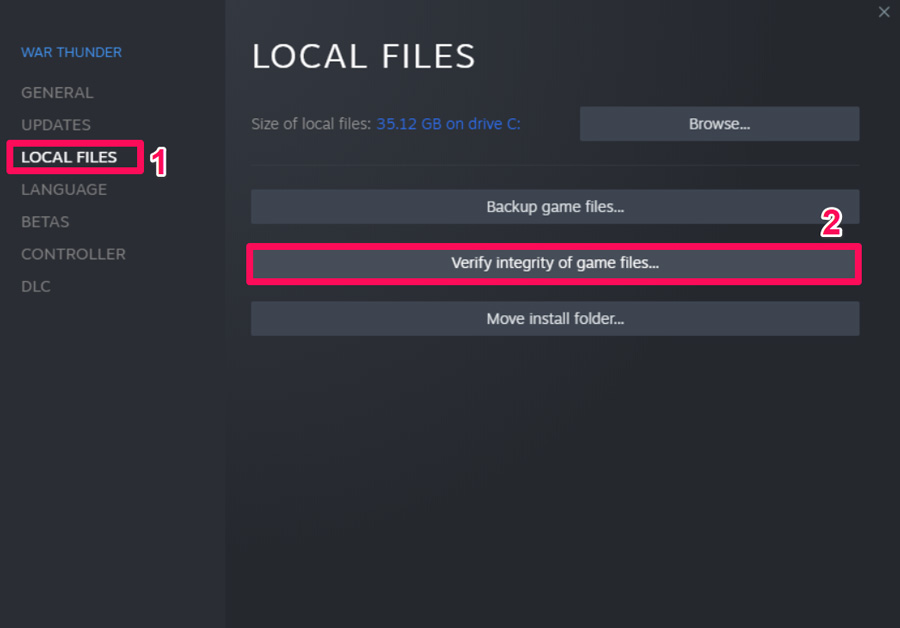
Este proceso tomará tiempo para completarse; por lo tanto, asegúrate de esperar hasta que la verificación termine. Una vez hecho, encontrarás que el problema de parpadeo o desgarro de pantalla se resuelve.
Solución 3: Ejecuta el juego con derechos de administrador
¿Has verificado si tu juego tiene los permisos adecuados para usar los recursos de tu sistema? Bueno, hay posibilidades de que tu juego tenga algún problema con el permiso para usar los recursos del sistema, por lo que no funciona correctamente. Por lo tanto, para darle plena autoridad para usar la cantidad de recursos que necesita para funcionar correctamente, necesitas ejecutar el juego con derechos de administrador. Sin embargo, para hacerlo,
- Localiza y haz clic derecho en el archivo .exe de tu juego en el escritorio.
- Después, selecciona la opción Propiedades del menú desplegable.
- Luego, ve a la pestaña Compatibilidad.
- Ahora, simplemente marca la opción que dice Ejecutar este programa como administrador y presiona Aplicar seguido de Aceptar.
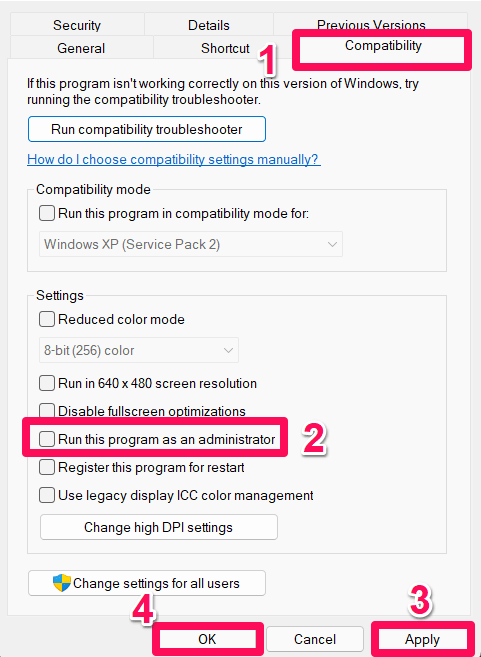
Eso es todo. Ahora, simplemente lanza Ark Survival Evolved y verifica si el problema de parpadeo o desgarro de pantalla se resuelve o no. Sin embargo, si el problema ocurre solo porque no obtiene los recursos adecuados para funcionar correctamente, entonces usar este método seguramente resolverá este error.
Solución 4: Busca actualizaciones del controlador de GPU
Un controlador de GPU antiguo también a veces aparece como el principal culpable detrás de este tipo de error. Por lo tanto, es muy crucial verificar regularmente si el controlador de GPU de nuestro sistema está actualizado o no. Además, hay muchos usuarios que informaron que resolvieron el problema de desgarro o parpadeo de pantalla solo actualizando el controlador de GPU. Así que, también debes intentar esto, y para hacerlo,
- Haz clic derecho en el menú de inicio de Windows y selecciona Administrador de dispositivos.
- Luego, localiza y haz doble clic en la pestaña Adaptador de pantalla.
- Ahora, haz clic derecho en el nombre de tu empresa de GPU y selecciona la opción Actualizar controlador.
- Finalmente, en la siguiente página, selecciona Buscar automáticamente controladores.
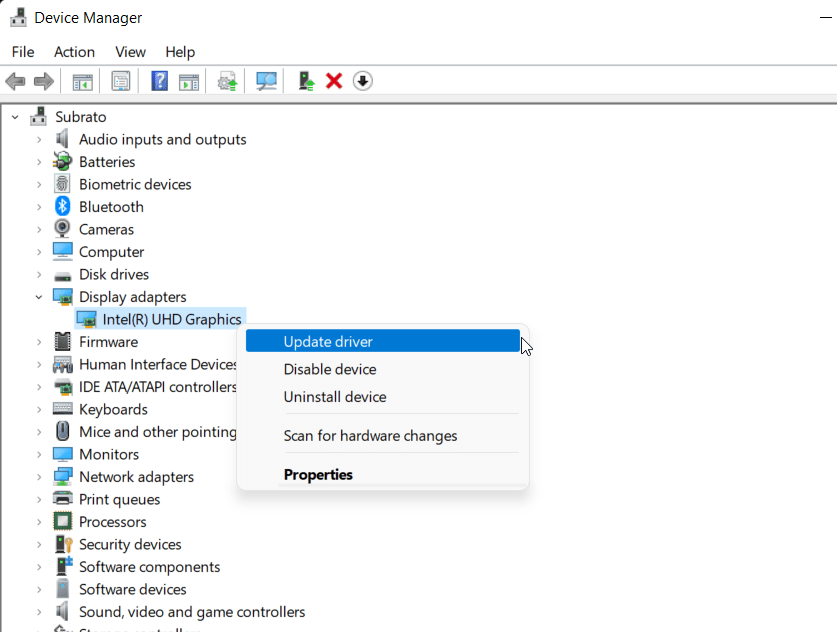
Así que, ahora solo tienes que esperar hasta que tu sistema busque el controlador y lo instale en tu PC. Pero, este proceso necesita una conexión a internet rápida; por lo tanto, asegúrate de que tu PC esté conectado a un servicio de internet. Una vez que el controlador se instale en tu PC, reinicia tu dispositivo y vuelve a ejecutar el juego para verificar si este molesto problema desaparece o no.
Solución 5: Verifica si hay actualizaciones del sistema operativo
Si solo actualizar el controlador de GPU no te ayuda a resolver este tipo de error, entonces hay posibilidades de que el juego pueda enfrentar un problema de compatibilidad con el antiguo sistema operativo de tu sistema. Por lo tanto, también es muy crucial verificar regularmente si nuestro sistema operativo está actualizado con el último parche disponible para él. Así que, en caso de que no sepas cómo verificar la actualización del sistema, aquí hay algunos pasos necesarios:
- Inicialmente, localiza y presiona las teclas Win+I juntas para abrir la página de Configuración de Windows.
- Ve a la sección de Actualización de Windows y toca el botón Buscar actualizaciones.
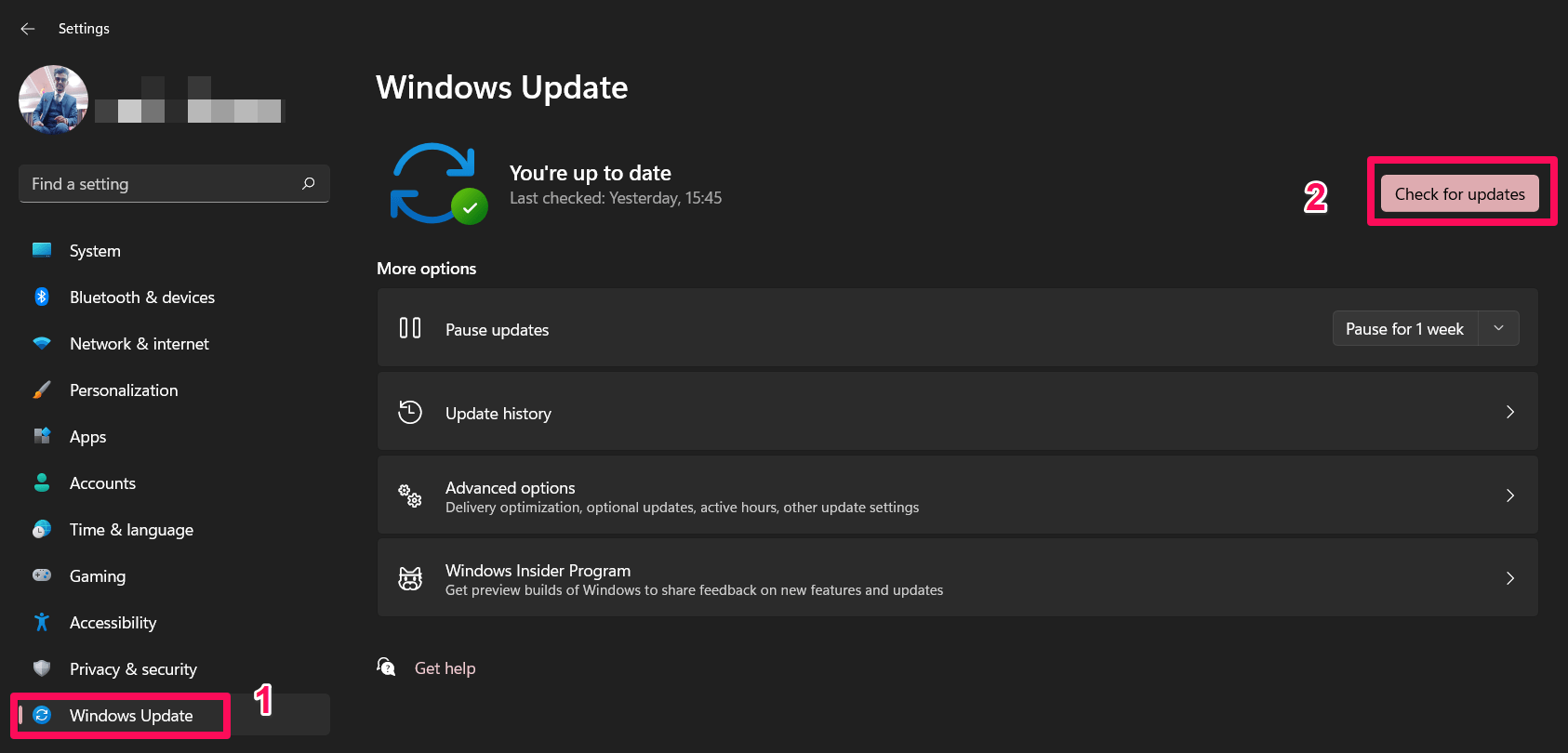
Así que, ahora solo espera hasta que busque la actualización del parche de Windows; luego, se instalarán automáticamente y te pedirá reiniciar tu dispositivo para aplicar los cambios. Una vez hecho, vuelve a ejecutar Ark Survival Evolved para verificar si el problema se resuelve o no.
Solución 6: Baja los gráficos en el juego
La siguiente opción que podría ser la principal culpable detrás de por qué tu juego no funciona correctamente y muestra el problema de parpadeo o desgarro de pantalla. Sin embargo, muchos usuarios han afirmado que después de bajar los gráficos en el juego, el problema de desgarro de pantalla se resuelve automáticamente. Por lo tanto, te aconsejamos ejecutar ARK Survival Evolved en tu PC y establecer la configuración de gráficos en la más baja.
Solución 7: Establecerlo como alta prioridad
Este método también funcionó para muchos usuarios. En este método, solo tienes que establecer la alta prioridad para tu juego en el Administrador de tareas. Hacer esto hará que el sistema se enfoque completamente en ejecutar el juego correctamente. Así que, en mi opinión, es una opción mucho mejor que enfrentar el problema. Por lo tanto, para hacer esto,
- Haz clic derecho en el menú de inicio de Windows y selecciona Administrador de tareas.
- Luego, asegúrate de cambiar a la pestaña Detalles.
- Luego, localiza tu juego y haz clic derecho en él.
- Finalmente, selecciona Establecer prioridad y toca en Alta.
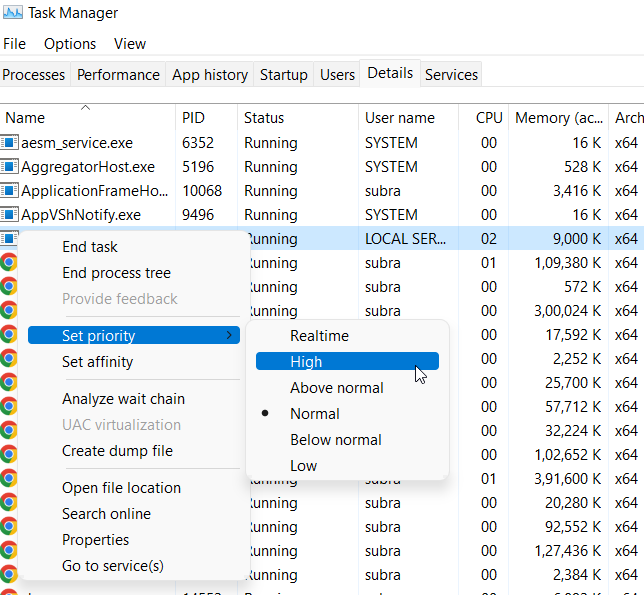
Eso es todo. Ahora, lanza Ark Survival Evolved en tu PC y verifica si el problema se resuelve o no. Sin embargo, en caso de que aún enfrentes el mismo problema, realiza las soluciones mencionadas a continuación en este artículo.
Solución 8: Cierra aplicaciones innecesarias que se ejecutan en segundo plano
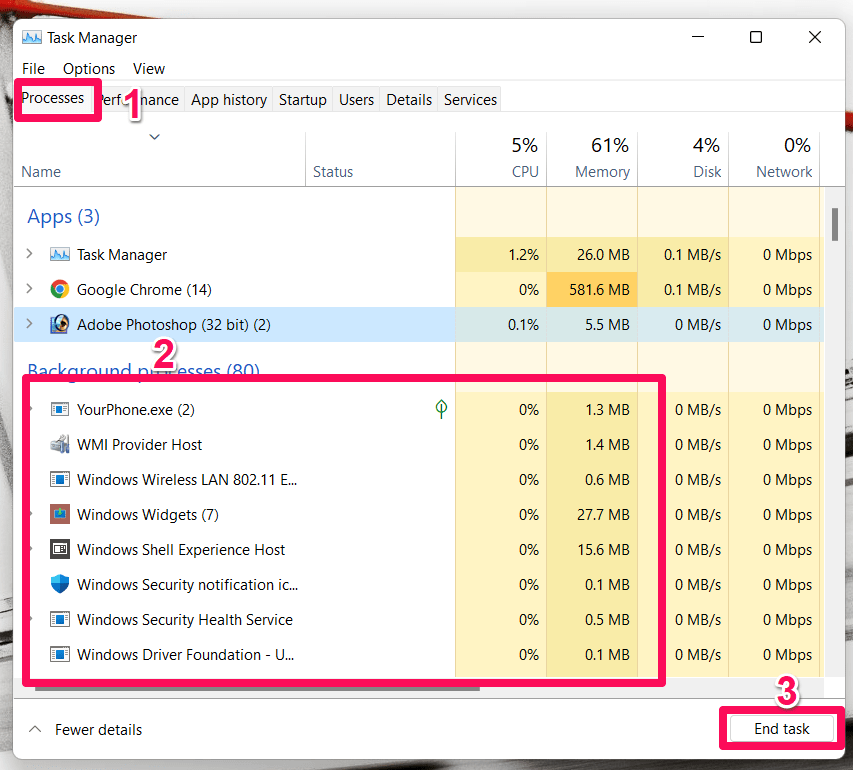
Puedes cerrar tareas innecesarias en segundo plano para asegurarte de que tu PC no consuma recursos adicionales del sistema en segundo plano. Para eliminar tareas en segundo plano:
- Inicialmente, presiona las teclas Ctrl + Shift + Esc juntas para abrir el Administrador de tareas.
- Luego, toca en la pestaña Procesos y selecciona la tarea que deseas cerrar.
- Después, haz clic en Finalizar tarea. Asegúrate de realizar los pasos para cada tarea individualmente.
- Para cambiar los efectos, reinicia tu computadora inmediatamente y verifica si hay problemas de parpadeo o desgarro en Ark Survival Evolved.
Solución 9: Verifica tu conexión a Internet
Asegúrate de que la conexión a Internet de tu PC esté funcionando bien y que esté conectada a Internet. Si tu conexión a Internet es lenta o inestable, el juego puede no iniciarse o no obtener datos del servidor correctamente.
Intenta cambiar la conexión inalámbrica de cableada a inalámbrica para comprobar si el problema de conexión de red está relacionado con la conexión por cable. Usar la dirección DNS de Google evitará conexiones de rebote, tartamudeos o incluso problemas de retraso que pueden ocurrir cuando tienes una conexión a Internet lenta.
Solución 10: Asegúrate de tener la última versión del juego
Varios errores o problemas pueden estar asociados con una versión del juego desactualizada. Siguiendo los pasos a continuación, puedes actualizar Ark Survival Evolved. Así que, instalemos el último parche si hay una actualización disponible.
Usuarios de Steam
- Accede a la Biblioteca > Haz clic en Ark Survival Evolved en el panel izquierdo del cliente de Steam.
- Se te notificará automáticamente cuando haya una actualización disponible. Haz clic en Actualizar si hay una actualización disponible.
Usuarios de Epic Launcher
- Inicia Epic Launcher, navega a Biblioteca y luego encuentra Ark Survival Evolved.
- En tu aplicación de Ark Survival Evolved, toca el ícono de tres puntos.
- Puedes obtener una instalación de actualización automática marcando la casilla de auto-actualización.
Una vez que actualices tu juego con éxito, vuelve a lanzar el juego y verifica si el problema de parpadeo o desgarro de pantalla se resuelve o no.
Solución 11: Reinstala el juego
Si aún te molesta el problema de parpadeo o desgarro de pantalla de Ark Survival Evolved, entonces amigo, excepto reinstalar el juego, no tienes otra opción. Así que, se aconseja reinstalar tu juego y verificar si ayuda. Al hacer esto, perderás los datos del juego que están guardados en tu PC. Así que, si no tienes problema con eso, entonces prueba esto.
Si tienes alguna opinión sobre Solución: Problema de parpadeo o desgarro de pantalla en Ark Survival Evolved en PC, no dudes en dejarla en el cuadro de comentarios a continuación. Además, suscríbete a nuestro canal de YouTube de DigitBin para tutoriales en video. ¡Saludos!
Recibe nuevas publicaciones en tu bandeja de entrada.
No spam. Cancela la suscripción en cualquier momento.