Soluciones de audio · 9 min read · Sep 07, 2025
Solución: Servicios de Audio No Responden en PC con Windows 10/11

Cuando tu sistema de sonido se niega a funcionar correctamente en tu PC con Windows 10 o 11, generalmente significa que estás experimentando el error “Servicios de Audio No Responden”.
Esto puede ser causado por varios controladores y controladores antiguos, configuraciones defectuosas o fallos del sistema. Sin embargo, mientras tanto, exploremos algunas soluciones en detalle para recuperar esa funcionalidad de audio.
¿Qué Causa el Problema de los Servicios de Audio?
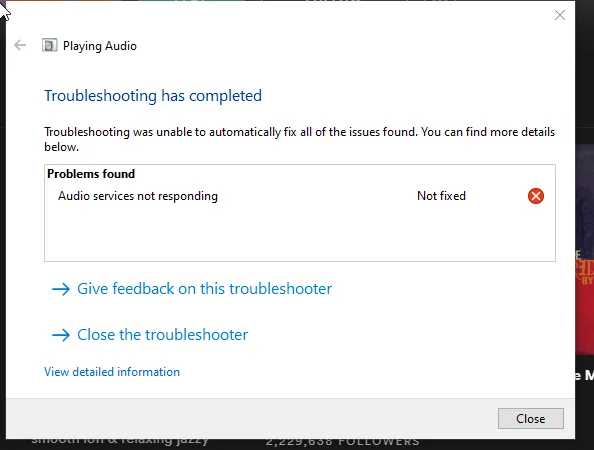
El error “servicios de audio no responden” aparece cuando Windows determina que el servicio de audio no está funcionando correctamente. Esto podría deberse a:
Controladores de audio corruptos o desactualizados.
Las actualizaciones de Windows afectan la configuración de sonido.
Aplicaciones de terceros en conflicto.
El servicio de audio no se está ejecutando o está configurado para inicio manual.
Corrupción de archivos del sistema.
Métodos para Solucionar ‘Servicios de Audio No Responden’ en Windows 10/11
Aquí hay algunas soluciones que te ayudarán a resolver el problema del servicio de audio en tu PC con Windows:
Solución 1: Iniciar el Servicio de Audio de Windows
El servicio de audio de Windows generalmente está configurado para iniciarse automáticamente cuando enciendes tu computadora. Pero si tiene problemas durante el arranque, puede ser inutilizable.
En muchas situaciones, reiniciar el servicio de audio de Windows funciona para solucionar fallos temporales, así que haz de esto el primer paso en tu camino para solucionar problemas. Para reiniciar el servicio de audio de Windows:
Al principio, presiona Win + S para abrir el menú de búsqueda.
En el cuadro de texto, escribe services, luego presiona Enter.
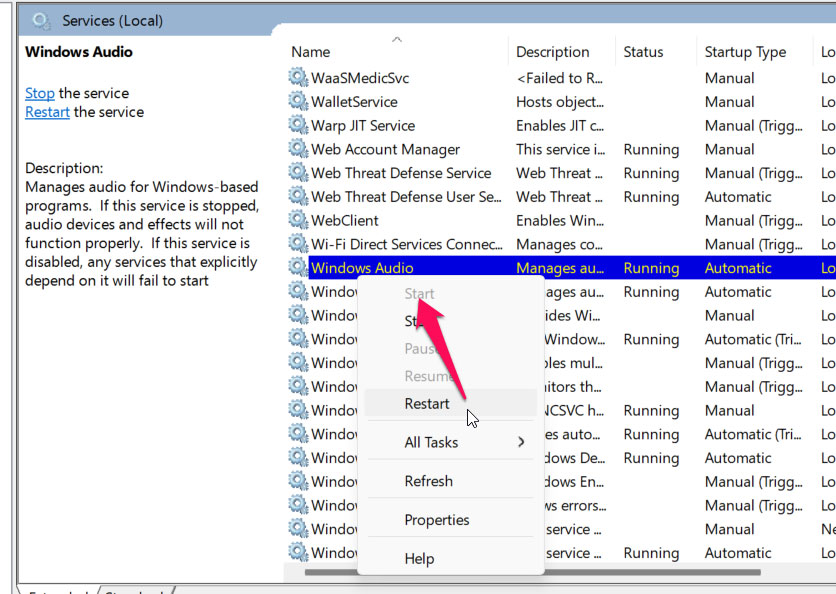
Abre la ventana de Servicios, desplázate hacia abajo y encuentra el servicio de Audio de Windows en la lista. A continuación, elige Iniciar desde el menú contextual de clic derecho.
Solución 2: Actualizar o Reinstalar Controladores de Audio
Los controladores antiguos o corruptos pueden impedir que Windows utilice tu tarjeta de sonido como debería.
Cómo Actualizar Controladores de Audio:
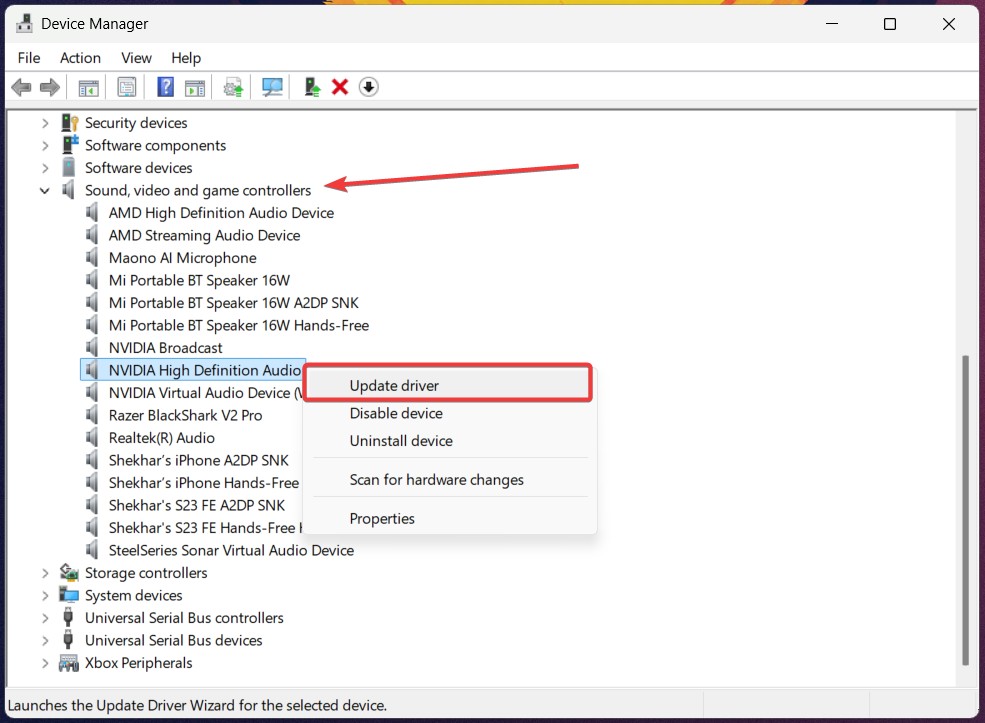
Presiona Win + X y haz clic en Administrador de dispositivos.
Haz clic en el signo [+] junto a Controladores de sonido, video y juegos.
Puedes hacer esto haciendo clic derecho en tu dispositivo de audio (por ejemplo, Realtek High Definition Audio) y haciendo clic en Actualizar controlador.
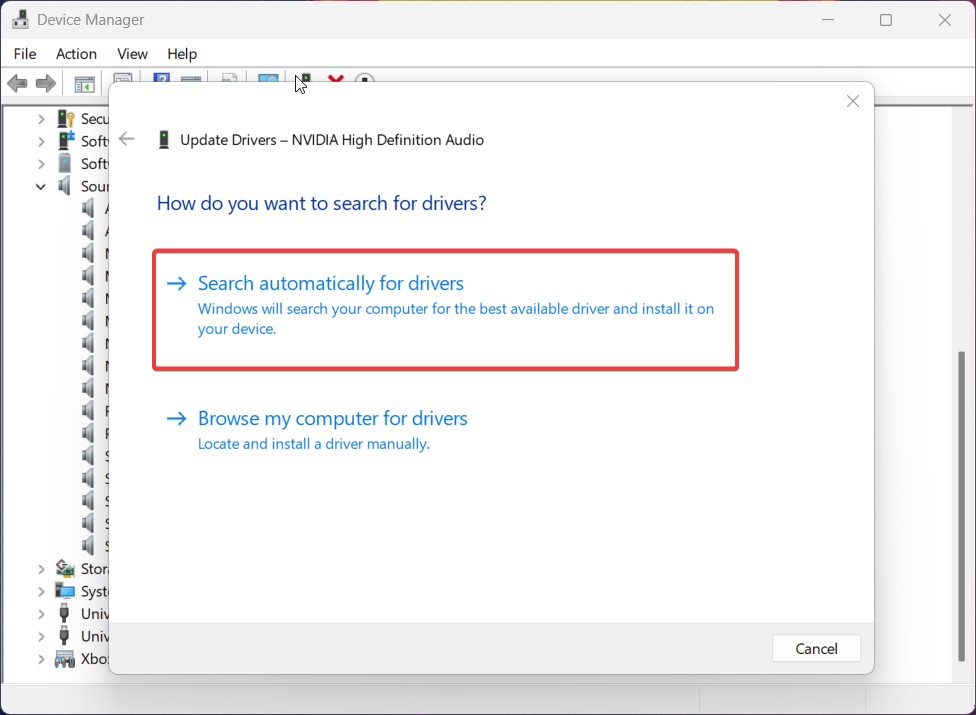
- Selecciona Buscar automáticamente controladores y permite que Windows descubra la última versión.
- Una vez hecho, reinicia tu PC y verifica el audio.
Reinstalar Controladores de Audio:
Al principio, abre el Administrador de dispositivos y expande Controladores de sonido, video y juegos.
Después, haz clic derecho en tu dispositivo de audio y selecciona Desinstalar dispositivo.
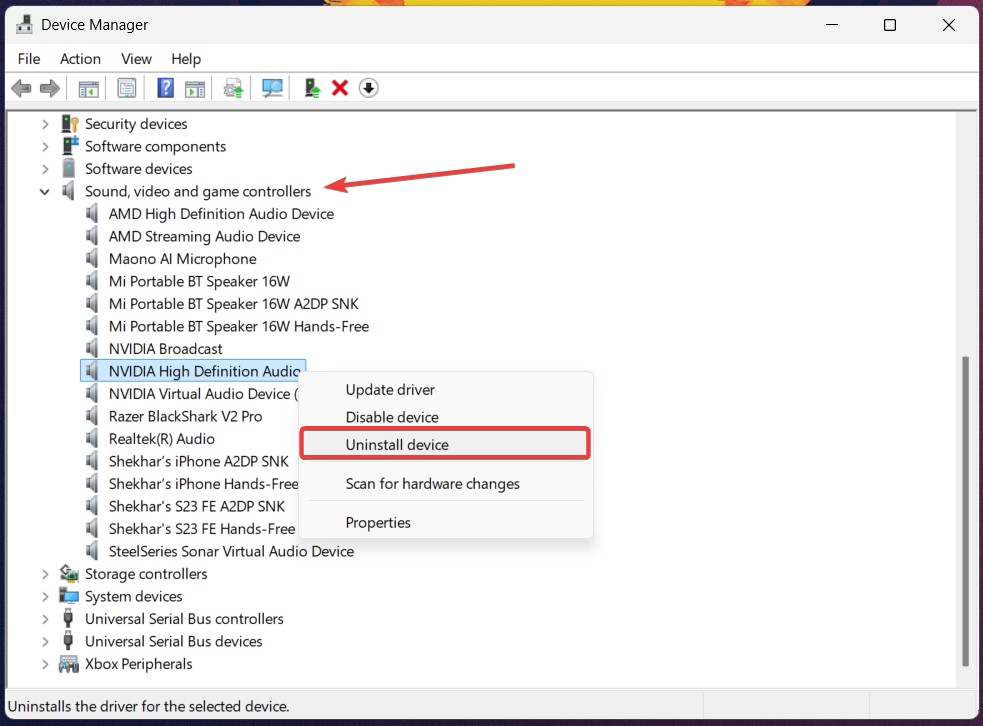
- Luego, desmarca Intentar quitar el controlador para este dispositivo y presiona Desinstalar.
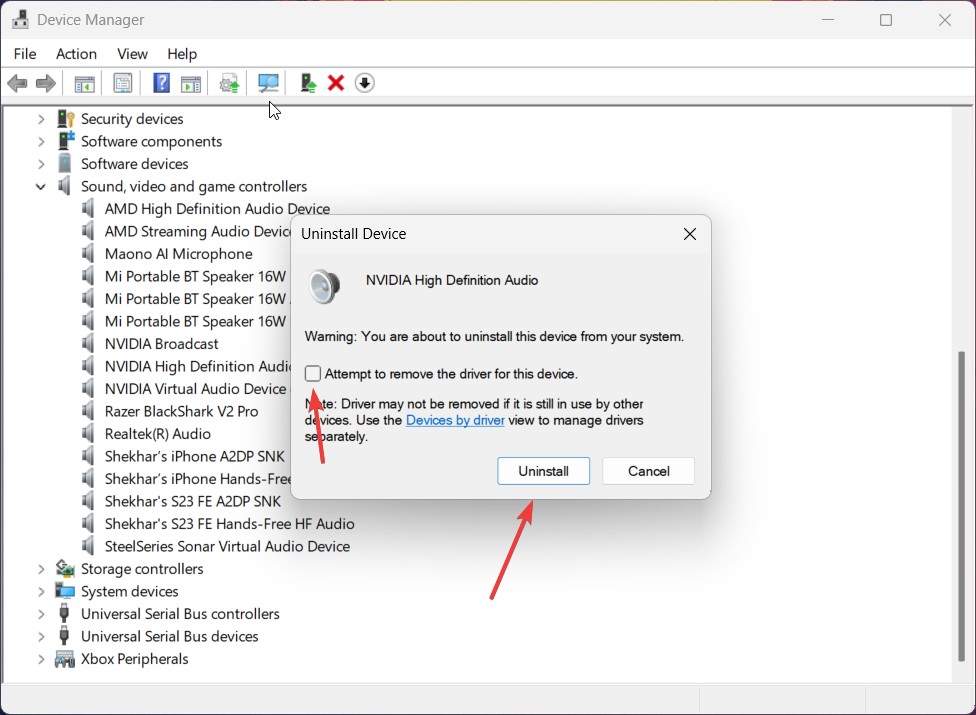
- Reinicia tu PC. Windows podría reinstalar automáticamente los controladores relevantes.
Solución 3: Ejecutar el Solucionador de Problemas de Audio
Cuando enfrentas problemas comunes de servicio de audio que no se ejecuta, usar las herramientas de solución de problemas integradas en el sistema operativo Windows puede ser muy beneficioso.
Estas herramientas realizan un barrido de tu computadora para verificar que todas las configuraciones asociadas estén correctamente configuradas y ejecutan pasos de solución de problemas específicos.
Usar el solucionador de problemas de audio es tan simple como hacer lo siguiente:
Abre la Configuración de Solucionadores de Problemas usando la barra de Búsqueda de Windows.
Después, presiona el botón Otros solucionadores de problemas.
Ahora, localiza la opción Audio.
Presiona el botón Ejecutar junto a ella. Esto iniciará el proceso de solución de problemas.
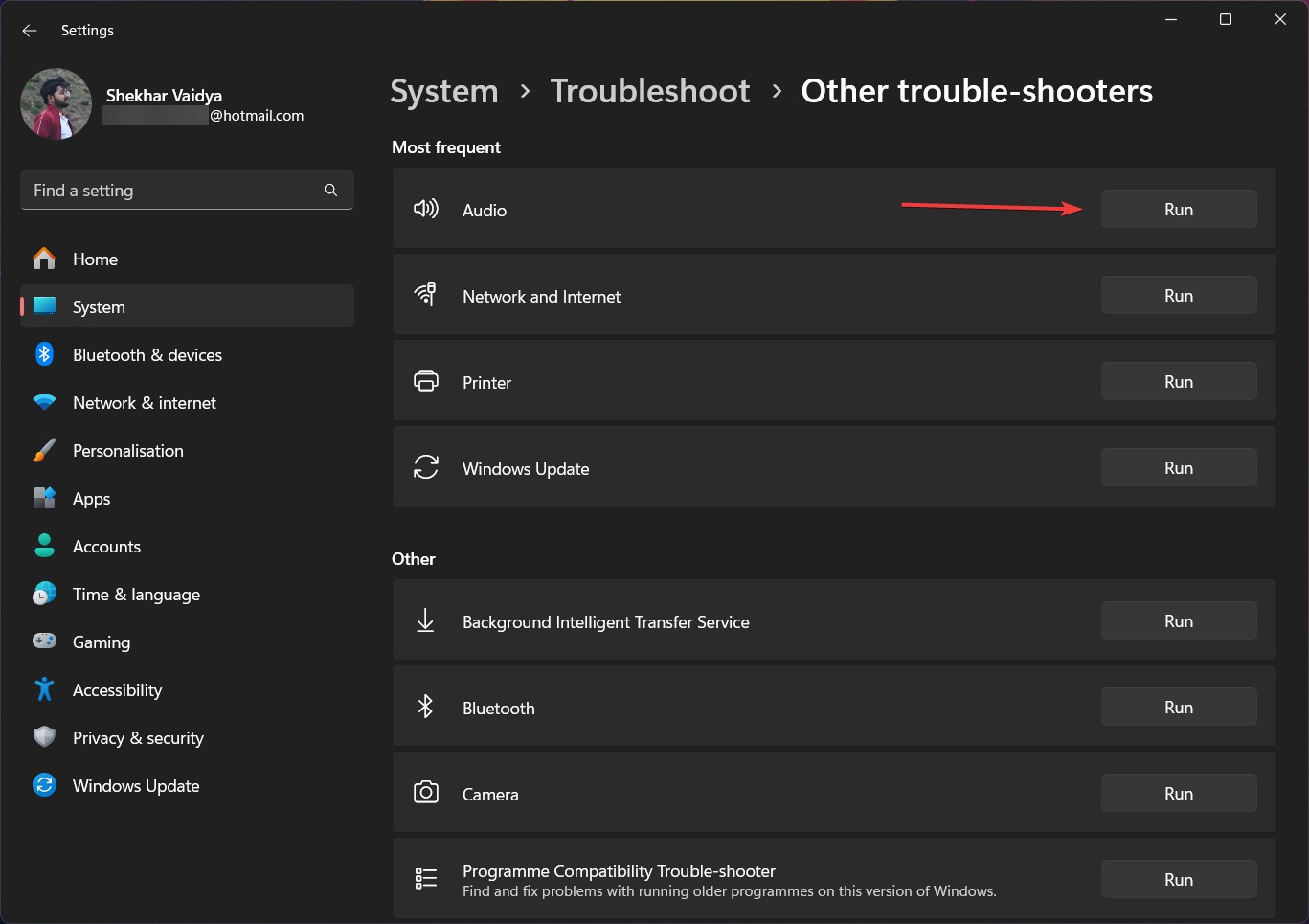
Finalmente, sigue las instrucciones que aparecen en la pantalla de tu computadora, y una vez hecho, reinicia tu dispositivo.
Luego, verifica si el error de servicios de audio no responde se resuelve.
Solución 4: Agregar Servicios Locales y de Red Usando el Símbolo del Sistema
Para solucionar este problema más a fondo, también puedes intentar registrar servicios locales y de red en tu PC con Windows usando el símbolo del sistema. Estos son los pasos para hacerlo.
Abre el menú de Usuario Avanzado desde el icono de Inicio haciendo clic derecho o con el atajo de teclado Win + X.
De esa lista, elige Terminal (Admin).
Cuando se te pida por el Control de Cuentas de Usuario (UAC), selecciona Sí.
Para registrar servicios de red, ejecuta lo siguiente en la consola y presiona enter:
net localgroup Administrators /add networkservice- Luego ejecuta el siguiente comando para registrar servicios locales:
net localgroup Administrators /add localservice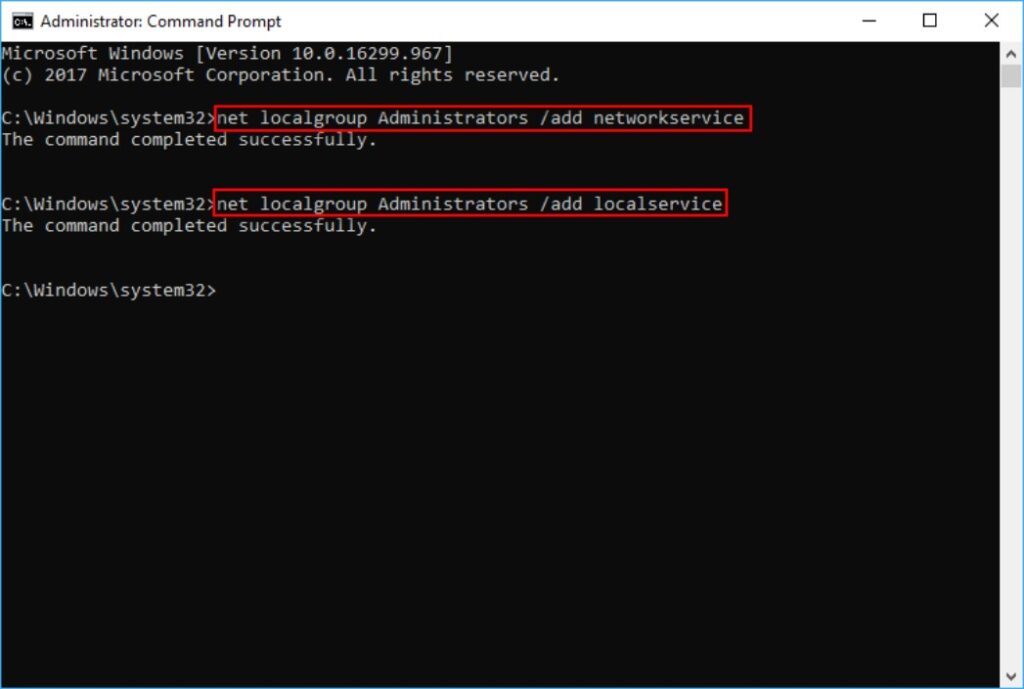
- Finalmente, cierra la ventana del Símbolo del Sistema y reinicia tu PC ahora.
Solución 5: Modificar Configuraciones del Registro
Las entradas del registro configuradas incorrectamente pueden ser un obstáculo para los Servicios de Audio de Windows.
Abre el cuadro de diálogo Ejecutar.
Ingresa regedit en el cuadro de texto.
Luego, presiona el botón OK para lanzar el Editor del Registro.
Expande las siguientes rutas del registro una por una HKEY_LOCAL_MACHINE\SYSTEM\CurrentControlSet\Services\AudioEndPointBuilder
Selecciona Parámetros.
En el panel derecho, localiza ServiceDll y verifica la información de la columna Datos.
Supongamos que los datos de valor no son los siguientes; por favor, cámbialos.
%SystemRoot%\System32\AudioEndPointBuilder.dll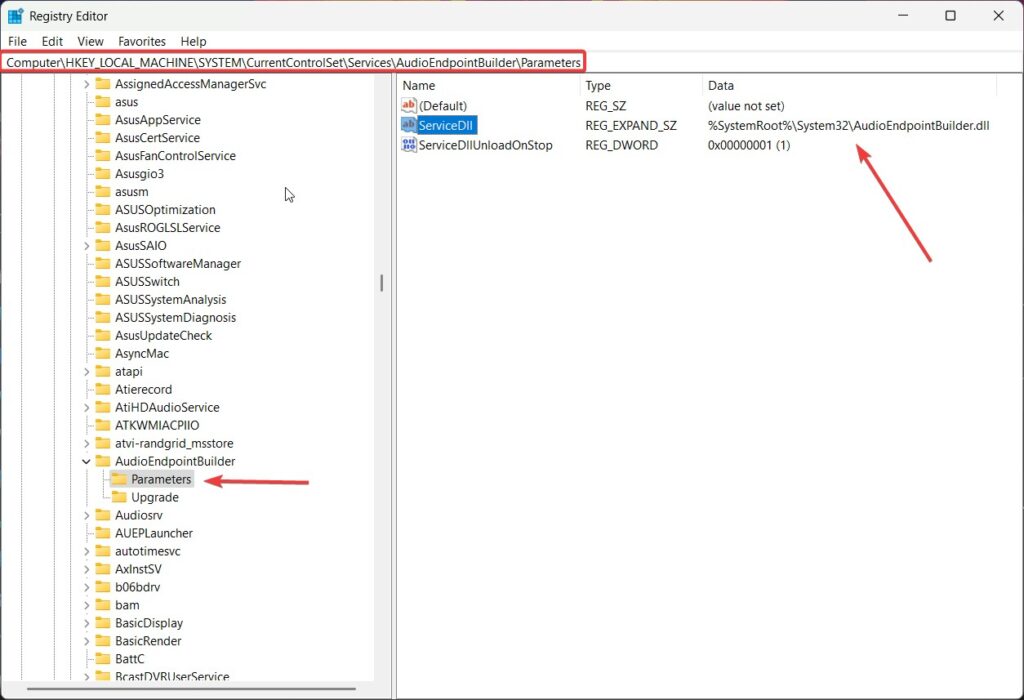
- Ahora puedes cerrar el Editor del Registro y reiniciar tu PC.
Solución 6: Desactivar Mejoras de Audio
Las modificaciones de audio pueden ocasionalmente interrumpir la reproducción de sonido. Estas están diseñadas para mejorar la calidad del sonido en ciertas condiciones, pero pueden causar algunos problemas en combinación con algunos controladores de audio.
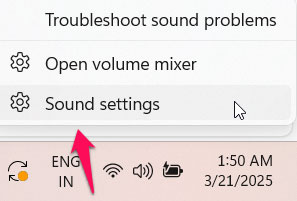
- Al principio, haz clic derecho en el icono de altavoz en la parte inferior de la pantalla y elige Configuración de Sonido.
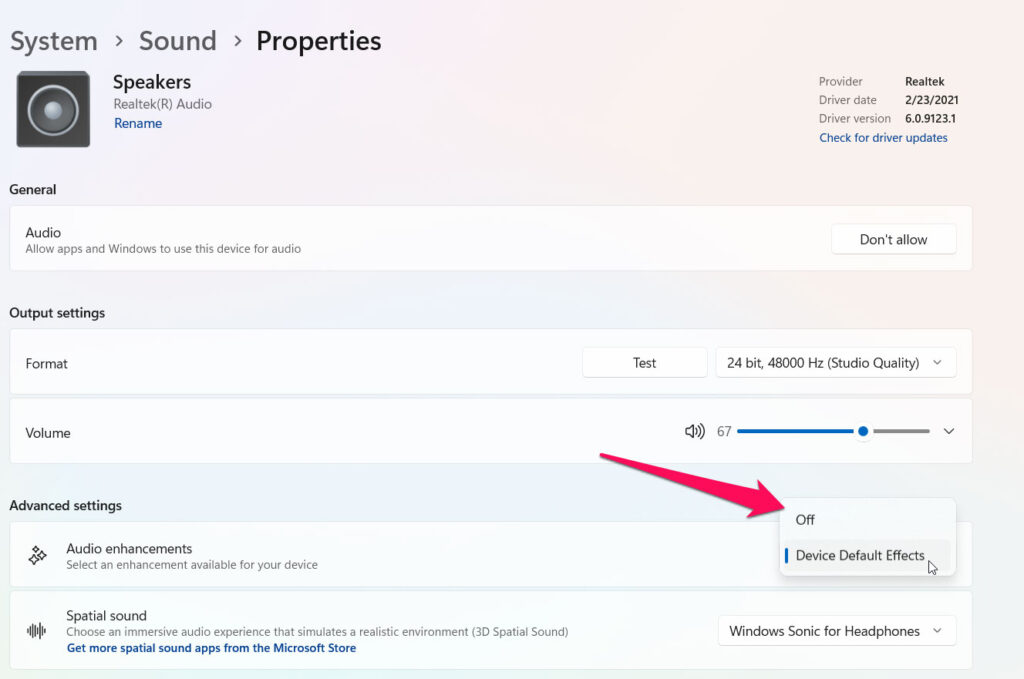
Luego, haz clic derecho en el dispositivo de audio que estás usando una vez, y elige la opción Propiedades desde la pestaña de Reproducción.
Ve a la pestaña Mejoras de Audio y selecciona Desactivado.
Solución 7: Modificar la Configuración de Servicios Relacionados con el Audio
Este problema es más probable que sea causado por el dispositivo de audio heredado en Windows, y uno o más de sus servicios dependientes están en el estado incorrecto.
Tu problema puede resolverse corrigiendo el estado. Así que, aquí están los pasos para actualizar la configuración de servicios relacionados con el audio:
Al principio, presiona la tecla logo de Windows y R en tu teclado al mismo tiempo para abrir el cuadro de Ejecutar.
Luego, escribe services y presiona Enter para abrir la ventana de Servicios.
Selecciona el servicio de Audio de Windows, y haz clic en Reiniciar.
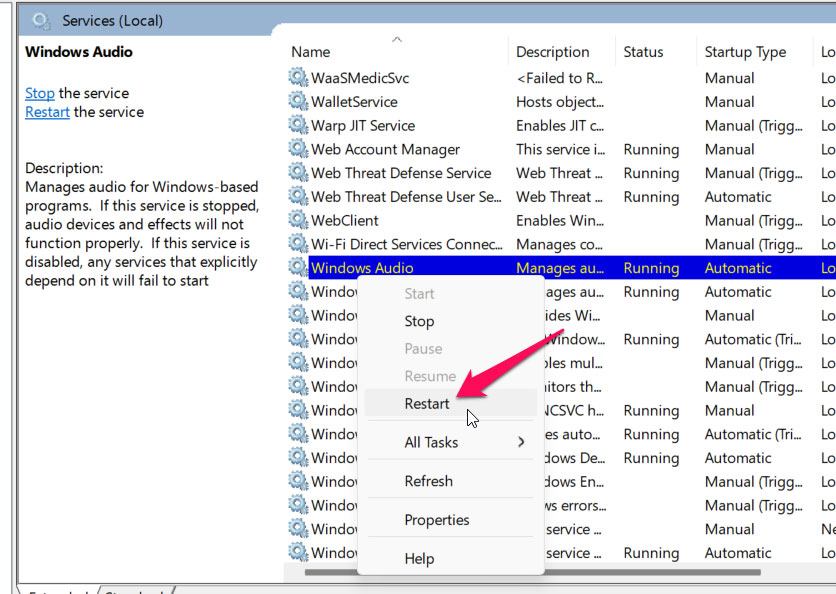
Selecciona Propiedades haciendo clic derecho en Audio de Windows.
Configura el Inicio en Automático. Luego haz clic en Aplicar > OK.
Reinicia y configura estos dos servicios en Automático:
Constructor de Puntos de Finalización de Audio
Programador de Clase Multimedia.
Verifica si funcionan reproduciendo música o un video.
Solución 8: Cambiar a los Controladores de Sonido Predeterminados
Si el problema no se resuelve actualizando tus controladores de audio, entonces Windows tiene controladores de sonido predeterminados que puedes usar como alternativa. Cambiar a estos controladores predeterminados podría restaurar la capacidad de tu computadora para reproducir sonido nuevamente. Para lograr eso, sigue estos pasos:
Al principio, usa el icono de búsqueda en la barra de tareas o presiona Win + S para abrir el menú de búsqueda.
En el cuadro de texto, escribe el panel de control y luego selecciona el primer resultado.
Luego, dirígete a Sistema > Configuración Avanzada del Sistema.
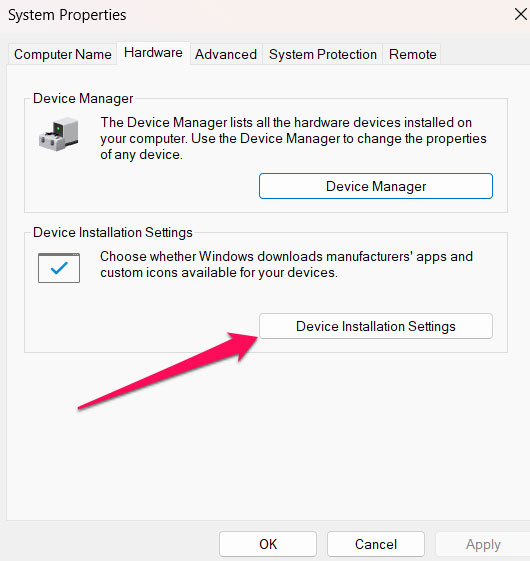
En Propiedades del Sistema, ve a la pestaña Hardware y haz clic en Configuración de Instalación de Dispositivos.
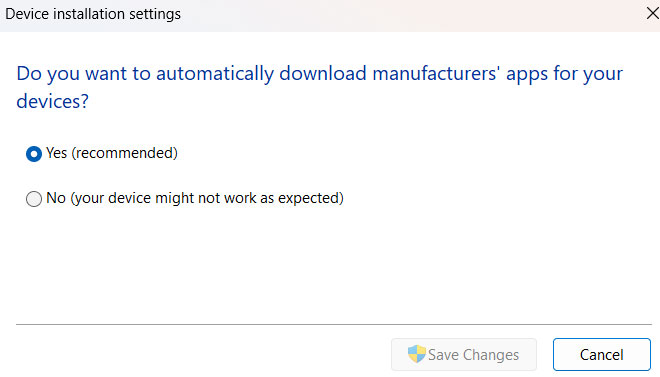
Elige la opción No (tu dispositivo tendrá un comportamiento extraño), luego haz clic en Guardar Cambios.
Luego, cuando aparezca el aviso de Control de Cuentas de Usuario (UAC), selecciona Sí.
Ahora abre el Administrador de Dispositivos de una de sus muchas maneras.
Expande Controladores de sonido, video y juegos.
Luego, haz clic derecho en tu controlador de sonido y elige Desinstalar dispositivo.
Selecciona Desinstalar para confirmar la operación.
Finalmente, en la ventana del Administrador de Dispositivos, selecciona el menú Acción.
Luego, elige Buscar cambios de hardware.
Solución 9: Verificar los Componentes de Audio de Soporte
El servicio de audio de Windows depende de varios componentes del sistema para funcionar en tu PC particular. Si alguno de estos componentes no está funcionando, los servicios de audio pueden dejar de funcionar.
Aquí te mostramos cómo ver si los servicios necesarios están en funcionamiento.
Al principio, abre el cuadro de diálogo Ejecutar con Win + R.
Escribe services.msc en el campo abierto y presiona Enter.
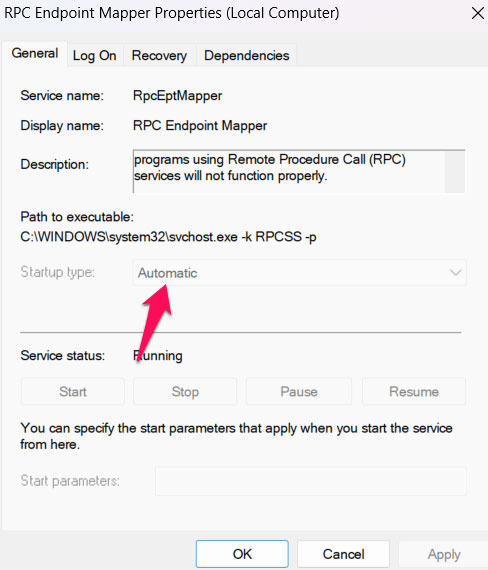
Encuentra el servicio de Mapeador de Puntos de Finalización RPC en la lista, haz doble clic en él y ve a sus propiedades.
Luego, selecciona Automático en el menú desplegable junto a Tipo de inicio.
Haz clic en Aplicar, seguido de OK.
- Igualmente, haz lo mismo para el tipo de inicio de los servicios de Llamada a Procedimiento Remoto y Lanzador de Procesos del Servidor DCOM.
Solución 10: Realizar una Restauración del Sistema
En Windows, la Restauración del Sistema es una característica importante, y realiza copias de seguridad regularmente de tu sistema, lo que ayuda a revertir el sistema al último estado conocido bueno.
Puede solucionar muchos problemas al revertir cambios recientes del sistema sin afectar tus archivos personales. Ayuda a restaurar tu sistema a un estado de funcionamiento antes de que ocurran los problemas. Así que, aquí están los pasos que necesitas realizar:
Presiona Win + R para abrir Ejecutar.
Escribe sysdm.cpl y presiona Enter.
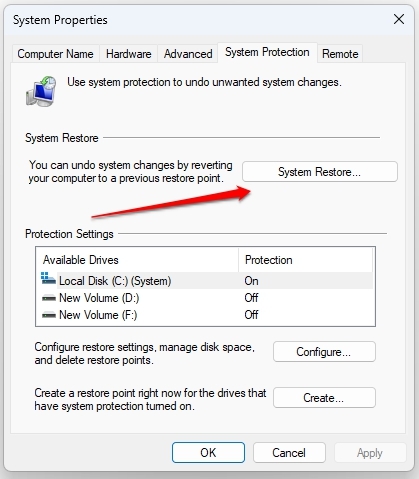
Cambia a la pestaña Protección del Sistema en la ventana de Propiedades del Sistema.
Haz clic en Restauración del Sistema.
Haz clic en Siguiente.
Elige un punto de restauración antes de que aparezca el problema, y haz clic en Siguiente.
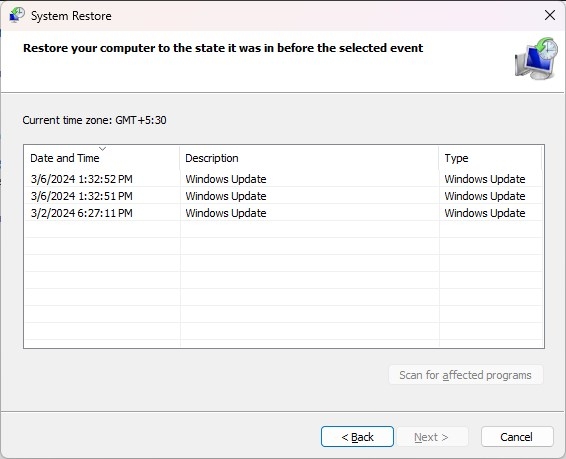
- Confirma todos los detalles, y presiona Finalizar.
Ahora, intenta reiniciar Windows y volver al punto de restauración especificado. Y luego los servicios de audio funcionarán normalmente.
Conclusión
Así que, así es como puedes solucionar fácilmente el error “Servicios de Audio No Responden”. Pero, en caso de que aún enfrentes el mismo error incluso después de realizar todas las soluciones mencionadas, debes conectarte al centro de ayuda de Windows y pedir ayuda.
Recibe nuevas publicaciones en tu bandeja de entrada.
No spam. Cancela la suscripción en cualquier momento.