Errores Windows · 6 min read · Nov 05, 2025
Solución: Se informó un error WIL de Autopilot.dll en PC con Windows

Autopilot.dll es un componente esencial de Windows 11 que permite la comunicación entre programas. Sin embargo, cuando deja de funcionar o muestra alguna corrupción, tu PC puede reiniciarse inesperadamente.
Puede ser frustrante lidiar con errores como estos, pero no son insuperables. Aquí en esta guía, hemos mencionado algunas soluciones principales que ya han ayudado a muchos usuarios a resolver este problema.
Así que asegúrate de leer la guía hasta el final.
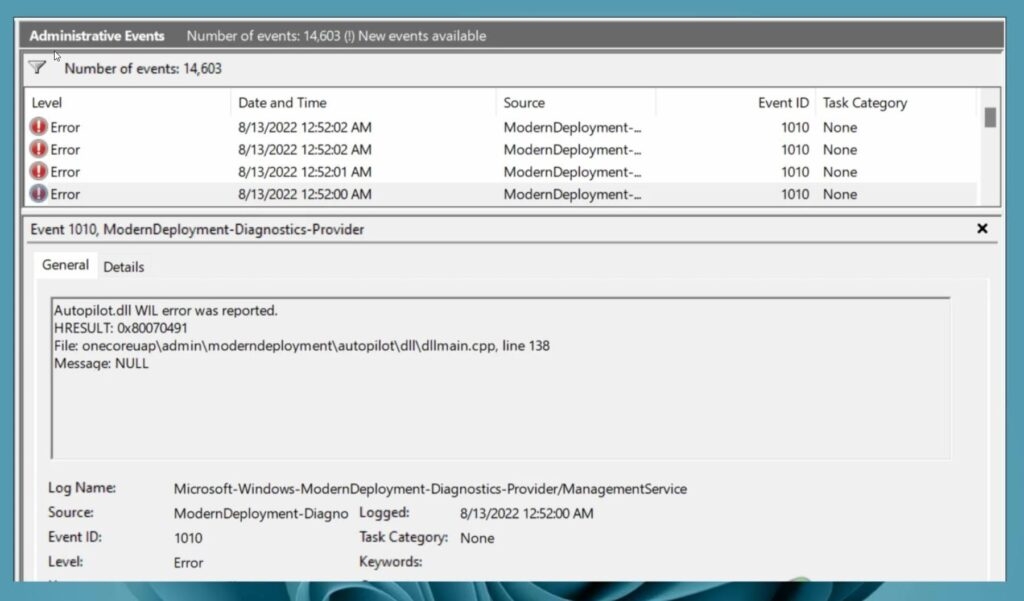
¿Qué es el error WIL de Autopilot.dll?
Cuando la tecnología de Windows Autopilot encuentra un error WIL de Autopilot.dll, indica un problema con el archivo Autopilot.dll.
Generalmente aparece cuando el sistema se está iniciando o abriendo aplicaciones y es causado por archivos corruptos, controladores desactualizados, problemas con archivos del sistema, problemas de registro o malware.
Para solucionar este problema, puedes ejecutar análisis del sistema, actualizar controladores, verificar si hay malware, reparar el registro o reinstalar Windows si es necesario.
¿Cuáles son las razones detrás del error WIL de Autopilot.dll en PC con Windows?
En algunos casos, el error WIL de Autopilot.dll es causado por varios factores. Hay varias causas de este problema, incluyendo:
Archivo Autopilot.dll corrupto: La corrupción del archivo Autopilot.dll puede causar errores WIL (Windows Internal Language) como resultado de fallos del sistema, conflictos en el software o infecciones de malware.
Controladores desactualizados o incompatibles: Estos problemas pueden resultar en errores como el error WIL de Autopilot.dll debido a la incompatibilidad de controladores.
Corrupción de archivos del sistema: Windows también puede encontrar errores WIL de Autopilot.dll cuando archivos críticos del sistema están dañados.
Problemas de registro: Cuando el registro de Windows contiene errores o inconsistencias, esto puede impedir que Autopilot.dll funcione correctamente. Almacena configuraciones y opciones para el sistema operativo y las aplicaciones instaladas.
Infecciones de malware o virus: Autopilot.dll puede verse comprometido por software malicioso, lo que lleva a errores e inestabilidad.
Cómo solucionar el error WIL de Autopilot.dll en PC con Windows
Si estás enfrentando este problema de Autopilot en tu PC con Windows 10/11, estas soluciones seguramente te ayudarán a resolver este problema:
Solución 1: Reparar la imagen del sistema de Windows
El programa DISM se puede usar para reparar la imagen de Windows y solucionar problemas. Aquí están los detalles.
Para abrir el cuadro de diálogo Ejecutar, presiona Win + R. En el cuadro, escribe cmd, y luego presiona Ctrl + Shift + Enter para abrir Símbolo del sistema. Siempre que el UAC (Control de Cuentas de Usuario) te lo pida, haz clic en Sí.
Luego, ejecuta cada comando en orden en la ventana elevada del Símbolo del sistema. Escribe un comando y presiona Enter. Para ejecutarlo, escribe el siguiente comando.
DISM /Online /Cleanup-Image /CheckHealthDISM /Online /Cleanup-Image /ScanHealthDISM /Online /Cleanup-Image /RestoreHealth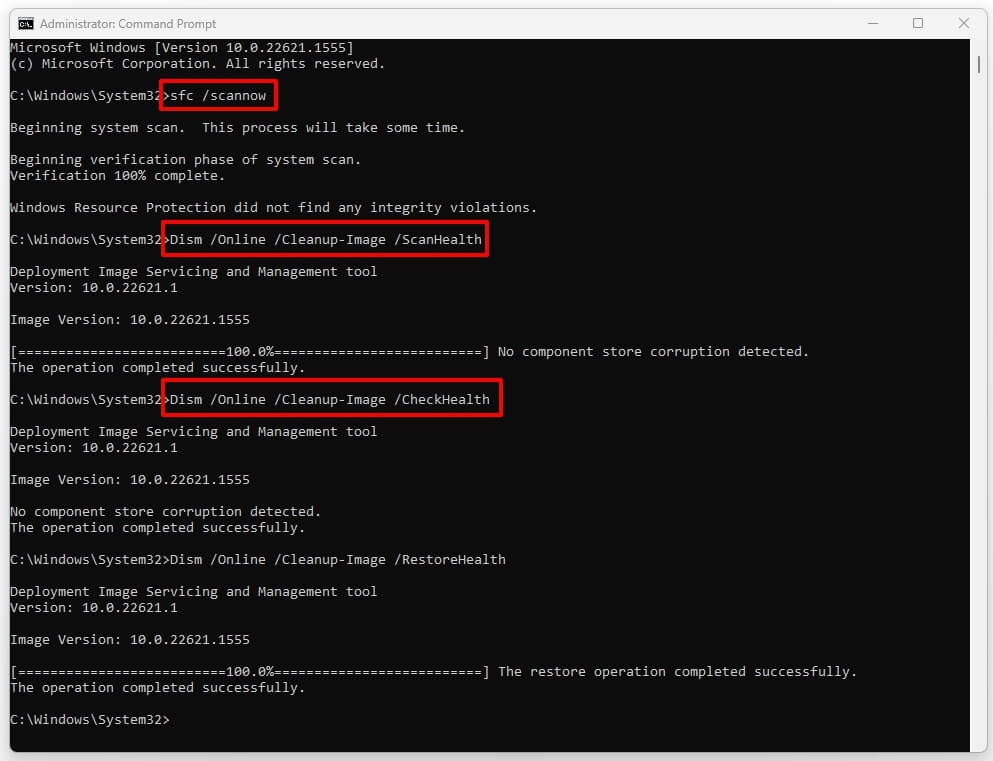
Para verificar que el problema “se informó un error WIL de Autopilot.dll” ha sido solucionado, reinicia tu computadora después de que se haya completado el escaneo.
Solución 2: Comprobar si hay una actualización de Windows
En segundo lugar, puedes intentar instalar todas las actualizaciones de Windows para resolver el problema. Además del error WIL de Autopilot.dll, un sistema operativo desactualizado puede causar muchos otros problemas.
Para abrir la Configuración de Windows, presiona Win + I.
Para actualizar Windows, haz clic en el botón Actualización de Windows.
Luego, presiona el botón Buscar actualizaciones.
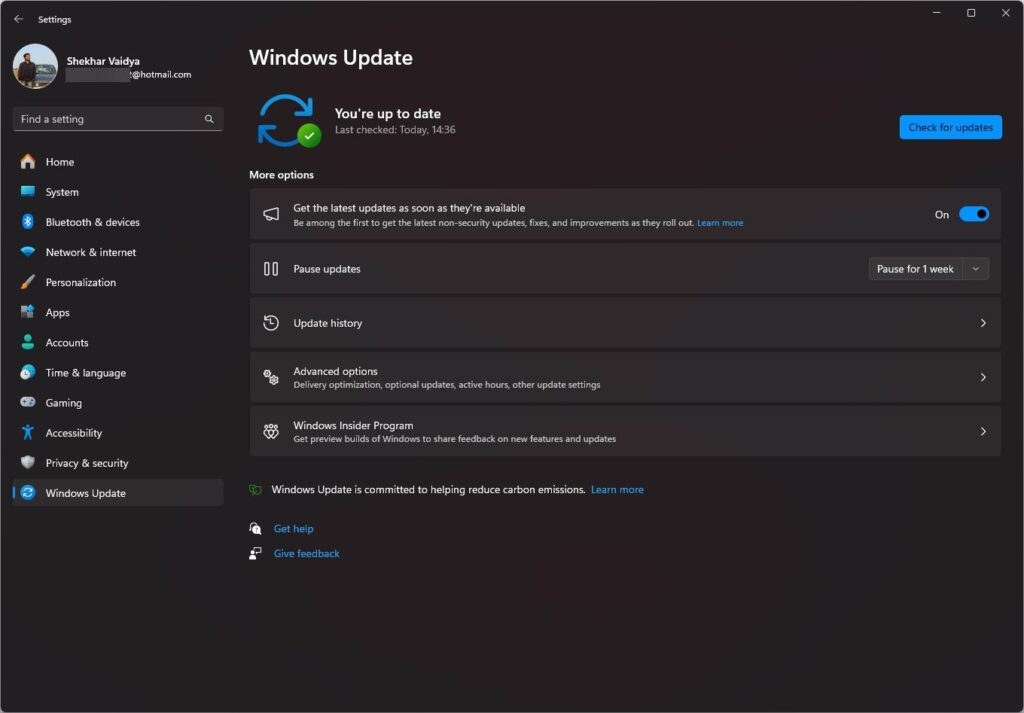
- Aquí es donde puedes ver si hay actualizaciones pendientes de Windows que se han instalado. Luego, puedes verificar nuevamente si el problema se ha resuelto.
Si el error persiste después de instalar actualizaciones o nuevo software, te recomendamos desinstalar actualizaciones o programas. Alternativamente, puedes usar la Restauración del sistema para volver a un punto anterior en el tiempo.
Solución 3: Desactivar el servicio de asistente de inicio de sesión de cuenta de Microsoft
Muchos usuarios informan que desactivar el servicio de asistente de inicio de sesión de cuenta de Microsoft previene errores molestos.
No podrás desactivar el servicio de asistente de inicio de sesión de cuenta de Microsoft a través de widgets de calendario de Outlook, aplicaciones de Phone Link o servicios similares si desactivas este servicio.
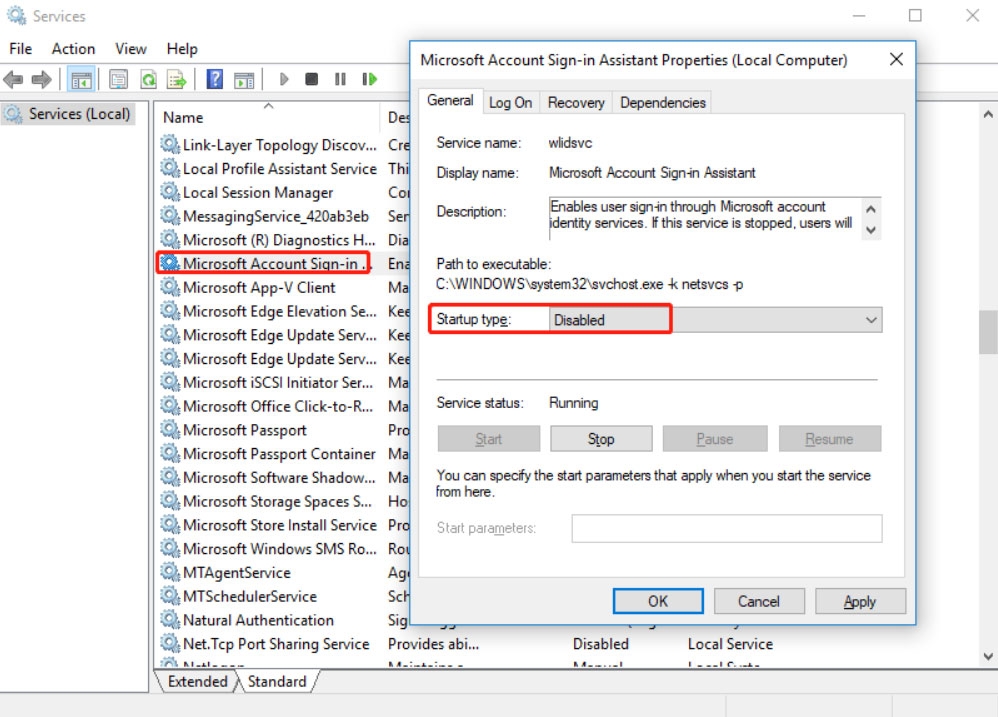
Usando las teclas Win + R, escribe services.msc para iniciar el Administrador de servicios de Windows.
Ve al Servicio de asistente de inicio de sesión de cuenta de Microsoft y desplázate hacia abajo. Desde el menú contextual, haz clic derecho en este archivo y selecciona Propiedades. En la pestaña General, selecciona Deshabilitado bajo Tipo de inicio.
Para guardar los cambios, haz clic en Aplicar > Aceptar.
Solución 4: Ejecutar un escaneo SFC
Para buscar archivos del sistema corruptos, utiliza el escaneo SFC. Al localizar esos archivos y reemplazarlos con otros sanos, previene la propagación del virus. En Windows 11/10, puede solucionar el error WIL de Autopilot.dll.
En la barra de búsqueda, escribe “ cmd“. Aparecerá como un símbolo del sistema. Luego haz clic en Ejecutar como administrador.
Luego escribe “ sfc/scannow “ y presiona Enter.
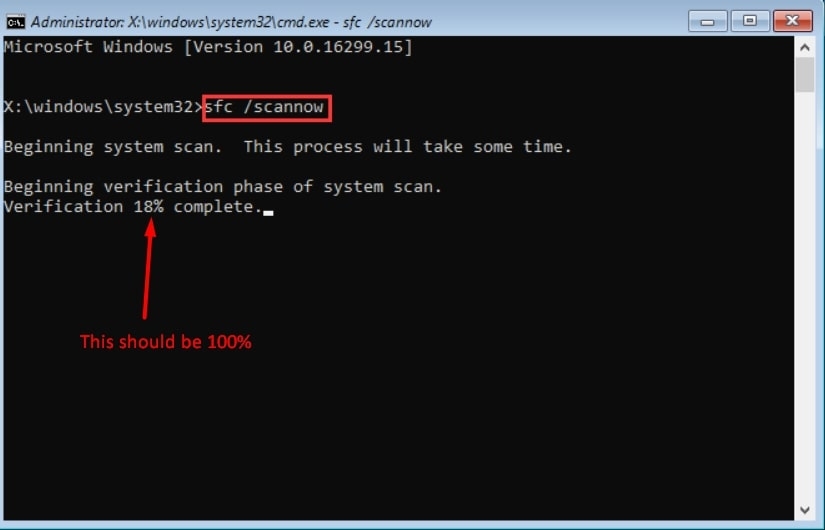
- Una vez que haya comenzado a escanear tu computadora, el proceso comenzará. Además, detectará automáticamente archivos corruptos y los reparará. Todo lo que necesitas hacer es esperar a que se complete.
Solución 5: Ejecutar CHKDSK
También puedes ejecutar CHKDSK desde el Símbolo del sistema. Usando este programa, puedes reparar las imágenes de Windows y solucionar problemas.
Además de solucionar los problemas de archivos, el escáner también corrige cualquier otro problema que se detecte. Por lo tanto, el “se informó un error WIL de Autopilot.dll” también puede ser solucionado.
Usando el mismo método que antes, abre Símbolo del sistema como administrador.
Puedes escribir Chkdsk C: /f y presionar Enter.
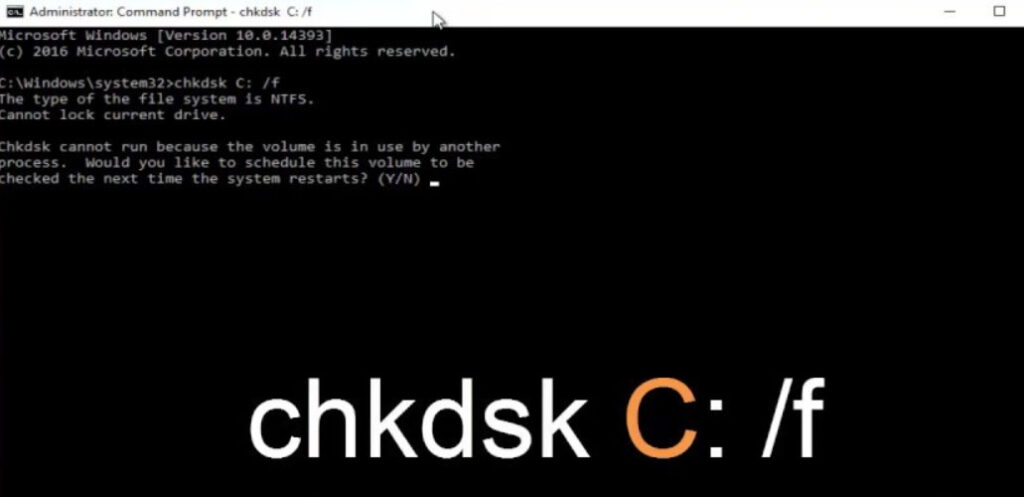
- Con este comando, los archivos y las imágenes se restaurarán automáticamente a su salud original. Tomará un tiempo, pero puedes verificar si tu problema se ha resuelto.
Solución 6: Desactivar el overclocking
También se ha informado que el overclocking causa que Autopilot.dll genere un error. Es posible desactivarlo desde la BIOS para solucionar este problema.
Tu computadora necesita reiniciarse para que puedas ingresar a la BIOS. Puede ser necesario presionar F1, F2, F10 o F12.
En la BIOS, debes seleccionar Configuraciones avanzadas.
Necesitas desactivar XMP. Ahora es momento de reiniciar tu computadora.
Solución 7: Informar el problema a Microsoft
Si no deseas proceder con una actualización in situ todavía, también puedes contactar al equipo de Microsoft. Ellos pueden ser capaces de determinar la causa del problema y sugerir soluciones apropiadas.
Así que eso es todo lo que tenemos para ti sobre cómo solucionar el problema “se informó un error WIL de Autopilot.dll”. Esperamos que esta guía te haya ayudado. Para más información, comenta abajo.
Lectura adicional:
5 herramientas de reparación gratuitas de Windows 11
¿Tu laptop va lenta? Aquí te mostramos cómo solucionarlo
Winpilot (BloatyNosy): Elimina el bloatware de tu PC con Windows 11
Recibe nuevas publicaciones en tu bandeja de entrada.
No spam. Cancela la suscripción en cualquier momento.