Errores de Chrome · 3 min read · Jan 23, 2026
Arreglar el error Aw, Snap! Código de error: RESULT_CODE_KILLED Chrome
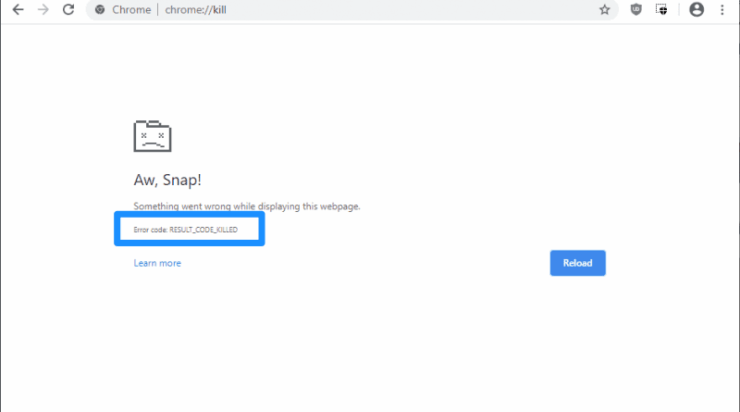
Chrome es un navegador ampliamente utilizado por los usuarios de Internet en todo el mundo. Google Chrome es famoso por su interfaz fácil de usar y diferentes complementos. Ahora hay momentos en que los usuarios se encuentran con varios errores que hacen que su experiencia de navegación sea un poco problemática. Uno de esos errores es el error result_code_killed que es seguido por el error Aw snap!
Este error se muestra cuando una página se bloquea o se congela. Hay varias razones detrás de este error, que incluyen pestañas congeladas, fallos en el dispositivo Chrome y errores en el código del sitio. Aquí te damos algunas posibles soluciones para el error result_code_killed.
¿Cómo arreglar el error Aw, Snap Result_Code_Killed?
El error Result_Code_Killed es un error básico de Aw snap de Chromium que generalmente desaparece reiniciando tu navegador basado en Chromium. Sin embargo, si aún te molesta, puedes seguir los pasos de solución de problemas a continuación para deshacerte de él de inmediato.
Método 1: Verifica tu conexión a Internet
Bueno, esto es algo básico, pero hay altas probabilidades de que tu mala conexión a Internet esté causando este error. Si tienes una conexión a Internet lenta, tendrás problemas para cargar ciertos scripts web. Cuando el script no se carga completamente, eso puede hacer que las páginas no respondan, y esto puede causar el error.
Además, algunos sitios web utilizan múltiples scripts, y a veces es posible que uno de esos scripts no responda, y tales fallos de scripts conducen a este error.
Para resolver este problema, intenta usar una conexión a Internet diferente. También puedes intentar reiniciar tu enrutador. Si esto no resuelve el problema, intenta otras soluciones mencionadas a continuación.
Método 2: Eliminar/renombrar la carpeta predeterminada
- Primero, presiona Windows Key + R e ingresa %localappdata% en el cuadro de diálogo.
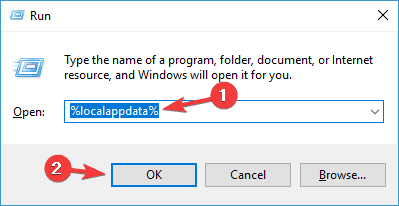
- Presiona Enter o haz clic en Aceptar para continuar.
- Después de eso, en la siguiente ventana, ve a esta carpeta: Google\Chrome\User Data.
- Dentro de esta carpeta de datos de usuario, verás una carpeta llamada Default.
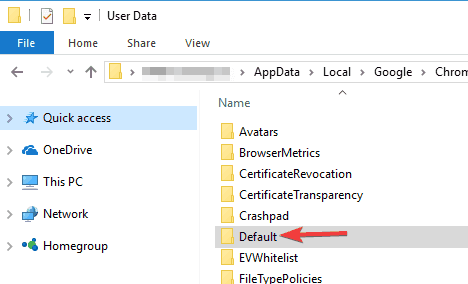
- Renombra esa carpeta a Backup predeterminado y verifica si resuelve el error. Si esto no resuelve el error, entonces elimina la carpeta y verifica nuevamente.
Método 3: Cambiar el nombre del archivo
- Haz clic derecho en el acceso directo de Chrome en el escritorio, selecciona Propiedades
- Abre la ubicación del archivo
- Simplemente renombra Chrome.exe a Chromi.exe o algo diferente.
Método 4: Probar otros sistemas operativos
Muchos usuarios informaron que enfrentan este error más en Windows 10, y las versiones antiguas de Windows no tienen tales problemas. Si otras soluciones no funcionan para ti, entonces puedes intentar cambiar tu sistema operativo. No recomendamos mucho esta solución, ya que pasar por un largo proceso de cambio de sistema operativo solo por un navegador es mucho trabajo.
Método 5: Algunos ajustes básicos para solucionar el error
Si estás enfrentando el error en una laptop, asegúrate de estar usando tu laptop en la configuración de alto rendimiento.
Algunos sitios web requieren buen hardware para cargar completamente, y si estás en una versión antigua, deberías actualizarla y probar nuevamente.
Por último, pero no menos importante, intenta desactivar Sandbox en Chrome. Sandbox es una función de seguridad que ejecuta diferentes sitios web de manera segura. Algunos sitios tienen problemas con sandbox y, por lo tanto, se bloquean. Puedes desactivar sandbox en Chrome desde la configuración de propiedades.
Conclusión
En resumen, estas son las únicas soluciones conocidas para el error result_code_killed. En la mayoría de los casos, cualquiera de estas soluciones solucionará tu error. Si aún enfrentas el error incluso después de intentar todas estas soluciones, puedes ir a chrome://crashes para encontrar el ID de bloqueo y presentar un informe de error a los oficiales. Para usar esta función, necesitas permitir el informe de errores desde la configuración de Google Chrome.
Después de informar el problema, todo lo que necesitas hacer es esperar, y los oficiales proporcionarán una solución lo antes posible. Eso es todo por este artículo, espero que esto aclare todas tus dudas sobre cómo arreglar el error result_code_killed.
Si tienes alguna opinión sobre Arreglar el error Aw, Snap! Código de error: RESULT_CODE_KILLED Chrome, no dudes en dejarla en el cuadro de comentarios a continuación. Además, suscríbete a nuestro canal de YouTube de DigitBin para tutoriales en video. ¡Salud!
Recibe nuevas publicaciones en tu bandeja de entrada.
No spam. Cancela la suscripción en cualquier momento.