Juegos · 5 min read · Feb 13, 2026
Solución: Battle.net No Inicia o No Abre Ningún Juego
Si eres un fanático de los videojuegos, probablemente conozcas los problemas que enfrentan los usuarios con Battle.net. Bueno, hablando de Battle.net, es una red social de juegos en línea basada en la red, lanzador, distribución digital o plataforma de distribución digital desarrollada por Blizzard Entertainment. Sin embargo, algunos de los mejores juegos que posee son Diablo II, World of Warcraft, StarCraft, etc.
Desafortunadamente, a pesar de que Blizzard Battle.net proporciona excelentes servicios, este tipo de problema aún ocurre a veces. No te preocupes, tenemos una solución para resolver el problema de Battle.net no iniciando o no cargando ningún juego. Por lo tanto, para conocer esas soluciones, por favor lee esta guía hasta el final.
¿Cuáles Son Las Razones Detrás del Problema de Battle.Net?
Hay varias razones detrás de este tipo de error; algunas de ellas se pueden solucionar simplemente realizando los métodos mencionados a continuación. Pero, antes de eso, veamos la posible causa detrás de este tipo de error.
- Conexión Deficiente
- Caída del Servidor
- Controlador de GPU Antiguo
- Sistema Operativo Desactualizado
- Fecha y Hora Incorrectas
Formas de Solucionar el Problema de Battle.net No Iniciando
Así que, ahora sabes qué debe ser solucionado, ya que ya hemos mencionado la causa raíz de por qué tu Battle.net no está iniciando o no carga ningún juego en tu PC. Por lo tanto, ahora veamos cómo puedes solucionar este problema:
Solución 1: Reiniciar el Dispositivo
En la primera etapa, necesitas reiniciar tu dispositivo, ya que hay posibilidades de que tu dispositivo tenga algunos problemas aleatorios debido a los cuales no puede ejecutar aplicaciones pesadas como Battle.net. Sin embargo, cuando tu dispositivo se reinicia, la RAM se vacía y le da a tu dispositivo un nuevo comienzo para ejecutar las aplicaciones correctamente.
Solución 2: Ejecutar Battle.net Como Administrador
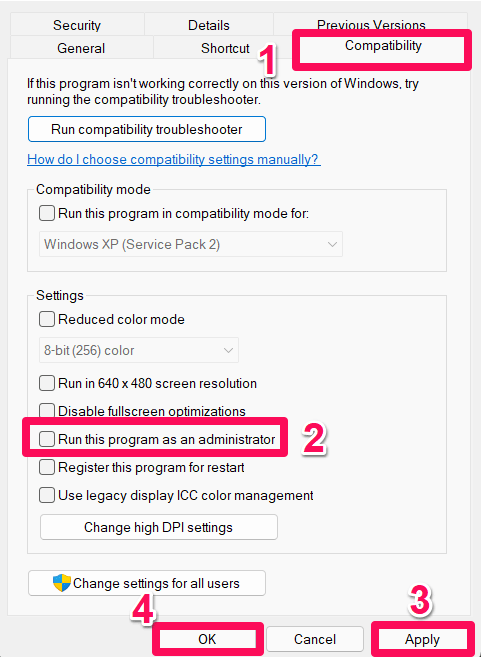
Ejecutar Battle.net como administrador será otra opción que te ayudará a deshacerte del problema de Battle.net no iniciando o no cargando ningún juego. A continuación se presentan los pasos que debes seguir para ejecutar Battle.net como administrador:
- Inicialmente, haz clic derecho en el ícono de Battle.net y selecciona la opción Propiedades.
- Luego, cambia a la pestaña Compatibilidad y marca Ejecutar este programa como administrador.
- Luego, haz clic en Aplicar > Aceptar.
Solución 3: Cerrar los Procesos en Segundo Plano
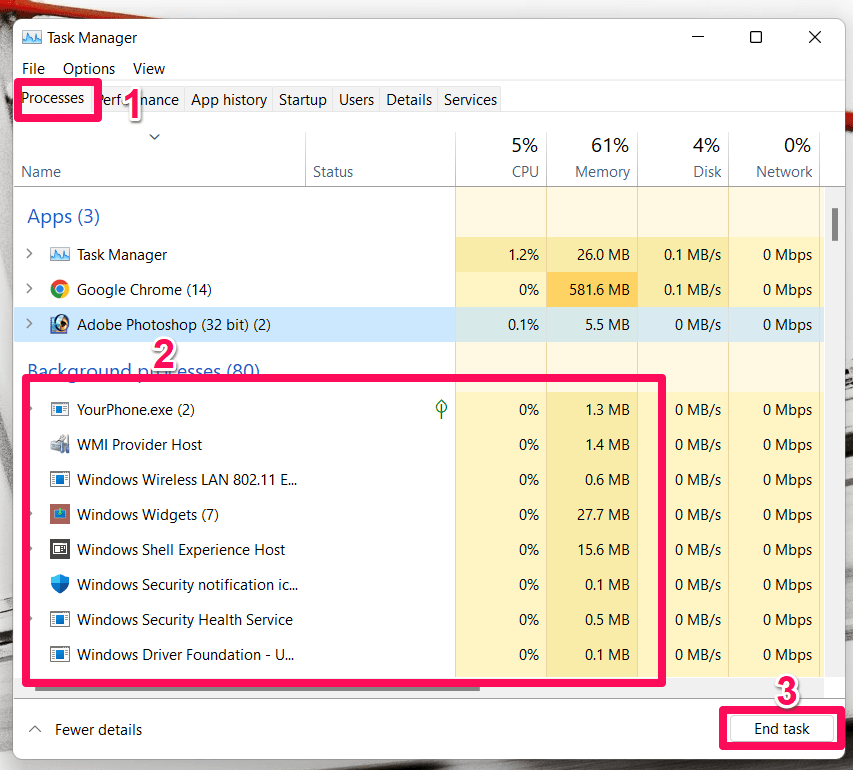
A veces, los procesos que se ejecutan en segundo plano también pueden ser el principal culpable detrás de este tipo de problema. Por lo tanto, cerrar los procesos en segundo plano será la elección correcta en esta situación. Para hacerlo,
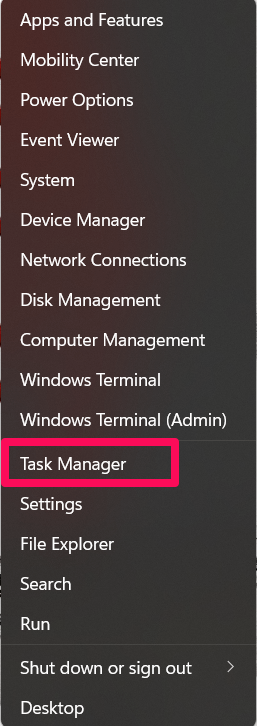
- Primero que nada, abre el Administrador de Tareas. En el menú de inicio, haz clic derecho y selecciónalo.
- Luego, ve a la pestaña Procesos y localiza las aplicaciones que crees que consumen muchos recursos.
- Luego, haz clic en el botón Finalizar tarea. Sin embargo, haz lo mismo para cada aplicación que encuentres culpable.
Solución 4: Actualizar el Controlador de GPU
¿Estás seguro de que tu dispositivo tiene la última versión del controlador de GPU? Entonces, hay posibilidades de que el problema de Battle.net no iniciando o no cargando ningún juego ocurra debido a esto. Mientras tanto, si no estás seguro de cómo actualizar tu controlador de GPU, entonces debes revisar estos pasos para buscar actualizaciones del controlador de GPU.
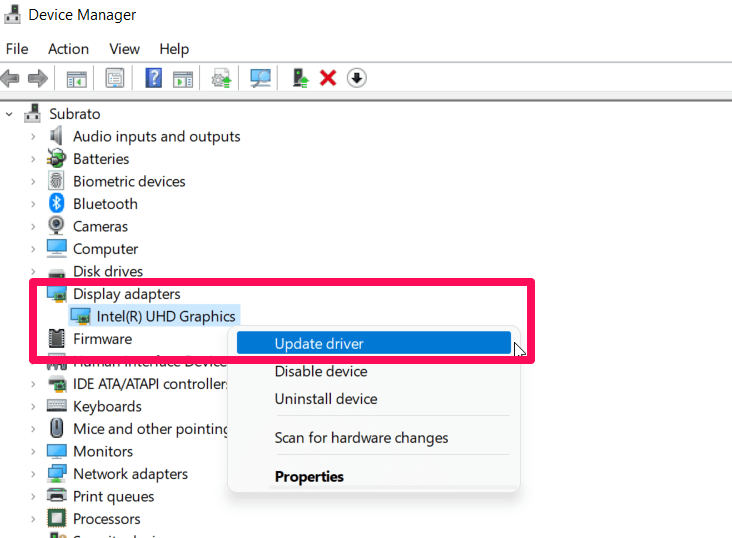
- Primero, abre el cuadro de Ejecutar presionando la combinación de teclas Win+R.
- Después de eso, escribe devmgmt. msc y presiona la tecla enter. Esto abrirá el Administrador de Dispositivos.
- Luego, expande el Adaptador de Red y haz clic derecho sobre él.
- Ahora, haz clic en el botón Actualizar controlador.
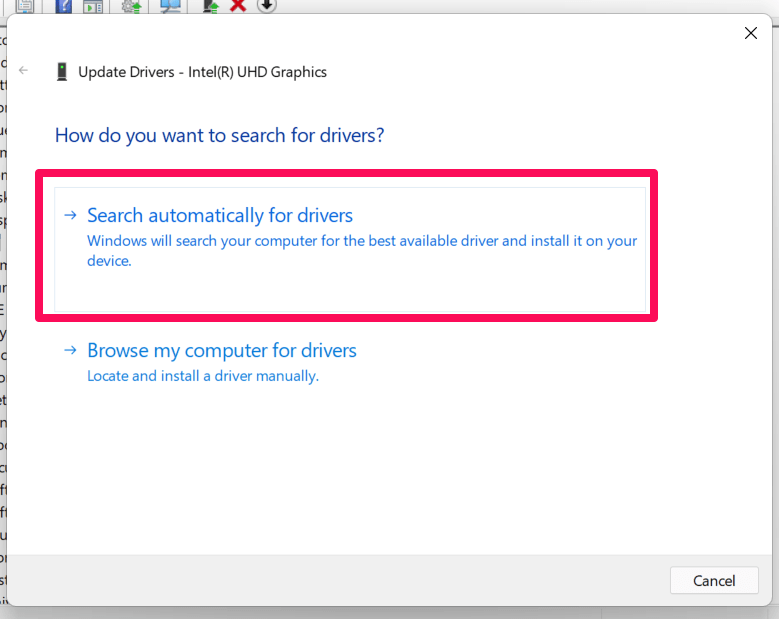
- Luego, selecciona Buscar automáticamente controladores.
Solución 5: Comprobar Actualizaciones del Sistema Operativo
Un sistema operativo más antiguo también puede convertirse a veces en la razón de la aparición de este tipo de problema. Por lo tanto, debes seguir estos pasos para asegurarte de que tienes la última versión del sistema operativo instalada en tu PC.
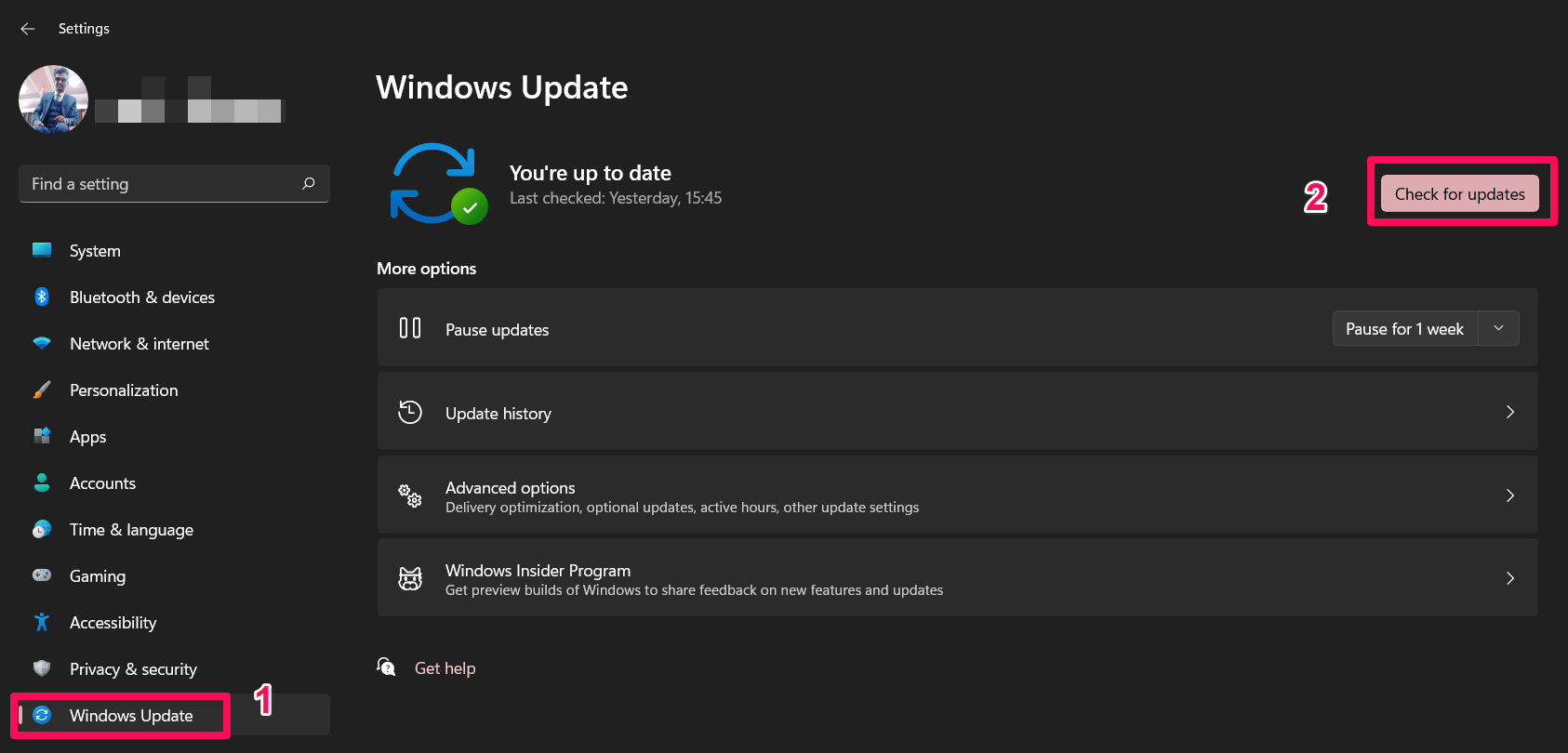
- Usa el botón de búsqueda de Windows y busca Configuración. Luego, ábrelo.
- Después de eso, cambia a Actualización de Windows y haz clic en el botón Buscar actualizaciones.
Solución 6: Corregir la Fecha y Hora de Tu Sistema
Una fecha y hora incorrectas en tu sistema operativo también pueden invocar potencialmente el problema de Battle.net no iniciando o no cargando ningún juego. Por lo tanto, si encuentras que, en tu dispositivo, la fecha y hora no están configuradas correctamente, entonces usa estos pasos para configurarlas adecuadamente:
- Inicialmente, haz clic derecho en el menú de fecha y hora en tu barra de tareas.
- Luego, selecciona la opción ajustar fecha y hora.
- Ahora, activa el botón junto a Establecer hora automáticamente o usa Establecer fecha y hora manualmente.
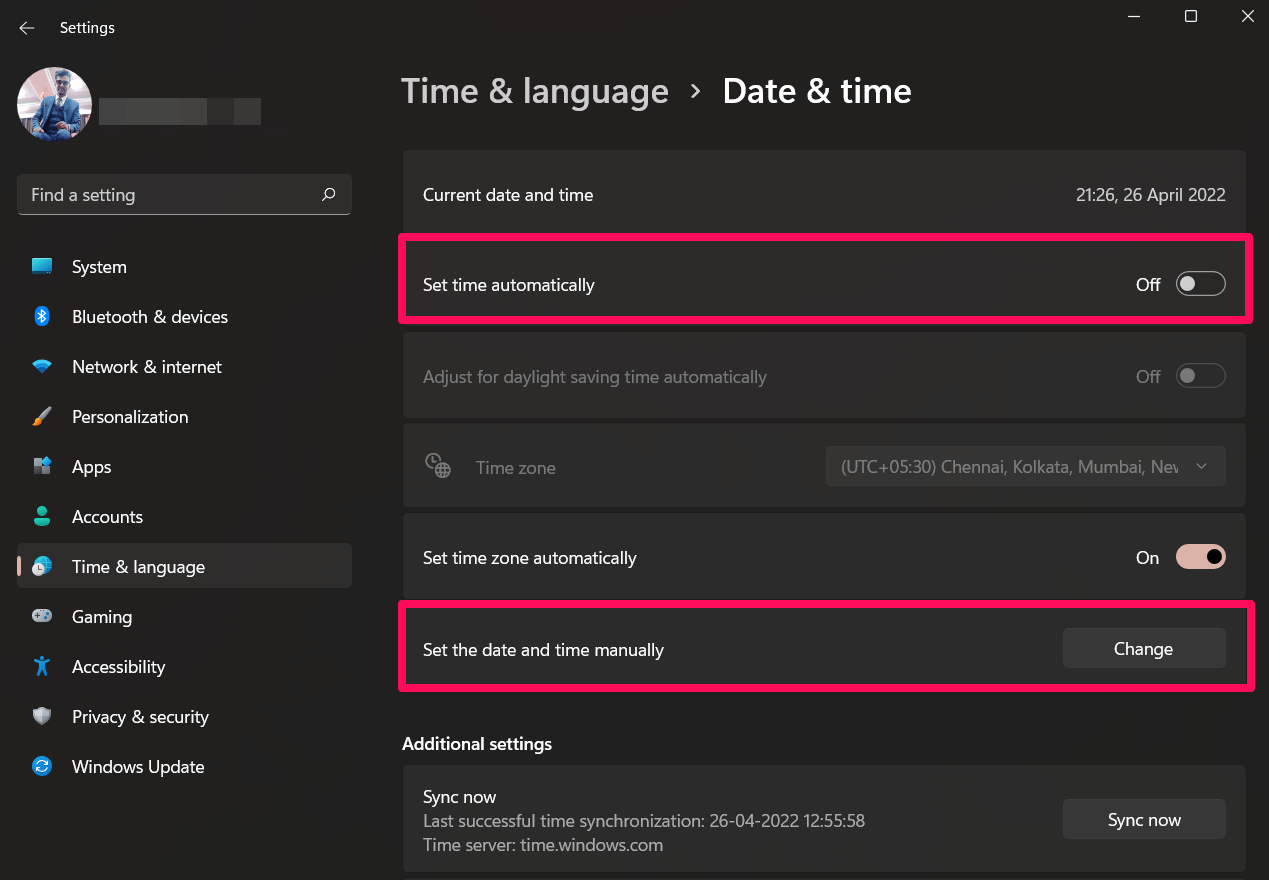
- Luego, cámbiala y lanza Battle.net para verificar si el problema particular se resuelve.
Solución 7: Asegúrate de Tener la Última Versión de Battle.net
Las posibilidades son altas de que estés ejecutando una versión más antigua de Battle.net, debido a la cual tu dispositivo puede enfrentar un problema de compatibilidad. Por lo tanto, para resolver eso, debes intentar actualizarlo, ya que muchos usuarios informaron anteriormente que después de actualizar su lanzador de Blizzard, el problema de no iniciar o cargar se resolvió automáticamente.
Para actualizar tu aplicación Battle.net, debes ir al sitio web oficial de Blizzard y comparar la versión disponible en línea con la versión instalada en tu dispositivo. Si encuentras que ambas versiones son diferentes, descarga la última versión e instálala después de eliminar la que ya está instalada en tu dispositivo.
Solución 8: Contactar al Servicio de Ayuda
¿Aún sin suerte? ¡Bueno, no te preocupes! Ahora, debes intentar contactar a los oficiales de Blizzard, ya que hemos mencionado todas las posibles soluciones que tienen el potencial de resolver este error. Así que, utiliza el enlace dado para contactar a los oficiales y pídeles que te ayuden a resolver este problema.
Si tienes alguna opinión sobre Solución: Battle.net No Inicia o No Abre Ningún Juego, no dudes en dejarla en el cuadro de comentarios a continuación. Además, suscríbete a nuestro canal de YouTube de DigitBin para tutoriales en video. ¡Saludos!
Recibe nuevas publicaciones en tu bandeja de entrada.
No spam. Cancela la suscripción en cualquier momento.