BitLocker · 6 min read · Nov 11, 2025
SOLUCIÓN: Error de clave de BitLocker – ‘Ingrese la clave de recuperación para esta unidad en Windows 11
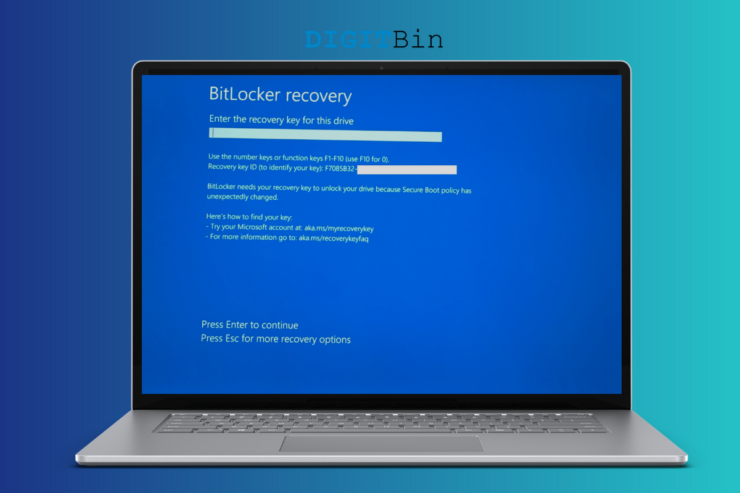
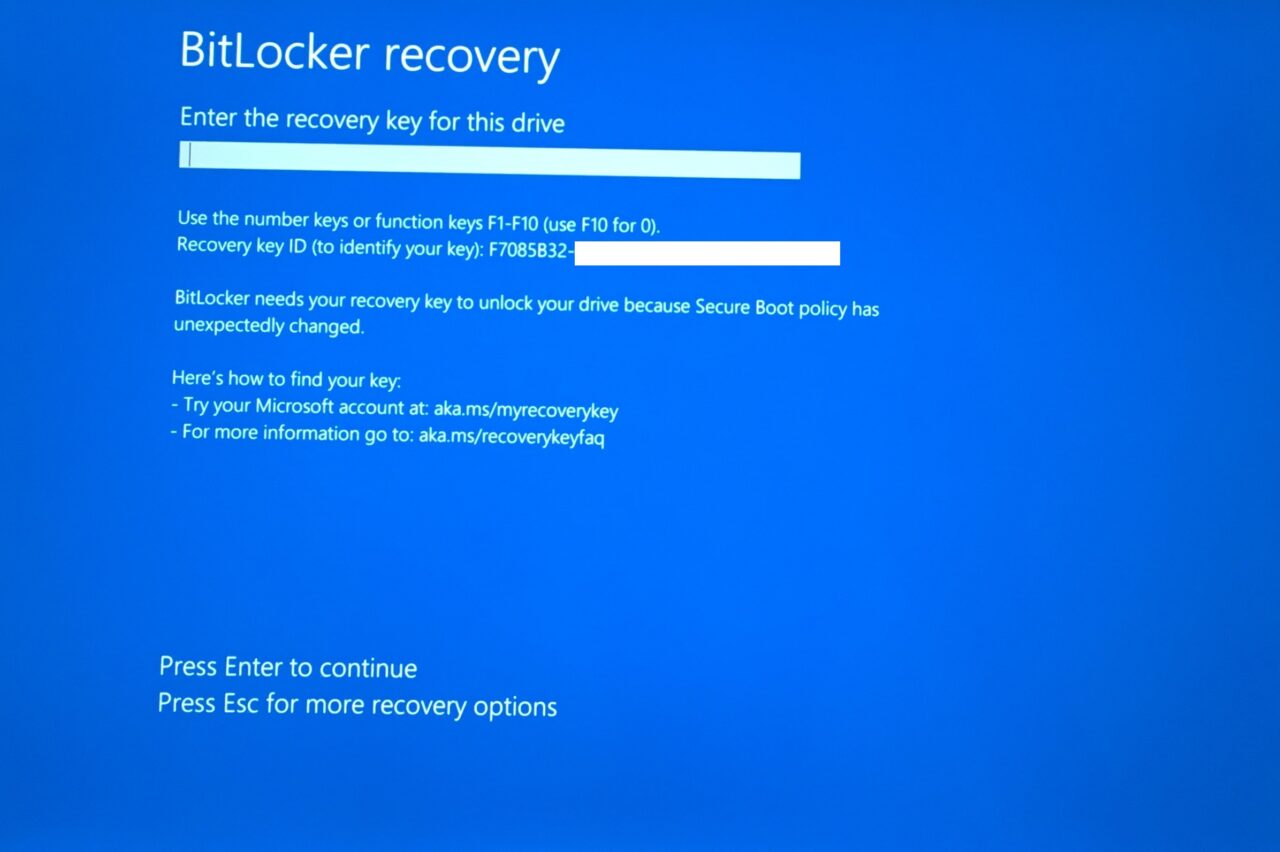
Enciendo mi máquina con Windows 11 y me encuentro con “Ingrese la clave de recuperación para esta unidad” en la máquina con Windows 11. Los fabricantes están enviando los nuevos escritorios y laptops preconstruidos con BitLocker habilitado en las unidades de almacenamiento. Millones se encuentran con el modo de recuperación de BitLocker en la pantalla, y es una situación complicada para una persona que no es experta en tecnología. Te mostraré cómo iniciar el sistema sin perder datos y comprometer la seguridad.
¿Qué causa que BitLocker pida una clave de recuperación en Windows 11?
BitLocker es una tecnología de cifrado de Microsoft, y protege la computadora de diversas brechas de seguridad. No hay duda de que Windows 11 es una actualización centrada en la seguridad, y es la mayor actualización hasta ahora. Muchos de los llamados revisores han criticado la edición de software de 2020 por la mejora de la interfaz de usuario y no por la funcionalidad. No podemos ignorar el requisito de TPM 2.0 y Arranque Seguro, que refuerza la seguridad de la computadora. BitLocker marcó una diferencia en Windows 10 o versiones anteriores con sus capacidades de cifrado. Permíteme darte razones válidas por las cuales Windows 11 o versiones anteriores están pidiendo una clave de recuperación.
Puertos Selectivos
Las laptops modernas con Windows tienen puertos Thunderbolt 3 (TBT) y USB Tipo-C. Mi máquina con Windows 11 vino con dos puertos USB Tipo-C en el lateral, y esa es una razón potencial para ello.
Unidad Flash Booteable
Inserté una unidad flash booteable que tenía Elementary OS (software Linux) en ella. Quería probar la última edición del sistema operativo Linux de eOS y eso puede haber causado el problema. BitLocker observa atentamente la configuración de arranque en busca de nuevos cambios y solicita ingresar la clave de recuperación.
Te he mostrado cómo probar el sistema operativo Linux desde una unidad flash USB sin instalarlo en la unidad de almacenamiento.
Dispositivos Removibles
El dispositivo removible que conectaste podría tener una política de seguridad o protocolo que activó el problema. Podría ser una unidad flash USB, un disco duro externo o una clave de seguridad física. Es posible que hayas perdido la clave de inicio USB necesaria para arrancar la máquina con Windows.
Actualización/Remoción de Hardware
La encriptación de BitLocker es consciente del hardware instalado y detecta el hardware removido o recién instalado. Los usuarios deben ingresar la clave de recuperación para autenticar la remoción o instalación del hardware.
Cambios en BIOS/Arranque
La BIOS de tu sistema y las configuraciones de arranque son el corazón y el alma del sistema. BitLocker responde a las modificaciones en la BIOS y la configuración de arranque y te pide autenticar el software. Las personas no autorizadas serán bloqueadas de la máquina con Windows, y ya no tendrán acceso a los datos almacenados.
La tecnología de cifrado de BitLocker responde a la modificación de la configuración de arranque, cambios en la BIOS y cambios a nivel de hardware. Permíteme mostrarte cómo desbloquear las unidades y particiones en Windows 11 sin perder datos almacenados y comprometer la seguridad.
¿Cómo encuentro mi clave de recuperación de BitLocker?
El escritorio o laptop está bloqueado, y no puedes acceder hasta que la clave de recuperación sea ingresada en la máquina. Necesitas un dispositivo como un teléfono inteligente, computadora o tableta para encontrar la clave de recuperación. Debes acceder a la cuenta de Microsoft asociada con la máquina con Windows 11 y luego encontrar la clave de recuperación desde allí. Asegúrate de memorizar las credenciales de la cuenta de MS, y puedes restablecer la contraseña durante el proceso.
Abre el navegador y ve a la página de clave de recuperación de BitLocker de Microsoft.
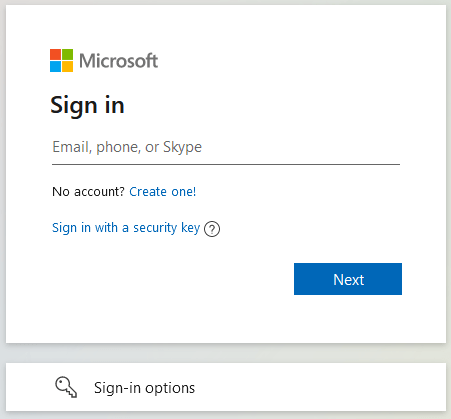
Ingresa el nombre de usuario o la dirección de correo electrónico asociada con la PC con Windows.
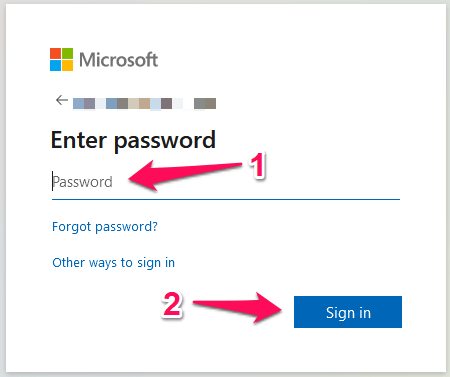
- Ingresa la contraseña, luego haz clic en el botón “ Iniciar sesión “.
- Debes verificar la identidad, y se envía un código al correo electrónico de recuperación.
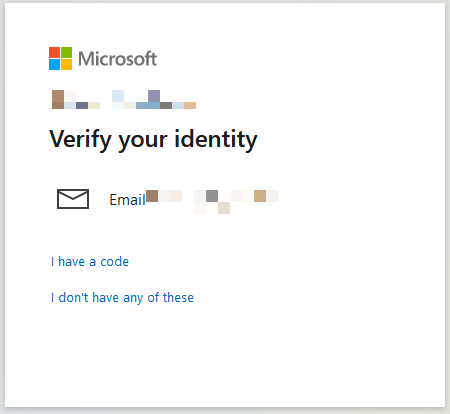
- Abre la aplicación del correo electrónico de recuperación y memoriza el código.
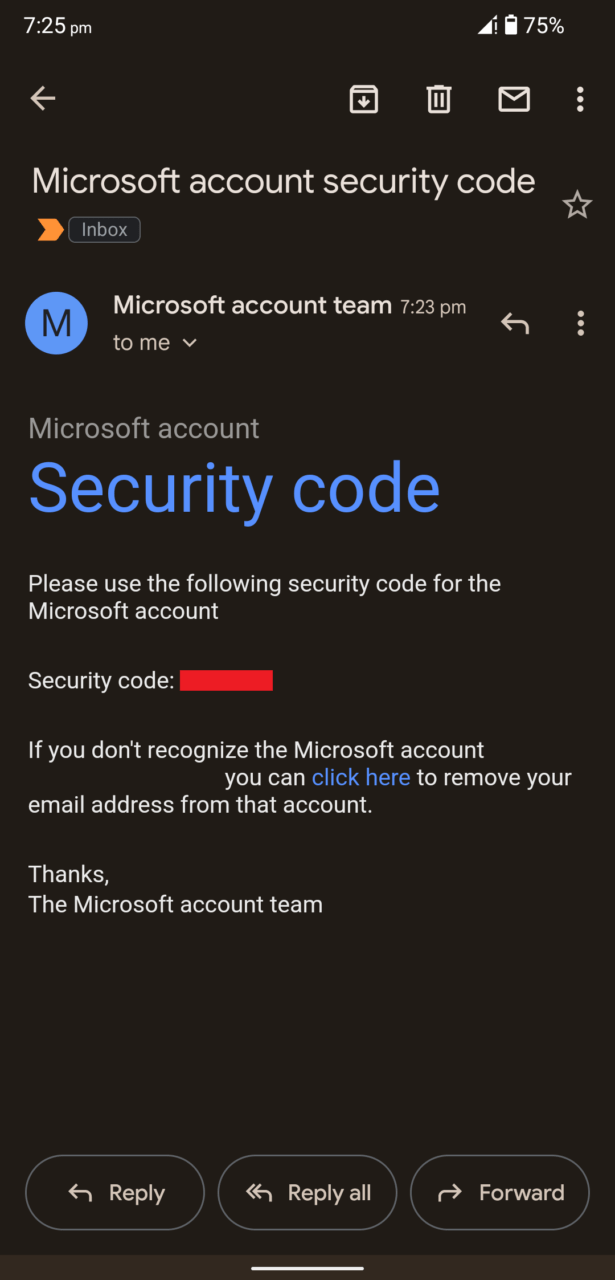
- Regresa al navegador e ingresa el código, luego presiona el botón “Verificar”.
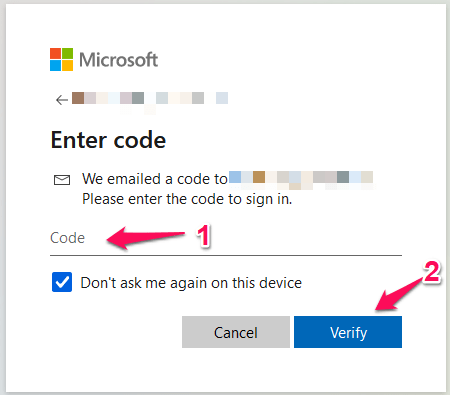
- Puedes elegir permanecer conectado o saltarlo.
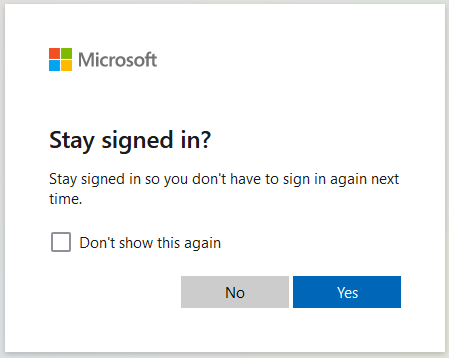
- Las claves de BitLocker están en tu pantalla.
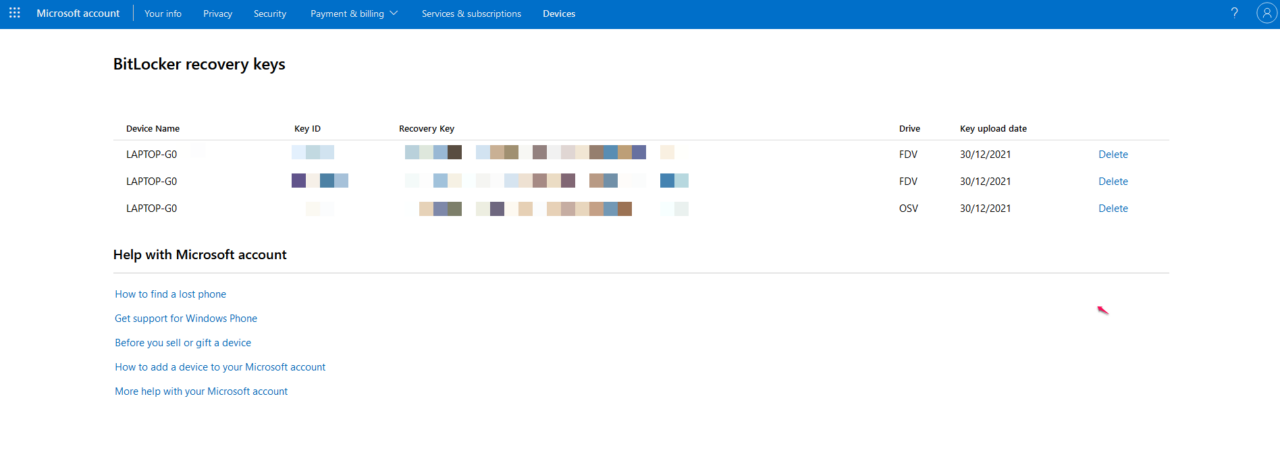
Empareja el ID de clave que aparece en la laptop o escritorio bloqueado con las claves de recuperación de BitLocker de Microsoft. Ingresa la clave de recuperación emparejada en la laptop/escritorio bloqueado manualmente y presiona la tecla Enter para registrarla. Tu máquina con Windows vuelve a la pantalla de bloqueo y recuperas el acceso a la máquina.
¿Cómo desbloquear la partición de BitLocker?
Millones han habilitado la encriptación de BitLocker en particiones específicas para protegerlas de accesos no autorizados. Te mostraré cómo recuperar el acceso a la partición bloqueada por BitLocker en Windows 10/11.
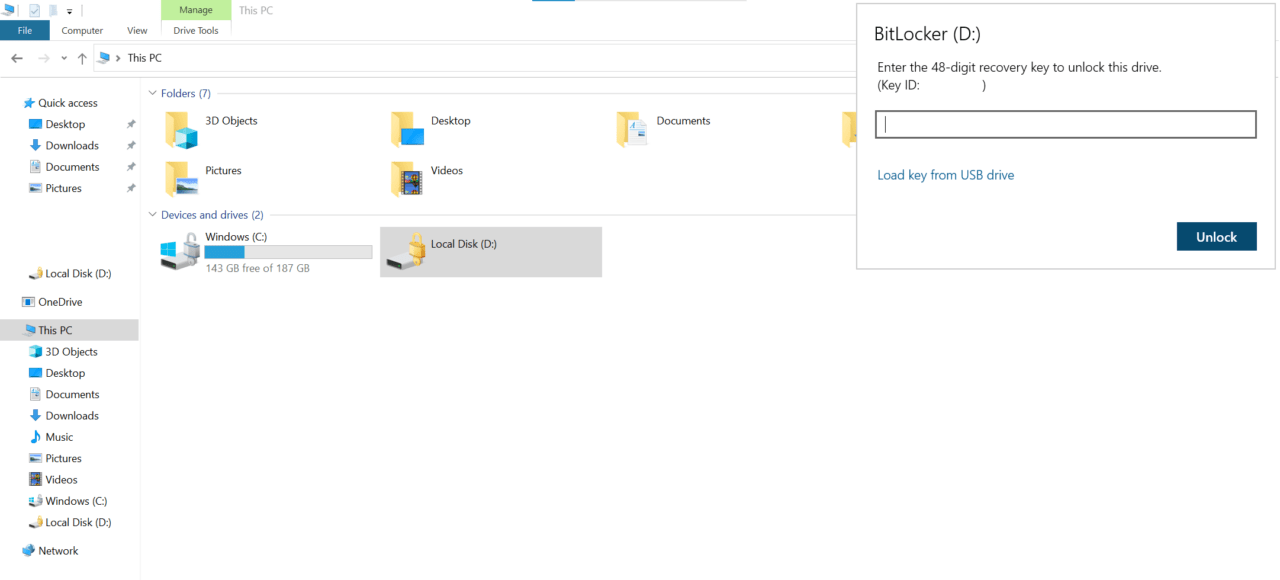
Selecciona la partición y ábrela.
La partición pide la clave de recuperación, así que abre el navegador.
Ve a la página de la cuenta de Microsoft y haz clic en el botón “ Iniciar sesión “.
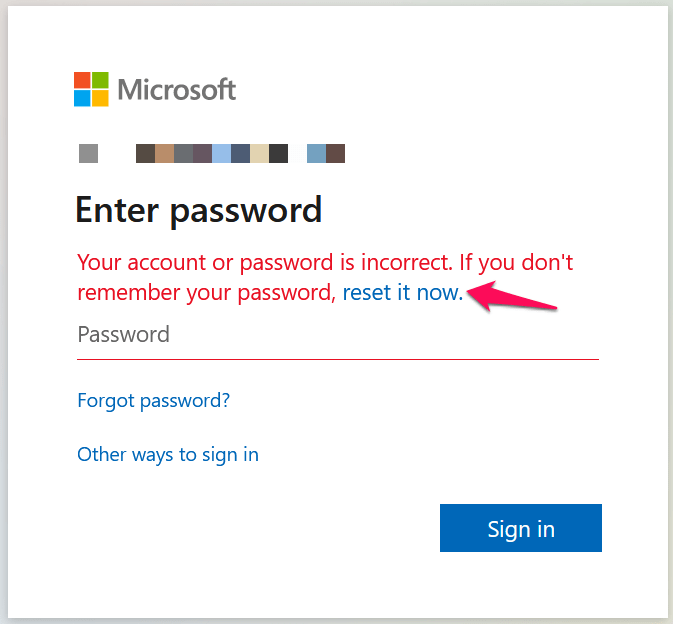
Ingresa las credenciales, y si olvidaste la contraseña, puedes restablecerla allí mismo.
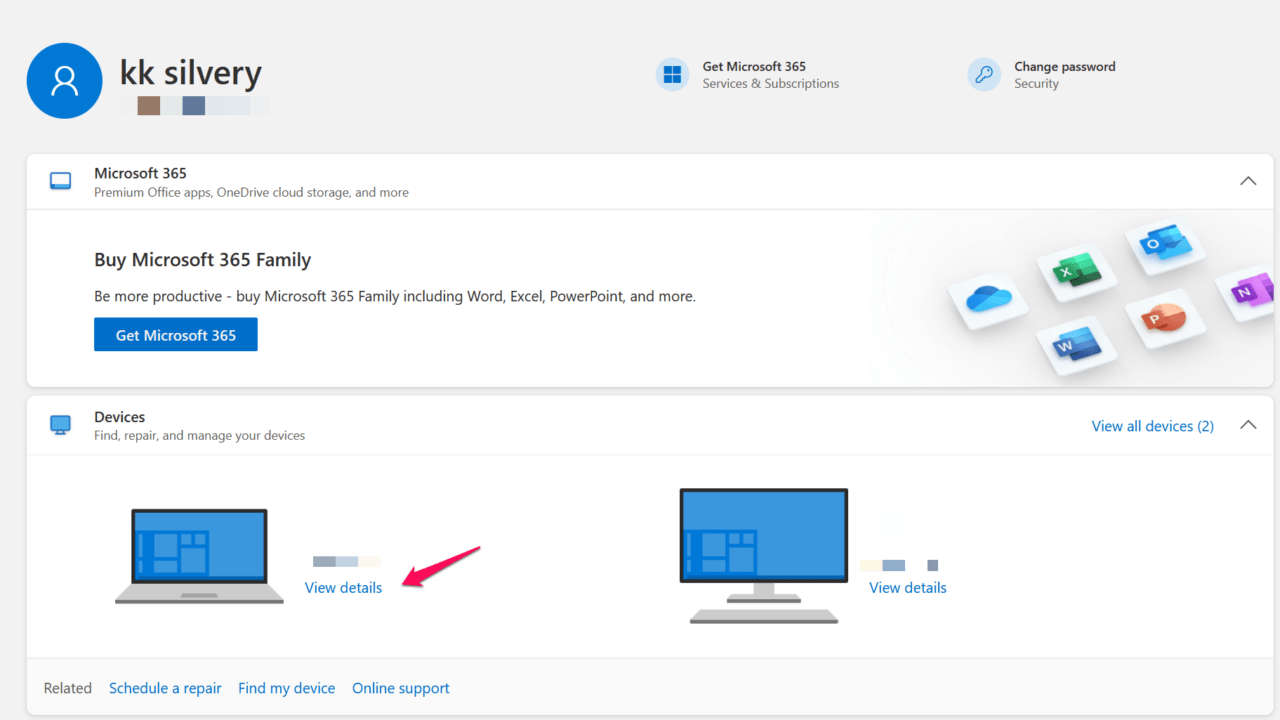
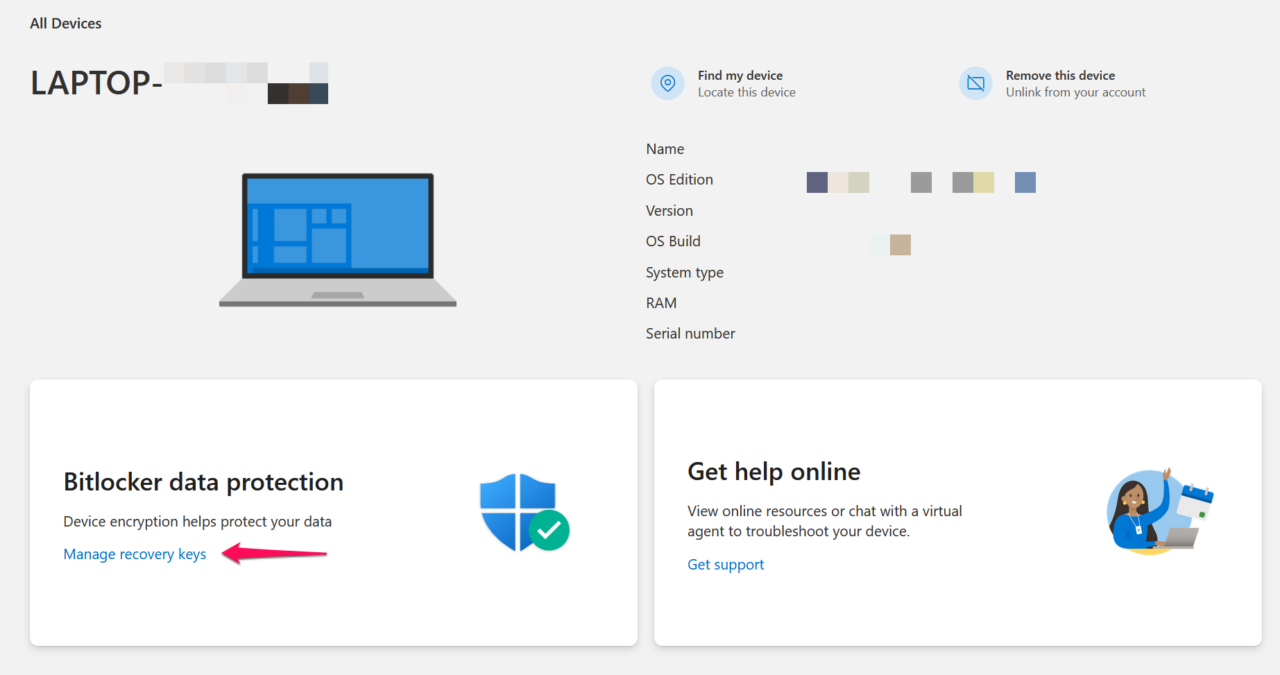
- Encuentra la PC con Windows y haz clic en la opción “ Ver detalles “.
- Haz clic en “ Administrar claves de recuperación “ en la sección de protección de datos de BitLocker.
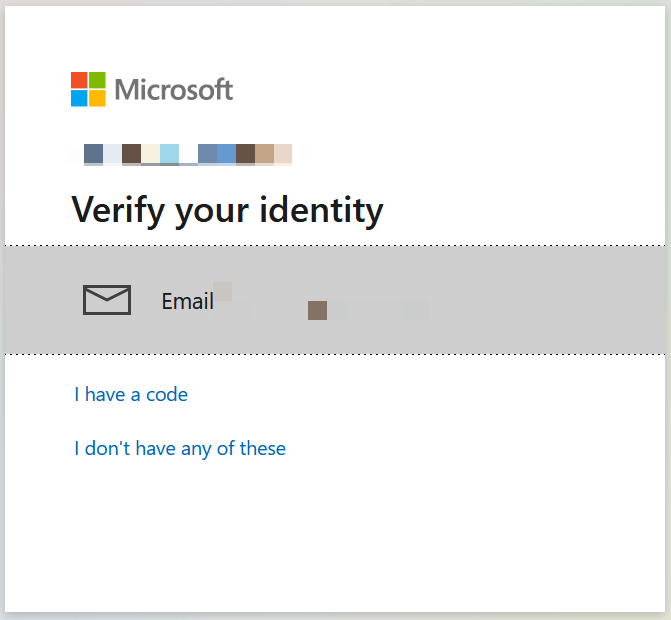
- Verifica la cuenta. Microsoft ha enviado un código a la dirección de correo electrónico de recuperación registrada.
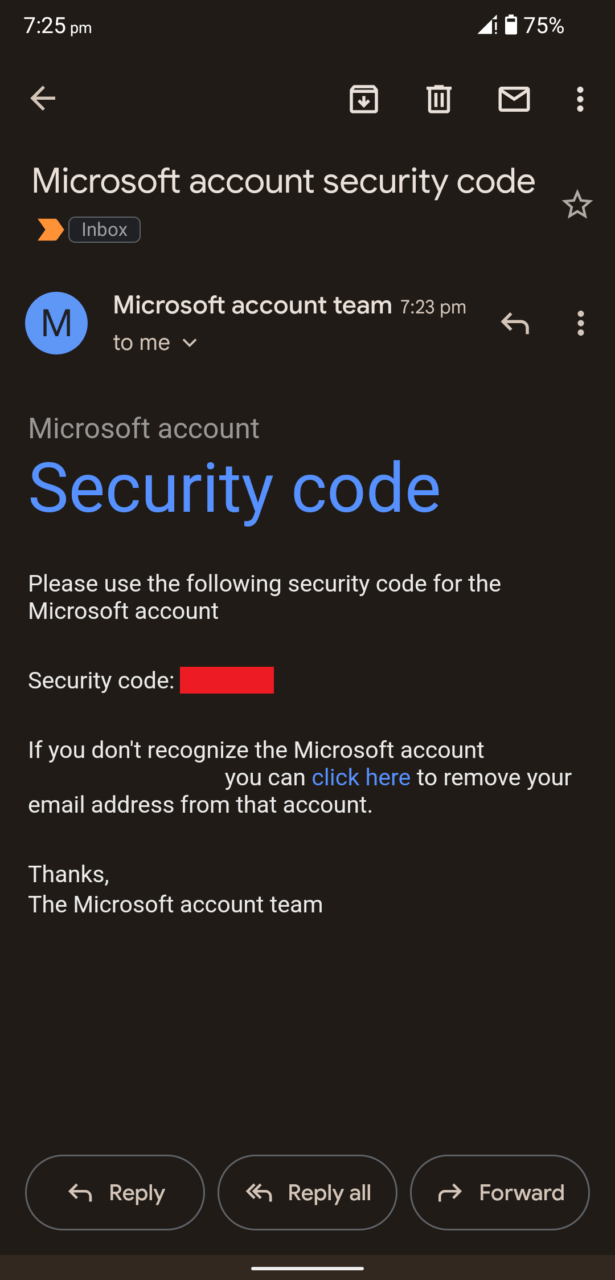
- Recibí el código en forma de correo electrónico, y lo memoricé desde la aplicación.
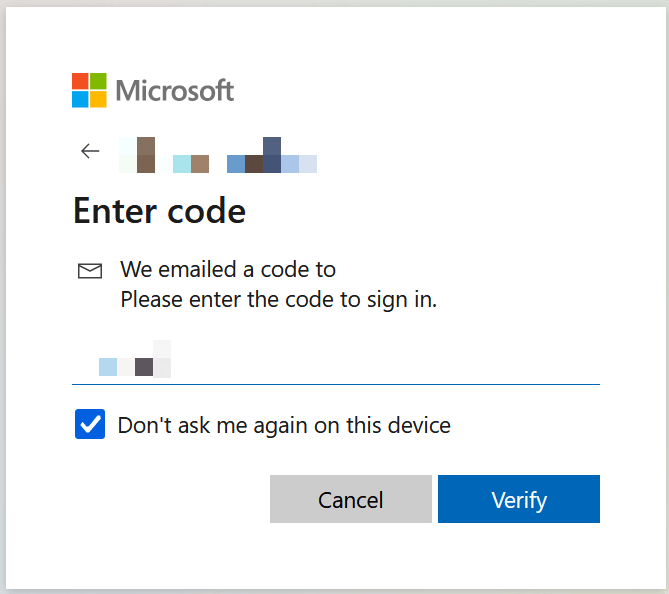
- Ingresa el código en el archivo vacío y haz clic en “ Verificar “ para finalizar el proceso.
- Las claves de recuperación de BitLocker están en tu pantalla.
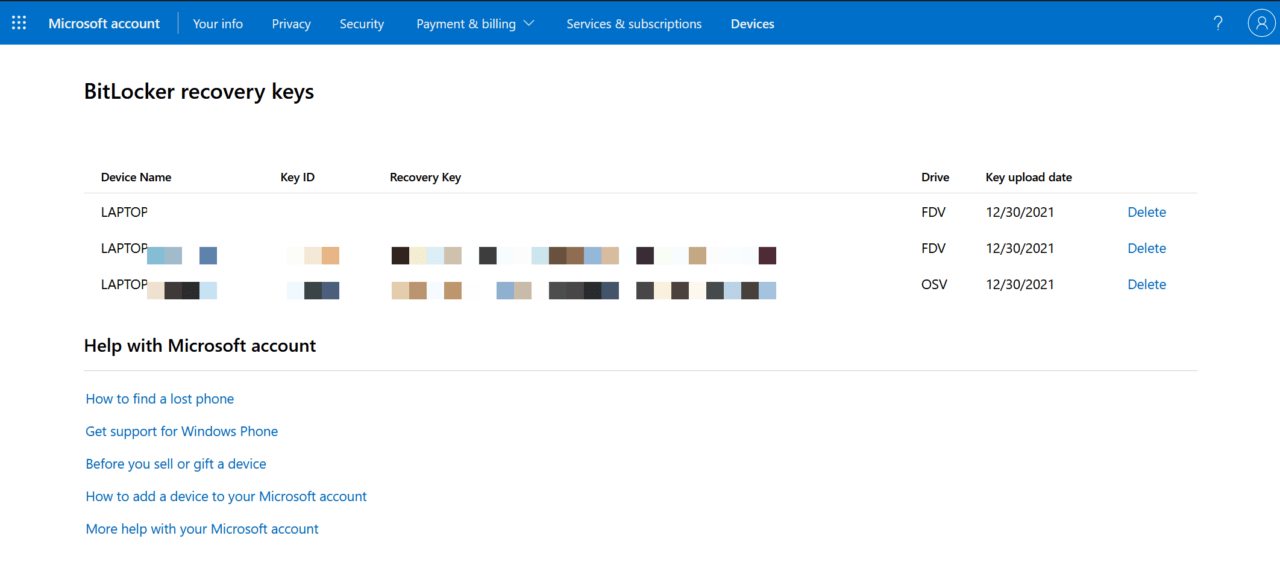
- Empareja el ID de clave de la PC con Windows y las claves de recuperación de BitLocker de Microsoft.
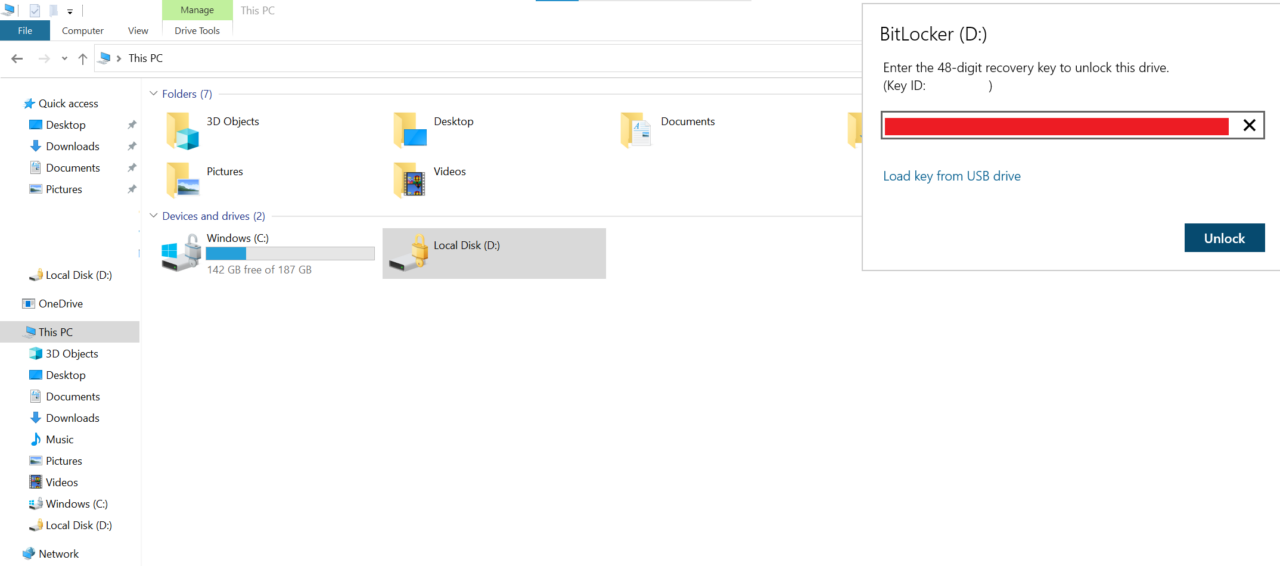
Ingresa la clave de recuperación manualmente y presiona la tecla Enter.
- Elige cómo deseas abrir la partición.
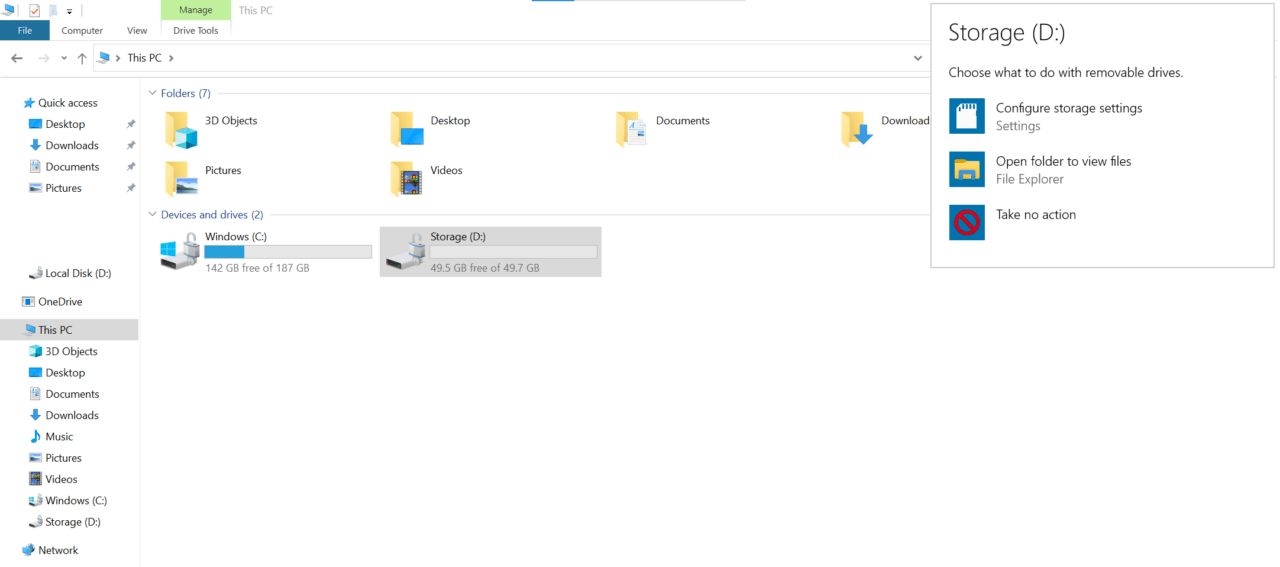
- La partición es accesible en la PC con Windows.
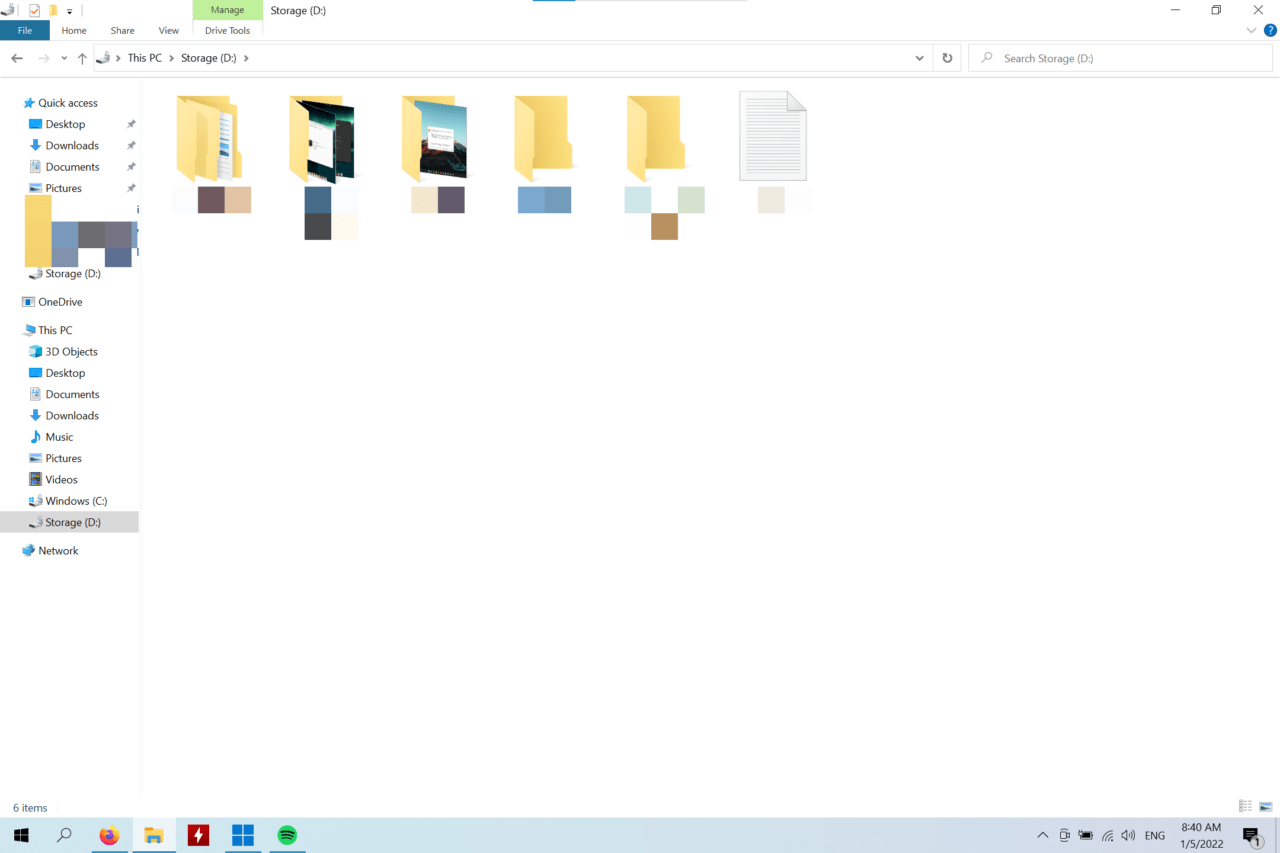
Puedes intentar la misma solución en Windows 11 o versiones anteriores sin problemas. La tecnología de cifrado de BitLocker está disponible para software más antiguo, y no afectará la funcionalidad de las versiones anteriores de Windows.
Conclusión
Te he mostrado cómo resolver “Ingrese la clave de recuperación para esta unidad” en Windows 11 y acceder a la partición bloqueada por BitLocker en Windows 10. Puedes eliminar la encriptación de BitLocker permanentemente en el sistema, pero eso es un tutorial para otro día. No deberías eliminar la encriptación por conveniencia y permitir que el encriptador desarrollado por Microsoft proteja los datos de accesos no autorizados. Puedes llevar la clave de recuperación de BitLocker en una clave de seguridad económica, y está disponible en un sitio de compras en línea.
Si tienes alguna opinión sobre SOLUCIÓN: Error de clave de BitLocker – ‘Ingrese la clave de recuperación para esta unidad en Windows 11, no dudes en dejarla en el cuadro de comentarios a continuación. Además, suscríbete a nuestro canal de YouTube de DigitBin para tutoriales en video. ¡Saludos!
Recibe nuevas publicaciones en tu bandeja de entrada.
No spam. Cancela la suscripción en cualquier momento.