Soluciones de video · 9 min read · Jan 25, 2026
Soluciona el Problema de Pantalla Negra en Videos - 4 Soluciones Poderosas para Windows (2023)
La creación de videos se ha vuelto común en la actualidad, y los videos que grabamos a menudo capturan los momentos más importantes o felices de nuestras vidas. Grabamos todo, desde graduarnos de una universidad después de cuatro largos años hasta cualquier otro evento significativo.
Sin embargo, imagina que grabas con entusiasmo tu ceremonia de graduación, solo para encontrar un video con pantalla negra cuando presionas play. Ese momento de emoción se convierte en desilusión, lo cual es completamente frustrante.
Afortunadamente, vivimos en una era de tecnología avanzada donde puedes encontrar soluciones a cualquier problema, incluso si estás buscando una manera fácil de cómo solucionar problemas de pantalla negra en videos en tus queridas grabaciones.
Sin embargo, este blog te guiará a través de cuatro soluciones poderosas para abordar esos irritantes problemas de pantalla negra. Ya sea un video de tu ceremonia de graduación o cualquier otro contenido importante, estos métodos sin duda te ayudarán a convertir ese vacío negro en una fuente interminable de entretenimiento.
Así que sigue leyendo para aprender más.
Parte 1. Causas Comunes de Problemas de Pantalla Negra en Videos
Encontrar un video encantador con un problema de pantalla negra es algo que empaña la emoción de recordar momentos memorables o ponerte al día con contenido favorito. Sin embargo, entender las causas subyacentes de este problema es el primer paso hacia una solución efectiva. Aquí están las causas más comunes de una pantalla negra en videos:
1. Corrupción del Encabezado
La corrupción del encabezado en archivos de video interrumpe la reproducción, resultando en problemas como una pantalla negra. La información de encabezado dañada o faltante dificulta que los reproductores multimedia interpreten el archivo correctamente. Para restaurar la funcionalidad de reproducción adecuada, puede ser necesario reparar o recuperar los datos del encabezado con software especializado.
2. Cambio de Formatos de Archivo y Daño en el Video
Convertir formatos de archivo puede dañar videos, resultando en una pantalla negra o distorsiones visuales. Procesos de conversión incompatibles pueden dañar la estructura o el códec del archivo. Para mantener la integridad del video, es importante utilizar herramientas de conversión de buena reputación y asegurarse de la compatibilidad de formatos.
3. Grabación de Videos en Medios de Almacenamiento Llenos
Puedes corromper o guardar archivos de video incorrectamente cuando grabas en un dispositivo de almacenamiento lleno. Esto puede causar que los videos se corrompan o no se guarden correctamente, resultando en problemas de reproducción que conducen a una pantalla negra.
Para evitar tales problemas, es importante priorizar la verificación del almacenamiento disponible antes de grabar para asegurar un guardado continuo.
4. Edición de Archivos de Video con Herramientas de Terceros No Autorizadas
Usar herramientas de edición no autorizadas puede introducir cambios incompatibles, resultando en problemas de reproducción que incluyen una pantalla negra.
Estas herramientas pueden no adherirse a los protocolos de codificación estándar, resultando en defectos en el archivo de video. Para mantener la compatibilidad y la integridad del video mientras editas, es mejor usar software autorizado.
5. Infección de Virus o Sectores Dañados en Unidades de Almacenamiento
Por último, archivos infectados o sectores dañados en unidades de almacenamiento pueden corromper datos de video, resultando en problemas de reproducción, incluyendo una pantalla negra. Para evitar tal corrupción y asegurar la integridad del archivo de video, es importante escanear en busca de virus y mantener la salud de la unidad regularmente.
Parte 2. 4 Métodos Efectivos para Solucionar el Problema de Pantalla Negra en Videos
En esta sección, explora los cuatro métodos efectivos pero rápidos para solucionar fácilmente tu problema de pantalla negra en videos, y los siguientes son:
Método No: 1. Desinstalación e Instalación de Controladores
Si estás experimentando un problema de pantalla negra en video, entonces inténtalo; nuestro primer enfoque es desinstalar e reinstalar los controladores. Aquí están los pasos a seguir:
- Abre el Administrador de Dispositivos en tu sistema.
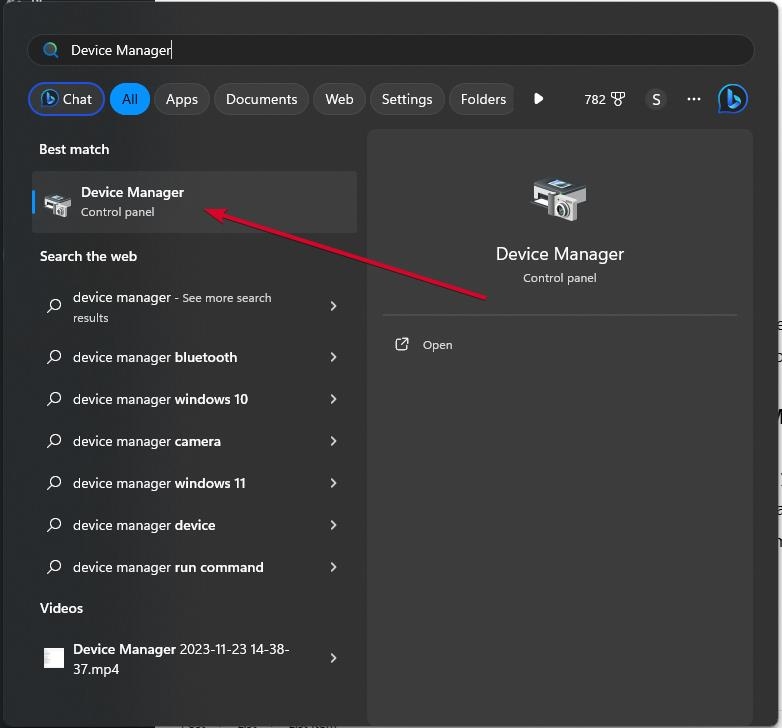
Encuentra el dispositivo específico relacionado con el problema de pantalla negra y haz clic en su nodo.
Haz clic derecho en el dispositivo y selecciona “ Desinstalar ” del menú que aparece.
Una ventana de confirmación aparecerá. Haz clic en “ Aceptar ” para confirmar y proceder con la desinstalación.
Para reinstalar los controladores, asegúrate de haber descargado la última versión desde el sitio web oficial del fabricante.
Además, para evitar la pérdida completa de controladores, crea un punto de restauración del sistema antes de proceder.
Después de desinstalar el dispositivo, reinstala los controladores usando la versión descargada y actualizada. Y eso es todo.
Reinstalar controladores con las versiones más recientes puede resolver frecuentemente problemas subyacentes de compatibilidad o corrupción, restaurando la funcionalidad de reproducción adecuada del video.
Método No: 02. Intenta Reducir la Aceleración de Hardware de la Tarjeta de Video
Si estás luchando con una pantalla negra mientras ves videos, podría deberse a conflictos con la configuración de aceleración de hardware. Sin embargo, los pasos para ajustar estas configuraciones pueden solucionar el problema y permitir una reproducción de video fluida.
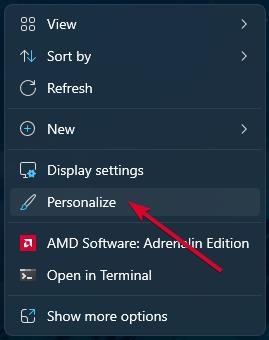
Comienza haciendo clic derecho en un área vacía del escritorio para comenzar la solución de problemas.
Desde el menú contextual, elige “ Personalizar ” para acceder a tus configuraciones.
- Ahora navega a “ Sistema “, y “ Configuraciones de Pantalla ” y procede a la sección de “ Configuraciones Avanzadas ”.
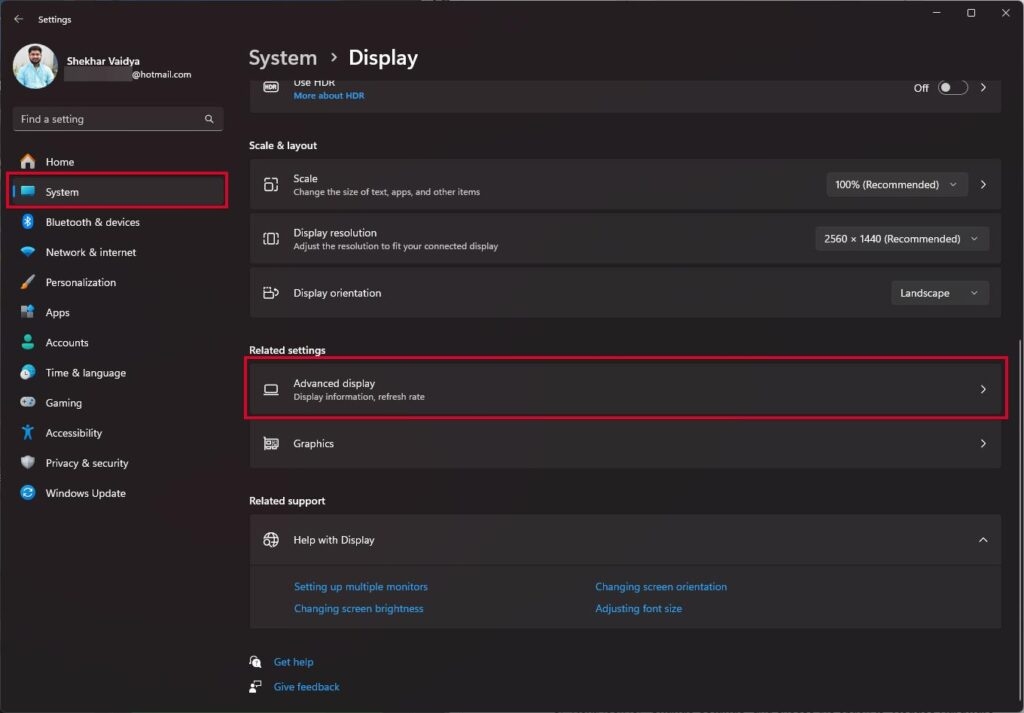
Dentro de la pestaña de Configuraciones Avanzadas, localiza y cambia a la sección de “ Solucionar Problemas ”.
A continuación, busca “ Cambiar Configuraciones ” y elige “ Reducir Aceleración de Hardware.”
Siguiendo estos pasos, puedes ajustar la configuración de aceleración de hardware para potencialmente solucionar el problema de pantalla negra. Si persiste, revisa la actualización de tus controladores o vuelve a una versión anterior para asegurar la reproducción continua de video.
Método No: 03. Modificar las Configuraciones de Reproducción de Medios
Un video persistente con pantalla negra mientras intentas reproducir archivos MKV en VLC Media Player es una fuente común de frustración. Afortunadamente, cambiar la configuración del reproductor, particularmente el módulo de salida de video, puede frecuentemente resolver este problema.
Todo lo que necesitas hacer es:
Lanza VLC Media Player en tu computadora.
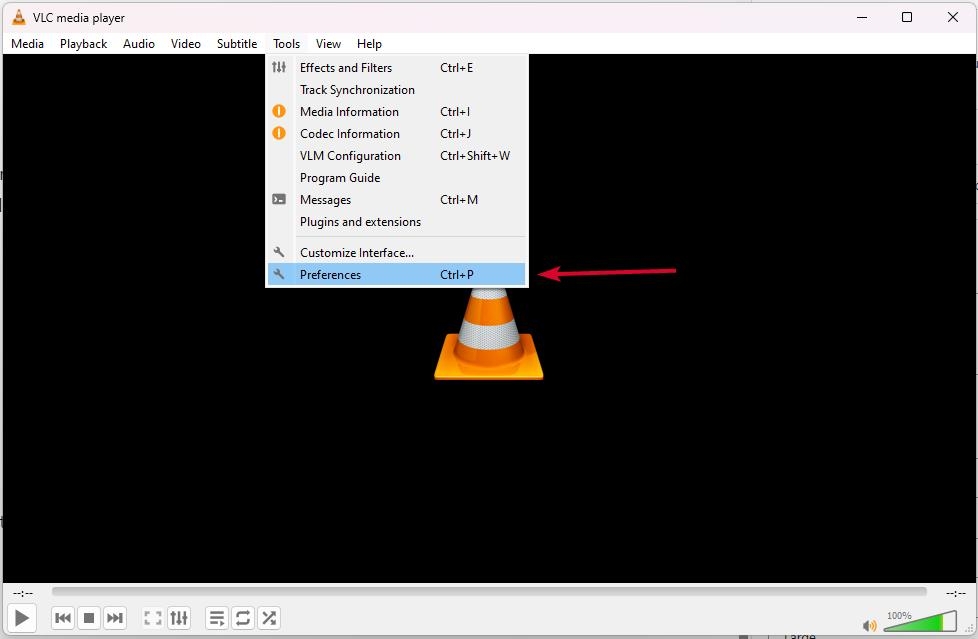
Haz clic en el menú “ Herramientas ” en la parte superior y selecciona “ Preferencias.”
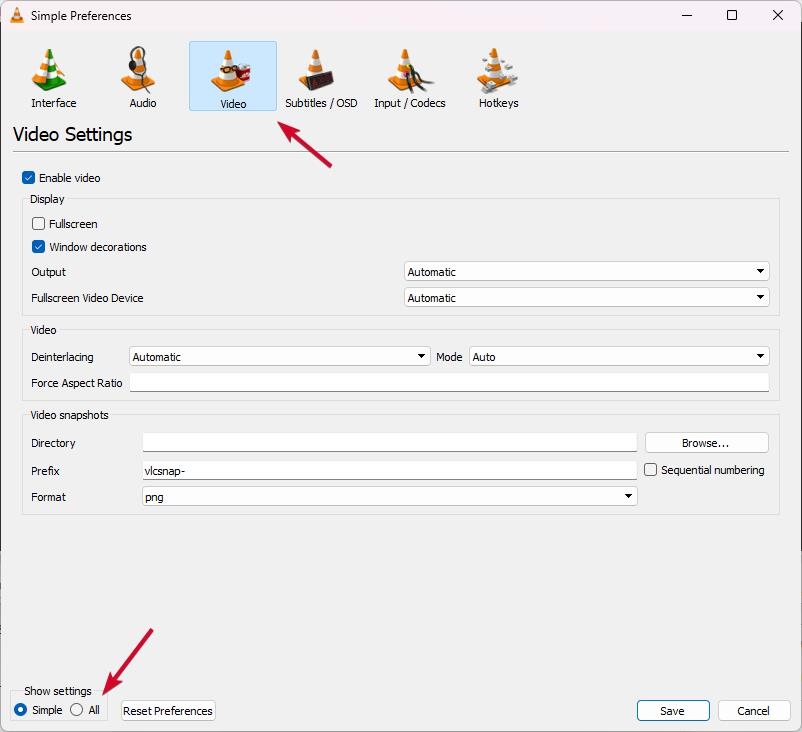
Dentro de la ventana de Preferencias, dirígete a la pestaña “ Video ”.
Busca la opción “ Todo ” en la esquina inferior izquierda y haz clic en ella. Esto otorga acceso a la vista completa de preferencias.
- Bajo la sección “ Video ”, encuentra los diversos módulos de salida disponibles.
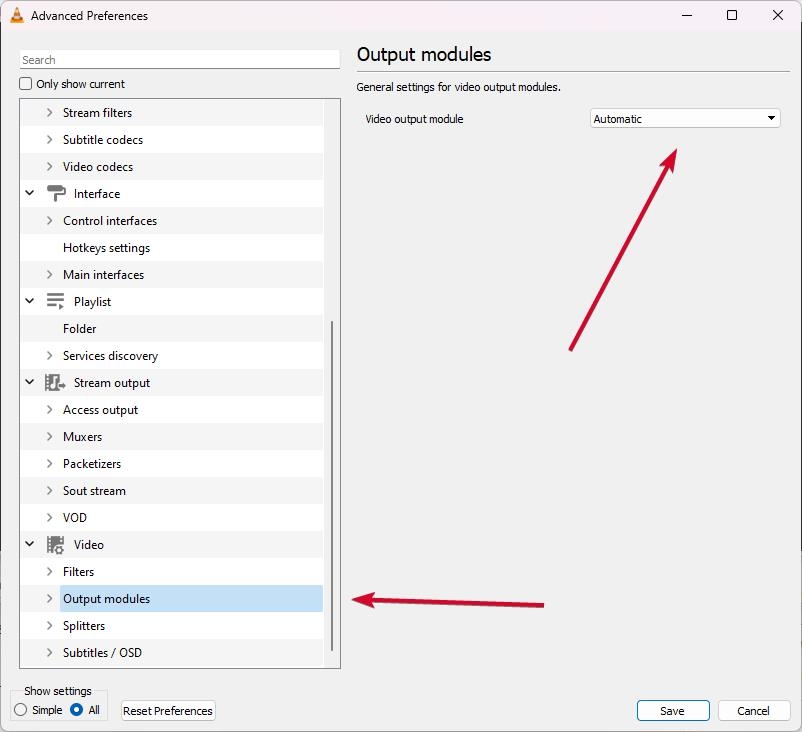
- Elige un módulo de salida de video alternativo que pueda resolver el problema de pantalla negra con archivos MKV.
Sin embargo, modificar la configuración de VLC solucionará los problemas de pantalla negra en MKV, asegurando una reproducción de audio y video sincronizada y una experiencia de visualización fluida.
Método No: 04. Reinstalar el Reproductor de Medios
Si aún enfrentas problemas continuos de pantalla negra en video mientras reproduces tus videos, entonces reinstalar tu reproductor de medios puede ser una posible solución. Aquí están los pasos que necesitas seguir:
Comienza presionando ‘X’ y la tecla de Windows simultáneamente para acceder al menú, luego selecciona “ Programas y Características.” (o puedes ir a Panel de Control – Programas – Programas y Características)
Dentro de la ventana que aparece, encuentra y haz clic en “ Activar o desactivar características de Windows. ”
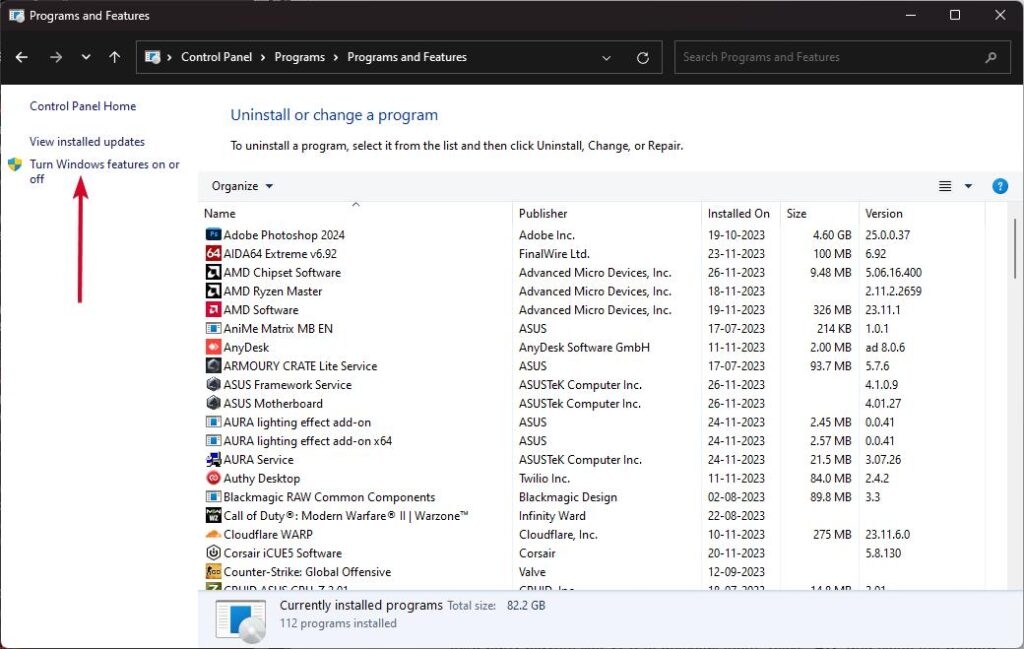
- Bajo “ Características de Medios,” desmarca la casilla para Windows Media Player o reproductores de terceros como VLC para desinstalarlos. Haz clic en “Aceptar ” y cierra la ventana.
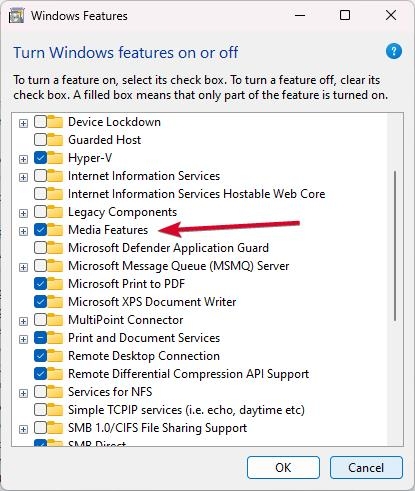
- Para reinstalar, repite los pasos anteriores para marcar Windows Media Player o tu reproductor de medios preferido como VLC.
Este método te permite desinstalar y reinstalar rápidamente tu reproductor de medios, posiblemente solucionando problemas de video en pantalla negra y recuperando una reproducción fluida.
Parte 3: Recuperar Problemas de Pantalla Negra en Videos Causados por Video Dañado
Si encuentras un problema de pantalla negra mientras ves un video, podría indicar que el archivo está dañado o corrupto. Pero no te preocupes, porque el software Wondershare Repairit Video Repair está aquí para ayudarte a recuperar y restaurar todos esos videos que están plagados de fallos.
Además de eso, este software es una solución integral para reparar archivos dañados, corruptos o rotos de varios dispositivos o sistemas informáticos. Es fácil de descargar y puede abordar instantáneamente problemas comunes como corrupción, compresión, cambios de formato y errores de lectura/escritura.
Sin embargo, Wondershare Repairit Video Repair es una herramienta líder en el mercado para reparar todo tipo de problemas de corrupción de video, incluyendo videos con pantalla negra. Es una solución confiable y profesional para restaurar videos sin problemas a su estado original de reproducción.
Características Clave
Repara corrupciones en el encabezado del video, sección de sonido y fotogramas para una reproducción fluida.
Corrige errores de movimiento del control deslizante de video grabado dañados de manera eficiente.
Repara videos con pantalla negra en varios formatos como MOV, MP4, AVI, y más.
Soluciona problemas de pantalla negra causados por compresión, fallos del sistema o cambios de formato.
Repara videos severamente dañados de tarjetas SD, teléfonos, cámaras, unidades USB, etc.
Utiliza los modos de escaneo rápido o avanzado de Wondershare Repairit según el nivel de corrupción del video.
Resuelve problemas de ‘no se pueden reproducir videos grabados’ en sistemas Windows y macOS sin problemas.
Guía Paso a Paso
Paso 1: Para comenzar, descarga el software desde su sitio web oficial.
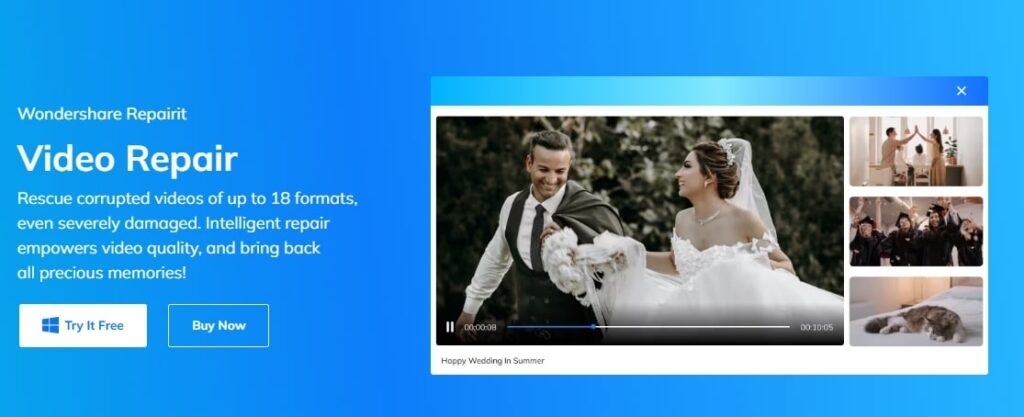
Paso 2: Ahora lanza el software y haz clic en el botón que dice “ +Agregar. ”
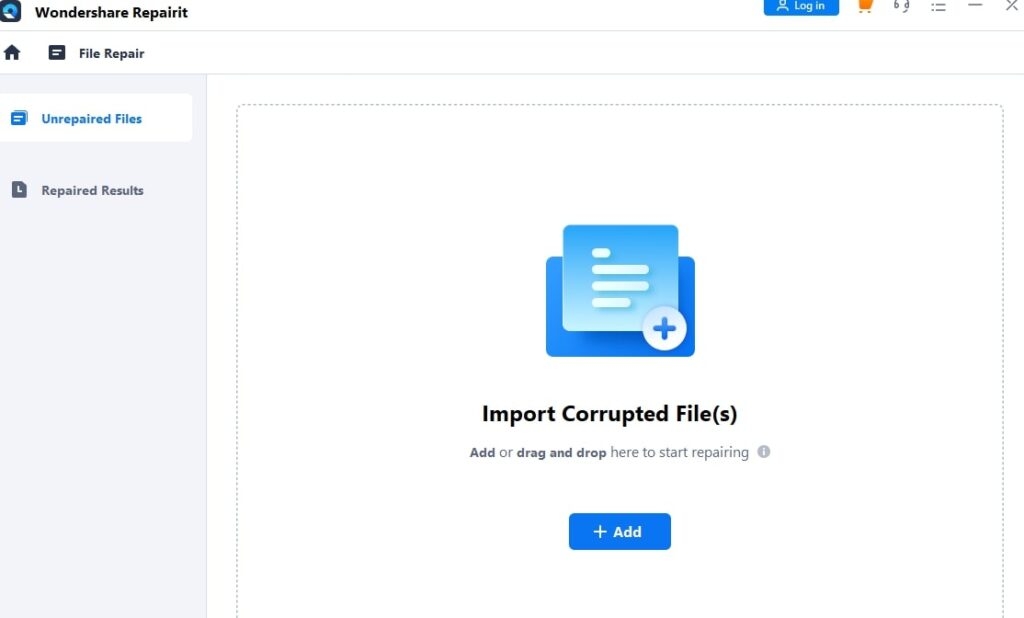
Paso 3: Selecciona todos los videos dañados que deseas recuperar de tu dispositivo y haz clic en el botón “ Reparar ”.
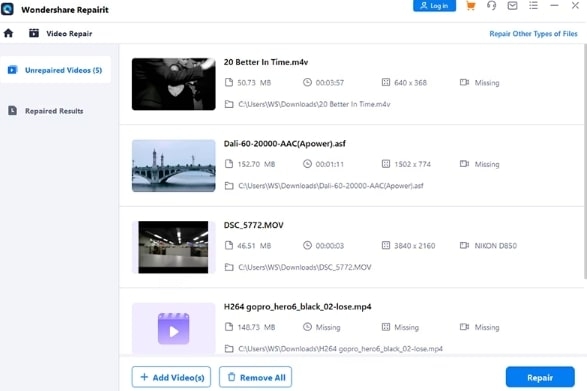
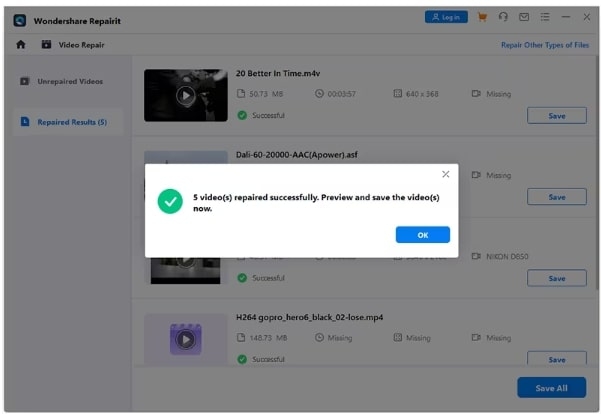
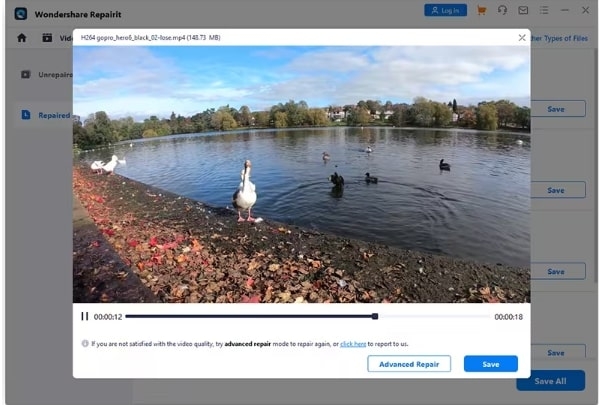
Paso 4: Espera unos minutos mientras el software repara tus videos. Una vez que el proceso esté completo, puedes previsualizar los videos reparados.
Paso 5: Si estás satisfecho con los resultados, haz clic en el botón “ Guardar Todo ” para guardar los archivos de video reparados en una ubicación accesible en tu dispositivo.
Además, si los resultados no son satisfactorios, puedes intentar la opción “ Reparación Avanzada ” en Repairit para obtener mejores resultados.
Para Concluir
Cuando se trata de videos que llevan los momentos más importantes de la vida, un video con pantalla negra puede ser desalentador.
Pero ahora no te preocupes. Simplemente siguiendo nuestros increíbles métodos enumerados a continuación, repararás instantáneamente tu problema de video con pantalla negra, actualizando controladores, ajustando configuraciones o utilizando herramientas avanzadas como Wondershare Repairit Video Repair.
Sin embargo, estas increíbles soluciones te ayudarán a disfrutar de tus videos sin interrupciones. Así que prueba estas soluciones rápidas y disfruta de tus momentos atesorados sin complicaciones. Por último, esperamos que este blog te ayude a recuperar tus videos con pantalla negra. Gracias por leer todo este blog.
Lectura Adicional:
¿Cómo comprobar la salud de HDD y SSD en Windows?
Microsoft Hyper-V para Windows 11: Todo lo que Debes Saber
¿Qué es el Servicio de Red Killer? Todo lo que Necesitas Saber
Recibe nuevas publicaciones en tu bandeja de entrada.
No spam. Cancela la suscripción en cualquier momento.