Emulador Android · 5 min read · Jan 22, 2026
Arreglar el retraso de BlueStacks: Hacer que el emulador de Android sea más rápido
Cuando hablamos de jugar juegos de Android en una PC con Windows o una laptop, el software o herramienta más importante que se requiere para llevar a cabo la tarea es instalar un emulador. BlueStacks es uno de los mejores emuladores que te permite usar aplicaciones o juegos de Android en tu PC con Windows.
Aunque los desarrolladores de BlueStacks afirman que es la plataforma de juegos móviles más rápida de la Tierra, la realidad es un poco diferente. Hay varios casos en los que los usuarios de BlueStacks han informado que el rendimiento del emulador es lento y tiene interrupciones al jugar juegos o abrir aplicaciones.
Bueno, BlueStacks es software, después de todo, y tales fallos son parte del software. No te preocupes, porque en esta guía, compartiremos contigo algunas soluciones que te ayudarán a solucionar el problema de retraso de BlueStacks y hacerlo más rápido. Dicho esto, vamos directamente al grano.
10 Mejores configuraciones de juegos de Windows 11 que necesitas habilitar
1. Actualiza BlueStacks
BlueStacks 5 es la última versión del emulador y está disponible para descargar desde el sitio web oficial. Sin embargo, hay diferentes versiones de BlueStacks 5 disponibles. Puede que estés ejecutando una versión ligeramente más antigua de BlueStacks 5 en tu PC con Windows, lo que podría ser la razón del rendimiento lento.
Asegúrate de tener la última versión de BlueStacks 5, la versión 5.5.100.1040 para ser exactos ( en el momento de escribir esta publicación). Con cada nueva versión, los desarrolladores traen correcciones de errores y también resuelven varios problemas pendientes detectados en las versiones anteriores. Así que, simplemente visita el sitio web oficial y descarga la última versión de BlueStacks en tu PC y verifica si esto soluciona el problema de retraso.
2. Habilita la virtualización en tu PC
Bueno, no muchas personas tienen conocimientos avanzados de PC. Para aquellos, es importante notar que hay una configuración llamada Virtualización, que proporciona varios beneficios, especialmente al usar emuladores en tu PC con Windows. Algunos beneficios de habilitar la virtualización son un mejor rendimiento, permitir que BlueStacks use más de 1 núcleo de CPU, reducir el retraso o las interrupciones, juegos jugados en la configuración más alta disponible, y más.
Aquí te mostramos cómo habilitar la virtualización:
- Haz clic derecho en el icono del menú Inicio en la barra de tareas y selecciona Configuración.
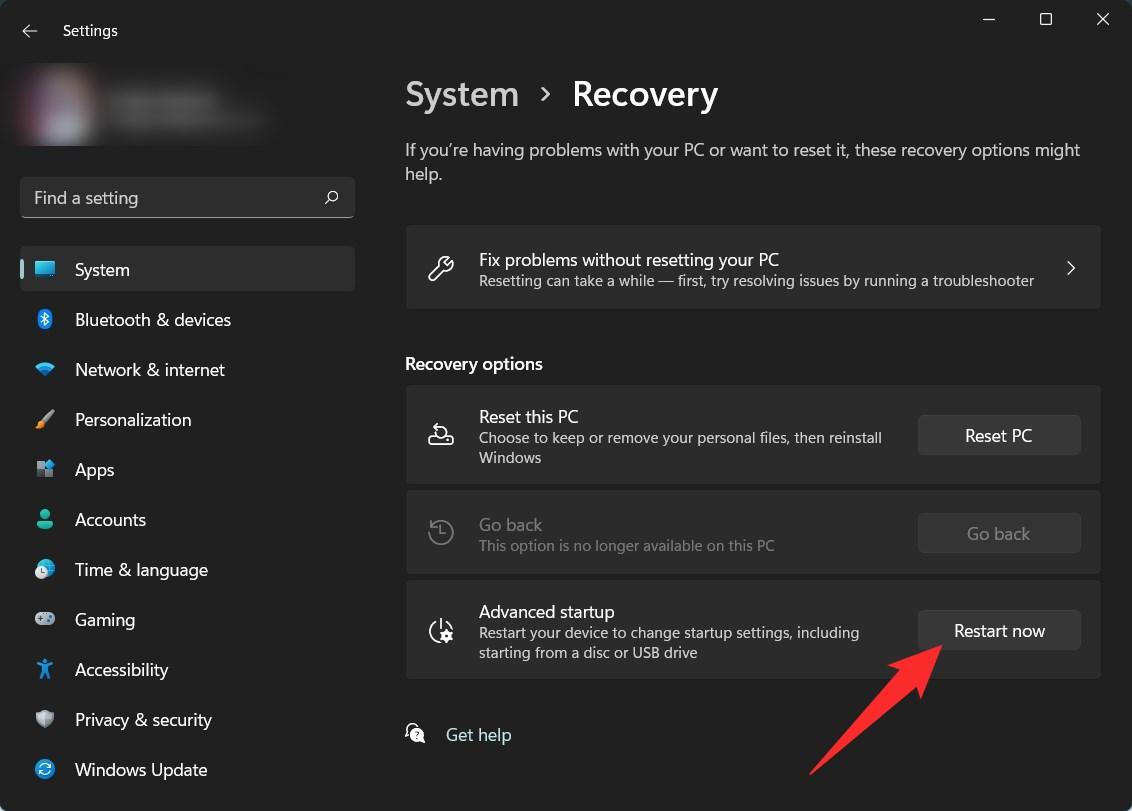
- Dirígete a Recuperación y bajo Inicio avanzado haz clic en el botón Reiniciar.
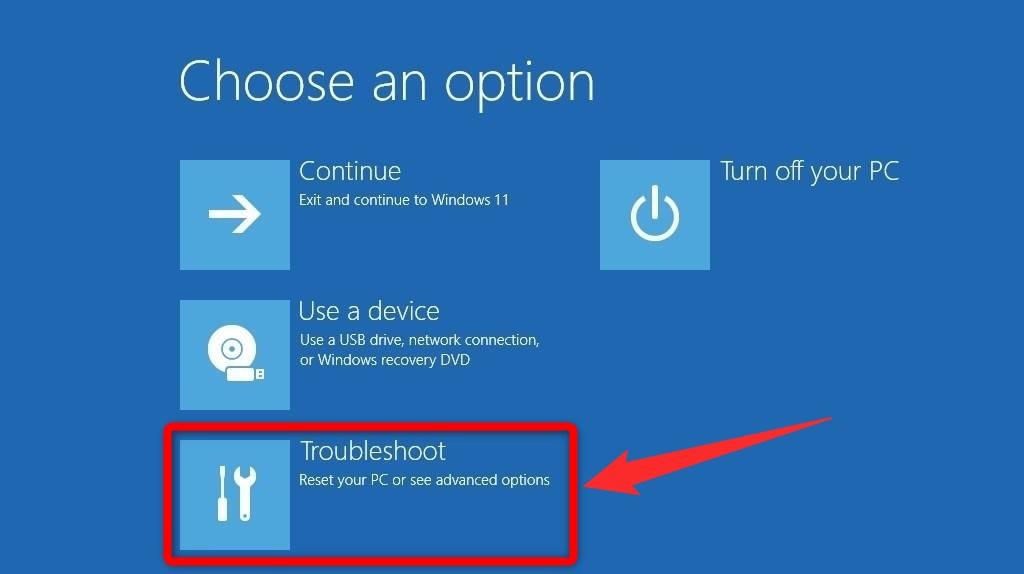
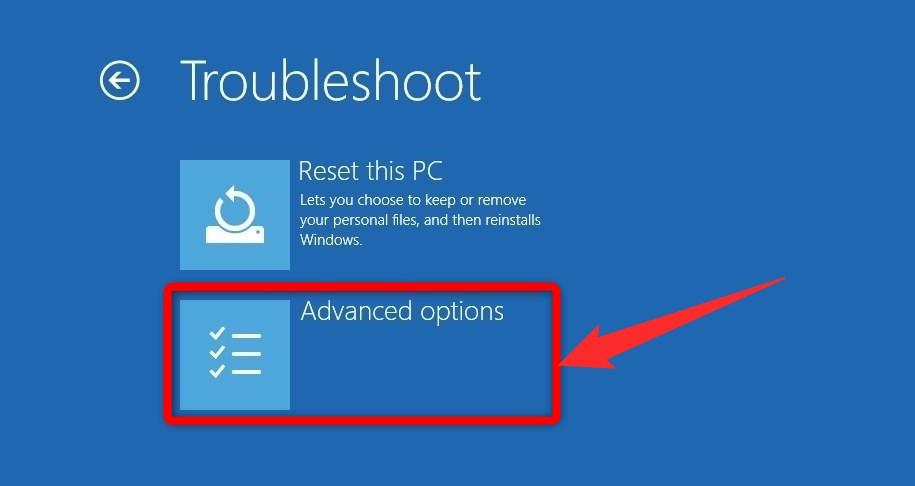
- Cuando tu PC se reinicie en modo avanzado, se te presentarán algunas opciones en una pantalla azul. Selecciona la opción Solucionar problemas.
- Haz clic en Opciones avanzadas en la siguiente página.
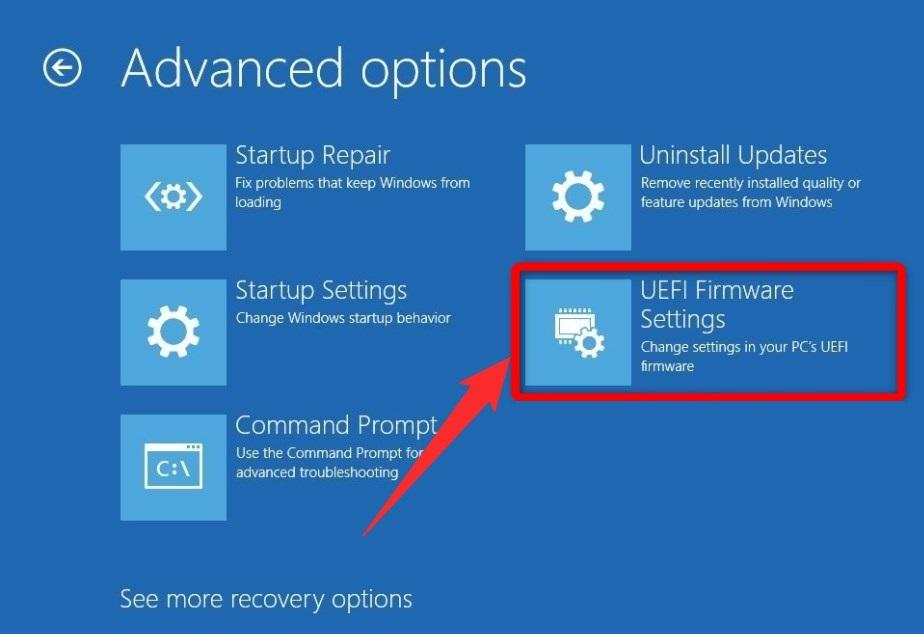
- En el menú de opciones avanzadas, selecciona Configuración del firmware UEFI.
- Ahora se te pedirá que reinicies tu PC. Simplemente, haz clic en el botón Reiniciar ahora.
- Ahora, según tu CPU, la configuración de la BIOS variará. Para CPUs Intel, necesitas hacer clic en el botón Modo Avanzado F7 en la página de configuración de la BIOS.
- En Modo Avanzado, necesitas abrir la pestaña Avanzada.
- Selecciona la opción Configuración de CPU en la siguiente página.
- Finalmente, necesitas hacer clic en el botón Deshabilitar junto a “ Tecnología de virtualización de Intel ” y cambiarlo a Habilitado. Esto habilitará la virtualización en tu PC.
- Sal y selecciona Guardar cambios y reiniciar.
- ¡Eso es todo!
Ahora, puedes verificar si el emulador de BlueStacks está funcionando sin retraso ni interrupciones.
3. Dar acceso a más RAM a BlueStacks
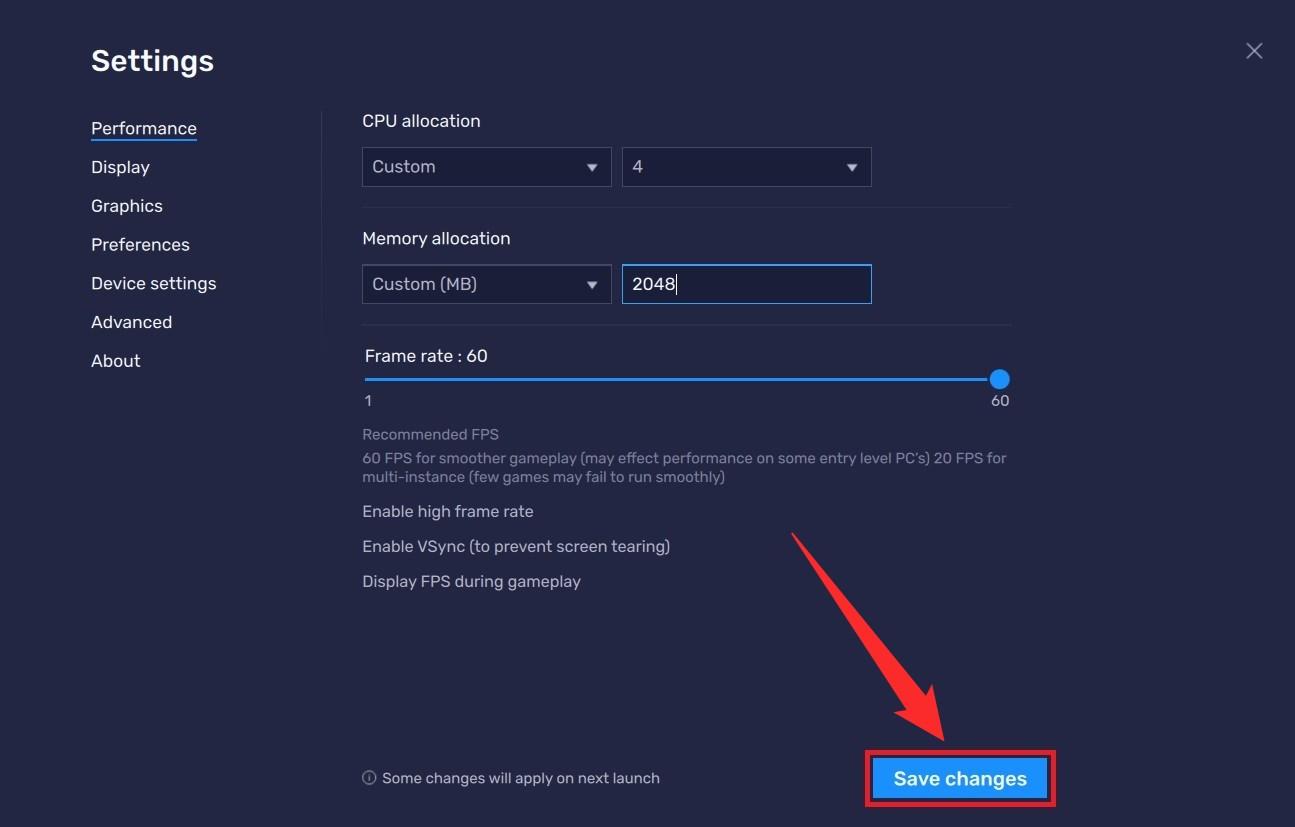
El proceso de asignar más RAM a BlueStacks es un poco simple, y se puede hacer dentro del propio emulador.
- Abre el emulador BlueStacks.
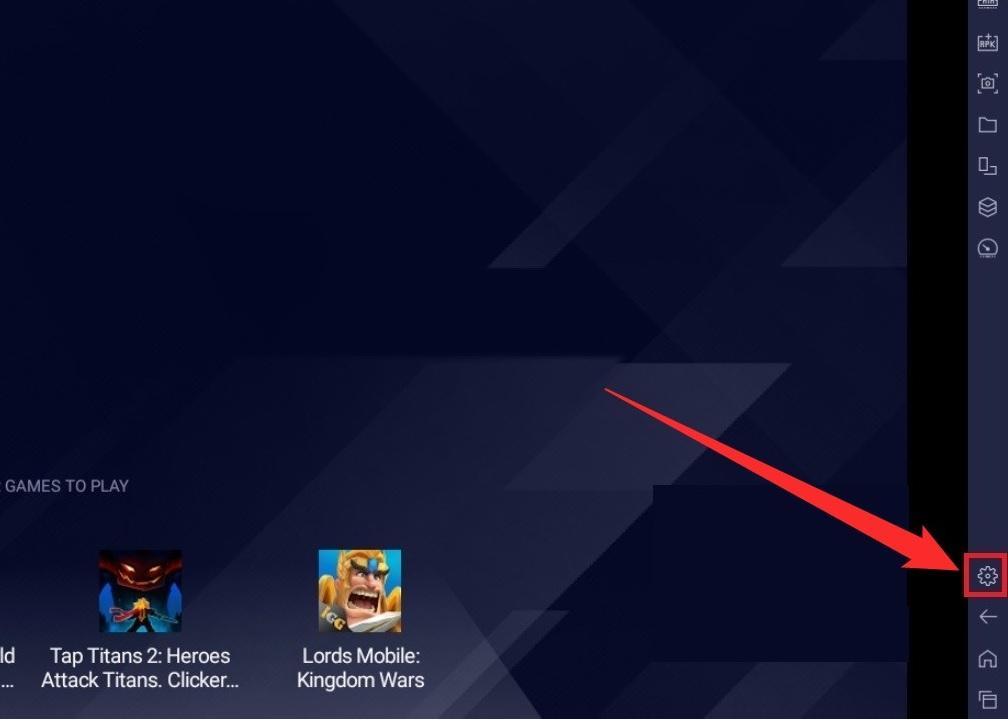
- Haz clic en el icono de Configuración disponible en el panel derecho.
- En la sección de Rendimiento, verás las opciones para asignación de CPU y asignación de memoria.
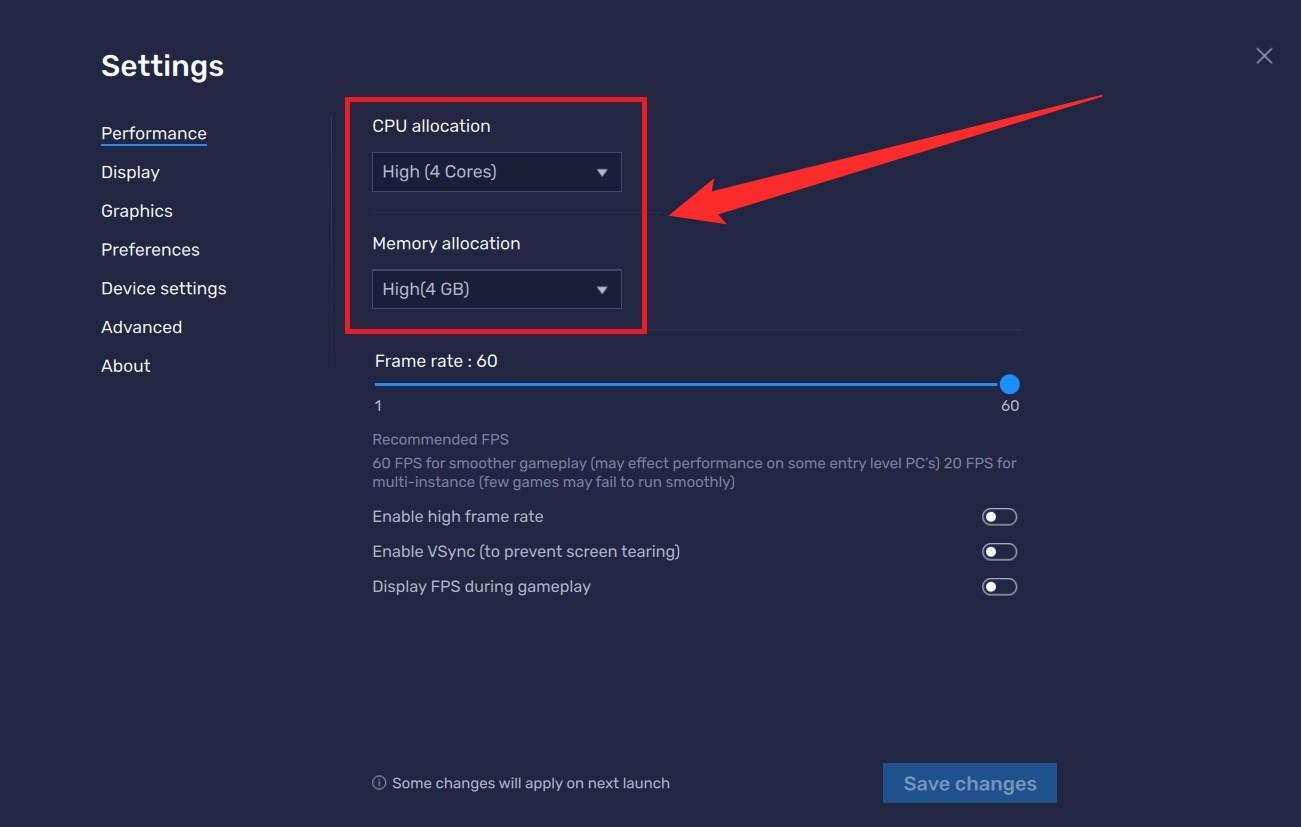
- Asigna la CPU y la memoria a BlueStacks según tu preferencia.
- Haz clic en el botón Guardar cambios en la parte inferior y reinicia el emulador.
4. Actualiza tu controlador gráfico
El controlador gráfico es lo más importante que debes mantener actualizado en tu PC para jugar juegos sin problemas y sin retraso. Los controladores desactualizados a menudo tienen errores que se resuelven en las versiones más nuevas del controlador.
Por lo tanto, es importante que verifiques el sitio web oficial de tu controlador gráfico y veas si hay una nueva versión disponible. Si es así, instálala en tu PC y verifica si esto soluciona el problema o no.
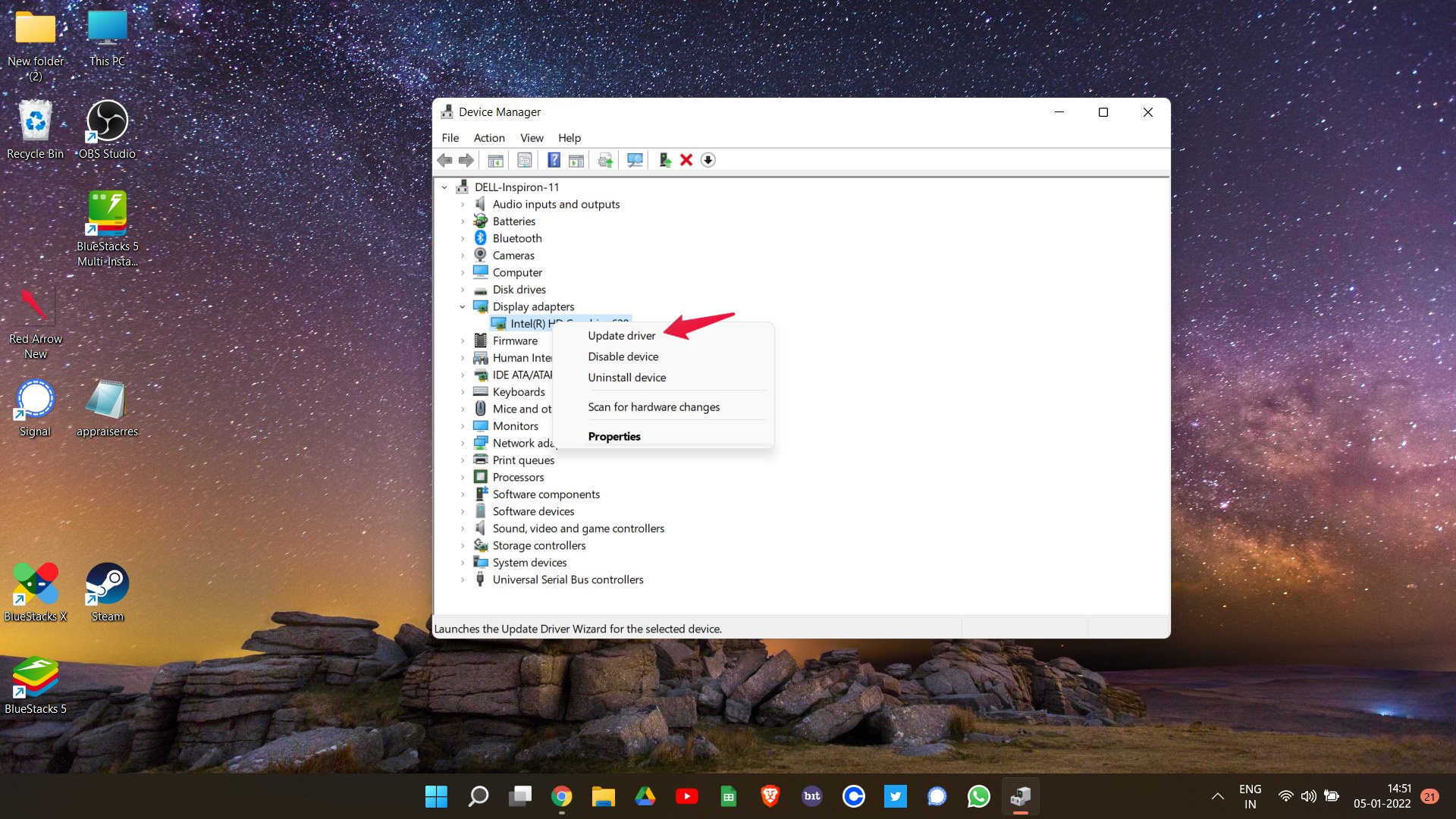
- En la barra de búsqueda de Windows, escribe “ Administrador de dispositivos ” y presiona Enter.
- Haz clic derecho en “ Adaptadores de pantalla “, seguido de hacer clic derecho en el gráfico instalado.
- Haz clic en “ Actualizar controlador.”
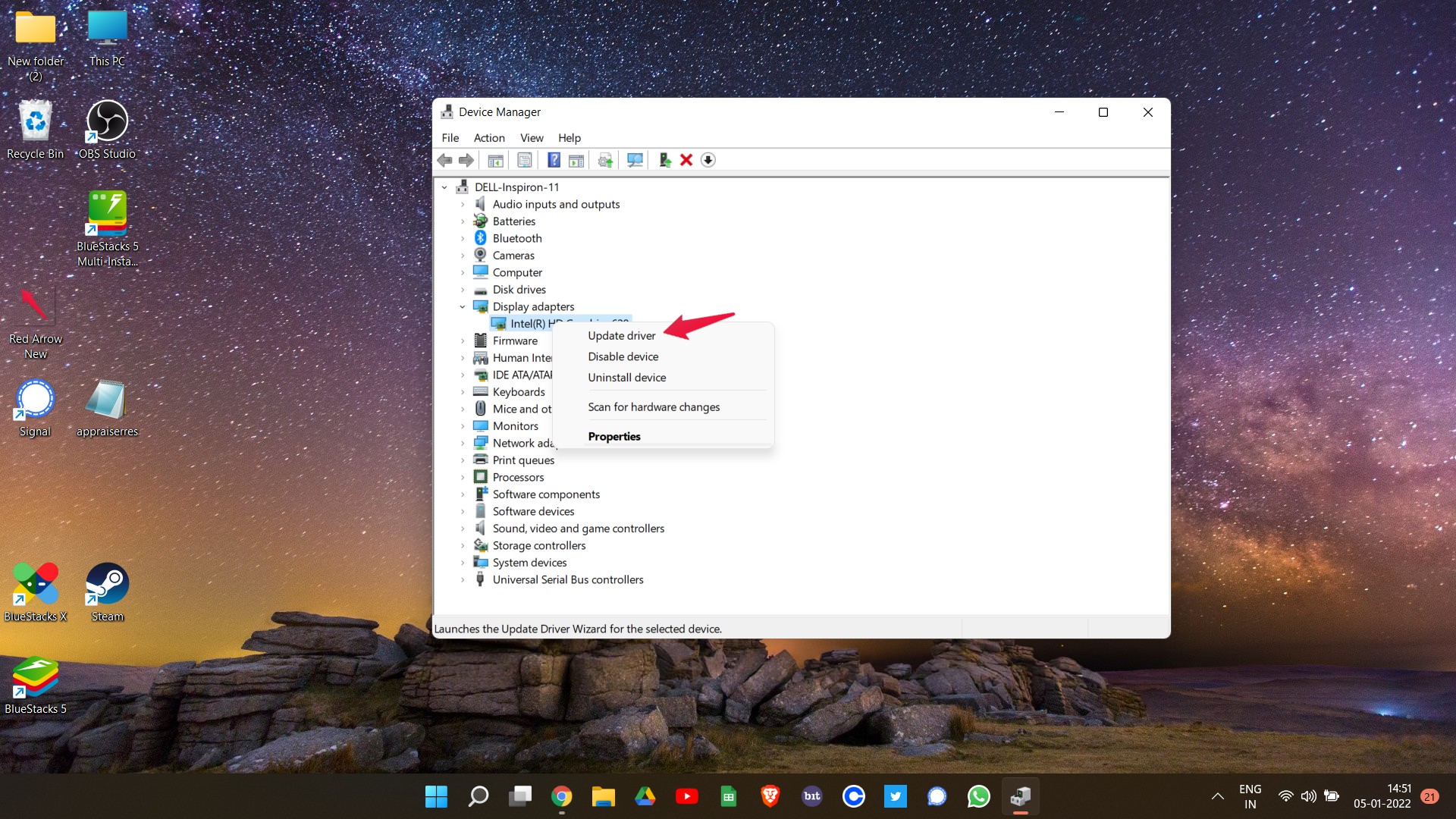
- Toca la opción “ Buscar automáticamente controladores ”.
5. Cierra todo otro software
Una solución simple pero efectiva que realmente necesita mencionarse aquí es que cuando ejecutas BlueStacks en tu PC, asegúrate de que no haya otro software ejecutándose en segundo plano. Porque otro software podría consumir la RAM y la CPU y, en última instancia, reducir el rendimiento del emulador. BlueStacks es un software que consume muchos recursos, así que necesitas proporcionarle suficientes recursos para que funcione sin problemas.
6. Ajusta la configuración de pantalla de BlueStacks
Las configuraciones de pantalla deben establecerse correctamente si deseas obtener un rendimiento óptimo de un juego o un emulador. Si las configuraciones son incorrectas, experimentarás gráficos de baja calidad o te encontrarás con retrasos debido a configuraciones gráficas incompatibles. Asegúrate de haber establecido la resolución y la configuración de DPI correctas dentro de BlueStacks yendo a Configuración > pestaña de Pantalla.
Si tienes alguna opinión sobre Arreglar el retraso de BlueStacks: Hacer que el emulador de Android sea más rápido, no dudes en dejarla en el cuadro de comentarios a continuación. Además, suscríbete a nuestro canal de YouTube de DigitBin para tutoriales en video. ¡Salud!
Recibe nuevas publicaciones en tu bandeja de entrada.
No spam. Cancela la suscripción en cualquier momento.