Bluetooth Samsung · 5 min read · Feb 05, 2026
Solucionar problemas de Bluetooth que no funciona o de emparejamiento en móviles Samsung
Bluetooth es ahora una historia antigua para transferir archivos, ya que muchas aplicaciones de intercambio entre plataformas lo han dejado de lado. Sin embargo, sigue siendo una de las características más útiles que te permite conectarte a otros periféricos de dispositivos. En mi caso, mantengo mi Bluetooth encendido ya que lo uso para conectar mis auriculares a mi smartphone Samsung. Bluetooth es una de las partes más vulnerables del software Samsung One UI, ya que tiene múltiples problemas con la conectividad Bluetooth. Si estás usando un dispositivo Samsung, seguramente has tenido problemas con la conectividad Bluetooth.
Los móviles Samsung han mostrado problemas significativos con su conectividad Bluetooth a lo largo del tiempo. Es casi algo cotidiano encontrar problemas de emparejamiento cada vez que se conecta a un nuevo dispositivo. Por lo tanto, pensé en traer algunas de las formas más eficientes para abordar este problema y establecer una conexión sin esfuerzo con tus accesorios Bluetooth.
Cómo solucionar el emparejamiento de Bluetooth en móviles Samsung?
Los usuarios de Samsung generalmente se encuentran con este problema al intentar emparejarse con un nuevo dispositivo o a veces incluso al conectarse a un dispositivo emparejado. Este artículo verá todas las soluciones generales para solucionar este problema con tu móvil Samsung.
Verifica si tu Bluetooth está encendido
Antes de pasar a otras opciones, el paso más básico es asegurarte de que tu conexión Bluetooth esté habilitada o no. Y si ha estado encendida por un tiempo, pero aún no puedes acceder al otro dispositivo, intenta apagar tu conexión Bluetooth y volver a encenderla.
Esto restablecerá tu conexión Bluetooth, lo que ayudará a escanear nuevos dispositivos disponibles en la región.
Verifica las conexiones actuales
Si ya estás conectado a otro dispositivo o accesorios, no podrás establecer otra conexión. Por lo tanto, para verificar eso, sigue los pasos que se indican a continuación:
Abre Configuración en tu dispositivo.
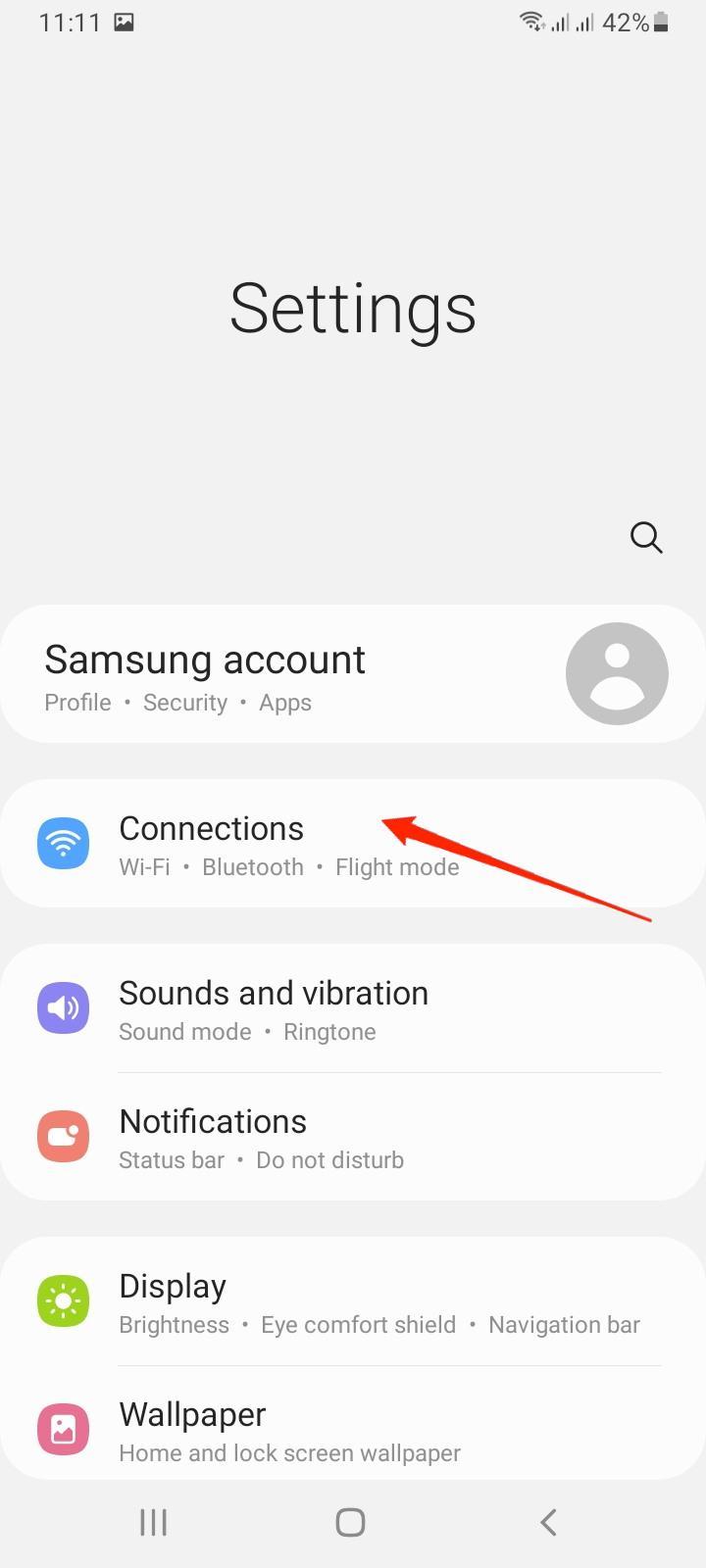
Toca la pestaña Conexiones.
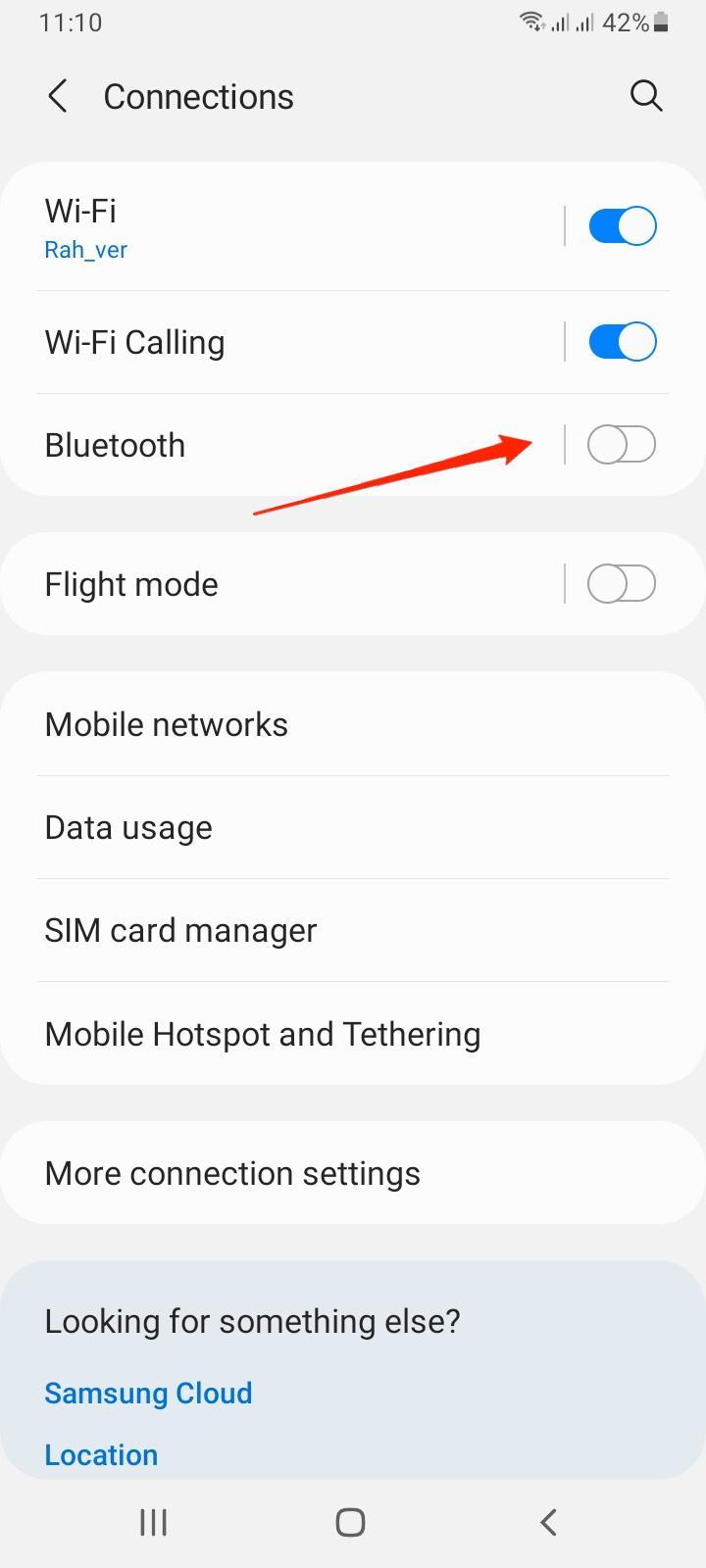
Haz clic en la opción Bluetooth.
Si tu dispositivo ya está conectado a otro dispositivo a través de Bluetooth, desconéctalo; y prueba emparejarte con el dispositivo que deseas.
Asegúrate de que el otro dispositivo Bluetooth esté dentro del rango
Para conectar dos dispositivos a través de Bluetooth, ambos dispositivos deben estar dentro de un rango de 30 pies o menos. A veces, esta distancia puede variar según los dispositivos y el tipo de entorno. Así que, si ambos dispositivos están a una distancia, acércate al otro dispositivo y vuelve a intentar conectarte.
Verifica que el otro dispositivo tenga Bluetooth encendido
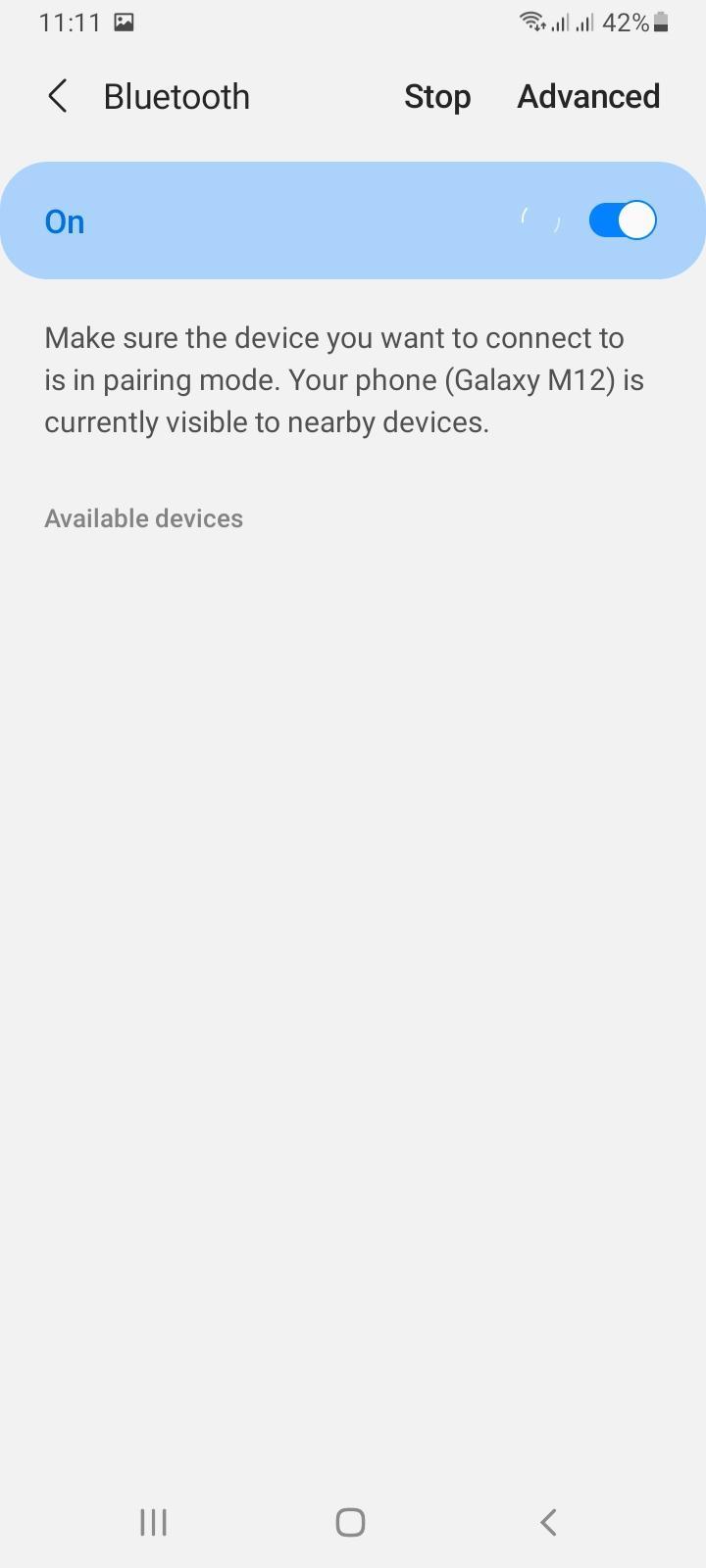
Ya sea que desees conectar tu dispositivo a otro celular, smartwatch, auriculares o cualquier otro accesorio, la conexión Bluetooth necesita estar activada en ambos extremos. Así que asegúrate de que la conexión esté activada en el dispositivo que se va a conectar.
Reinicia ambos dispositivos
Si el problema parece persistir incluso después de haber verificado todas las medidas anteriores, es una buena idea reiniciar ambos dispositivos antes de establecer la conexión una vez más.
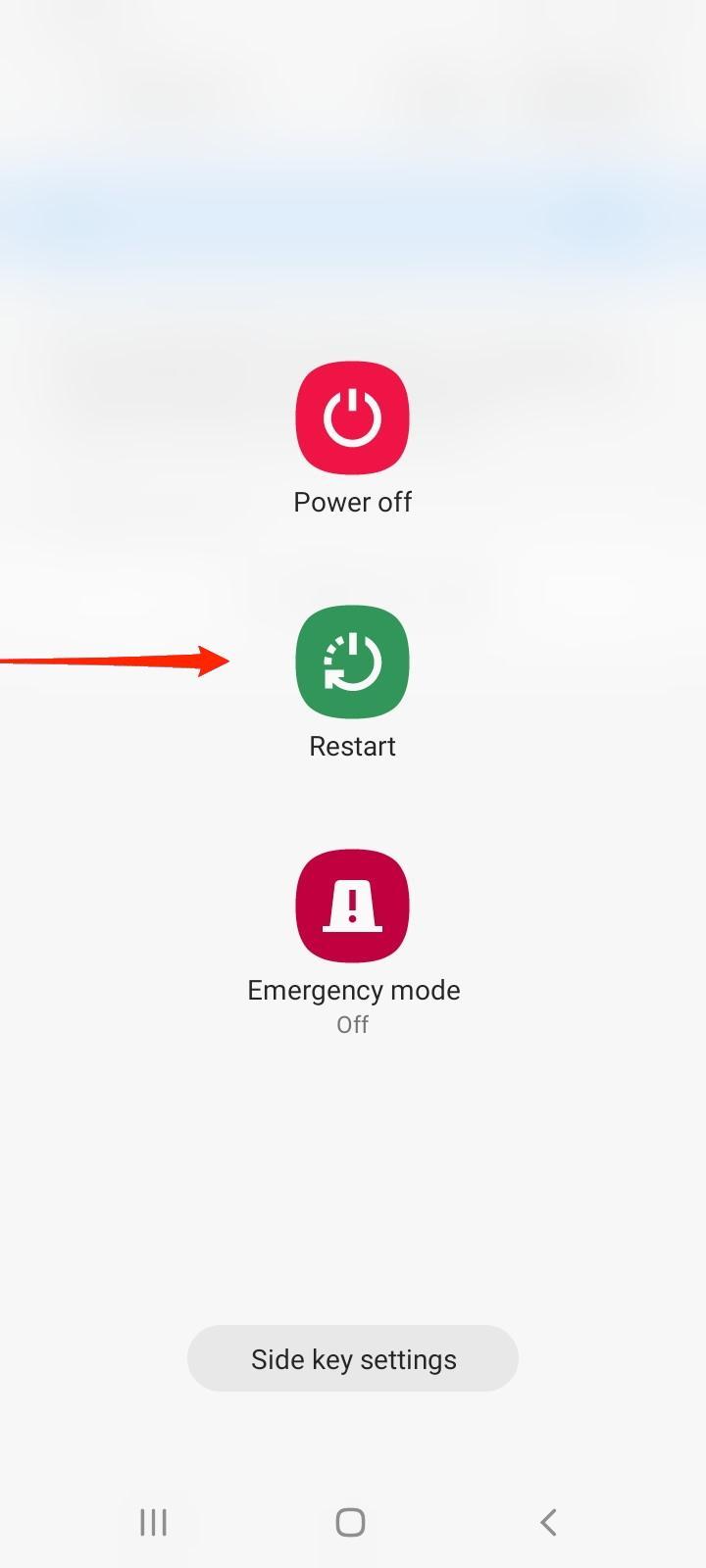
Un nuevo comienzo probablemente eliminará todo tipo de fallos de los dispositivos. Además, también establecerá una nueva conexión entre los dispositivos, lo que podría darte un resultado positivo.
Borra la caché de Bluetooth
La aplicación de Bluetooth almacena los datos de todos los dispositivos o periféricos anteriores con los que te conectaste por Bluetooth. Dichos datos se almacenan en caché en la aplicación de Bluetooth para facilitar la conexión del dispositivo. Pero si estos datos en caché están corruptos, no te permitirá conectar Bluetooth. Para solucionar esto, debes borrar la caché y los datos de Bluetooth.
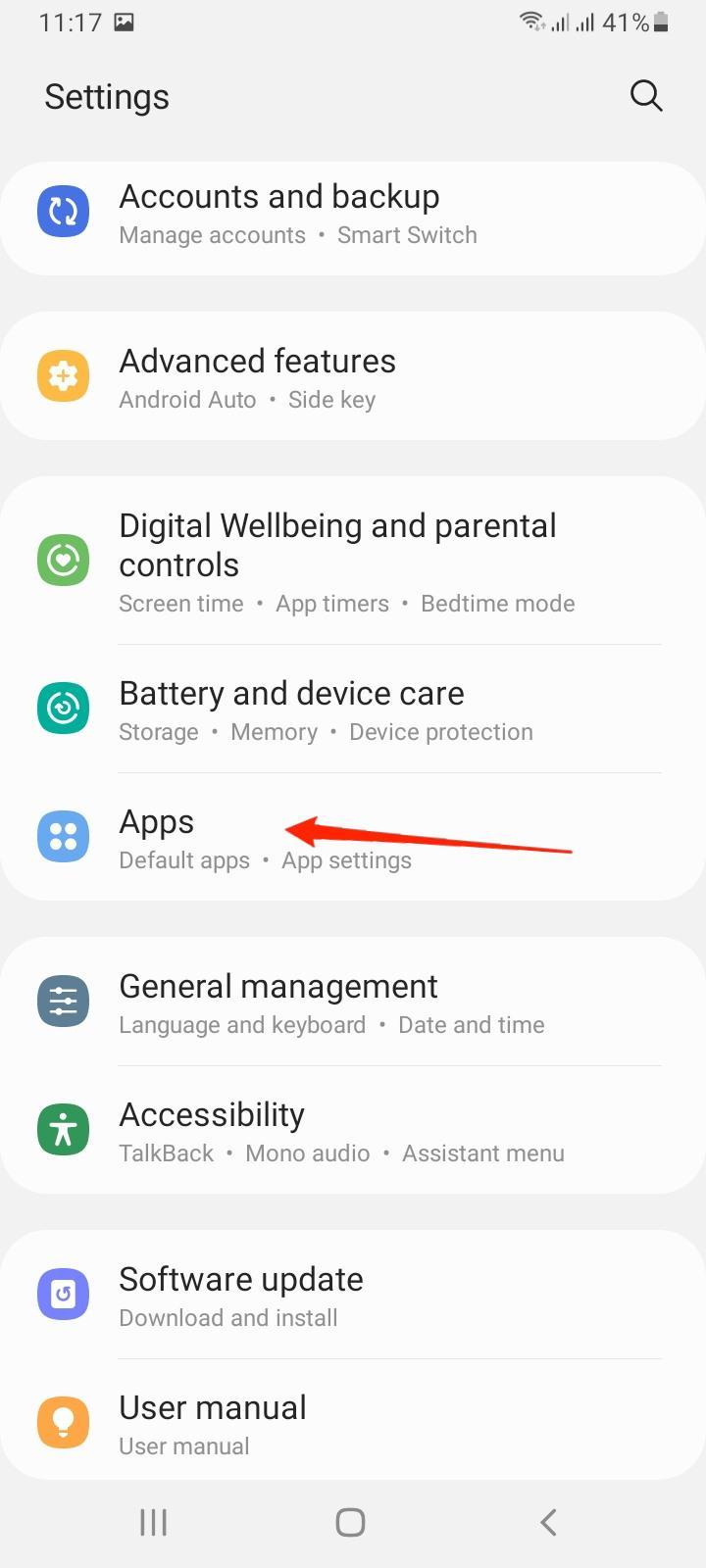
Abre Configuración en tu dispositivo y navega a Aplicaciones.
Verás una lista de aplicaciones instaladas. Haz clic en el menú de tres puntos en la esquina superior derecha de la pantalla y elige la opción “ Mostrar aplicaciones del sistema ”.
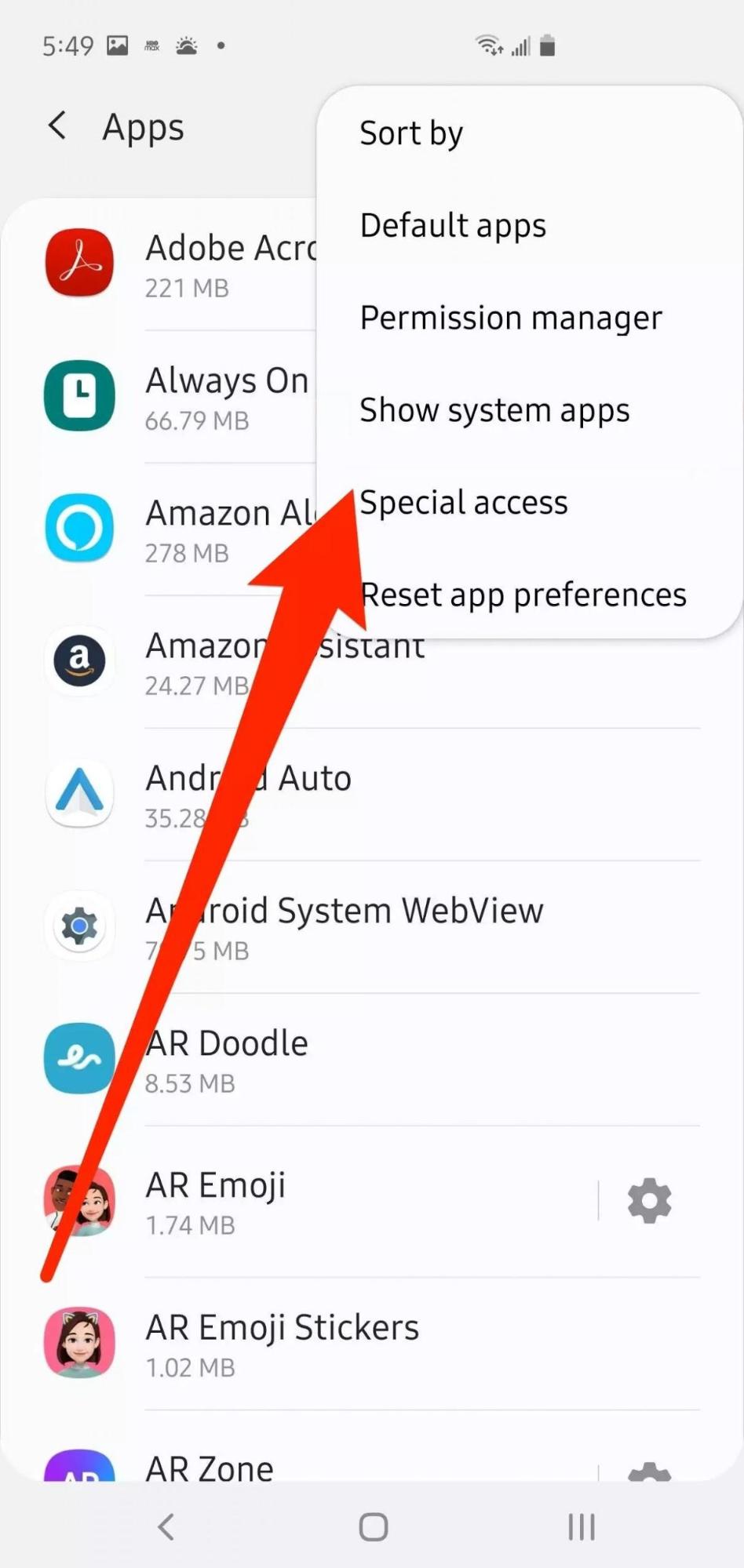
Ahora busca la aplicación Bluetooth en la lista de aplicaciones del sistema.
Haz clic en la opción Borrar caché para eliminar la caché almacenada.
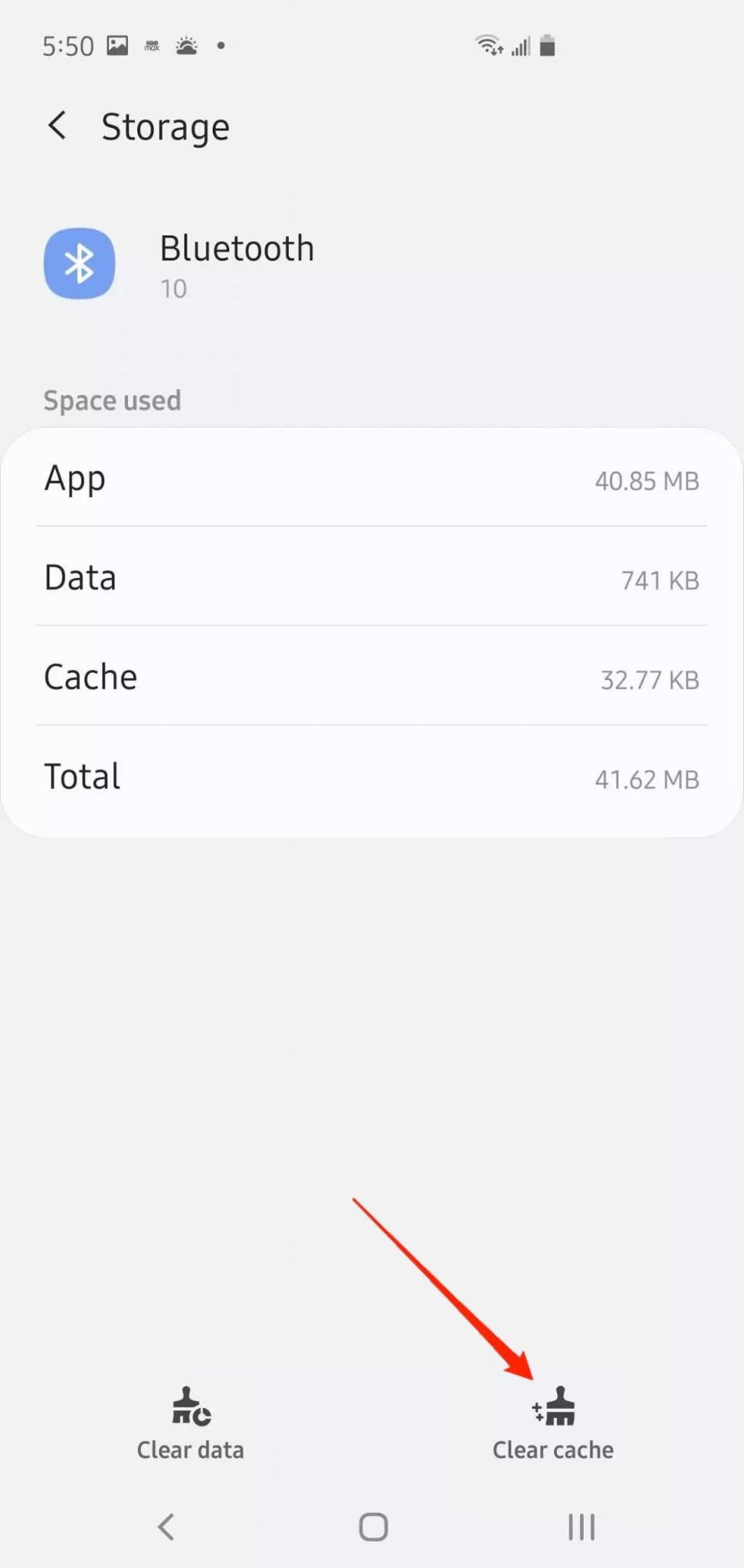
Nota: En algunos casos, la opción “borrar datos” también ayuda, ya que elimina todos los perfiles de Bluetooth del dispositivo. Después de borrar los datos, debes volver a realizar el proceso de emparejamiento con los dispositivos Bluetooth conectados.
Verifica si hay actualizaciones de software
En caso de que estés utilizando un software del sistema antiguo, esto podría afectarte de muchas maneras. Y un fallo en la conexión Bluetooth no es una excepción. Así que, verifica si hay actualizaciones recientes de tu software del sistema y prueba nuevamente más tarde.
Intenta conectarte a un dispositivo Bluetooth diferente
A veces puede haber problemas con el dispositivo de conexión. Así que, si no logras establecer una conexión exitosa entre los dispositivos repetidamente, intenta conectarte a un nuevo dispositivo. De hecho, sería mejor intentar primero conectarte a otro móvil en lugar de un accesorio.
Si se conecta al dispositivo sin problemas, entonces indica que podría haber algún problema con la configuración del otro dispositivo.
Verifica con el verificador de Bluetooth
Si el problema aún no se resuelve, entonces es muy probable que sea una falla de hardware o de software. Pero antes de llevar tu dispositivo al centro de servicio Samsung más cercano, es una buena idea verificarlo por ti mismo.
Descarga el verificador BT/BLE desde Google Play Store.
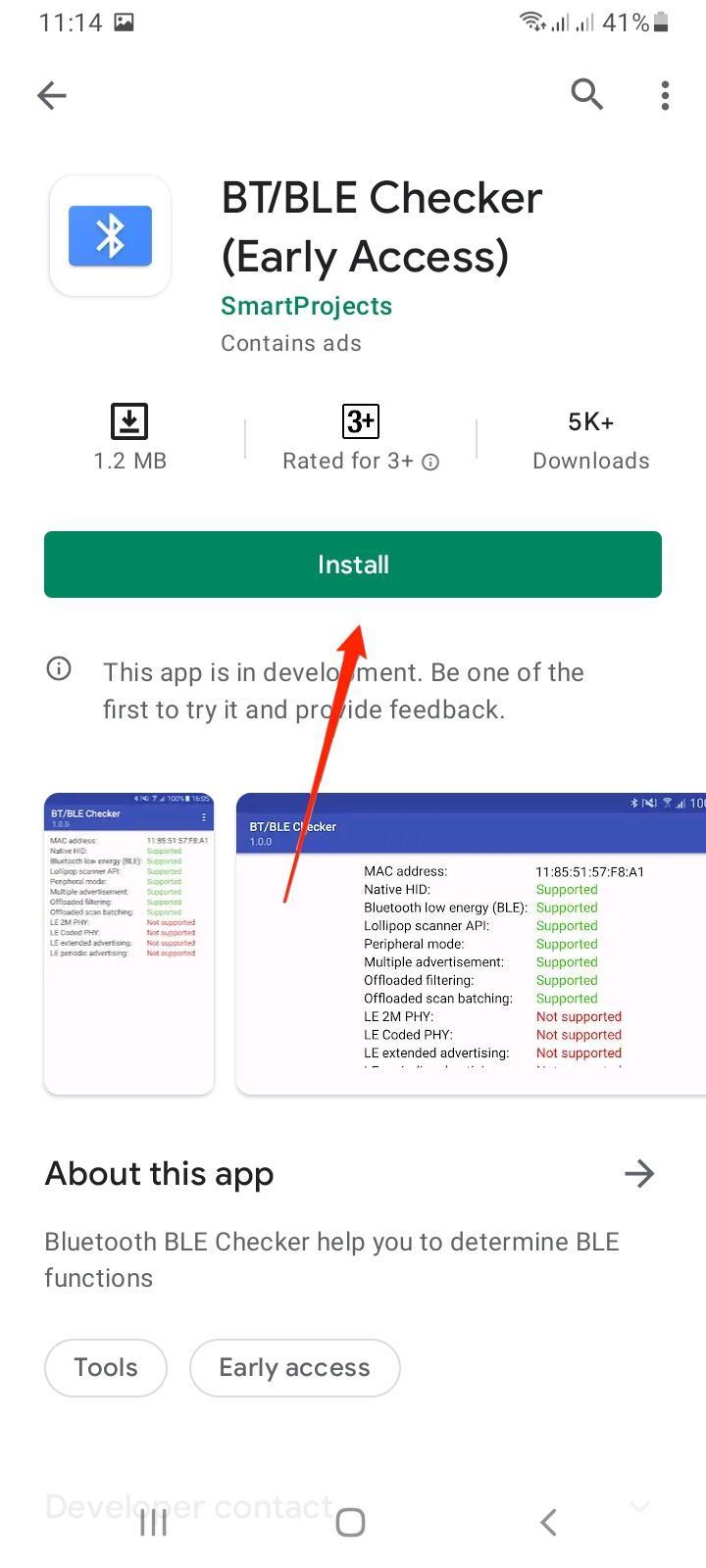
Abre la aplicación del verificador BLE y otorga permiso de Bluetooth si se solicita.
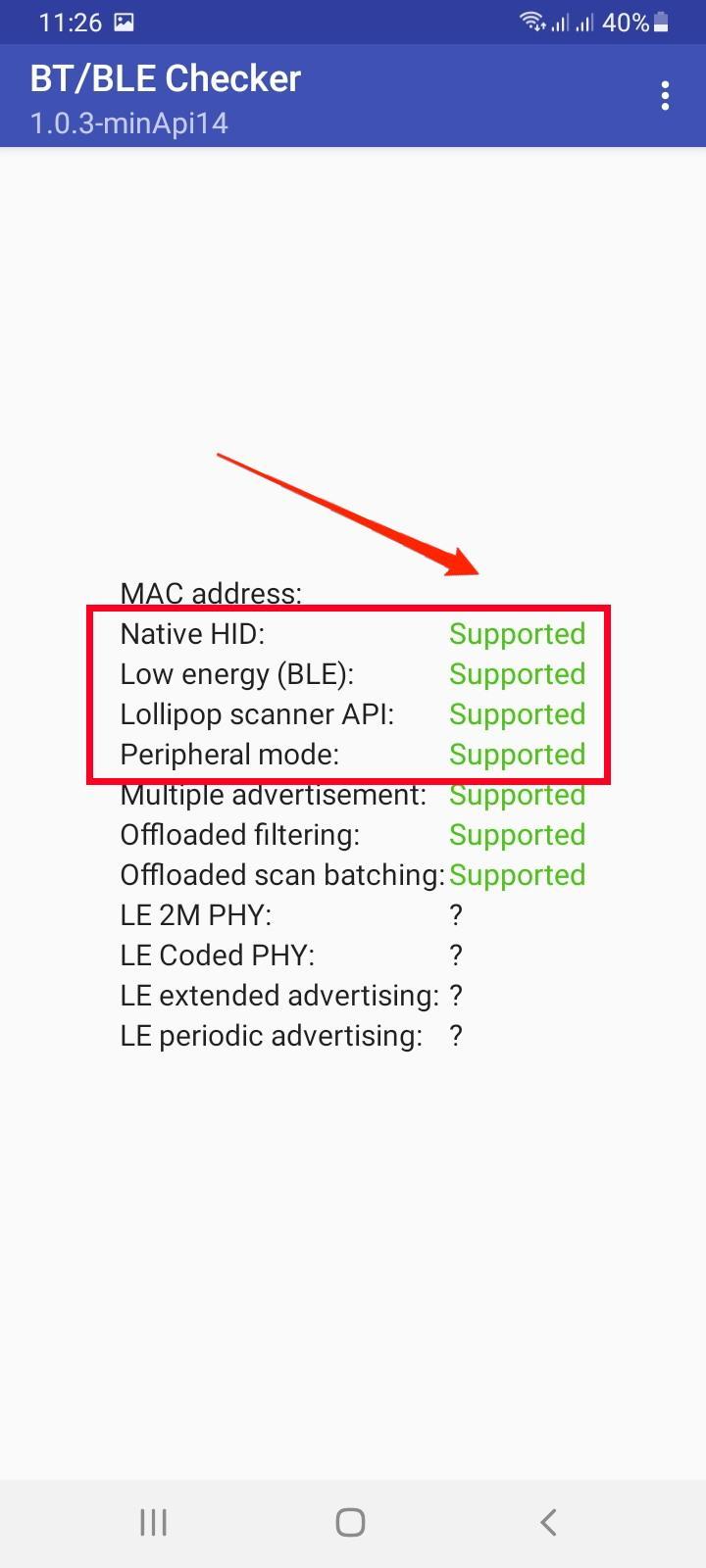
Las primeras 4 opciones deberían mostrar soportadas; si muestra no soportadas o ?, eso significa que hay algún tipo de error de hardware con el Bluetooth de tu dispositivo Samsung. Así que, o necesitas restablecer tu dispositivo o contactar al soporte al cliente de Samsung.
Contacta al soporte al cliente de Samsung
En el peor de los casos, si ninguno de los trucos anteriores realmente funciona en tu caso, la última opción que queda es contactar al soporte al cliente de Samsung. Seguir el consejo de los expertos sería la opción más sabia para minimizar todos los riesgos potenciales.
Conclusión
No poder conectar tus auriculares y otras cosas solo por algunos problemas tontos de conectividad Bluetooth suena bastante frustrante. Ha sido un problema muy común con los dispositivos Samsung, sin importar qué modelo o versión de Android estés utilizando. Sin embargo, en la mayoría de los casos, se encontró que la conexión seguía fallando debido a las inconveniencias anteriores de los usuarios. Por lo tanto, se espera que estos trucos solucionen de manera eficiente los problemas de Bluetooth que no funcionan o de emparejamiento en móviles Samsung.
Si tienes alguna opinión sobre Solucionar problemas de Bluetooth que no funciona o de emparejamiento en móviles Samsung, no dudes en dejarla en el cuadro de comentarios a continuación. Además, suscríbete a nuestro canal de YouTube de DigitBin para tutoriales en video. ¡Saludos!
Recibe nuevas publicaciones en tu bandeja de entrada.
No spam. Cancela la suscripción en cualquier momento.