Bluetooth iPhone · 4 min read · Nov 10, 2025
Solucionar problemas de Bluetooth que no funciona o emparejamiento en iPhone
Los accesorios habilitados para Bluetooth se han convertido en una parte integral de nuestro kit de gadgets digitales. La tecnología se utilizaba anteriormente como un medio para transferir datos en forma de archivos. Pero con el paso del tiempo, Bluetooth ha evolucionado y ahora tiene usos generalizados. Los accesorios habilitados para Bluetooth ahora son omnipresentes, desde auriculares hasta bandas de fitness y relojes, puedes sentir su presencia en todas partes.
No hay duda de que Bluetooth es una tecnología increíble. Pero no vivimos en un mundo perfecto y toda tecnología tiene sus inconvenientes, y Bluetooth no es la excepción. Es posible que hayas enfrentado algunos problemas relacionados con el emparejamiento, ‘ dispositivo no encontrado ‘, etc. Así que, en este artículo, discutiremos algunos de sus desafíos y la solución.
Si estás conectando tu iPhone con un accesorio, digamos un auricular Bluetooth por primera vez, primero necesitas emparejar el dispositivo. El emparejamiento es algo que se hace una vez y no necesitas emparejar tu iPhone con ese dispositivo nuevamente. Sin embargo, en algunos casos, es necesario emparejar el dispositivo nuevamente.
- Si has eliminado explícitamente el accesorio emparejado de la lista ‘ Mis Dispositivos ’.
- En caso de que hayas comenzado a usar un nuevo iPhone, necesitarás emparejar el dispositivo nuevamente.
Veamos los pasos para emparejar el dispositivo por primera vez:
- Enciende el Bluetooth del iPhone y del accesorio. Para encender el Bluetooth en el iPhone, ve a Configuración > Activar el Bluetooth.
- Una vez que tu iPhone esté en modo de emparejamiento, verás una lista bajo ‘ Dispositivos ’.
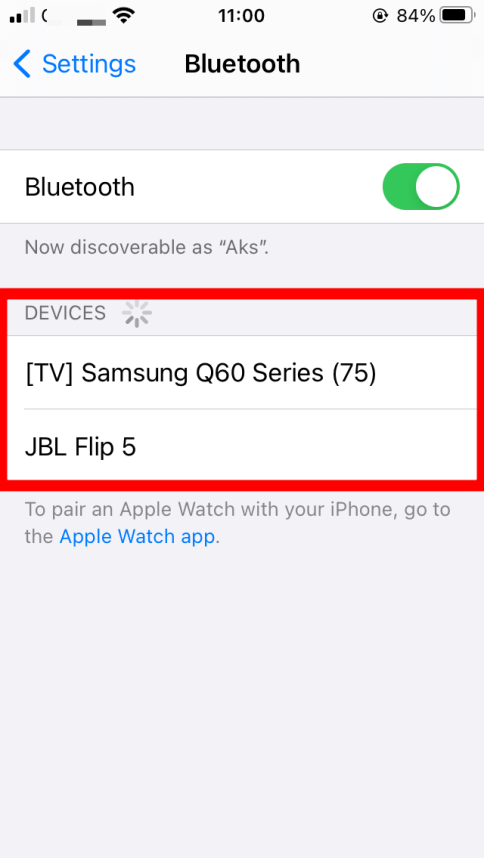
- Selecciona el dispositivo con el que deseas emparejarte y que aparecerá en ‘ Mis Dispositivos ’.
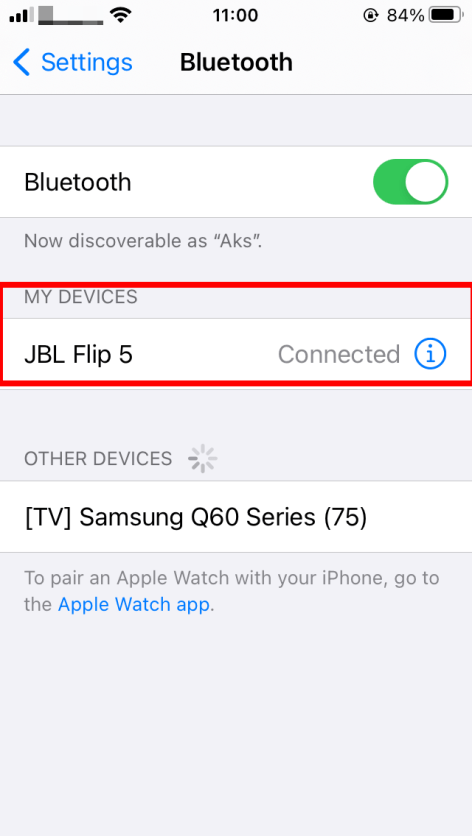
- Una vez que el emparejamiento esté hecho, haz clic en el nombre del dispositivo; si muestra Conectado, has terminado con el proceso.
La próxima vez que uses el mismo dispositivo y descubras que no puedes conectarte a él, debes estar preguntándote qué salió mal, así que aquí hay algunos puntos que debes tener en cuenta.
- Puedes comenzar simplemente apagando el accesorio Bluetooth y tu iPhone de un lado a otro.
- Necesitas verificar que los dispositivos, iPhones y accesorios tengan su Bluetooth activado y estén colocados en estrecha proximidad. Bluetooth tiene un rango de funcionamiento máximo de 10 m y debe tener una obstrucción mínima (pared, metal, etc.)
- Asegúrate de que tu accesorio esté suficientemente cargado o, si la batería está baja, considera conectarlo a una fuente de energía.
- Algunos de los accesorios utilizan una aplicación para conectarse a Bluetooth. Para conectarte, ve a Configuración > Privacidad > Bluetooth en tu iPhone, y asegúrate de que hayas activado Bluetooth para la aplicación.
¿Cómo solucionar el problema de Bluetooth que no se conecta en el iPhone?
Si aún enfrentas el problema de emparejamiento de tu accesorio, sigue leyendo para conocer la solución.
Desemparejar el accesorio
Si tu iPhone y el accesorio Bluetooth estaban emparejados anteriormente, pero ahora no puedes emparejarlos. Intenta desemparejar el accesorio y volver a conectarlo. Para desemparejar el accesorio Bluetooth de tu iPhone, sigue estos pasos:
- Ve a Configuración > toca Bluetooth, busca el dispositivo que deseas desemparejar y haz clic en el símbolo (i), luego haz clic en ‘ Olvidar este dispositivo ’.
Restablecer la configuración de red
Si el problema persiste, considera restablecer la configuración de red. Esto podría ayudar a restablecer la configuración de Bluetooth. Pero debes tener en cuenta que este proceso eliminará todas las configuraciones de VPN y redes WiFi, así como los dispositivos Bluetooth emparejados asociados con tu iPhone. Restablece la configuración de red con estos pasos:
- Toca en Configuración > General > Restablecer.
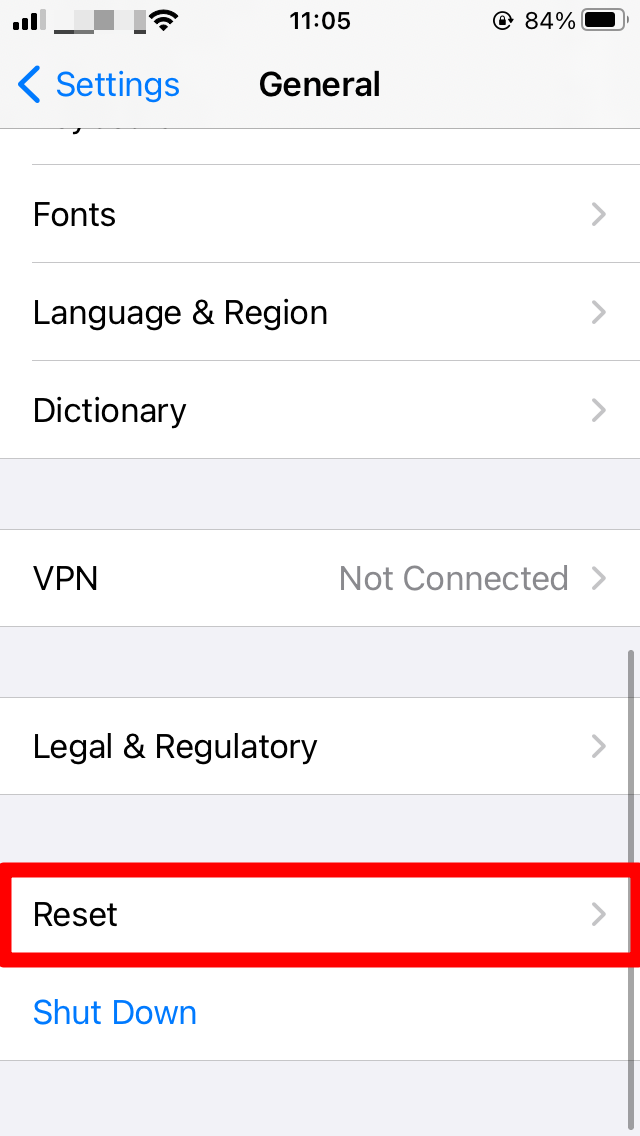
- Serás redirigido a otra página, selecciona ‘ Restablecer configuración de red ‘.
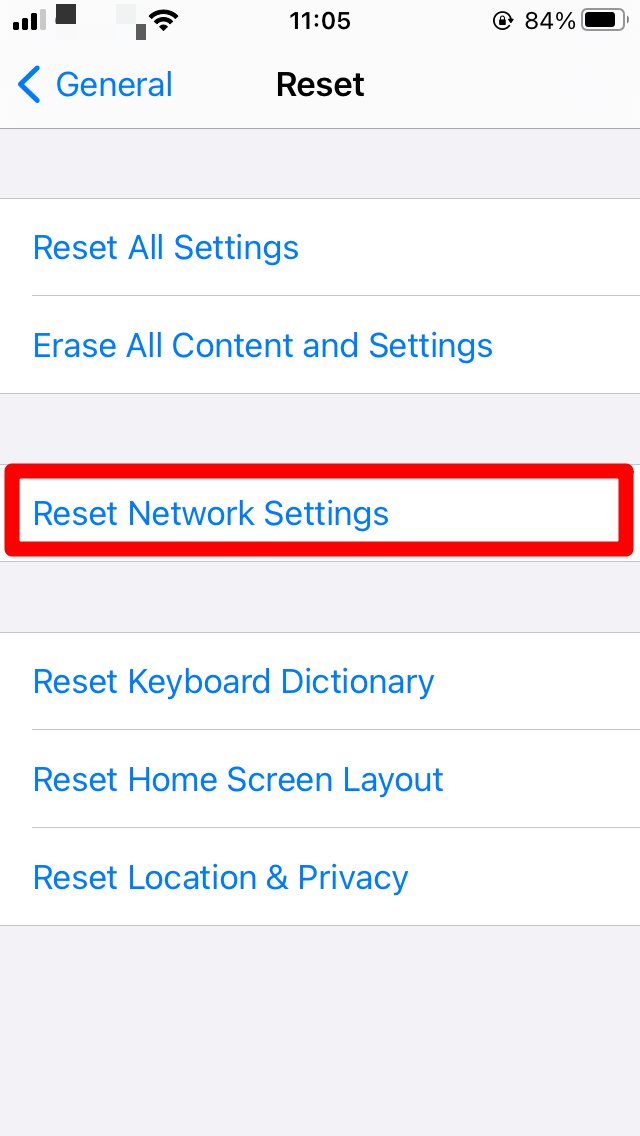
- Se te pedirá que ingreses el código de acceso.
- El teléfono se reiniciará; intenta emparejar el dispositivo nuevamente.
Emparejar con otros dispositivos
Una forma de solucionar este problema es emparejar tu iPhone con otro dispositivo Bluetooth. Y si puedes conectarte con ese dispositivo, intenta desemparejar y volver a emparejar tu accesorio Bluetooth previamente emparejado con el iPhone.
Actualizar el software
A veces tendemos a olvidar actualizar el iPhone. Esta podría ser una razón potencial por la que Bluetooth no funciona correctamente. Actualiza tu iPhone con estos pasos:
- Toca en Configuración > General.
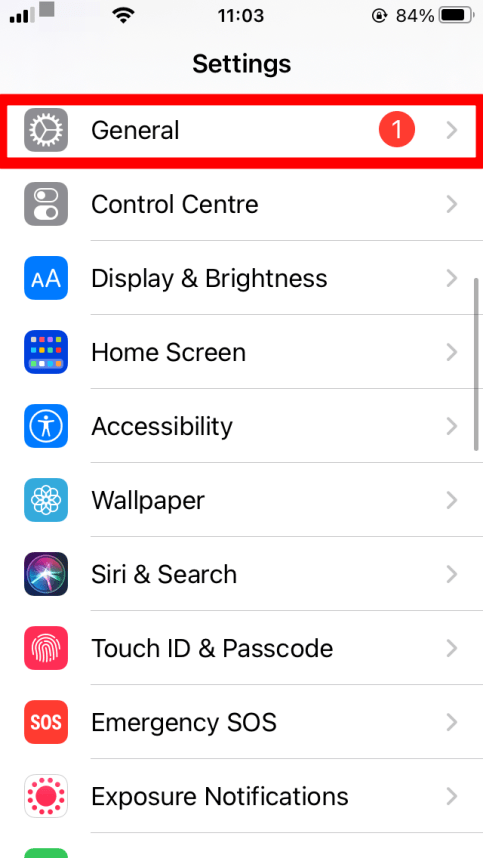
- Busca la opción ‘ Actualización de software ’. Si ves un círculo rojo, entonces tienes una actualización pendiente.
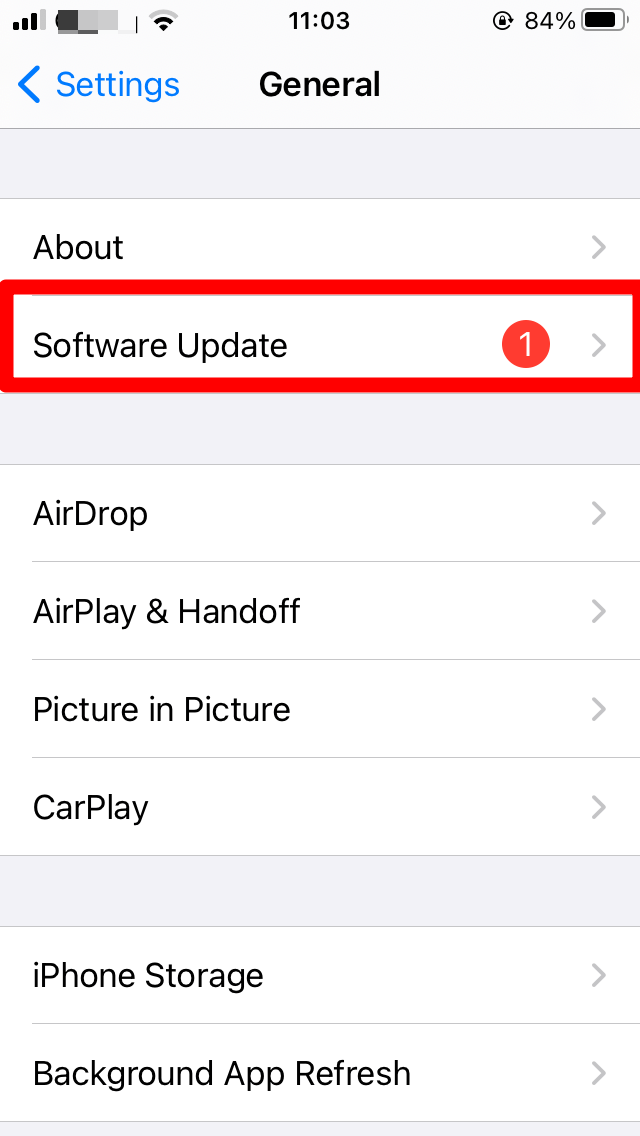
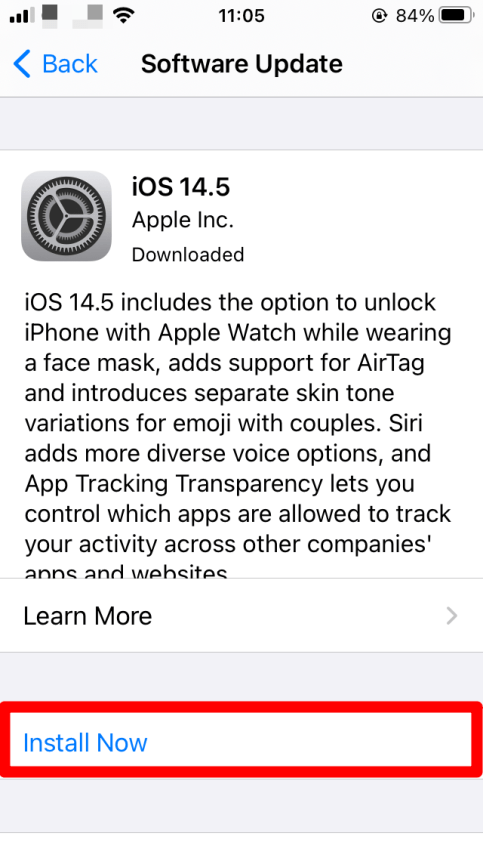
- Toca en él, serás redirigido a otra página, haz clic en ‘ Instalar ahora ’.
 Contactar con atención al cliente
- Puedes intentar ponerte en contacto con el fabricante del accesorio o con el soporte al cliente. Y trata de verificar que el accesorio Bluetooth sea compatible con tu iPhone.
- También puedes confirmar si hay algún paso para verificar si el accesorio está funcionando correctamente.
- Por último, si nada funciona, puedes contactar con el soporte al cliente de Apple.
¡Esperamos que este artículo te ayude a resolver tus consultas! Déjanos saber tus pensamientos o consultas en la sección de comentarios.
Si tienes alguna opinión sobre Solucionar problemas de Bluetooth que no funciona o emparejamiento en iPhone, no dudes en dejarla en el cuadro de comentarios a continuación. Además, suscríbete a nuestro canal de YouTube de DigitBin para tutoriales en video. ¡Saludos!
Recibe nuevas publicaciones en tu bandeja de entrada.
No spam. Cancela la suscripción en cualquier momento.