Bluetooth Android · 6 min read · Feb 26, 2026
Solucionar Bluetooth que No Funciona/Emparejamiento en Android
Hoy en día, muchos fabricantes de teléfonos inteligentes han eliminado el conector para auriculares a favor de los auriculares inalámbricos que funcionan con Bluetooth. Debido a que Bluetooth es muy conveniente, ya que no tienes que lidiar con cables, una vez configurado correctamente, Bluetooth puede funcionar sin problemas y sin interrupciones. Por ejemplo, si estás en una habitación, podrías conectarte al reproductor de música en esa habitación y escuchar tus canciones favoritas. Si tienes otro conjunto de altavoces en la otra habitación, puedes cambiar las salidas sin problemas e instantáneamente.
Aunque la configuración de un sistema así podría ser un desafío en algunos casos, muchas personas no lo configurarán. Emparejar o conectarse a su dispositivo Bluetooth debido a muchos factores técnicos. Este artículo explicará esos factores y te informará cómo puedes abordar esos obstáculos.
¿Cómo Solucionar Bluetooth que No Empareja o Funciona?
Aunque la mayoría de los problemas de Bluetooth son meros fallos técnicos y se pueden solucionar con un simple reinicio del dispositivo. Pero si aún enfrentas problemas extensos con tu conectividad Bluetooth o periféricos, aquí hay algunos métodos de solución de problemas para arreglar el problema.
Borrar Caché de la Aplicación Bluetooth
Bluetooth es una aplicación del sistema que puede recopilar caché y datos. La aplicación Bluetooth recopilará datos para almacenar contraseñas, configuraciones y otra información sensible. Si el botón de Bluetooth no se enciende o si no se empareja con ningún dispositivo Bluetooth, entonces te recomiendo que borres los datos y la caché de la aplicación Bluetooth.
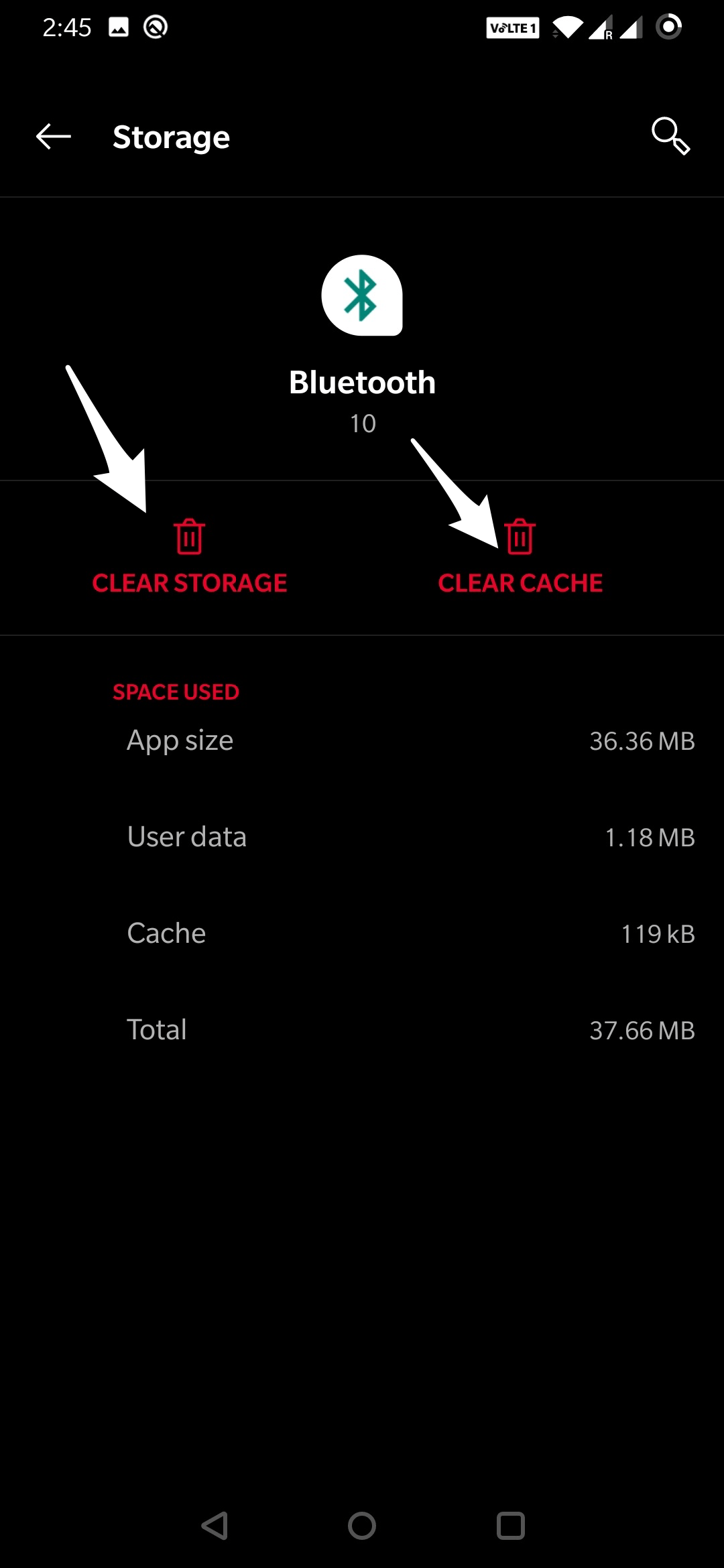
Primero, simplemente borra la caché y verifica si el problema se soluciona, si esto no funciona, borra los datos de la aplicación Bluetooth. Para hacerlo;
- Abre Configuración en Android
- Aquí haz clic en Aplicaciones y Notificaciones
- Aquí haz clic en 3 puntos y haz clic en Mostrar Aplicaciones del Sistema
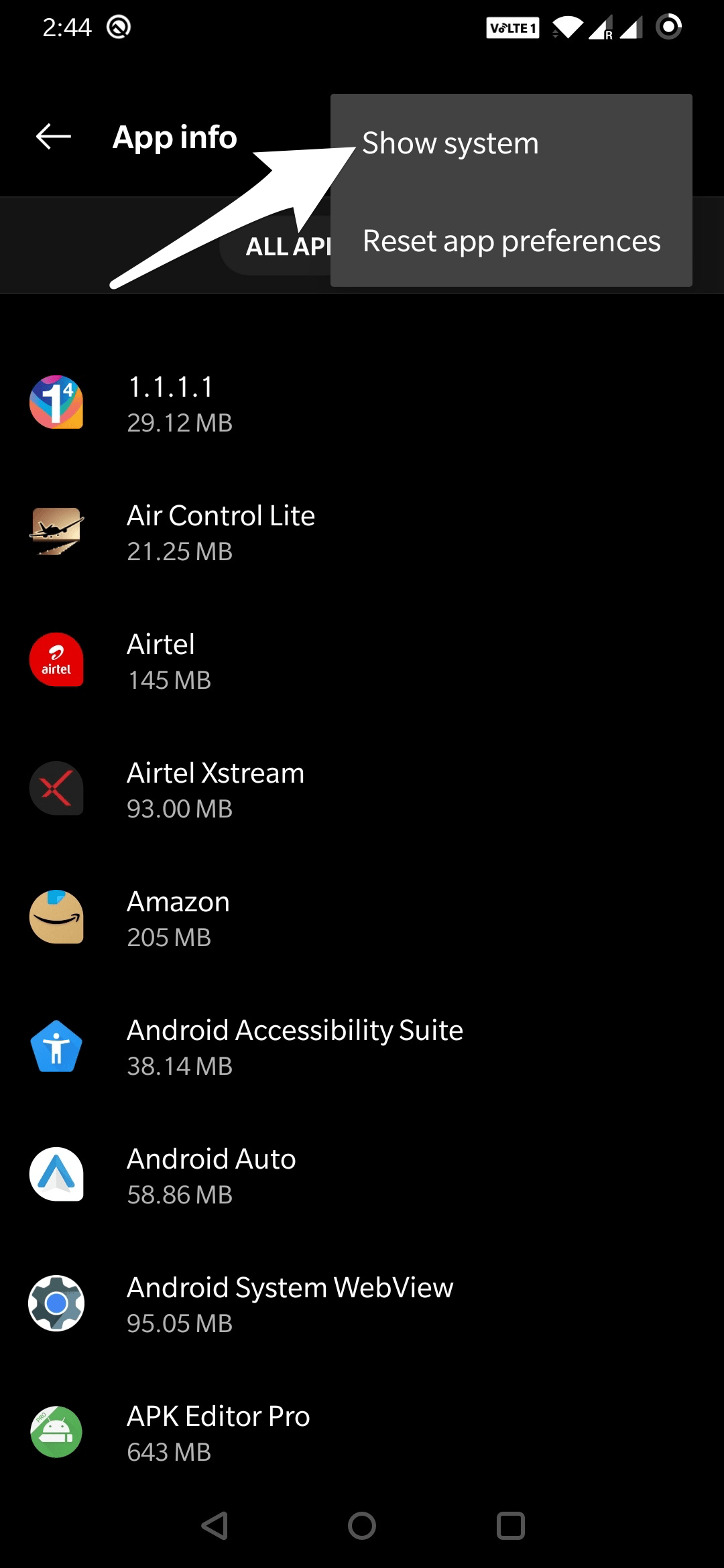
- Ahora busca Bluetooth y borra los datos y caché en almacenamiento
Verificar si el Interruptor de Bluetooth Está Encendido
Esto puede sonar loco. Pero a veces, olvidamos encender Bluetooth en nuestro teléfono inteligente y esperamos a que se conecte a nuestro dispositivo Bluetooth, como los auriculares. Así que baja tu menú de notificaciones o el centro de control y enciende Bluetooth.
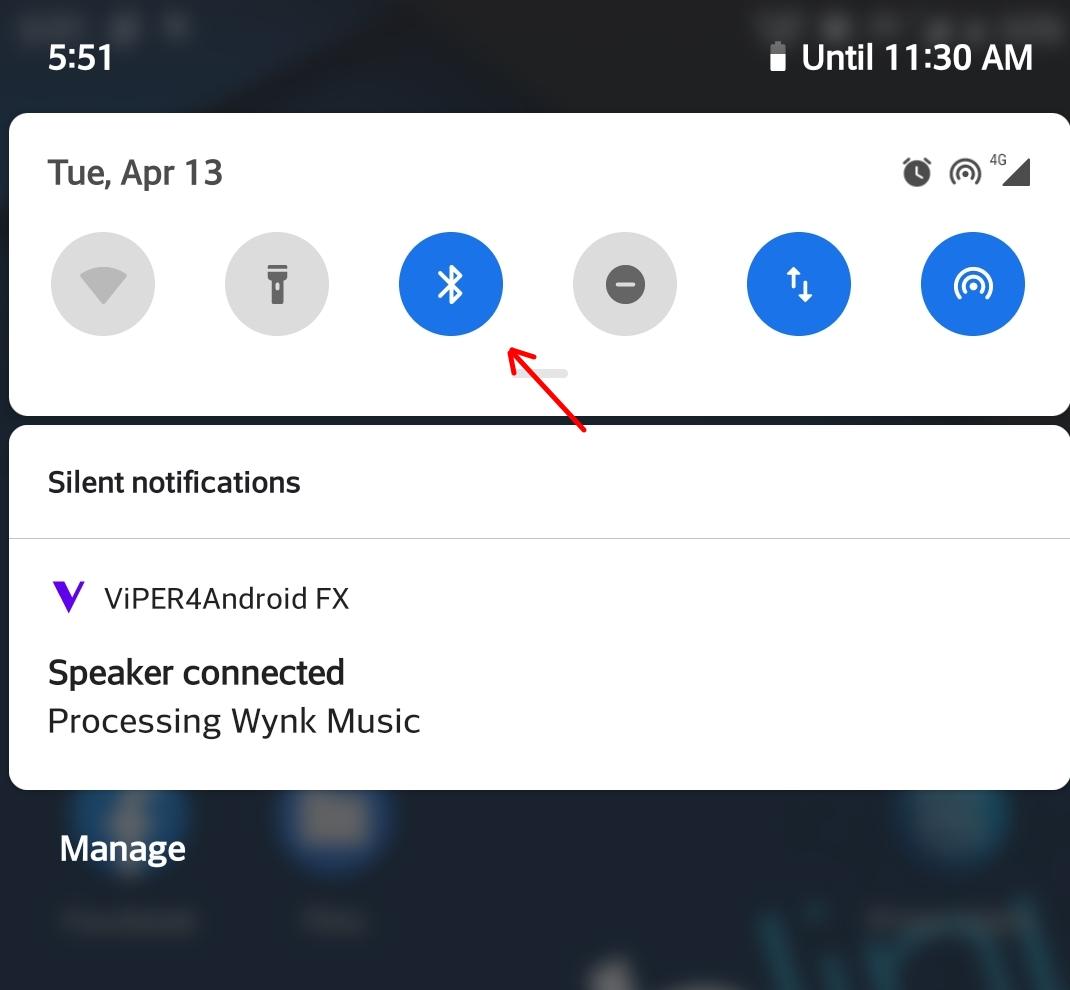
A veces, Bluetooth no se encenderá incluso si muestra que está encendido. Así que es una buena idea apagarlo y volver a encenderlo para evitar tales errores. Si tu interruptor de Bluetooth estaba apagado, ahora debería conectarse a tu dispositivo Bluetooth. Si el botón del centro de control no responde, entonces puedes reiniciar tu teléfono porque podría ser debido a un fallo temporal en la interfaz del sistema.
Verificar el Rango Bluetooth de tu Dispositivo
La mayoría de los dispositivos Bluetooth funcionan mejor cuando están en un rango muy cercano. Generalmente, un dispositivo Bluetooth típico debería funcionar bien dentro de un radio de 10 metros. Así que es mejor acercarse al dispositivo cuando intentas conectarte a él. Especialmente, es una excelente idea permanecer más cerca del dispositivo al emparejar. Esto asegura que no haya problemas.
También debes verificar si hay obstáculos entre tu teléfono inteligente y el dispositivo porque Bluetooth no funcionará correctamente si hay demasiados obstáculos.
Verificar si tu Teléfono Tiene una Funda Voluminosa
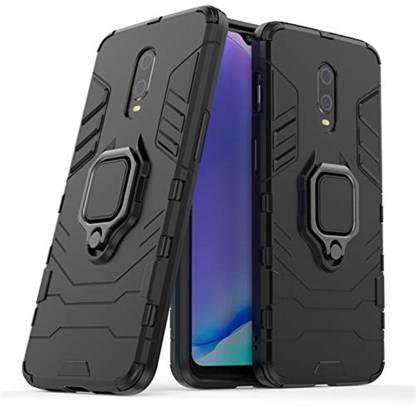
Bluetooth tampoco funcionará si tu dispositivo está cubierto, bloqueando la recepción de la señal Bluetooth. Así que verifica si tu dispositivo o tu teléfono inteligente está cubierto con una funda dura o algún material duro. Retira temporalmente la funda de tu teléfono e intenta conectarte a tu dispositivo Bluetooth. Si funciona, entonces deberías considerar cambiar la funda para evitar bloqueos.
También puedes quitar la funda temporalmente solo al conectarte a tu dispositivo Bluetooth. Pero puede que no lo encuentres cómodo. Así que decide por ti mismo.
Verificar tu Dispositivo
Algunos dispositivos requieren que mantengas presionadas ciertas teclas mientras te emparejas con tu teléfono inteligente. Así que verifica con el manual de tu dispositivo. Puede haber instrucciones específicas para emparejarlo con tu teléfono inteligente. Incluso si no puedes encontrar información útil en el manual, intenta buscar en Google. Puede que encuentres algunos tutoriales en youtube sobre “Cómo emparejar tu dispositivo Bluetooth con tu teléfono inteligente.”
Además, verifica si el dispositivo se conecta a otros teléfonos inteligentes, digamos, de tus amigos o familiares. Verifica si el dispositivo en sí no tiene problemas. Si crees que el dispositivo Bluetooth es el problema (después de probar con otros teléfonos inteligentes), deberías intentar reemplazarlo o repararlo si aún está bajo garantía.
Verificar Configuraciones de Bluetooth en tu Teléfono
Ciertas opciones y configuraciones en el menú Bluetooth podrían impedirte conectarte a tu dispositivo. Dirígete al menú Bluetooth en tu teléfono inteligente y verifica si hay configuraciones que puedan bloquearte de conectarte o emparejarte con tu dispositivo Bluetooth. Las versiones más nuevas de Android no desactivan Bluetooth en modo avión. Así que no debería haber ningún problema con eso.
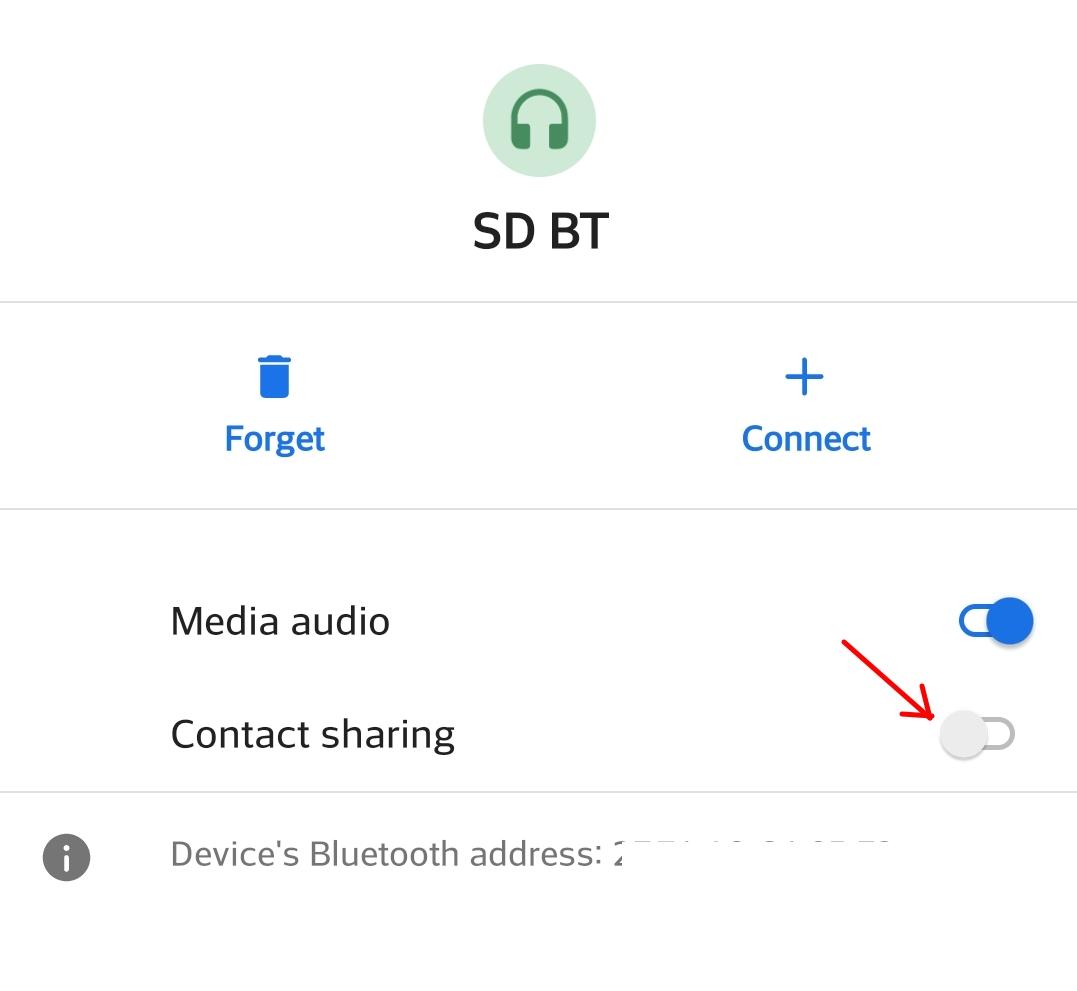
La mayoría de las veces, habilitar el intercambio de contactos causará problemas al conectarse al dispositivo. Así que intenta desactivar la función desde el menú Bluetooth. Debería solucionar el problema.
Olvidar y Emparejar de Nuevo
Debido a una actualización del sistema o reinicio, tu dispositivo emparejado podría no funcionar. Debido a esto, tu dispositivo emparejado no podrá conectarse a tu teléfono inteligente. A veces, también podría impedirte emparejarlo de nuevo. Así que, en este caso, debes eliminar el dispositivo de la lista de dispositivos en la configuración Bluetooth de tu teléfono inteligente y emparejarlo de nuevo.
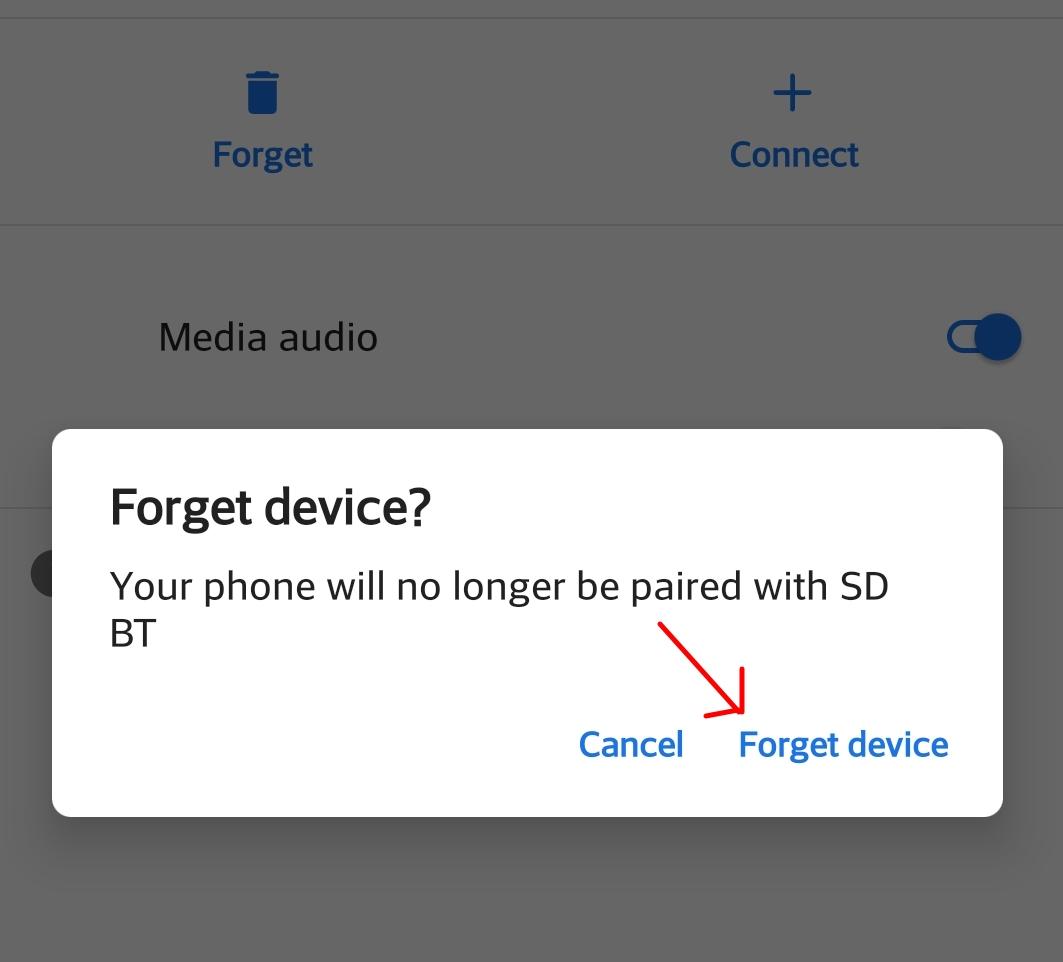
Esta es una solución fácil al problema. Este menú o configuración puede cambiar según el fabricante de tu teléfono. Generalmente, se encuentra en Configuración > Red > Bluetooth. Toca el dispositivo de la lista y toca en olvidar. Esto elimina el dispositivo de la lista, y deberías conectarlo o emparejarlo de nuevo.
Restablecer y Entrar en Modo de Emparejamiento
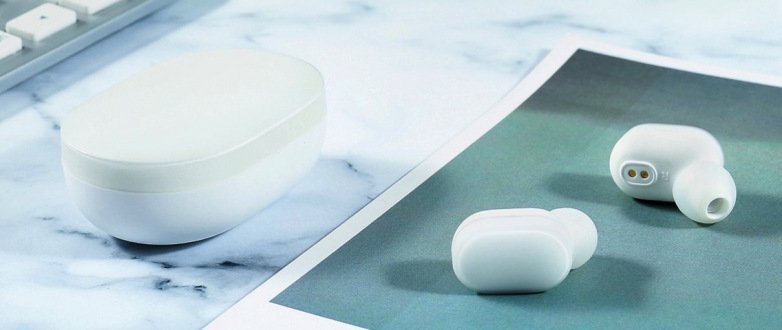
Cuando compraste el dispositivo Bluetooth por primera vez, no se habría emparejado con ningún dispositivo. Ahora que lo has emparejado, tenemos que restablecer esto y volver a entrar en modo de emparejamiento para emparejarlo de nuevo con nuestro teléfono inteligente. Este método de restablecimiento del dispositivo variará de un dispositivo a otro. Puede que tengas que buscar en el manual de tu dispositivo o en internet con la palabra clave, “Cómo restablecer el dispositivo”. Sigue los pasos mencionados, y deberías estar listo para continuar.
Restablecer se vuelve obligatorio si tienes un dispositivo que solo puede emparejarse con un dispositivo a la vez. La mayoría de las veces, será tan fácil como mantener presionada una tecla durante 10-20 segundos. A veces, también podría ser un orificio de reinicio en el que tendrás que insertar un pin y mantenerlo durante unos segundos para restablecerlo. A veces, también puede ser una combinación de teclas que debes mantener presionada durante un cierto tiempo. Como esto depende del modelo y la marca del dispositivo, te recomiendo que consultes el manual o lo busques en internet.
Verificar la Versión de Bluetooth
Hay otra terminología en la tecnología Bluetooth como la versión de Bluetooth. Hay muchas de ellas como v4.0, v5.0, por ejemplo. Si estás utilizando una versión más alta que el dispositivo al que intentas conectarte, debería funcionar sin problemas. Por ejemplo, si tu dispositivo tiene la versión Bluetooth 4.0, debería conectarse a la versión 3.0 o incluso 2.0 sin problemas porque Bluetooth tiene compatibilidad hacia atrás.
Aunque a veces, si intentas conectar un dispositivo Bluetooth 4.0 con un teléfono inteligente Bluetooth 3.0, puede que no funcione como se esperaba. Todo depende del dispositivo al que estás intentando conectarte. Así que verifica estos estándares de compatibilidad antes de intentar conectarte al dispositivo.
Conclusión
Como puedes ver, configurar Bluetooth puede ser a veces fácil, y al mismo tiempo, también podría ser difícil. Pero Bluetooth por diseño está destinado a ser simple sin características de seguridad adicionales habilitadas. Cualquiera podría usar fácilmente la tecnología, así que si estás enfrentando dificultades al intentar conectar o emparejar tu dispositivo Bluetooth, este artículo debería ayudarte. Así que prueba los métodos enumerados aquí y háznos saber si funcionaron para ti.
Si tienes alguna opinión sobre Solucionar Bluetooth que No Funciona/Emparejamiento en Android, no dudes en dejarla en el cuadro de comentarios a continuación. Además, suscríbete a nuestro canal de YouTube de DigitBin para tutoriales en video. ¡Salud!
Recibe nuevas publicaciones en tu bandeja de entrada.
No spam. Cancela la suscripción en cualquier momento.