Videojuegos · 7 min read · Mar 15, 2026
Solución: Error de bloqueo de Call of Duty Black Ops 2 (Excepción no controlada capturada)
Uno de los juegos más populares de Call of Duty, Black Ops 2 combina una jugabilidad intensa, una narrativa cautivadora y gráficos impresionantes.
Sin embargo, Black Ops 2 tiene algunos problemas, al igual que muchos juegos de PC. En muchos casos, los jugadores han tenido que lidiar con el error “Excepción no controlada capturada”, que puede hacer que su juego se bloquee inesperadamente.
Así que, si te enfrentas al mismo error, asegúrate de realizar las soluciones que hemos mencionado a continuación.
¿Qué es un error de bloqueo de Call of Duty Black Ops 2 (Excepción no controlada capturada)?
Cuando tu computadora con Windows 11/10 encuentra un error de excepción no controlada capturada, esto simplemente significa que el código de tu aplicación no ha manejado las excepciones correctamente.
Es común que un archivo no exista cuando intentas abrirlo en el disco porque el archivo podría haber sido eliminado, dañado o infectado por malware.
Cómo solucionar el bloqueo de Call of Duty Black Ops 2 (Excepción no controlada capturada)
Aquí hay algunas soluciones que seguramente te ayudarán a resolver el problema de bloqueo de Call of Duty Black Ops 2 (Excepción no controlada capturada):
Solución 1: Actualiza COD Black Ops II
Debes verificar la actualización del juego porque una versión desactualizada puede causar problemas como bloqueos, retrasos y otros problemas potenciales.
Sin embargo, el nuevo parche de actualización probablemente solucionará algunos errores y mejorará la experiencia también. Aquí te explicamos cómo:
Ve a la Biblioteca del cliente Steam.
En el panel izquierdo, selecciona COD: Black Ops II.
Siempre que haya una actualización disponible, el cliente la buscará automáticamente.
Después, verás la opción Actualizar si hay una actualización disponible.
Deja que la actualización del juego se complete durante unos minutos.
Después de que el proceso haya terminado, cierra Steam.
Para aplicar los cambios, reinicia tu PC.
Solución 2: Vuelve a descargar los archivos ejecutables
El problema de excepción no controlada de Steam puede ser causado por la instalación incorrecta de los archivos del juego.
Además, este problema se puede resolver eliminando todos los archivos ejecutables almacenados en tu PC y luego volviéndolos a descargar a través de Steam.
Para comenzar, en la barra de búsqueda de Windows, escribe Steam y haz clic en Abrir.
En la pestaña BIBLIOTECA, haz clic derecho en Call of Duty: Black Ops II y selecciona la opción Propiedades….
Después, en la siguiente ventana, haz clic en el botón Examinar… en la pestaña ARCHIVOS LOCALES.
En la lista mostrada, haz clic derecho en el archivo t6mp.exe y elige Eliminar.
En la lista que aparece, haz clic derecho en iw6mp64_ship.exe y selecciona Eliminar.
Para volver a descargar los archivos del juego, regresa a la ventana ARCHIVOS LOCALES de la aplicación Steam y haz clic en el botón Verificar la integridad de los archivos del juego….
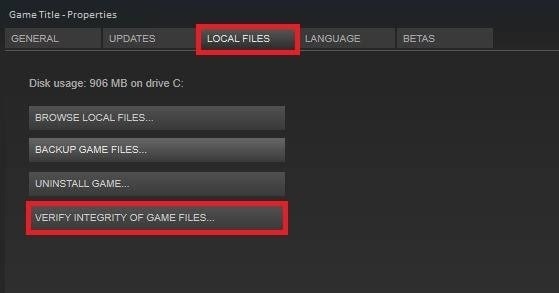
- En la misma ventana, verás un mensaje que dice que todos los archivos han sido validados con éxito.
Solución 3: Instalar Visual C++ y DirectX desde la carpeta raíz del juego
Es posible que el juego funcione mejor si sus propias bibliotecas se instalan durante el proceso de instalación inicial del juego. Los usuarios a menudo omiten estas instalaciones durante el proceso de instalación inicial del juego.
La forma más fácil de ver si el error de excepción no controlada de Black Ops 2 se debe a esto es instalar las bibliotecas de Visual C++ y las versiones de DirectX desde la carpeta raíz del juego y ver si eso soluciona el problema.
Abre Steam en tu PC de juegos.
Ve a la sección Biblioteca.
En tu biblioteca, encuentra Black Ops 2.
Haz clic derecho en la entrada del juego y selecciona Propiedades.
Para acceder a Archivos Locales, haz clic en la pestaña Archivos Locales.
Elige Examinar archivos locales.
Ve a la carpeta raíz del juego y abre el archivo redist.
Busca vcredist_x86.exe en la carpeta abierta.
Ahora necesitarás ejecutar el archivo ejecutable y seguir las instrucciones en pantalla para instalar Bibliotecas de Visual C++.
Sigue las instrucciones en pantalla para instalar DirectX ejecutando el archivo ejecutable dxsetup.exe dentro de la misma carpeta.
Una vez hecho, reinicia tu PC.
Al iniciar, verifica que el problema se haya resuelto. Prueba la siguiente solución si eso no ayuda, o instala las versiones más recientes del paquete redistribuible de Visual C++ y DirectX de Microsoft.
Solución 4: Ejecutar Black Ops II en modo de compatibilidad
Hay algunas razones inesperadas por las que el juego COD Black Ops II no se ejecuta en la última versión del sistema operativo Windows. Aquí están los pasos que puedes seguir para ejecutar el juego en modo de compatibilidad. Aquí te explicamos cómo:
Ve al cliente de Steam y haz clic en la opción Biblioteca.
Haz clic derecho en el título COD: Black Ops 2 en la lista de juegos.
Haz clic en Propiedades > Archivos locales.
Selecciona Examinar archivos locales > La carpeta del juego instalado aparecerá ahora.
Para cambiar la configuración predeterminada del juego, haz clic derecho en el acceso directo ejecutable y selecciona Propiedades.
Para habilitarlo, haz clic en la pestaña Compatibilidad > marca la casilla Ejecutar este programa en modo de compatibilidad.
Luego, elige Windows 7 o Windows 8.
Después, para guardar los cambios, haz clic en Aplicar y luego en Aceptar.
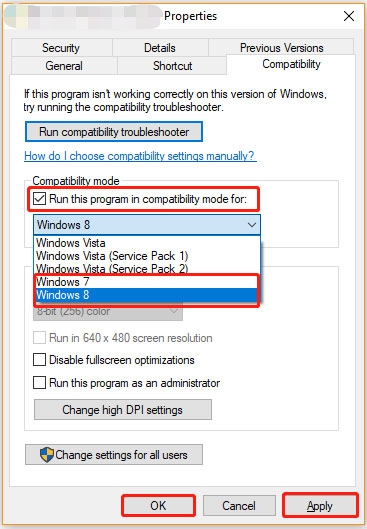
- Finalmente, reinicia el PC para que los cambios surtan efecto.
Solución 5: Verificar actualizaciones de Windows
Para verificar e instalar actualizaciones, primero asegúrate de tener la versión o compilación más reciente del sistema operativo Windows.
Si ninguno de estos métodos funciona para ti, simplemente sigue los pasos mencionados a continuación para verificar e instalar actualizaciones. Aquí te explicamos cómo:
Para acceder a Configuración de Windows, presiona Windows + I.
Después, en el panel izquierdo, haz clic en Actualización de Windows > Buscar actualizaciones.
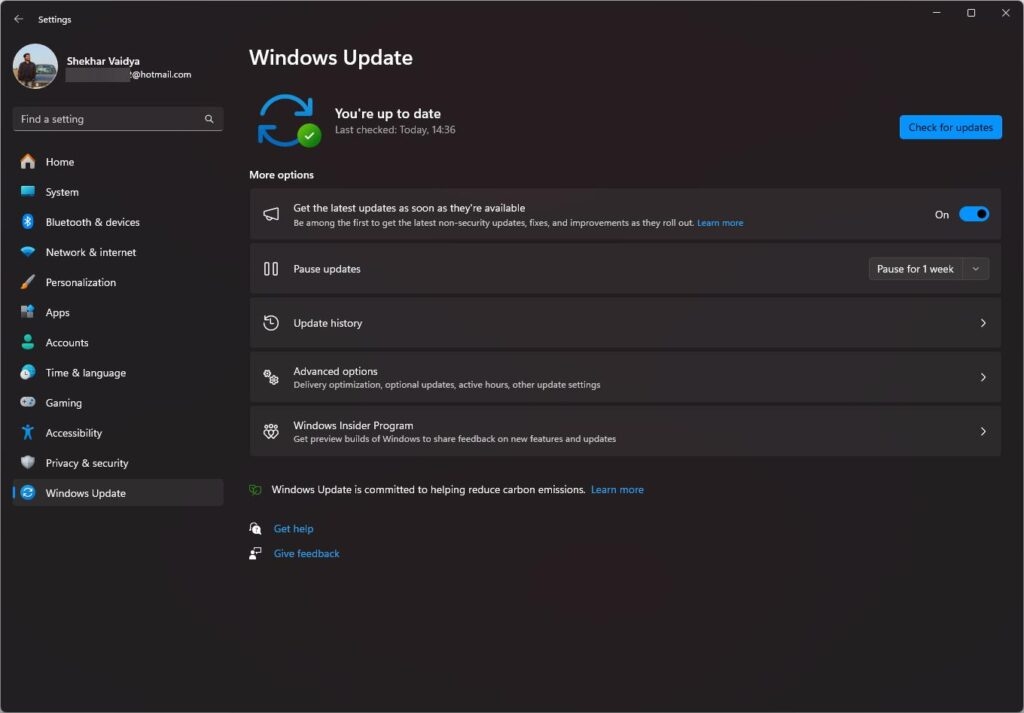
Después, selecciona Descargar e instalar si hay una actualización disponible.
Asegúrate de que el proceso de actualización se haya completado.
Para aplicar los cambios, reinicia tu PC.
Ahora, sigue los pasos a continuación para verificar actualizaciones opcionales. Algunos parches de seguridad y actualizaciones de controladores de dispositivos pueden aparecer en diferentes secciones.
Abre el menú de Configuración de Windows presionando Windows + I.
En el panel izquierdo, selecciona Actualización de Windows > Opciones avanzadas.
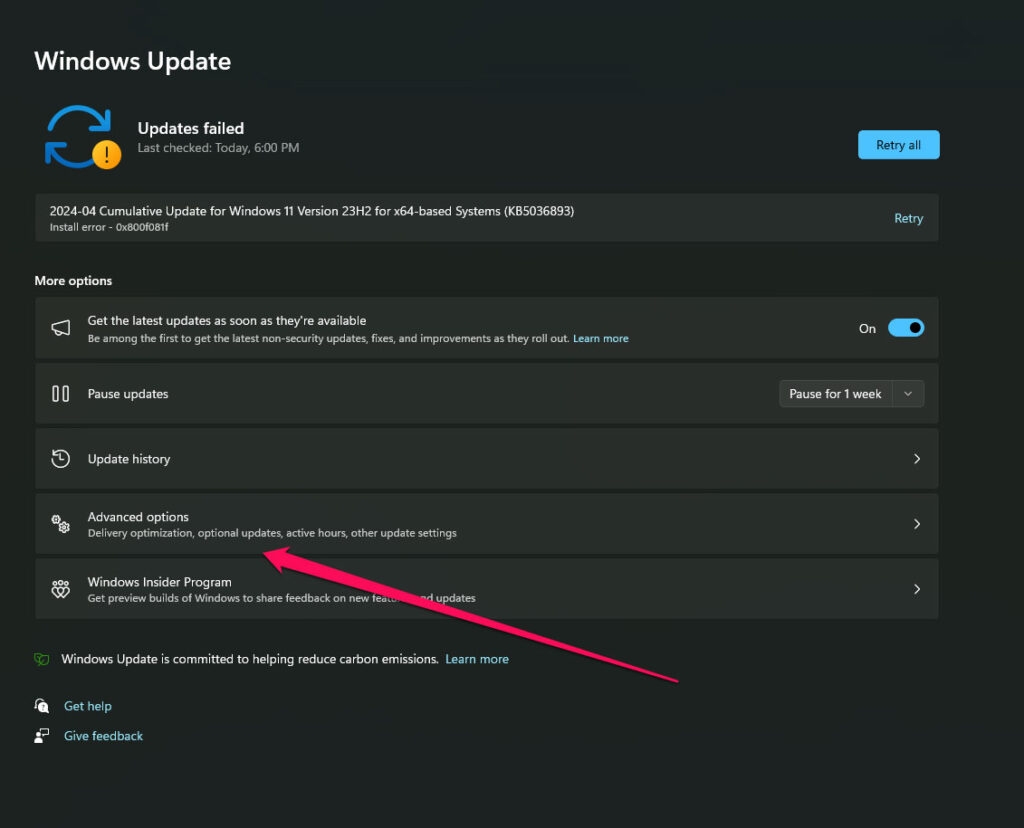
Desplázate hacia abajo y verás la sección Opciones adicionales.
Selecciona Actualizaciones opcionales > Si hay una actualización disponible, selecciónala.
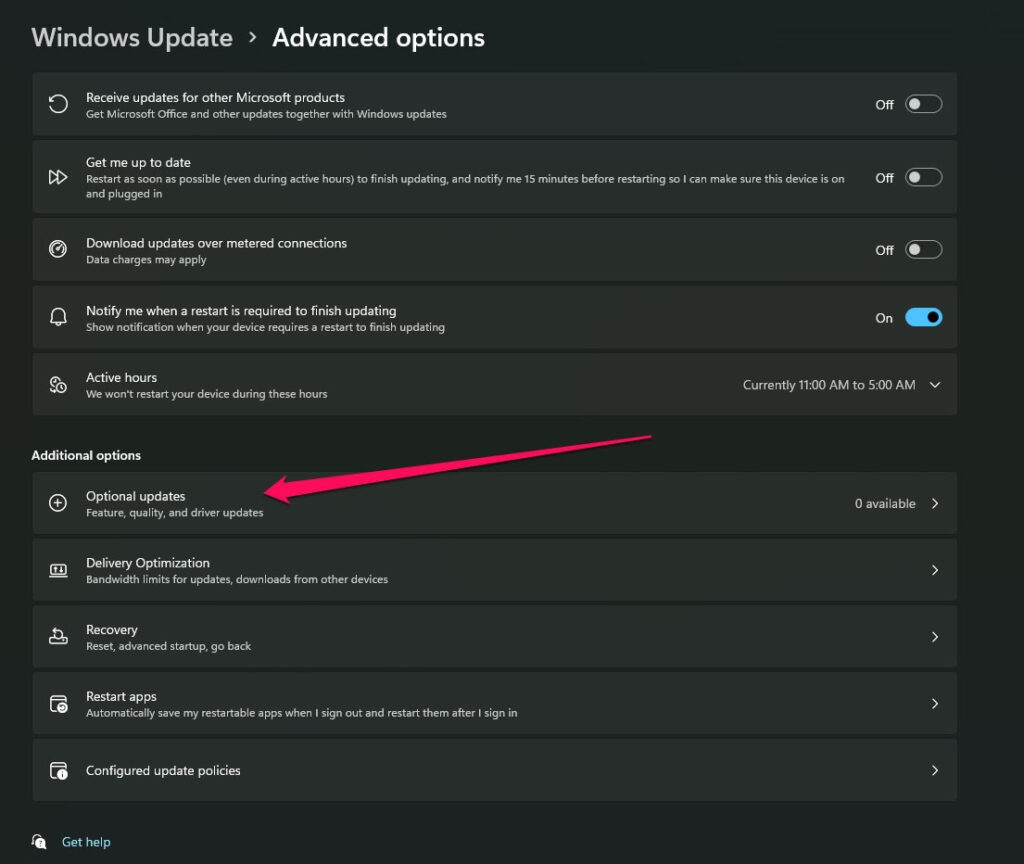
- Una vez que se instale la actualización, haz clic en Descargar e instalar > Reinicia tu computadora.
Solución 6: Verificar y reparar archivos del juego
Muchas razones posibles podrían causar que tus archivos del juego falten o se corrompan en tu sistema. Puedes experimentar bloqueos del juego en ese caso debido a archivos del juego que no se ejecutan correctamente.
Sin embargo, puedes verificar y reparar los archivos del juego bastante fácilmente siguiendo estos pasos.
Haz clic en Biblioteca en el cliente de Steam.
Después, en la lista de juegos instalados, haz clic derecho en COD: Black Ops II.
Luego haz clic en Propiedades > Archivos locales.
Selecciona Verificar la integridad de los archivos del juego.
Una vez que el proceso esté completo, deberás esperar.
Después de completar el proceso, reinicia tu computadora. En Black Ops 2, debería solucionar la Excepción no controlada capturada.
Así que eso es todo lo que tenemos para ti sobre cómo solucionar el problema de bloqueo de Call of Duty Black Ops 2 (Excepción no controlada capturada). Esperamos que esta guía te haya sido útil. No dudes en comentar a continuación si deseas más información.
Lectura adicional:
¿Cómo desbloquear personas en Xbox?
¿Puedes jugar Mario Kart en Xbox One?
Servidores de PS4 cerrando | ¿Es cierto?
Recibe nuevas publicaciones en tu bandeja de entrada.
No spam. Cancela la suscripción en cualquier momento.