Errores de juego · 6 min read · Jan 14, 2026
Solución: Error de desarrollo 5573 de Call of Duty Vanguard
¿Has estado enfrentando el Error de Desarrollo 5573 en tu Call of Duty y no puedes encontrar la solución adecuada para solucionarlo? Puede ser muy frustrante cuando el juego es interesante y de repente se bloquea.
¡No te preocupes! En este artículo, hemos proporcionado soluciones efectivas que pueden solucionar instantáneamente (en la mayoría de los casos) el error de desarrollo 5573 de Vanguard.
¿Qué es el Error de Desarrollo 5573 de Call of Duty Vanguard?
Un archivo de juego corrupto o un archivo de juego ilegible causa el error 5573 en Call of Duty. La mayoría de los jugadores han experimentado este problema al moverse o lanzar una granada en el juego.
A veces, esto también puede suceder cuando los últimos parches del juego no están instalados correctamente en el sistema.
No importa qué esté provocando el error de desarrollo 5573 en el juego, se puede solucionar siguiendo las soluciones proporcionadas en este artículo.
¿Cómo solucionar el Error de Desarrollo 5573 Vanguard?
Solución 1: Actualiza los Controladores Gráficos
La primera y más sencilla solución que puedes intentar al enfrentar el Error de Desarrollo 5573 es verificar la versión de los controladores gráficos. Si los controladores gráficos no están actualizados, es probable que enfrentes este error de desarrollo en el juego Call of Duty.
Aquí te mostramos cómo puedes actualizar los controladores gráficos:
Primero, necesitas presionar la tecla de acceso rápido ‘ Windows + X,’ que abre el menú de inicio rápido.
Ahora, selecciona la opción ‘ Administrador de dispositivos ’ y haz clic derecho en ‘ Adaptadores de pantalla.’
Ahora, haz clic derecho en las tarjetas gráficas dedicadas que estás utilizando actualmente.
Haz clic en la opción ‘ Actualizar controladores ’ y deja que el sistema busque la última versión del controlador disponible.
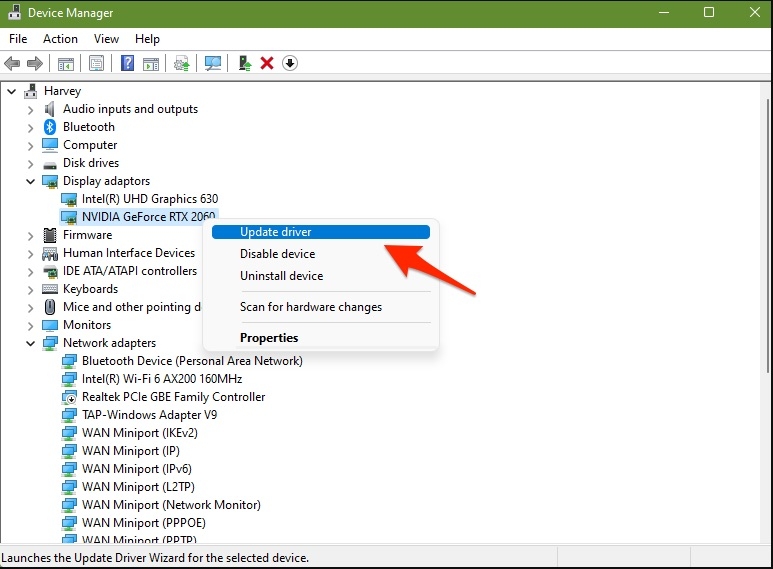
- En caso de que haya alguna actualización disponible, descárgala e instálala.
Después de que los controladores estén actualizados, se recomienda reiniciar el sistema para que los cambios se apliquen.
Solución 2: Reinicia tu PC
¡Esta es la solución básica que puedes intentar! De hecho, muchos jugadores han informado que reiniciar el sistema ha solucionado el error de desarrollo en la mayoría de los casos. También puedes cerrar el juego y volver a abrirlo.
Si estás enfrentando el mismo problema en tu Xbox y PlayStation, sigue el reinicio mencionado a continuación.
Para Consola PlayStation
Primero, presiona el botón PS y manténlo presionado por un tiempo.
Selecciona la opción ‘ Apagar PlayStation ’ y espera a que la luz indicadora se apague.
Ahora, desenchufa la consola y espera al menos diez segundos.
Vuelve a conectar el cable de alimentación y enciende la consola.
Ahora, verifica si el problema está solucionado o no.
Para Xbox
Primero, mantén presionado el botón Xbox para apagar la consola durante al menos diez segundos.
Ahora, espera y enciende de nuevo la Xbox presionando y manteniendo el botón Xbox en el control.
Después de encender la consola, abre Call of Duty Vanguard y verifica si el problema está solucionado.
Solución 3: Verifica los Requisitos del Sistema
Si la configuración del sistema no coincide con los requisitos del juego, es probable que arroje errores de desarrollo.
Verifica si tu sistema cumple con los requisitos mínimos mencionados anteriormente.
Solución 4: Cierra Tareas de Fondo No Deseadas
A veces, otras tareas en segundo plano pueden interrumpir el rendimiento del juego y provocar errores de desarrollo en Call of Duty Vanguard. Si también enfrentas un problema similar, sigue el proceso mencionado a continuación:
- Haz clic derecho en el ícono de Windows o presiona la tecla de acceso rápido ‘ Windows + X ’ y selecciona la opción ‘ Administrador de tareas ’.
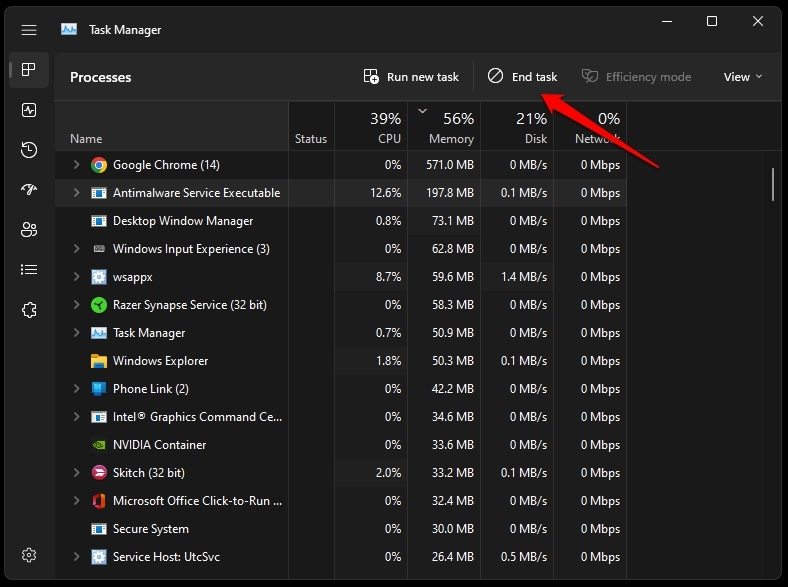
Ahora, navega a la pestaña ‘ Procesos ’ y elige la tarea que deseas finalizar.
Después de seleccionar la tarea, haz clic en la opción ‘ Finalizar tarea ’.
Después de cerrar las tareas no deseadas, reinicia el juego Call of Duty Vanguard y verifica si el problema está solucionado.
Solución 5: Verifica las Actualizaciones del Juego
Los desarrolladores del juego constantemente lanzan actualizaciones y parches para corregir los errores y fallos presentes en la versión anterior del juego.
Si no has instalado los últimos archivos del juego o archivos de parches, se recomienda navegar a la fuente (Steam/Battle.net) desde donde descargaste el juego y verificar las últimas actualizaciones del juego (si están disponibles) e instalarlas.
Solución 6: Repara los Archivos del Juego
Puedes usar la función de Escanear y Reparar para verificar si hay archivos del juego corruptos o faltantes. Puedes hacerlo siguiendo el proceso que se indica a continuación:
Primero, inicia la aplicación Battle.net.
Ahora, navega al juego Call of Duty.
Haz clic en ‘ Opciones ’ y elige la opción ‘ Escanear y Reparar ’.
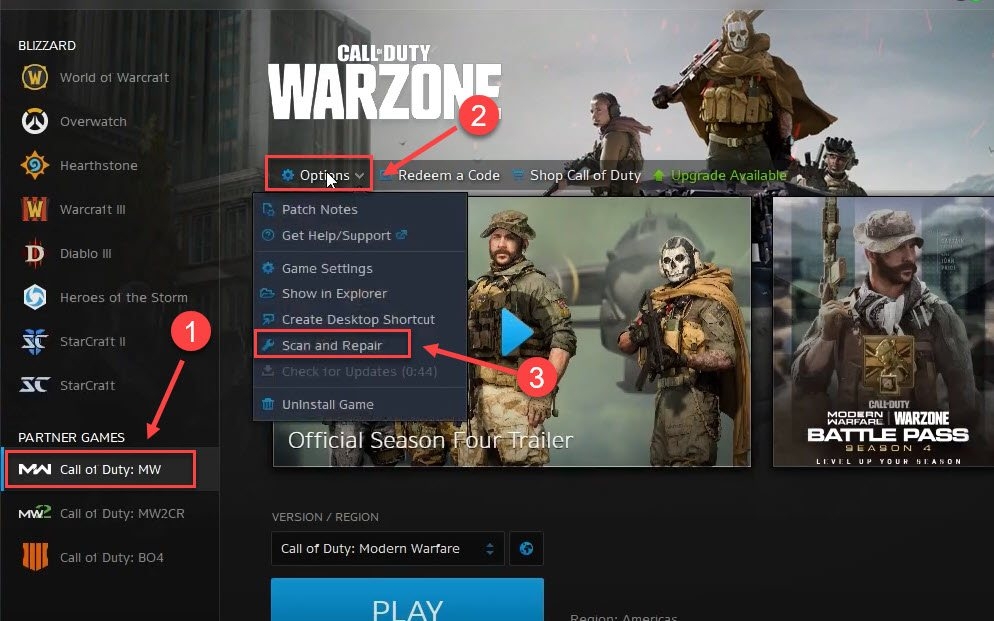
- Después de que los archivos sean reparados, reinicia el sistema.
Solución 7: Verifica tu Conexión a Internet
A veces, los servidores y archivos del juego pueden estar bien, pero tu internet puede estar lento o no funcionar.
Por lo tanto, se recomienda verificar la velocidad de tu conexión a internet. Si la velocidad es baja, te sugerimos reiniciar el enrutador o llamar a tu proveedor de servicios de internet para solucionar el problema.
Utiliza servicios de terceros como fast.com o speedtest.net para verificar la velocidad de tu internet.
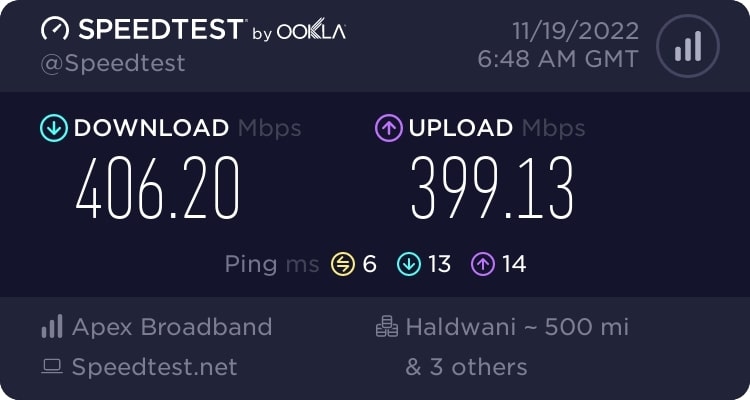
Juegos como Call of Duty Vanguard requieren una velocidad de internet decente para evitar cualquier fallo o latencia en el juego.
Solución 8: Borra la Caché del Sistema
La caché tiene los datos temporales del juego, que pueden incluso contener errores y fallos. Para tener una experiencia de juego fluida, se sugiere borrar la caché y reiniciar el juego. Aquí te mostramos cómo puedes borrar la caché en tu PC y consolas.
Para PC
Si estás jugando el juego Call of Duty en PC, sigue el proceso que se indica a continuación para borrar la caché:
Primero, haz clic en la búsqueda de Windows y escribe ‘Ejecutar’ para abrir el cuadro de ejecución.
Ahora, escribe %temp% en el campo en blanco y presiona el botón ‘Enter’.
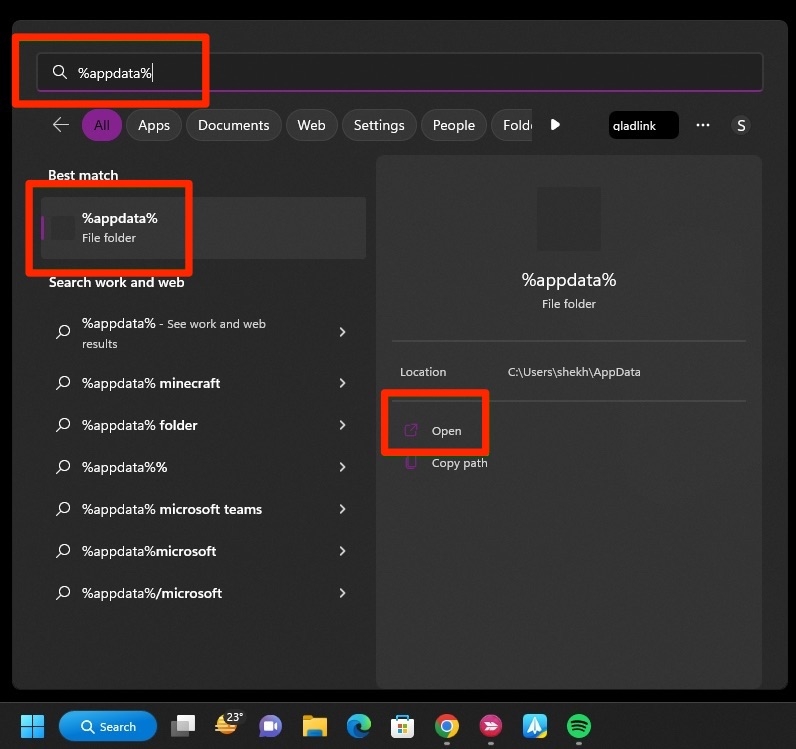
Ahora puedes ver la lista completa de archivos de caché.
Haz clic en la carpeta Call of Duty Vanguard y elimínala.
Para Xbox
Primero, apaga la consola Xbox utilizando el control. Alternativamente, también puedes apagar la Xbox utilizando el botón de encendido.
Desenchufa el cable de alimentación y espera al menos dos minutos antes de volver a enchufarlo.
Ahora enciende la Xbox y verifica si el problema está solucionado o no.
Para PlayStation
Si estás jugando COD Vanguard en tu PlayStation, sigue el proceso a continuación para borrar la caché:
Primero, drena la energía de tu consola.
Deja que las luces se apaguen completamente.
Desenchufa el cable de alimentación y espera unos minutos.
Vuelve a conectar el cable de alimentación y enciende la PlayStation.
Conclusión
Aunque no se puede asumir la razón exacta que provoca el error de desarrollo en Call of Duty Vanguard, siguiendo cualquiera de las soluciones anteriores, deberías poder resolver el error de desarrollo 5573 de Vanguard. Estas soluciones comprobadas ayudaron a muchos jugadores a solucionar el problema instantáneamente.
Recibe nuevas publicaciones en tu bandeja de entrada.
No spam. Cancela la suscripción en cualquier momento.