Cámara Android · 6 min read · Jan 17, 2026
Solución – Cámara no funciona, se cierra forzosamente, no responde
Una cámara es una parte integral de cualquier smartphone y también una parte muy integral de nuestras vidas. Si tienes problemas con tu cámara, puede ser irritante. Los problemas que normalmente enfrentamos al usar la aplicación de cámara en Android son el cierre forzado, apagarse abruptamente sin ningún mensaje de error, dejar de funcionar con un mensaje emergente ‘Desafortunadamente, la cámara se ha detenido’, pantalla en negro, congelamiento, comportamiento errático, no responde, recibir el mensaje de ‘fallo de cámara’, no se puede conectar a la cámara, cerrándose inesperadamente (process.com.android.camera) se detuvo o cualquier otro problema.
¿Cuáles son las razones de la disfunción de la cámara?
No hay razones específicas para los problemas de la aplicación de cámara, pero aquí hay algunas razones potenciales para el mal comportamiento de la aplicación.
- Almacenamiento bajo en el dispositivo
- RAM baja
- Incompatibilidad de la cámara
- Gran número de aplicaciones instaladas que llevan a un rendimiento lento del dispositivo
- Glitch técnico o de software incorporado
- Obstrucción de aplicaciones de terceros
¿Cómo solucionar problemas de la cámara?
Aquí he recopilado una lista de todas las posibles soluciones para solucionar los problemas relacionados con las cámaras de Android. Las soluciones están listadas según la capacidad potencial de la solución para resolver el problema.
Nota: Primero te recomiendo liberar algo de espacio en tu dispositivo y almacenamiento de RAM y verificar la función de la cámara. Si la cámara sigue comportándose mal, procede con las soluciones a continuación.
Solución 1. Reiniciar el dispositivo
Un simple reinicio debería solucionar el problema, reiniciar elimina el problema técnico si lo hay. Reiniciar también ayuda a liberar RAM al cerrar aplicaciones en segundo plano que no están realizando ninguna acción, dando así a la cámara más espacio libre para funcionar.
Solución 2. Sacar la batería
Saca la batería directamente mientras el dispositivo aún está encendido. Es un tipo de reinicio suave que puede hacer que tu cámara funcione nuevamente. Esta opción puede no ser aplicable para todos los dispositivos, ya que la batería puede estar incorporada.
Solución 3. Forzar la detención de la aplicación
- Abre la configuración
- Toca en Aplicaciones/Gestionar aplicaciones
- Busca la aplicación de cámara en Todas las aplicaciones
- Tócala y Forzar detención de la aplicación
- Reinicia rápidamente
Solución 4. Borrar datos y caché de la aplicación
- Abre la configuración de tu dispositivo Android
- Abre la opción llamada Aplicaciones o Gestor de aplicaciones
- Busca la aplicación de cámara en Todas
- Borra datos y borra caché seguido de un reinicio rápido
Nota: Borrar datos y borrar caché eliminará datos de la aplicación como configuraciones de preferencias, cuenta con la aplicación, etc.
Solución 5. Restablecer todas las preferencias de la aplicación
- Ve a la configuración de tu dispositivo Android.
- Abre Aplicaciones/Gestor de aplicaciones.
- Verifica Todas las aplicaciones.
- Toca en el ícono de menú.
- Haz clic en ‘ Restablecer preferencias de la aplicación’.
Solución 6. Borrar caché del marco de servicios de Google
El marco de servicios de Google sincroniza tus datos y almacena datos del dispositivo. También ayuda en el funcionamiento adecuado de las aplicaciones del sistema. Especialmente si usas un dispositivo que ejecuta la cámara de Google, borrar caché ayudará a solucionar el problema.
- Ve a Configuración > Gestor de aplicaciones > Todas > Marco de servicios de Google > Toca en “Forzar detención” y luego toca en el botón “Borrar caché”
- Reinicia tu dispositivo
Solución 7. Entrar en modo seguro
El modo seguro te permite deshabilitar todas las aplicaciones de terceros que instalaste por un tiempo temporal.
Para Android 4.4 y menos
- Apaga tu dispositivo
- Mientras se enciende, presiona y mantén presionado el botón de bajar volumen
- Tu dispositivo estará en Modo Seguro (un logotipo transparente de Modo Seguro aparecerá en la pantalla).
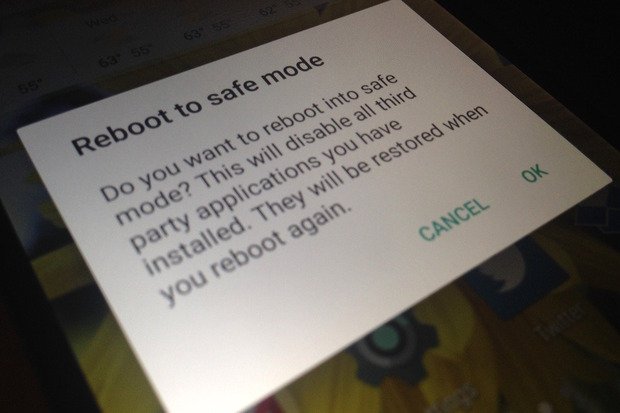 Reiniciar en modo seguro
Para Android 5.0 y más
- Mantén presionado el botón de encendido como lo haces para apagar tu dispositivo.
- Toca y presiona la opción apagar .
- Verás la opción de Reiniciar en modo seguro. Toca Aceptar para entrar en el modo seguro.
Puede haber muchas aplicaciones de terceros instaladas en tu dispositivo que tienen permiso para acceder a la cámara, como WhatsApp, Facebook, etc. Estas aplicaciones obstruyen el funcionamiento normal de la cámara, causando así problemas.
Si no enfrentas ningún problema con la cámara en modo seguro, entonces alguna aplicación de terceros está causando la disfunción de la cámara, desinstala las aplicaciones una por una que piden permiso para la cámara y busca el problema. Si la desinstalación de alguna aplicación soluciona el problema, el problema está resuelto.
Nota: ** Para dispositivos con Android 6.0 Marshmallow y superiores, puedes elegir preferiblemente los permisos de la aplicación. Solo reinicia nuevamente para restaurar y volver al modo normal.
Solución 8. Desinstalar todas las aplicaciones de cámara de terceros / Probar cualquier otra aplicación de cámara
Si descargaste alguna aplicación de cámara de terceros, desinstala la aplicación. La aplicación puede haber modificado algunos archivos que pueden causar que la cámara se comporte mal. Evita descargar aplicaciones (aplicaciones de cámara) de fuentes no confiables, ya que pueden contener malware, virus o spyware que pueden infectar el dispositivo.
La aplicación de cámara puede detenerse repentinamente debido a sus propios problemas internos, así que incluso puedes probar cualquier otra aplicación de terceros si no has probado ninguna.
Solución 9. Restablecer la configuración del dispositivo
Muchos fabricantes de smartphones ofrecen la opción de restablecer solo la configuración del teléfono. Vale la pena intentarlo, ya que puede restablecer todas las configuraciones del dispositivo a como estaban cuando se sacó de la caja.
Configuración > Copia de seguridad y restauración > Restablecer la configuración del dispositivo
Nota: No se perderán datos en este proceso, solo las configuraciones volverán a ser predeterminadas.
Solución 10. Actualizar software
Es la mejor solución en lo que respecta al rendimiento del dispositivo. Una actualización de software puede contener parches para mejoras de la cámara y correcciones de errores. Si tu dispositivo tiene una, definitivamente ve por ella.
Solución 11. Restablecimiento de datos de fábrica
Si el problema persiste, no tienes otra opción que realizar un restablecimiento de datos de fábrica de tu dispositivo. Haz una copia de seguridad completa de los datos, ya que el restablecimiento borrará todo eso.
Configuración > Copia de seguridad y restauración > Restablecimiento de datos de fábrica
El dispositivo se reiniciará automáticamente.
Solución 12. Borrar datos en modo de recuperación
Necesitas un dispositivo rooteado para realizar la operación.
Descarga CWM Recovery desde Google Play Store. Entra en modo de recuperación con la opción proporcionada en el menú del Gestor de ROM o puedes reiniciar el dispositivo manteniendo presionado el botón de encendido y tocando continuamente el botón de volumen.
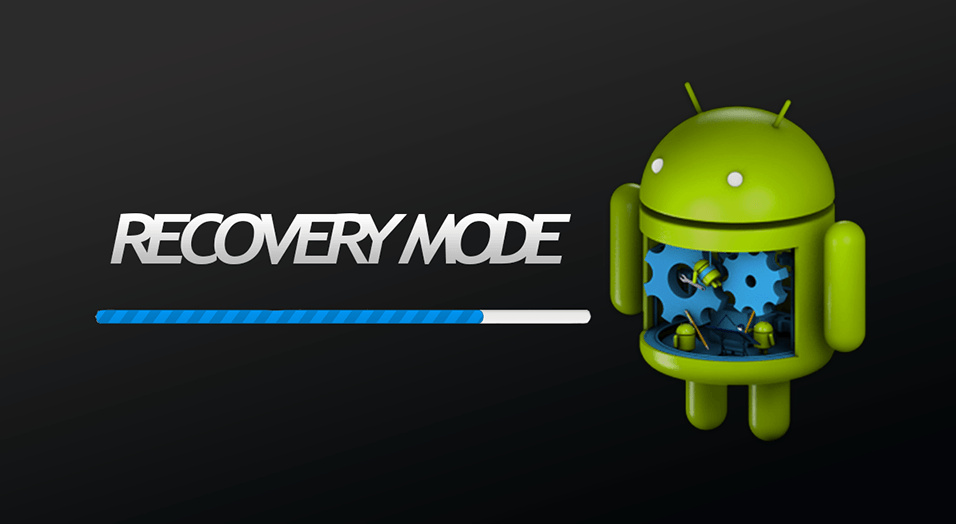
Modo de recuperación Android
- En modo de recuperación, realiza un borrado completo de datos seleccionando “borrar datos/restablecimiento de fábrica” utilizando las teclas de volumen para navegar y la tecla de encendido para confirmar.
- Ahora realiza un borrado de caché seleccionando “borrar partición de caché”.
- Ahora selecciona la opción ‘avanzado’ y “borrar caché de Dalvik”.
Reinicia el dispositivo.
Nota: Perderás todos los datos del dispositivo, así que haz una copia de seguridad antes de proceder.
Nota y conclusión: Revisa todas las soluciones proporcionadas antes de realizar el restablecimiento de fábrica. Si el problema persiste, no hay solución para solucionarlo. Deja un comentario a continuación para cualquier sugerencia. Y ayúdanos a mejorar esta publicación. ¡Gracias!
Si tienes alguna opinión sobre Solución – Cámara no funciona, se cierra forzosamente, no responde, no dudes en dejarla en el cuadro de comentarios a continuación. Además, suscríbete a nuestro canal de YouTube de DigitBin para tutoriales en video. ¡Salud!
Recibe nuevas publicaciones en tu bandeja de entrada.
No spam. Cancela la suscripción en cualquier momento.