Conexión iPhone · 6 min read · Sep 20, 2025
Solución: No se puede conectar el hotspot del iPhone con WiFi de Windows 11
Al igual que los dispositivos Android, los iPhones también cuentan con una función de hotspot para compartir tu internet. Puedes usar esta función para compartir tu internet móvil iOS con tu dispositivo Windows 11 mientras te desplazas. Pero, ¿qué pasa si no puedes conectar el tethering del hotspot del iPhone con Windows 11? Si también estás enfrentando este problema, sigue leyendo para saber cómo puedes solucionar el problema de que Windows 11 no se conecta al hotspot del iPhone.
Conectar tu laptop Windows 11 a un hotspot es muy fácil, pero a veces tu PC puede no ser capaz de detectar el hotspot del iPhone. Puedes recibir un mensaje de error que dice “No se puede conectar a esta red” al intentar conectarte al hotspot iOS. Sin embargo, hay una serie de problemas que pueden ser responsables de este error. Así que comencemos con nuestra guía de solución de problemas para saber cómo solucionar el problema de WiFi de Windows 11 que no se conecta al hotspot del iPhone.
¿Cómo solucionar el problema de que el hotspot móvil no se conecta a WiFi de Windows 11?
Solución 1: Reinicia Ambos Dispositivos
Antes de comenzar con diferentes métodos de solución de problemas para arreglar este problema, intenta reiniciar ambos dispositivos. A veces, reiniciar tus dispositivos puede eliminar pequeños errores y fallos.
Solución 2: Olvidar y Reconectar
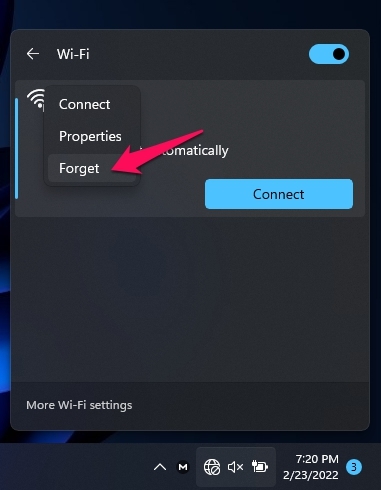
Olvida el hotspot de tu iPhone y luego reconéctate ingresando la contraseña. Una vez que olvides cualquier red Wi-Fi en tu dispositivo Windows 11, eliminará todos los archivos y configuraciones para esa red. Aquí te mostramos cómo puedes olvidar una red Wi-Fi:
- Haz clic en el icono de Wi-Fi en la esquina inferior derecha de la barra de tareas.
- Haz clic en Administrar conexiones Wi-Fi junto al icono de Wi-Fi.
- Haz clic derecho en el hotspot de tu iPhone.
- Haz clic en Olvidar.
Solución 3: Cambiar la Contraseña del Hotspot del iPhone
La contraseña de tu hotspot podría ser responsable de por qué enfrentas este problema. Se puede solucionar si cambias la contraseña de tu hotspot. Aquí te mostramos cómo hacerlo:
- Haz clic en Configuración > Hotspot Personal.
- Haz clic en Contraseña de Wi-Fi.
- Elimina la contraseña antigua y escribe la nueva, y selecciona Listo.
Solución 4: Ejecutar el Solucionador de Problemas de Windows
Puede que no puedas conectarte con el hotspot de tu iPhone si hay algo mal con el Wi-Fi de tu computadora. Ejecuta el solucionador de problemas de Windows para asegurarte de que todo esté bien en tu dispositivo Windows 11. Aquí te mostramos cómo hacerlo:
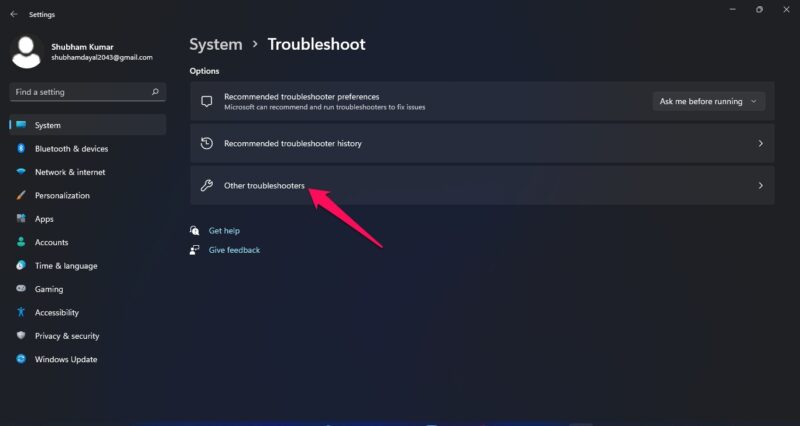
- Haz clic en Inicio > Configuración.
- Haz clic en Sistema.
- Desplázate hacia abajo y haz clic en Solucionar problemas y luego en Otros solucionadores de problemas.
- Desplázate hacia abajo y haz clic en Ejecutar junto a Adaptador de red.
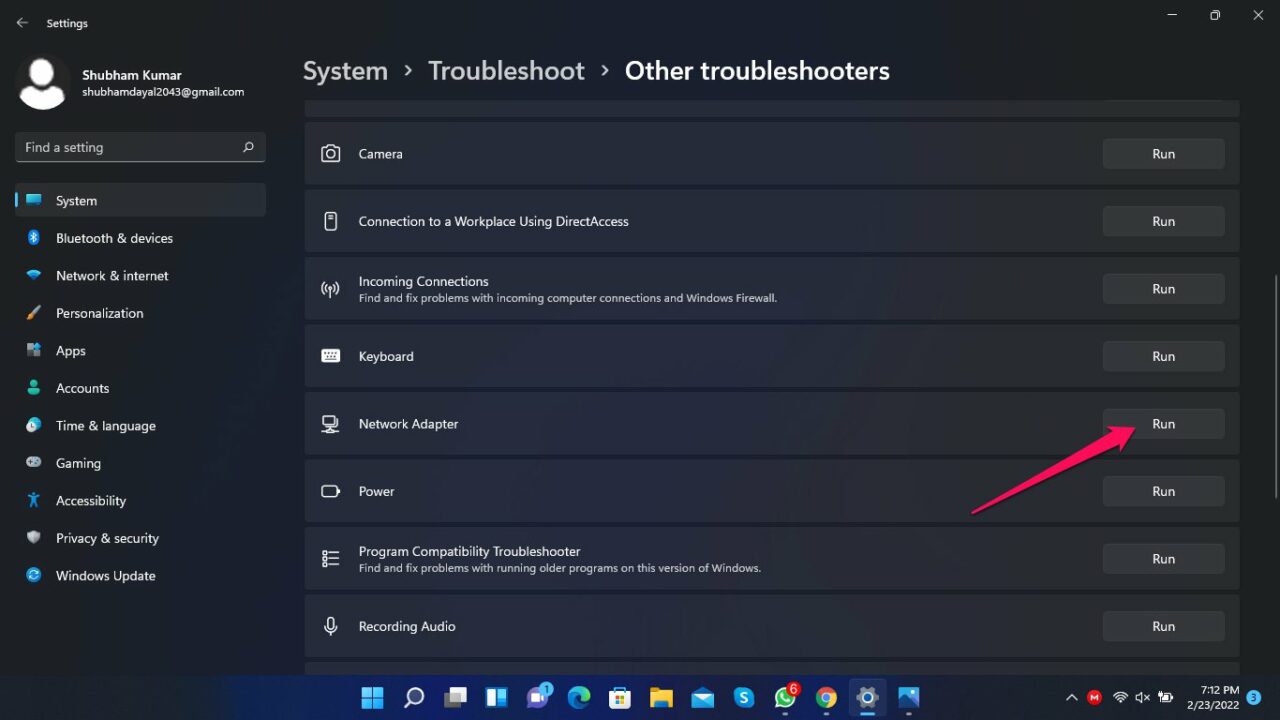
- Selecciona Wi-Fi en la siguiente pantalla y haz clic en Siguiente.
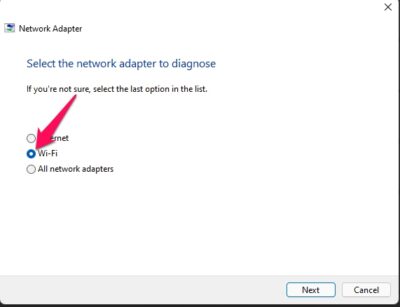
- El solucionador de problemas de Windows ahora restablecerá la configuración de tu Adaptador de red a los valores predeterminados.
- Reinicia tu dispositivo y verifica si Windows 11 se está conectando con el hotspot del iPhone.
Solución 5: Restablecer la Red en Windows 11
Realizar un restablecimiento de red en Windows 11 eliminará y luego reinstalará todos tus adaptadores de red. También restablecerá todas las configuraciones de red a sus valores predeterminados. Aquí te mostramos cómo hacerlo:
- Haz clic en Inicio > Configuración.
- Haz clic en Red e Internet.
- Desplázate hacia abajo y haz clic en Configuraciones de red avanzadas.
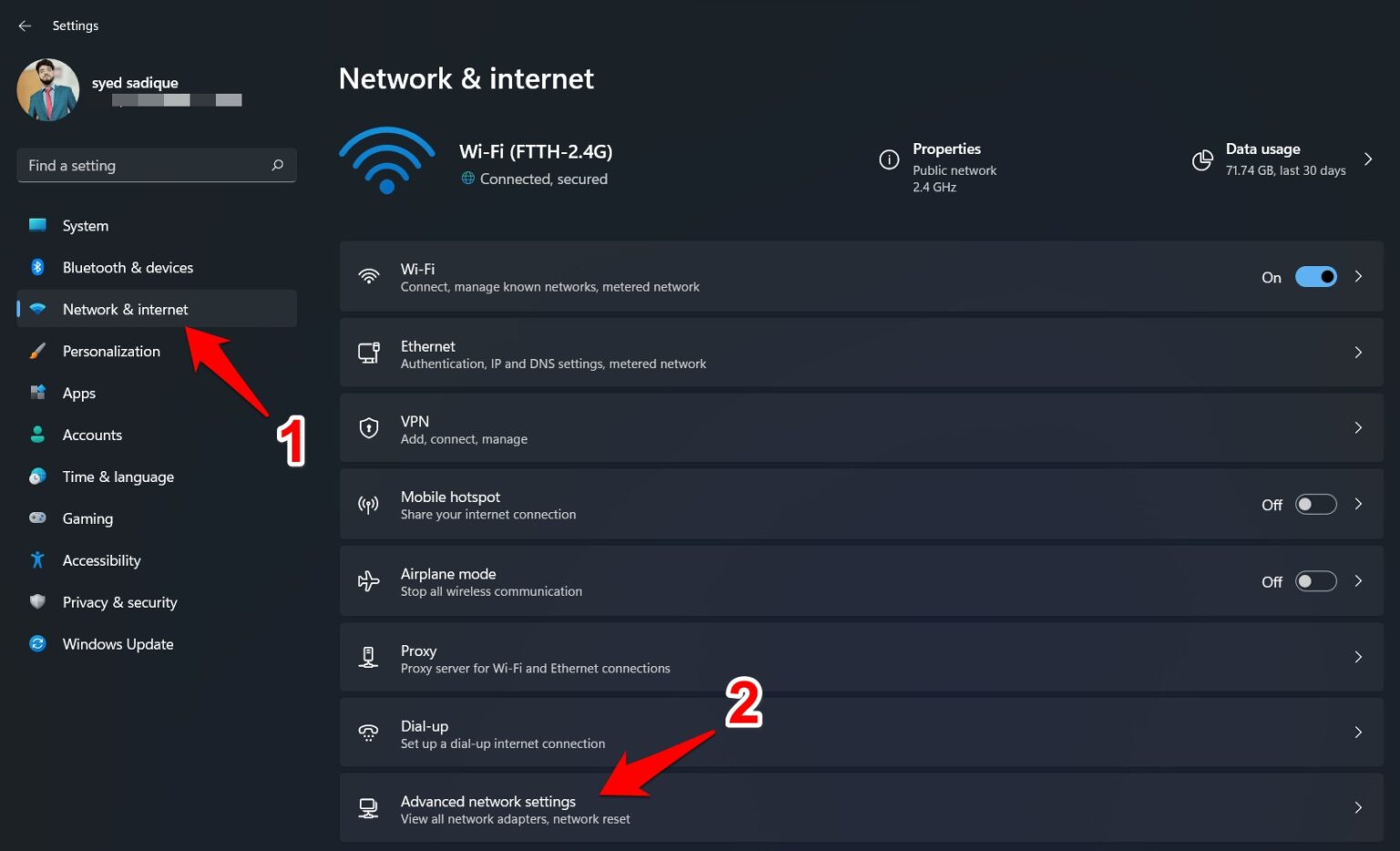
- Haz clic en Restablecimiento de red > Restablecer ahora.
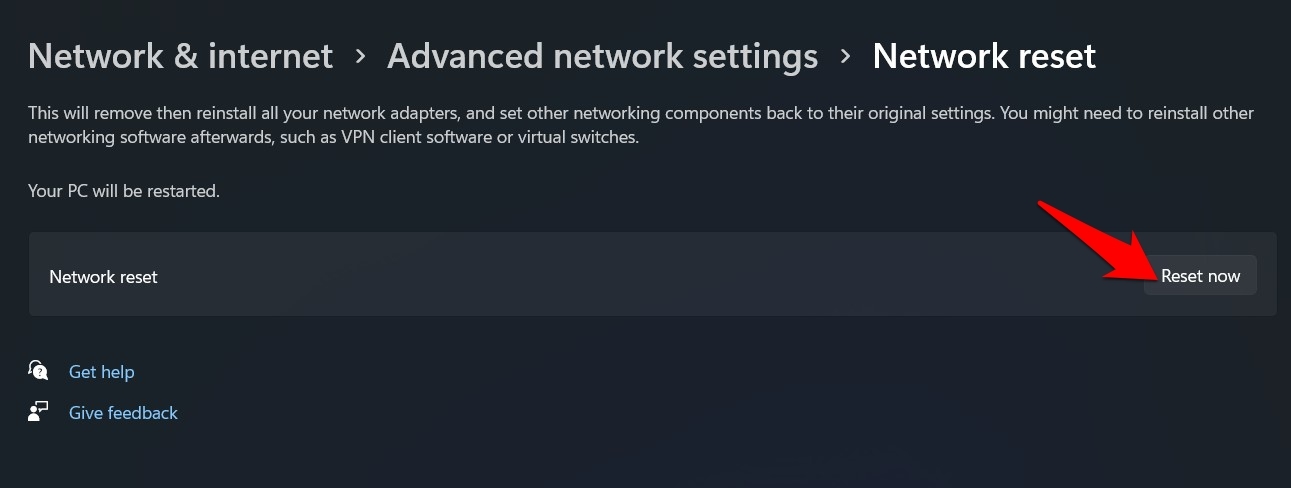
- Ahora verifica si el problema de que Windows 11 no se conecta al hotspot del iPhone debería estar solucionado.
Solución 6: Actualizar Controladores de Red
Los controladores de red desactualizados podrían ser la razón detrás de este problema. Los controladores de red antiguos pueden causar problemas de compatibilidad y deshabilitar tu PC para conectarse a internet. Aquí te mostramos cómo puedes actualizar los controladores de red en Windows 11:
- Haz clic en Inicio y busca Administrador de dispositivos.
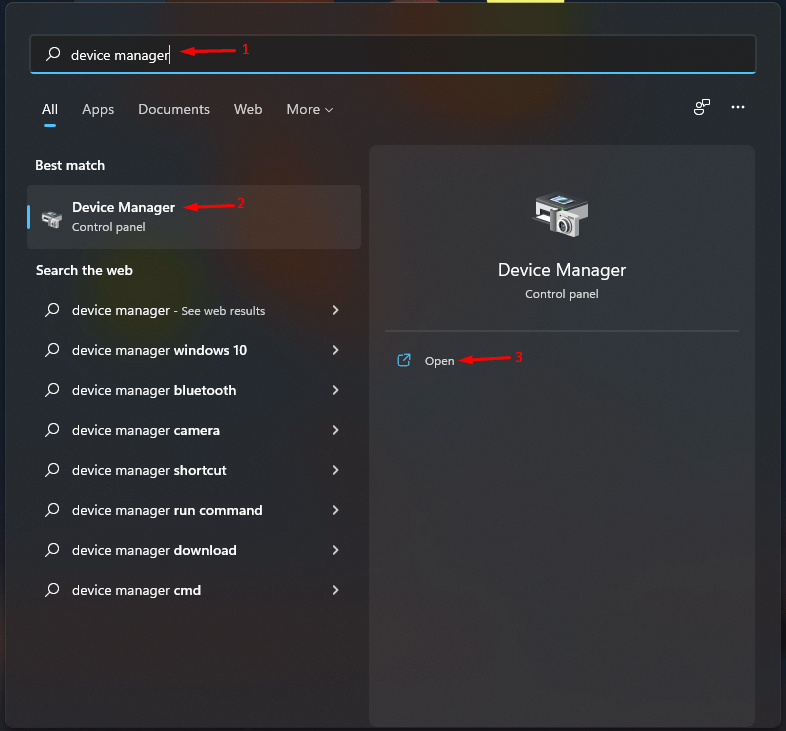
- Haz doble clic en Adaptadores de red.
- Haz clic derecho en tu Adaptador de Red Inalámbrico.
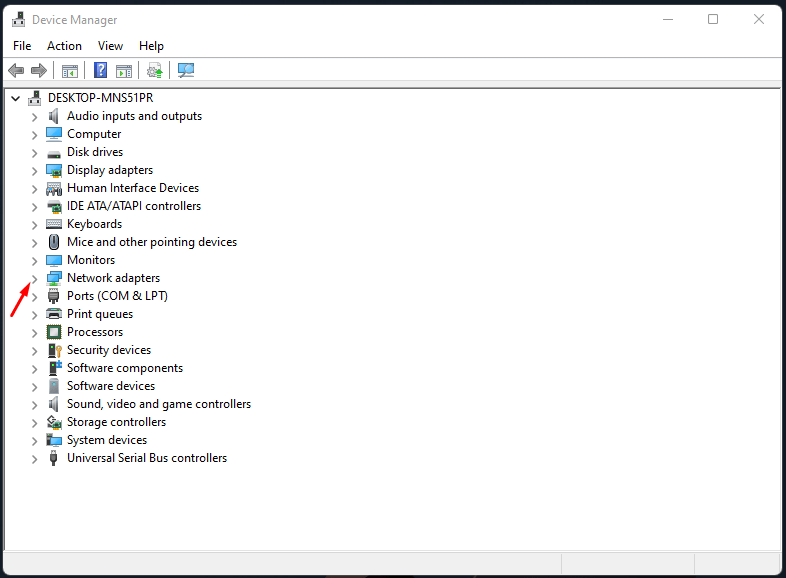
- Haz clic en Actualizar controladores.
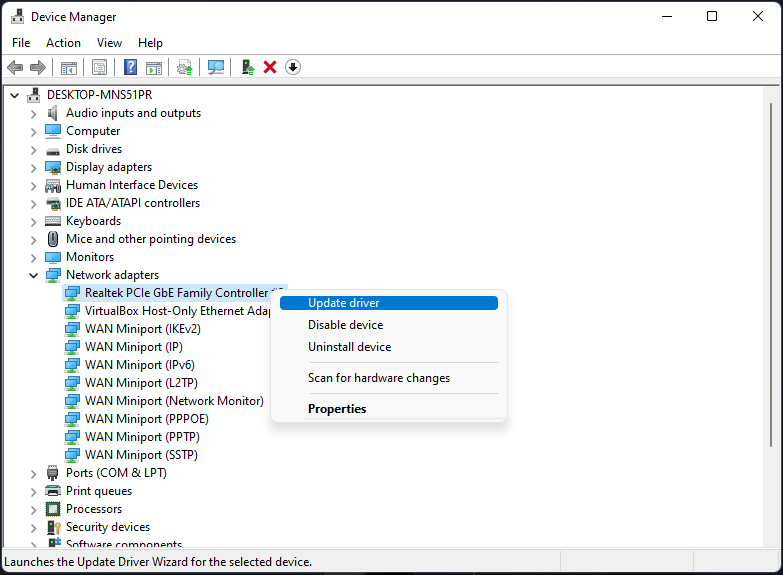
- Reinicia tu dispositivo una vez que el proceso esté completo y verifica si puedes conectarte al hotspot de tu iPhone o no.
Solución 7: Restablecer la Configuración de Red en el iPhone
Intenta restablecer la configuración de red si aún tienes problemas para conectarte al hotspot del iPhone. Al hacerlo, puedes solucionar problemas complejos relacionados con las redes inalámbricas de tus dispositivos. Aquí te mostramos cómo hacerlo:
- Abre Configuración en tu iPhone.
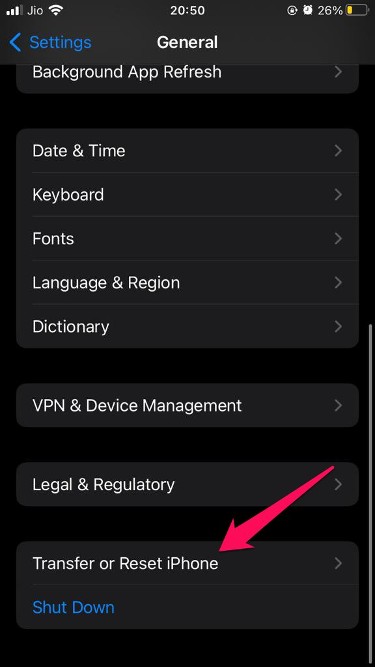
- Haz clic en General.
- Desplázate hacia abajo y haz clic en Transferir o Restablecer iPhone.
- Haz clic en Restablecer.
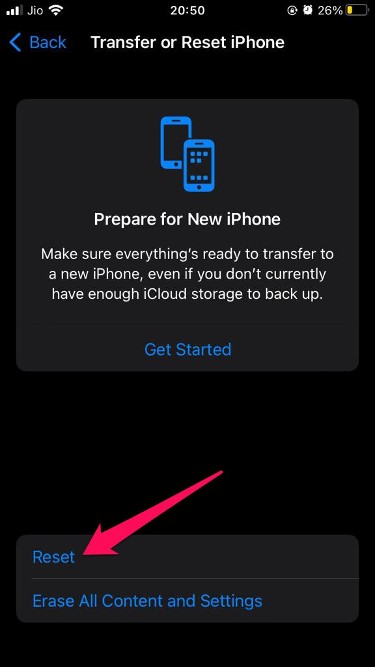
- Ahora selecciona Restablecer Configuración de Red.
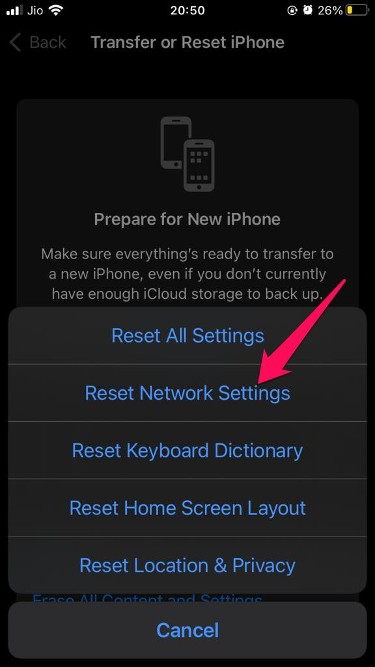
- Tu dispositivo Apple ahora te pedirá que ingreses tu código para confirmar el restablecimiento.
Ahora has realizado con éxito un restablecimiento de red en tu iPhone. Reinicia tu dispositivo y verifica si el problema se ha resuelto o no.
Solución 8: Desactivar el Modo de Bajo Consumo en el iPhone
El modo de bajo consumo es una función en el iPhone que te permite mantener tu uso de datos al mínimo y mejorar la duración de la batería del dispositivo. A veces, también puede llevar a este error. Aquí te mostramos cómo puedes desactivar el modo de bajo consumo en tu iPhone:
- Abre Configuración en tu iPhone.
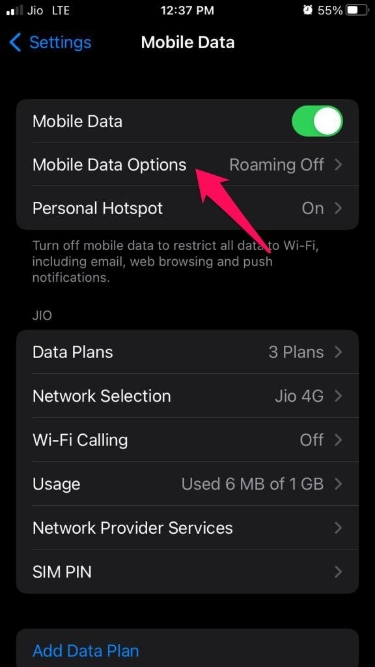
- Haz clic en Datos móviles.
- Haz clic en Opciones de Datos Móviles.
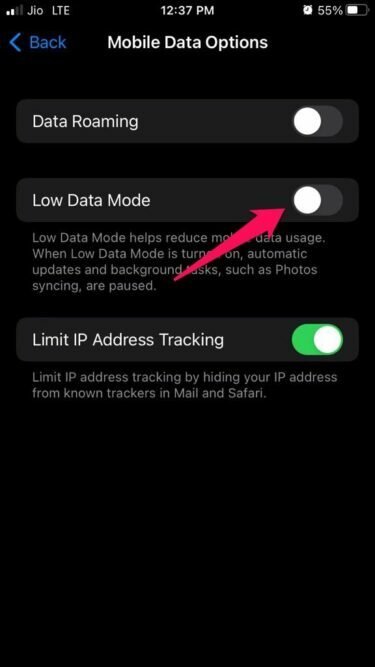
- Desactiva Modo de Bajo Consumo.
Solución 9: Actualizar iOS y Windows a las Últimas Versiones
Una versión antigua de iOS o Windows también podría ser responsable de este error. Verifica si ambos dispositivos están utilizando la última versión del sistema operativo disponible. Aquí te mostramos cómo hacerlo:
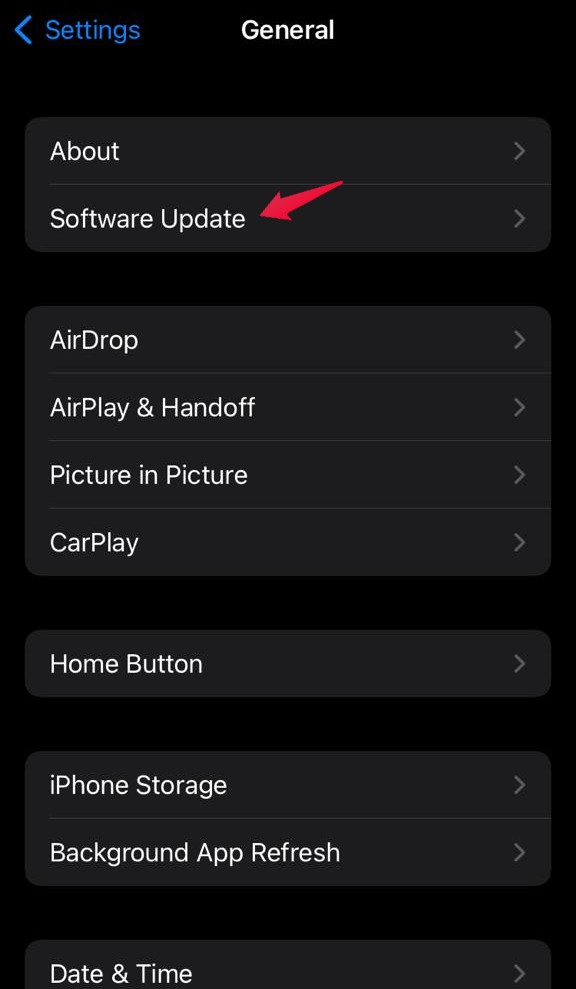
En iOS
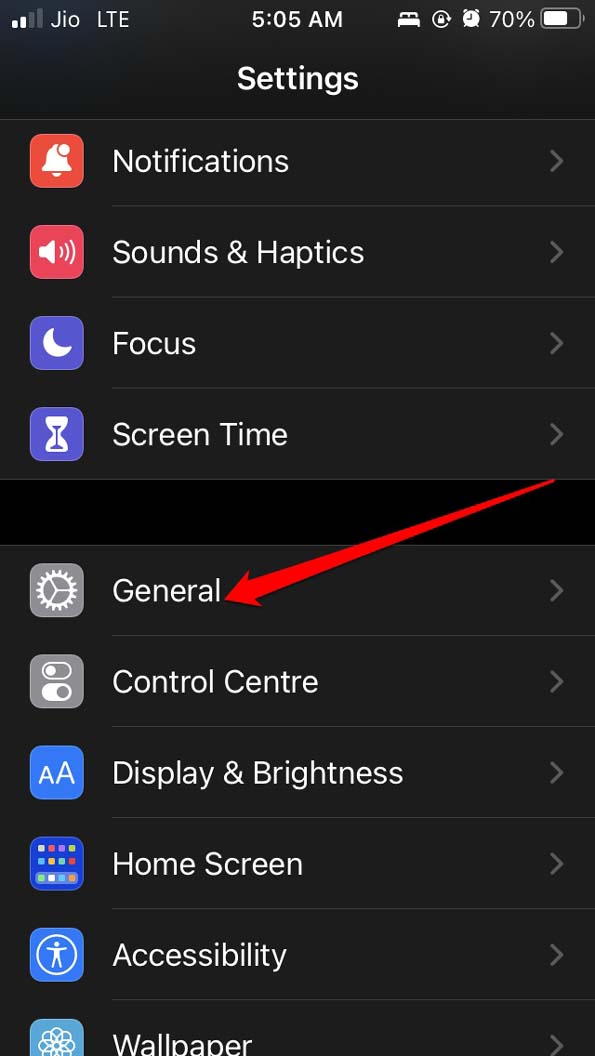
- Haz clic en Configuración > General.
- Selecciona Actualización de Software.
- Tu iPhone ahora buscará automáticamente actualizaciones.
En Windows 11
- Haz clic en Inicio > Configuración.
- Selecciona Actualización de Windows.
- Haz clic en Buscar Actualizaciones.
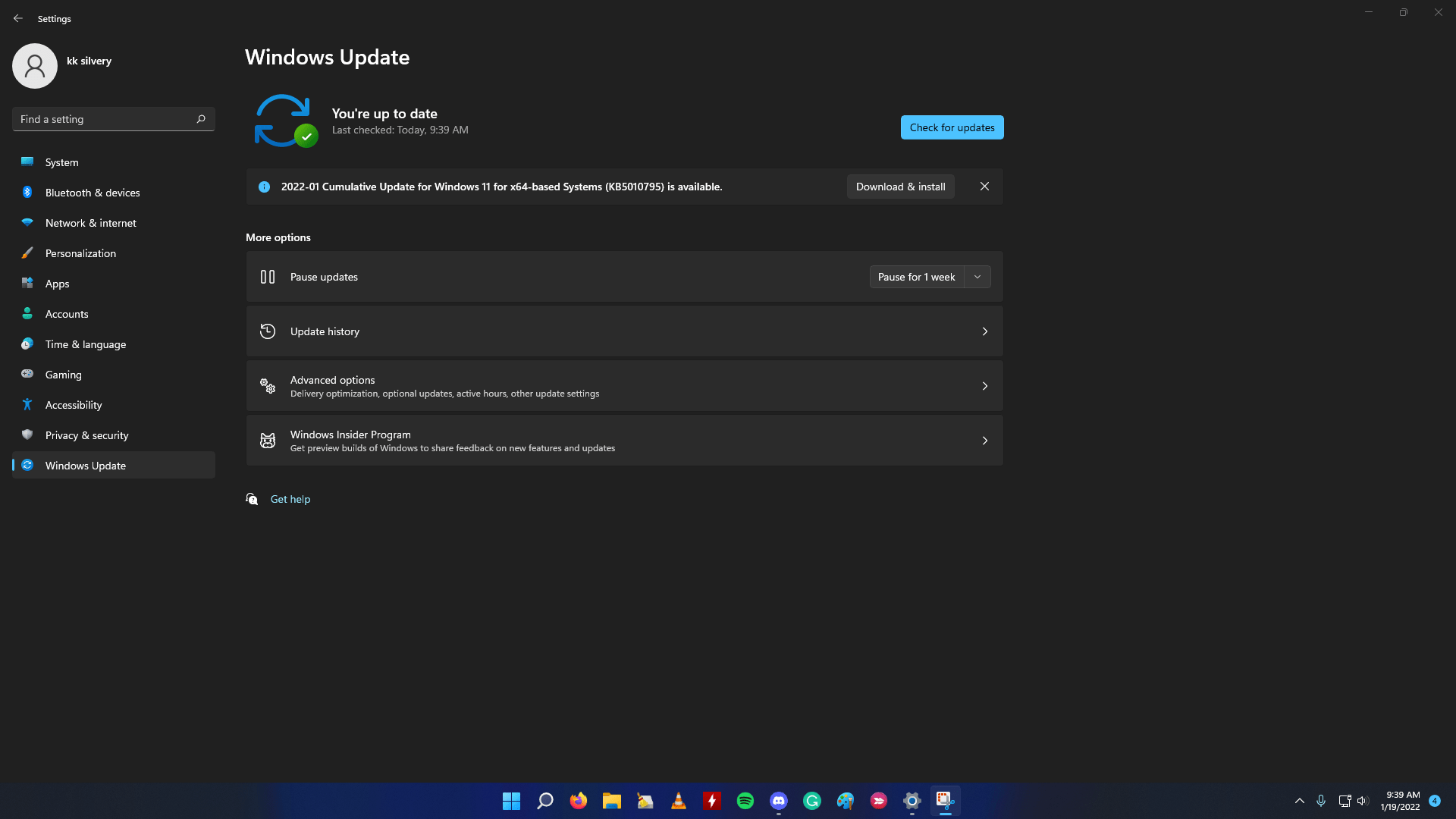
- Windows ahora buscará actualizaciones e instalará las que encuentre.
Solución 10: Restablecer Tu iPhone y PC
Si ninguno de los métodos de solución de problemas mencionados anteriormente pudo resolver este problema, restablece tus dispositivos iPhone y Windows 11 a la configuración de fábrica. Haz una copia de seguridad de tus datos, ya que se borrarán durante el proceso. Aquí te mostramos cómo puedes restablecer tu iPhone:
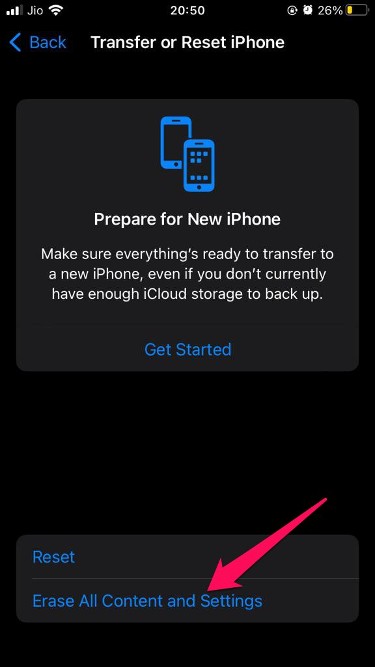
En iPhone
- Abre Configuración > General en tu iPhone.
- Desplázate hacia abajo y haz clic en Restablecer iPhone.
- Selecciona Borrar Todo el Contenido y Configuraciones y sigue las instrucciones en pantalla.
En Windows 11
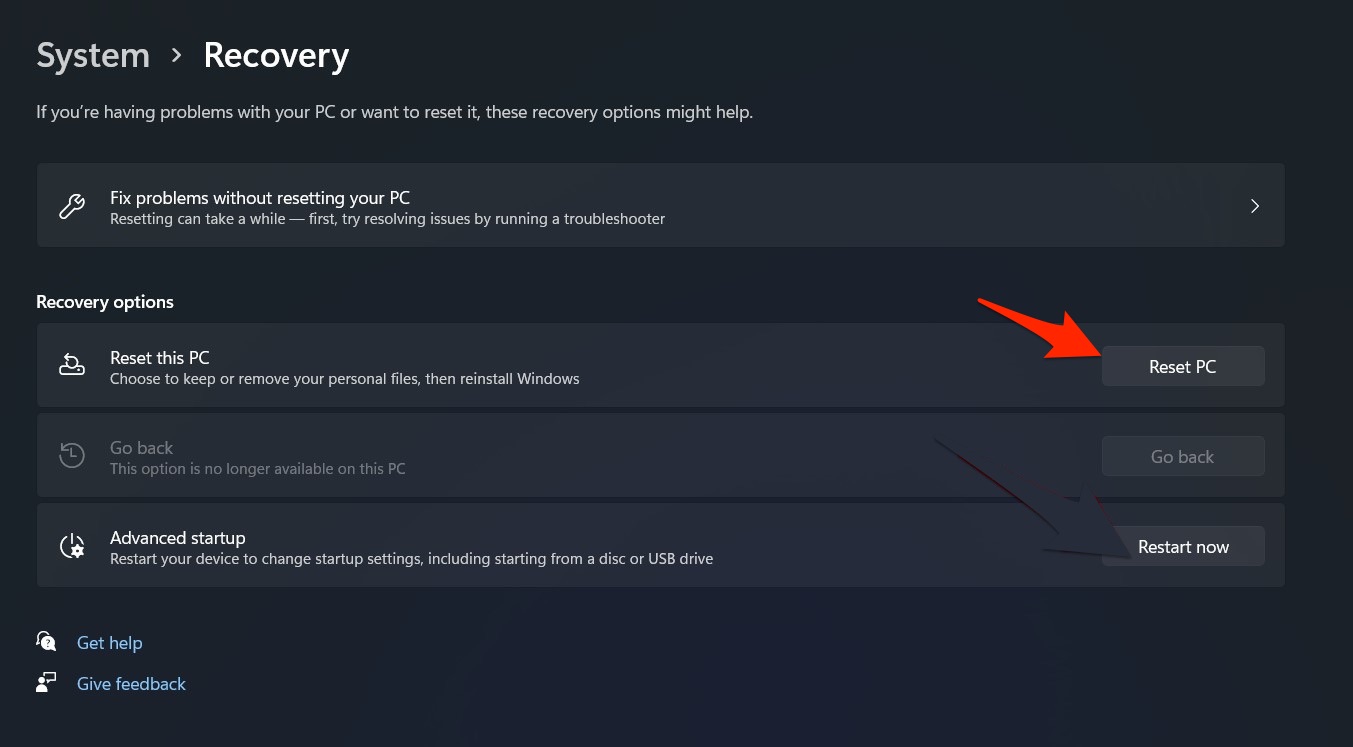
- Haz clic en Inicio > Configuración.
- Desplázate hacia abajo y haz clic en Recuperación.
- Haz clic en Restablecer este PC y sigue las instrucciones en pantalla.
Así es como puedes solucionar el problema de que Windows 11 no se conecta al hotspot del iPhone. Esperamos que los métodos de solución de problemas mencionados anteriormente hayan podido ayudarte. Aún así, si tienes algún problema, no dudes en contactarnos en los comentarios a continuación.
Si tienes alguna opinión sobre Solución: No se puede conectar el hotspot del iPhone con WiFi de Windows 11, no dudes en dejarla en el cuadro de comentarios a continuación. Además, suscríbete a nuestro canal de YouTube de DigitBin para tutoriales en video. ¡Saludos!
Recibe nuevas publicaciones en tu bandeja de entrada.
No spam. Cancela la suscripción en cualquier momento.