Android · 8 min read · Oct 09, 2025
Solucionar No se Puede Tomar Captura de Pantalla Debido a la Política de Seguridad en Android
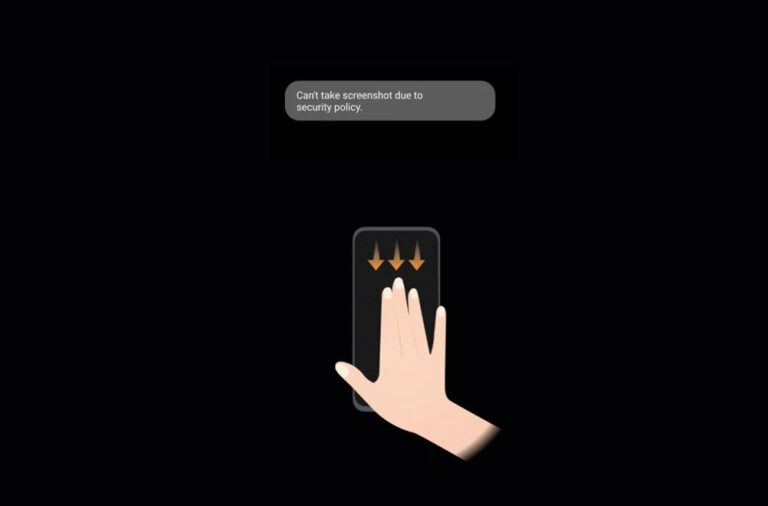
Android te ofrece la libertad de hacer lo que quieras, lo que lo convierte en un favorito entre los entusiastas de la tecnología. Además, tomar capturas de pantalla es muy fácil en los teléfonos inteligentes Android.
Sin embargo, hay momentos en los que no puedes tomar una captura de pantalla debido a la política de seguridad mientras intentas tomar capturas de pantalla.
Bueno, no hay nada de qué preocuparse si estás teniendo este problema. Sí, simplemente necesitas leer la guía hasta el final.
Razones por las que No se Puede Tomar Captura de Pantalla Debido a la Política de Seguridad
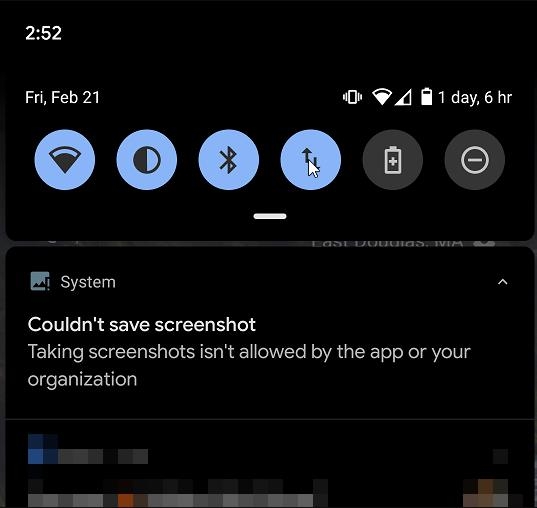
Hay varias razones por las que estás recibiendo el error “No se puede tomar captura de pantalla debido a la política de seguridad” en un teléfono inteligente Android:
Tu navegador está en modo incógnito. En modo incógnito, las capturas de pantalla no están permitidas por defecto. Debes navegar en incógnito para evitar que se filtren datos privados.
Durante la videollamada, estás hablando con alguien. Varias aplicaciones no permiten a los usuarios tomar capturas de pantalla, especialmente aquellas que están relacionadas con la privacidad.
Hay una aplicación de banca que estás utilizando. La mayoría de las aplicaciones bancarias no te permiten tomar capturas de pantalla mientras usas la aplicación, ya que tu información bancaria es extremadamente confidencial.
Si estás viendo un mensaje de una sola vez o autodestructivo con fotos o videos, es posible que no puedas tomar una captura de pantalla.
Métodos para Resolver el Error de No se Puede Tomar Captura de Pantalla Debido a la Política de Seguridad en Android
Aquí hay algunas soluciones que te ayudarán a resolver el mensaje de error de no se puede tomar captura de pantalla debido a la política de seguridad en teléfonos inteligentes Android:
#1. Habilitar Capturas de Pantalla en Modo Incógnito de Chrome
Chrome no puede tomar capturas de pantalla en Modo Incógnito cuando se usa con el sistema operativo Android.
Recibirás el error ‘No se puede capturar la captura de pantalla, esta página contiene información personal’ si intentas tomar una captura de pantalla.
Sin embargo, no hay necesidad de preocuparse. Aquí están los pasos que necesitas seguir para habilitar las capturas de pantalla en Modo Incógnito.
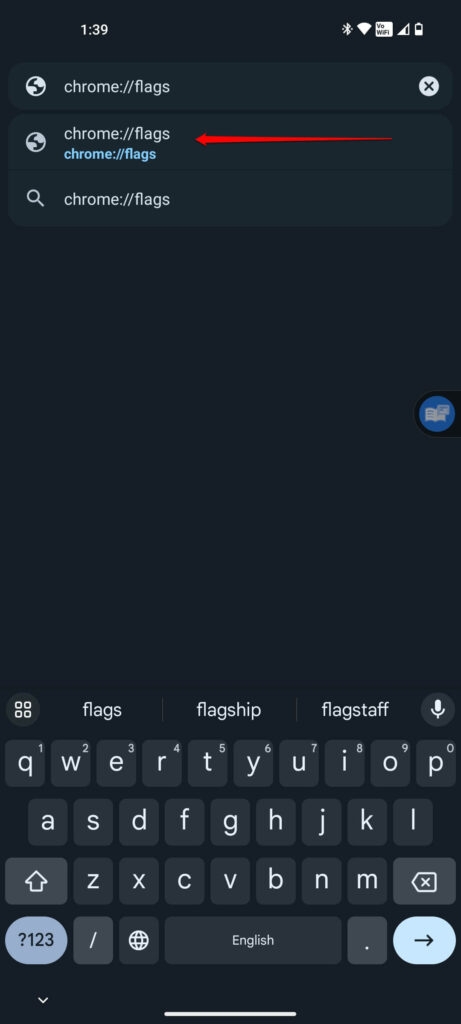
En tu teléfono inteligente, abre Chrome. Presiona Enter después de escribir chrome://flags en la barra de direcciones.
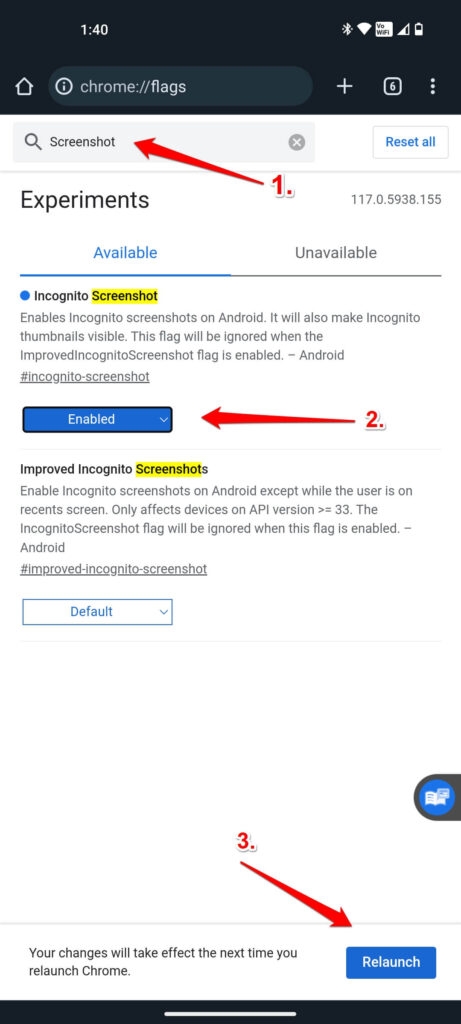
Usa la barra de búsqueda para encontrar Captura de Pantalla. Elige Predeterminado en el menú desplegable bajo Captura de Pantalla en Incógnito. Selecciona Habilitado.
Después de eso, haz clic en Reiniciar. Chrome se reiniciará y la configuración seleccionada se cambiará.
Usar Google Chrome en modo incógnito debería facilitar la captura de capturas de pantalla.
#2. Captura una Foto de la Pantalla de Tu Teléfono
En este punto, estamos en nuestro absoluto límite. También puedes tomar una foto de la pantalla usando la cámara de tu otro teléfono si tienes un teléfono secundario. Es posible que solo tengas esta opción en algunas aplicaciones si no te permiten tomar capturas de pantalla o grabaciones de pantalla.
Una foto que tomes en un dispositivo puede ser compartida con otro teléfono a través de una aplicación o cargada en tu cuenta de Google Photos para que todos los dispositivos la vean.
#3. Usar Screen Cast
Al intentar tomar una captura de pantalla de tu aplicación deseada o algo en tu dispositivo, puedes encontrar errores con la política de la aplicación si aparece el mensaje “No se puede tomar captura de pantalla debido a la política de seguridad”. Si esto te aplica, puedes intentar tomar una captura de pantalla usando el screencast.
Puedes tomar fácilmente una captura de pantalla desde tu dispositivo conectado si puedes transmitir la pantalla de un dispositivo a otro. Puedes transmitir desde tu teléfono inteligente a tu Smart TV si estás conectado a Internet. Aquí están los pasos que necesitas seguir para transmitir la pantalla de tu Android:
En tu dispositivo, ve a Configuración.
Ve a “Conexión y Compartición” > Transmitir.
Estas opciones pueden no estar disponibles si no las encuentras. En la barra de búsqueda, simplemente escribe “Transmitir” y las encontrarás.
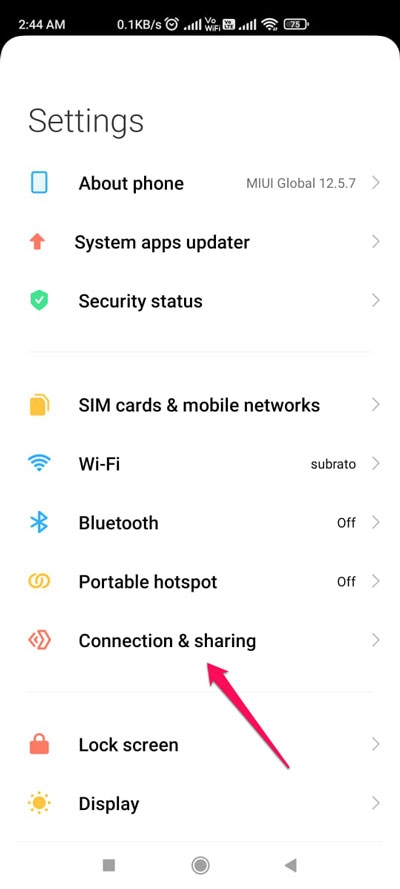
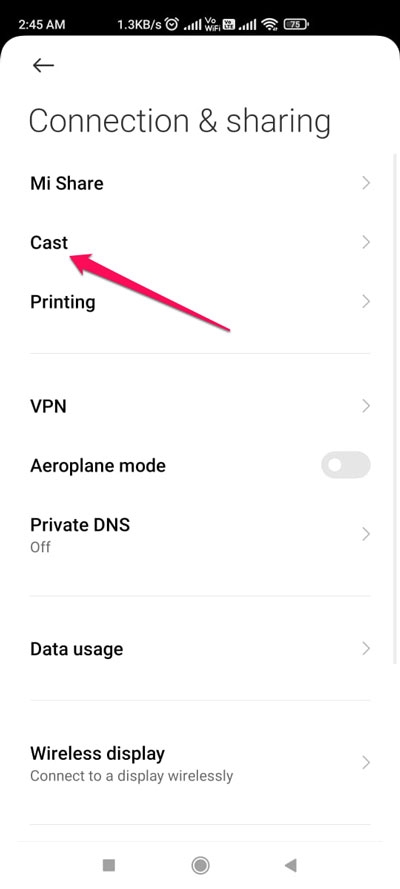
- Puedes transmitir el contenido de la pantalla a un monitor externo una vez que se haya habilitado. Asegúrate de que tu Smart TV y tu teléfono estén conectados al mismo enrutador.
Para transmitir la pantalla de tu iPhone, necesitarás un Apple TV o AirPlay 2. Desde tu iPhone, sigue estos pasos para transmitir la pantalla.
Tu iPhone y Smart TV deben estar conectados a la misma red para que funcione.
Una vez más, ve al Centro de Control y elige Duplicar Pantalla.
El siguiente paso es elegir tu Apple TV.
En el monitor, verás el código de AirPlay. En tu iPhone, ingresa este código.
Una vez que tu Apple TV esté conectado a tu dispositivo iPhone, toma una captura de pantalla. También puedes tomar una captura de pantalla de los últimos Smart TVs utilizando una función incorporada o una aplicación de terceros. Si deseas tomar una captura de pantalla de tu Smart TV, asegúrate de leer el manual.
#4. Asegúrate de que Hay Suficiente Espacio de Almacenamiento
También existe el caso en el que no puedes tomar capturas de pantalla en tu dispositivo porque no hay suficiente espacio de almacenamiento para ellas. Es importante saber que las aplicaciones de captura de pantalla funcionan en base a memoria, permitiéndote tomar una captura de pantalla.
Por otro lado, no funcionará si el dispositivo no tiene suficiente memoria para la aplicación. Para preservar o capturar la captura de pantalla en tu dispositivo, asegúrate de tener suficiente espacio de almacenamiento en tu sistema.
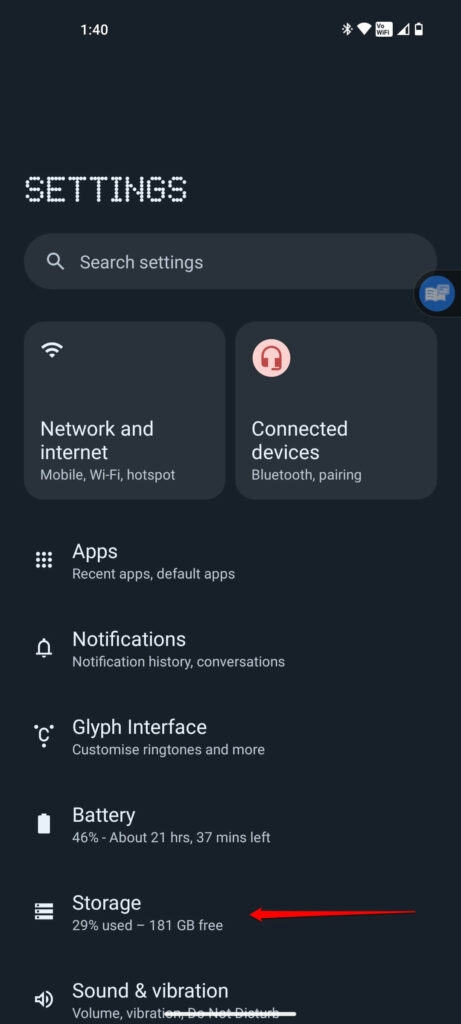
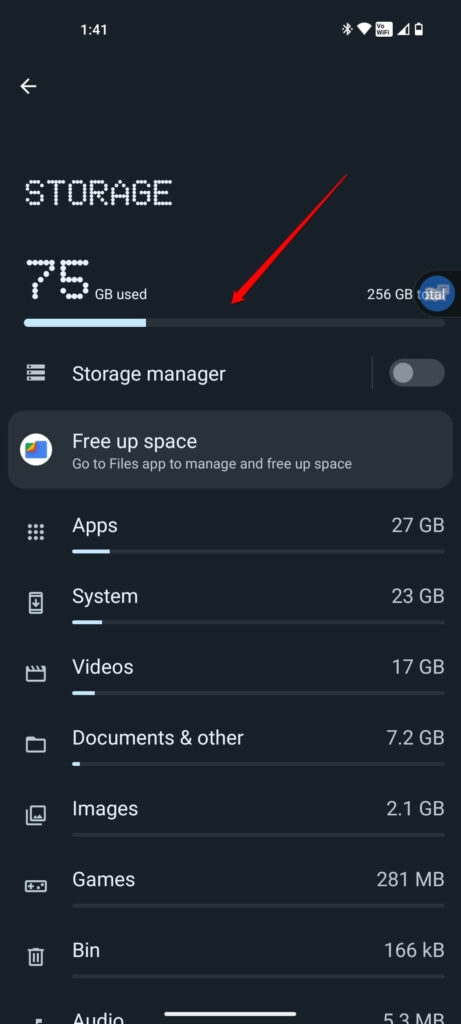
Además, puedes liberar espacio en tu dispositivo eliminando archivos y aplicaciones no deseadas. Para aumentar la cantidad de datos que puedes almacenar en tu dispositivo, deberías considerar reemplazar el almacenamiento externo si está disponible. Como resultado, podrás tomar una captura de pantalla de tu dispositivo que se guardará automáticamente en la carpeta de tu dispositivo tan pronto como lo hagas.
#5. Usar Google Assistant para Tomar Captura de Pantalla
Si deseas capturar una captura de pantalla de tu pantalla, también puedes usar Google Assistant o Siri. Hoy en día, Google Assistant y Siri también se pueden controlar mediante comandos de voz, lo que facilita el acceso a tu dispositivo.
Usando Google Assistant y Siri, puedes tomar una captura de pantalla utilizando comandos de voz si no puedes tomar una captura de pantalla del mensaje de error en tu pantalla. Aquí te mostramos cómo hacerlo.
Si ya tienes la aplicación de Google instalada en tu dispositivo, asegúrate de que esté actualizada.
Después de iniciar sesión con tu cuenta de Google, sigue las instrucciones en la pantalla para configurar tu cuenta.
En la esquina superior derecha, haz clic en tu ícono de perfil para acceder a Configuración y luego a Google Assistant.
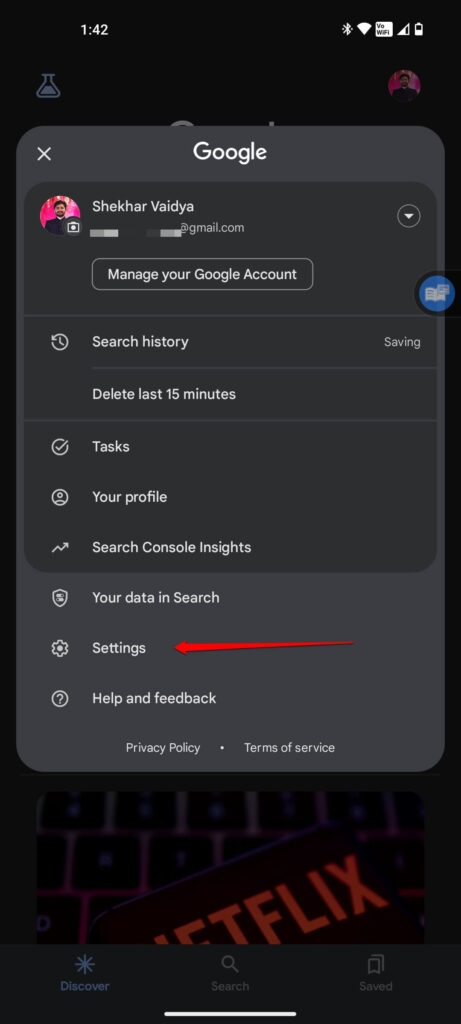
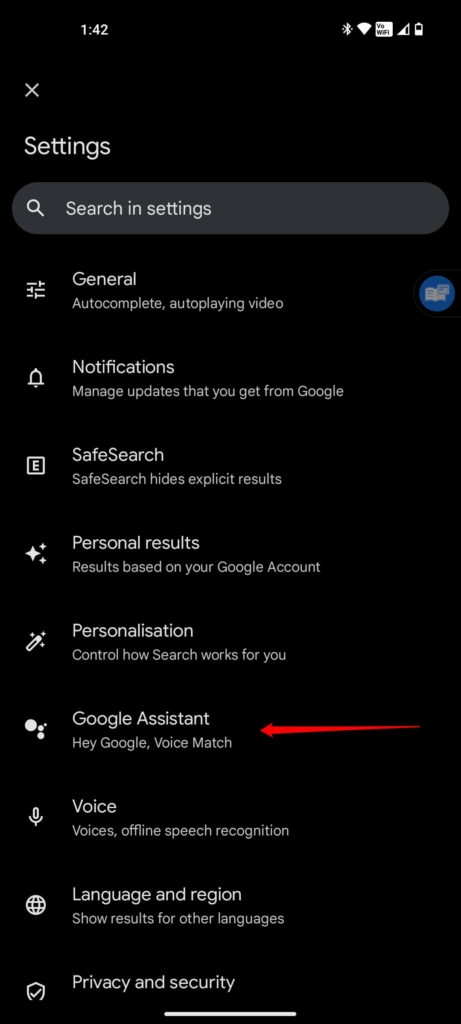
Selecciona General en la parte inferior de la página.
Haz clic en Usar Contexto de Pantalla.
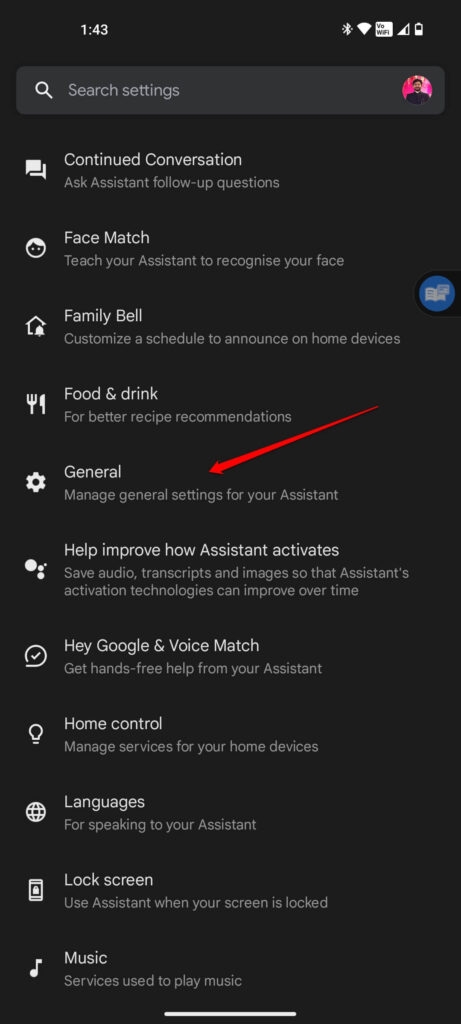
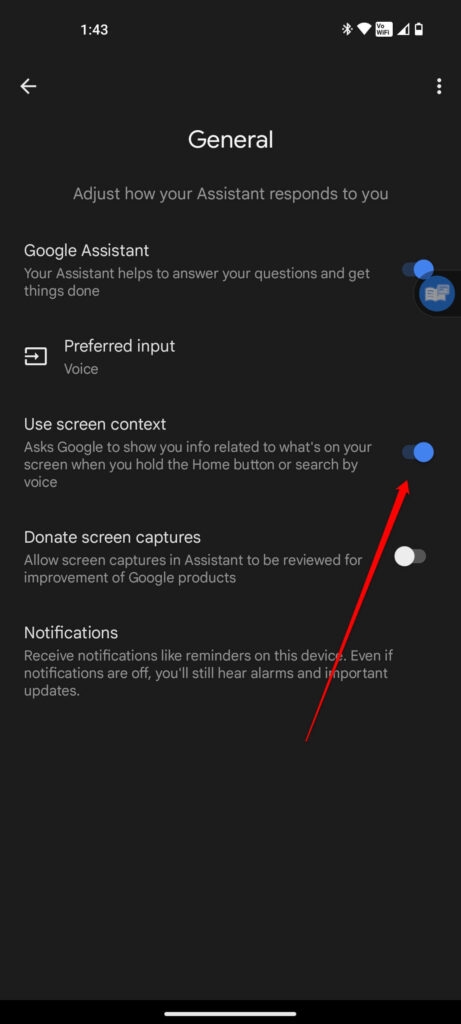
Alternativamente, puedes navegar a Aplicaciones y notificaciones > Aplicaciones predeterminadas > Aplicación de Asistente Digital > Usar Captura de Pantalla.
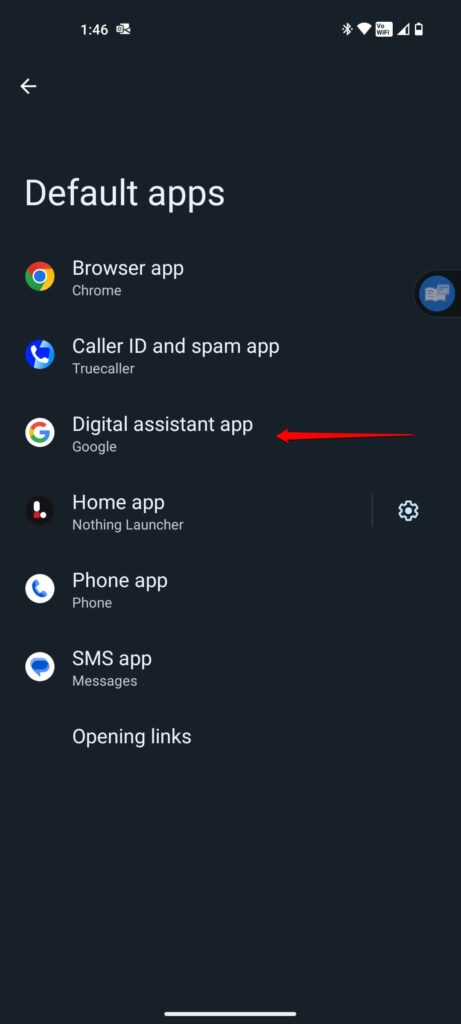
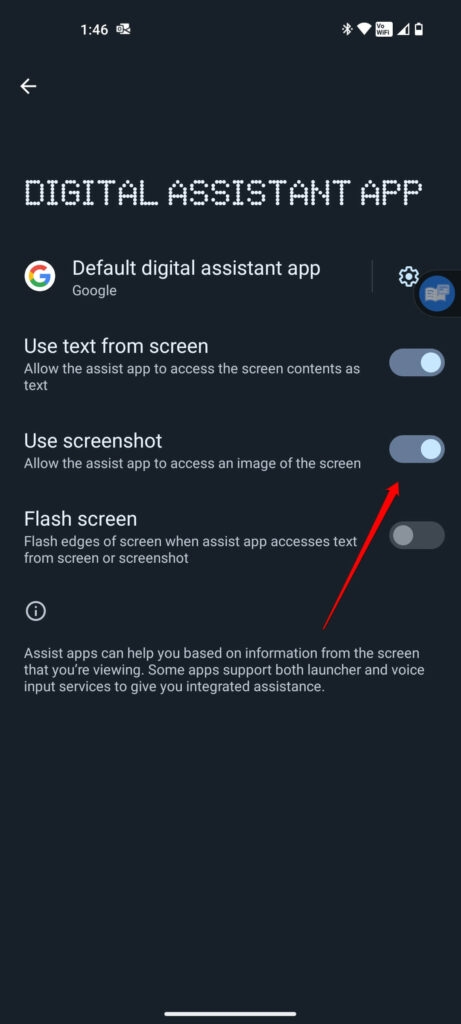
Una vez que hayas cerrado la configuración, lanza Google Assistant.
Simplemente di, “OK Google” o “Hey Google.”
Ahora debes decir, “Toma una captura de pantalla.”
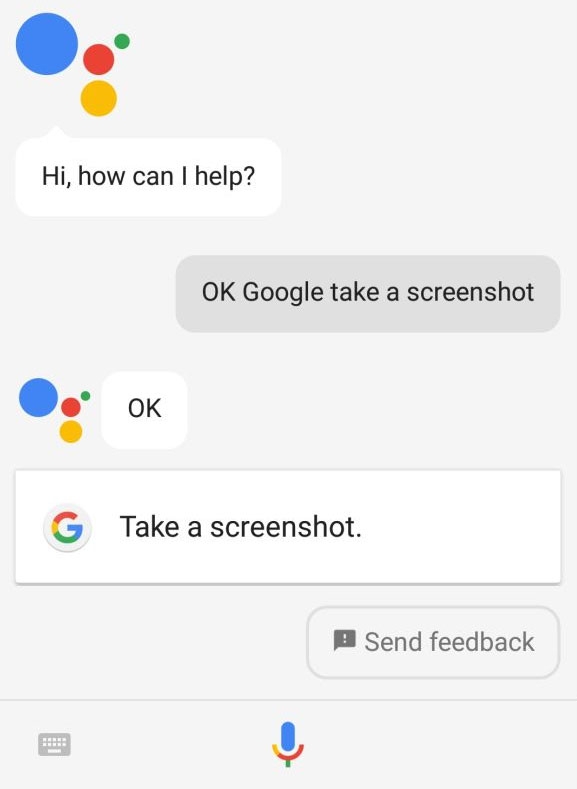
- Google Assistant tomará automáticamente una foto de la pantalla y se guardará en la carpeta de tu dispositivo.
Así que eso es todo lo que tenemos para ti sobre cómo solucionar el error de “No se puede tomar capturas de pantalla debido a la política de seguridad”. Esperamos que esta guía te haya ayudado. En caso de que necesites más ayuda, comenta abajo y háznoslo saber.
Lectura Adicional:
¿Cómo deshacerte de las llamadas de spam en tu Android?
¿Por qué hay un símbolo de candado en el mensaje de texto de Android?
Alerta de seguimiento no deseado de Android – Todo lo que debes saber
Recibe nuevas publicaciones en tu bandeja de entrada.
No spam. Cancela la suscripción en cualquier momento.