Soluciones Android · 3 min read · Oct 05, 2025
Arreglar Chrome Android – DNS_Probe_Finished_No_Internet
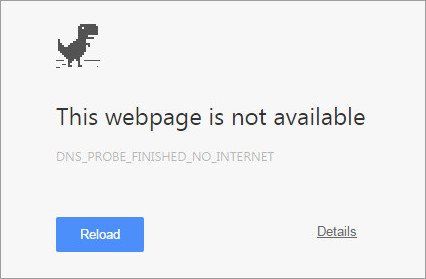
Hoy he encontrado algunas soluciones potenciales para arreglar el problema de DNS_Probe_Finished_No_Internet para Android en Google Chrome. El error viene acompañado del mensaje ‘Esta página web no está disponible’.
DNS en realidad significa Servidores de Nombres de Dominio que cargan las páginas web desde el host (el que almacena las páginas web en la nube). Si tienes una conexión a internet lenta, o conectividad limitada (signo de exclamación en Datos) o debido a otros problemas, tu navegador puede mostrar errores de DNS y puede no ser capaz de conectarse al host. El error DNS Probe Finished No Internet en Android generalmente ocurre porque la carga de la caché DNS falla cuando intentas acceder a la página web.
Arreglar DNS_Probe_Finished_No_Internet en Chrome Android
Solución 1. Verificar la Conectividad a Internet/Arreglar Error de DNS Chrome Android
Si ves un signo de exclamación sobre tu señal cuando has activado los datos, entonces el teléfono no puede conectarse a internet aunque tengas datos móviles.
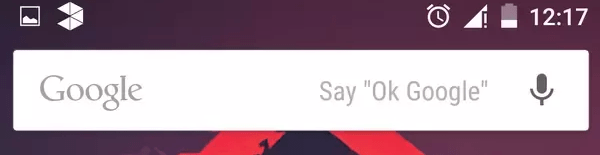
Signo de Exclamación Mostrando Conexión de Datos Limitada
Apaga los Datos. Ahora activa el modo avión, es como un mini interruptor OFF que desactivará las tarjetas SIM. Luego, después de unos segundos, apaga el modo avión. Ahora borra todas las pestañas recientes y verifica el error de DNS de Chrome.
Método 2. Borrar Datos y Caché/Arreglar DNS Chrome Android
⇒ Borrar Datos y Caché
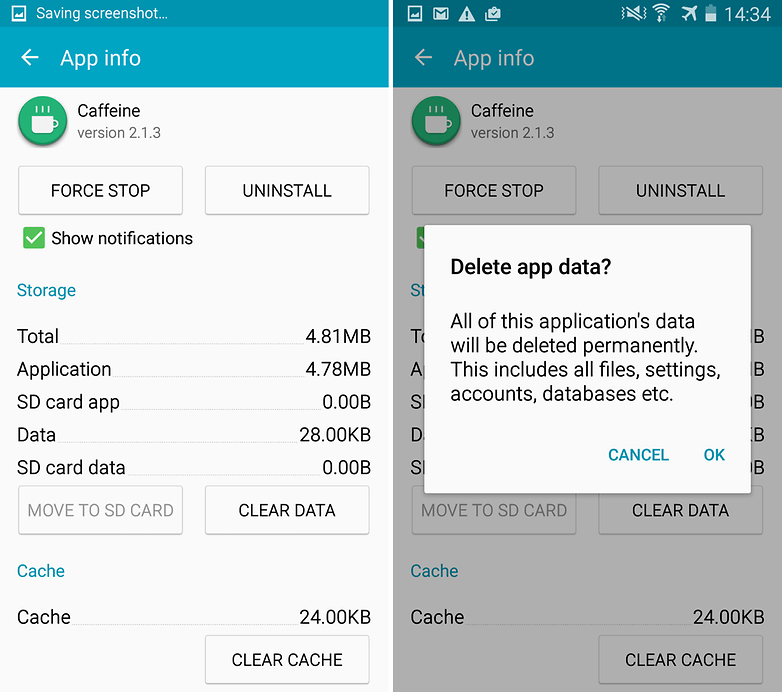
Borrar datos y caché de la aplicación
- Abre Configuración de tu dispositivo Android
- Abre la opción llamada Aplicaciones o Administrador de Aplicaciones
- Bajo Todas, busca la Aplicación Chrome
- Borra Caché y Datos seguido de un reinicio rápido.
- A veces se te puede dar la opción de Administrar Espacio, haz clic en eso y luego borra los datos.
Nota: Borrar Caché y Datos eliminará datos de la aplicación como configuraciones de preferencias, la cuenta asociada con la aplicación y datos, etc.
⇒ Borrar Caché del Marco de Servicios de Google
El Marco de Servicios de Google sincroniza tus datos y almacena datos del dispositivo. También ayuda en el correcto funcionamiento del sistema y de las aplicaciones instaladas, especialmente las aplicaciones desarrolladas por Google.
- Ve a Configuración > Administrador de Aplicaciones > Todas > Marco de Servicios de Google > Toca en “Forzar detención” y luego toca en el botón “Borrar caché”
- Reinicia tu dispositivo
Método 3. Dar Todos los Permisos/Arreglar DNS Chrome Android
⇒ Permitir Permisos para Chrome en Android
- Ve a Configuración.
- Aquí busca un menú llamado Aplicaciones o Todas las Aplicaciones o Administrar Aplicaciones.
- Busca Google Chrome
- Ahora bajo Permisos otorga a Chrome todos los permisos.
- Reinicia el dispositivo y verifica si se ha solucionado.
⇒ Restablecer todas las Preferencias de Aplicaciones
- Ve a Configuración de tu dispositivo Android.
- Abre Aplicaciones/Administrador de Aplicaciones.
- Verifica Todas las Aplicaciones.
- Toca en el ícono del menú.
- Haz clic en ‘ Restablecer Preferencias de Aplicaciones’.
Método 4. Actualiza tus Servicios de Google Play/Arreglo de DNS Android
Productos de Google como Google Play Store, Google Chrome, Hangouts, Spaces, Google Plus, etc. o servicios de terceros como Tinder, Quora, etc. requieren Servicios de Google Play para funcionar normalmente. Así que, para arreglar cualquier problema con Google Chrome, sigue los siguientes pasos.
- Ve a Configuración > Selecciona Seguridad > Administradores de dispositivos > Desactivar Administrador de Dispositivos Android.
- Ve a Configuración > Aplicaciones > Todas > Servicios de Google Play > toca Desinstalar actualizaciones
- Los Servicios de Play se actualizan automáticamente si alguna aplicación requiere una versión actualizada
- Ahora nuevamente ve a Configuración > Selecciona Seguridad > Administradores de dispositivos > Activar Administrador de Dispositivos Android
- Reinicia tu dispositivo.
Nota y Conclusión: Espero que la publicación haya sido útil. Comenta abajo para cualquier asistencia o soporte. ¡Salud!
Si tienes alguna opinión sobre Arreglar Chrome Android – DNS_Probe_Finished_No_Internet, no dudes en dejarla en el cuadro de comentarios a continuación. Además, suscríbete a nuestro canal de YouTube DigitBin para tutoriales en video. ¡Salud!
Recibe nuevas publicaciones en tu bandeja de entrada.
No spam. Cancela la suscripción en cualquier momento.