Extensiones Chrome · 5 min read · Oct 27, 2025
Arreglar la extensión de Chrome: Ha ocurrido un error, descarga interrumpida
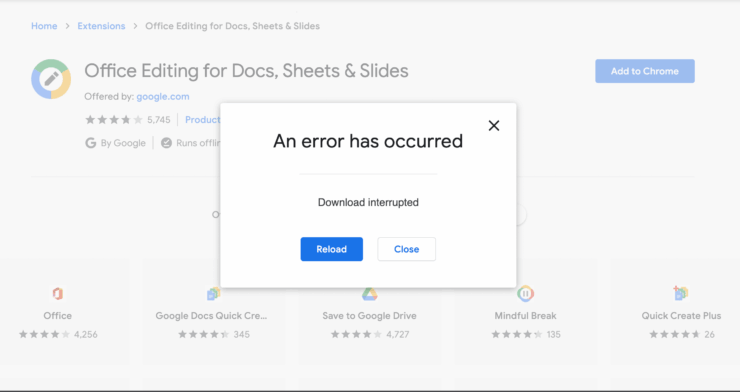
¿Estás intentando instalar o usar alguna extensión de Chrome en tu navegador de PC y recibes este mensaje “ Ha ocurrido un error, descarga interrumpida, recargar “? Entonces, en esta guía, te diré por qué ocurre este problema y cómo puedes solucionarlo.
Quizás la extensión que has instalado tiene un error que puede estar impidiendo que funcione correctamente. Por otro lado, puede haber alguna otra extensión con un error o malware incrustado que esté causando obstáculos para otras extensiones de Chrome instaladas en el navegador.
El error que ocurrió en la extensión de Chrome puede aparecer cuando intentas usar una extensión que está exclusivamente disponible para testers publicados y no para todos.
Si estás intentando usar o descargar una extensión para el navegador Chrome, entonces este error puede aparecer si la conexión a Internet no es estable o se está desconectando. El complemento puede requerir Internet para funcionar y, obviamente, se volverá disfuncional cuando no esté disponible. Ahora, pasemos a la parte de solución de problemas y veamos cómo arreglar este error.
Reinicia tu PC
Si hay algún pequeño fallo de software, a menudo reiniciar el dispositivo hace el trabajo. En este caso, tenemos una PC que debemos reiniciar.
Reinicia tu computadora y luego accede al navegador Chrome. Verifica si ahora puedes usar la extensión en cuestión o si aún enfrentas el error.
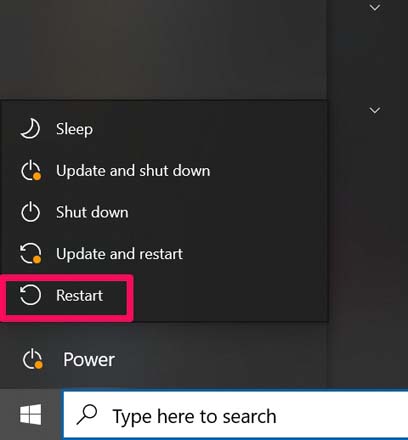
Si has realizado algún cambio en la configuración del navegador Chrome, entonces es ideal reiniciar el navegador o la PC para integrar todos los cambios sin problemas y evitar cualquier tipo de fallo de software.
Reinicia el navegador Chrome
A menudo, cuando agregas una nueva extensión de Chrome, el navegador te pide que lo reinicies. Lo hace para guardar los cambios y reflejar lo mismo en el navegador.
Solo asegúrate de guardar tu trabajo existente antes de salir y reiniciar el navegador. Después de reiniciar el navegador, verifica si la extensión en cuestión que mostraba el error ahora está funcionando bien o no.
Verifica la conexión a Internet
La mayoría de las veces, puede ser una razón simple que tu conexión a Internet no esté funcionando correctamente, y una extensión que requiere Internet para funcionar no funcionará como se espera. Así que, debes arreglar tu conexión a Internet.
Puedes ponerte en contacto con tu ISP y preguntarles si hay algún mantenimiento en curso. De lo contrario, si puedes, intenta reiniciar manualmente el router que usas y verifica si algún cableado está suelto o no está conectado correctamente.
Extensión no compatible con el chip de la serie M
Hay algunas extensiones e incluso software que pueden no ser compatibles con el chip de la serie M de Mac, como M1, M1X, etc. Si estás intentando instalar el complemento en tu MacBook que funciona con el último chip de la serie M, entonces enfrentarás el error.
No hay solución para arreglar el problema, ya que en el futuro el desarrollador lanzará un parche que permitirá que la extensión funcione en la computadora MacBook.
Actualiza tu navegador Chrome
Aunque el navegador Chrome se actualiza automáticamente, deberías verificar por si acaso el navegador se perdió una actualización. Los errores son un fenómeno común y eso puede llevarte a recibir el mensaje Ha ocurrido un error cuando usas una extensión.
Así que, deberías intentar manualmente verificar si el navegador Google Chrome requiere una actualización.
- Lanza el navegador Chrome.
- Luego escribe en Chrome://Settings.
- En el panel izquierdo, navega a Acerca de Chrome y haz clic en él.
- Ahora, en el lado derecho, deberías ver idealmente Chrome está actualizado.
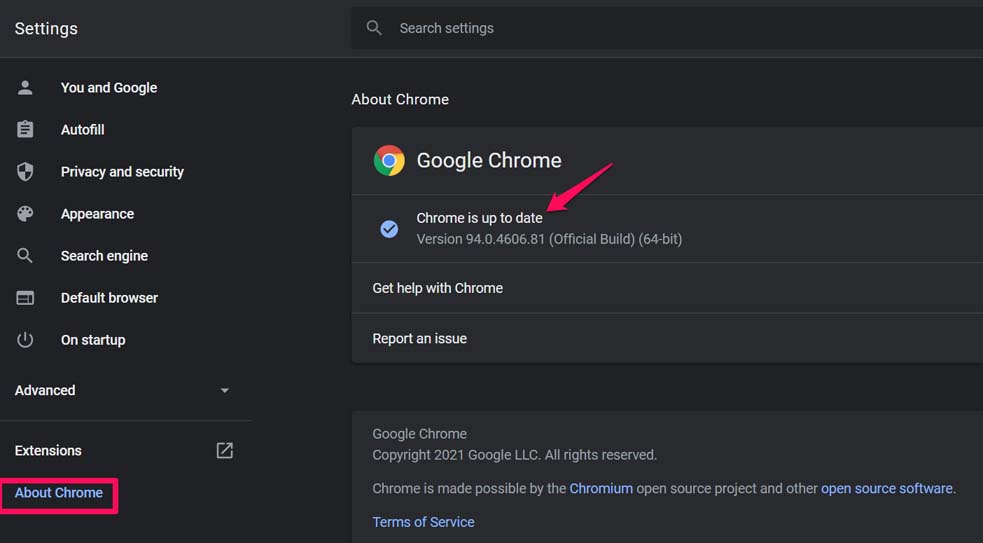
- Si no, habrá una opción para instalar manualmente una actualización disponible.
Eliminar la extensión de Chrome
Hay algunas extensiones de Chrome que tienen la intención de ejecutar algunos scripts o códigos; si tal complemento entra en conflicto con el navegador, entonces no podrás instalar otras extensiones en tu navegador. Si crees que no hay problema con el navegador Chrome, pero el problema puede estar en la extensión, puedes desactivarla;
- Primero, elimina la extensión yendo a Chrome://extensions en el navegador Chrome.
- Luego haz clic en la opción Eliminar junto a la extensión particular que deseas eliminar y reinstalar.
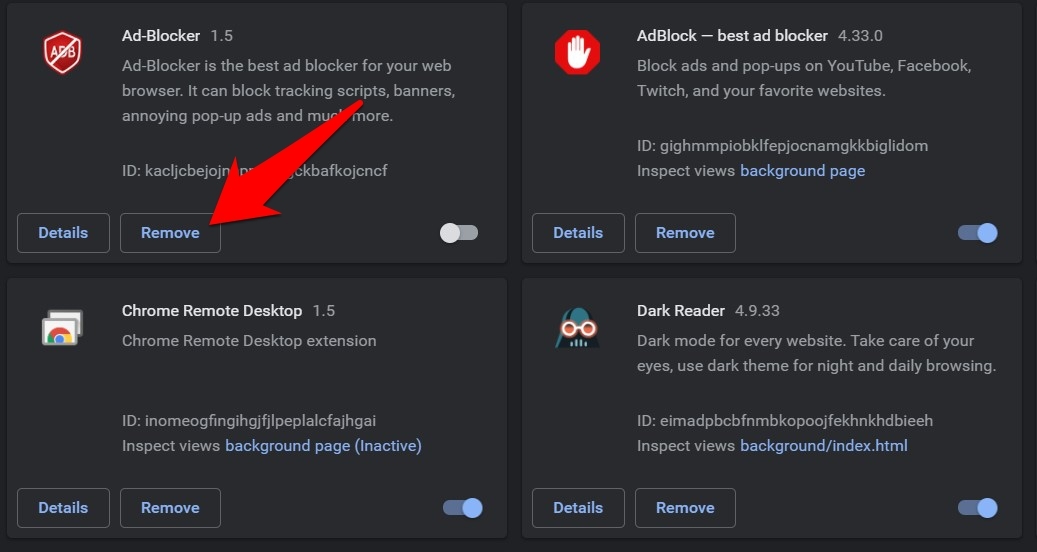
- Una vez eliminada, busca la extensión en la Chrome Webstore e instálala.
Iniciar la función de limpieza integrada de Chrome
Para mantener el malware y el adware a raya, el navegador Chrome tiene esta función integrada que te permite buscar aplicaciones, servicios y extensiones potencialmente dañinas y eliminarlas.
- Abre el navegador Chrome
- Escribe en Chrome://settings y presiona la tecla enter
- En el panel izquierdo, haz clic en Avanzado para expandir sus opciones.
- Haz clic en Restablecer y limpiar.
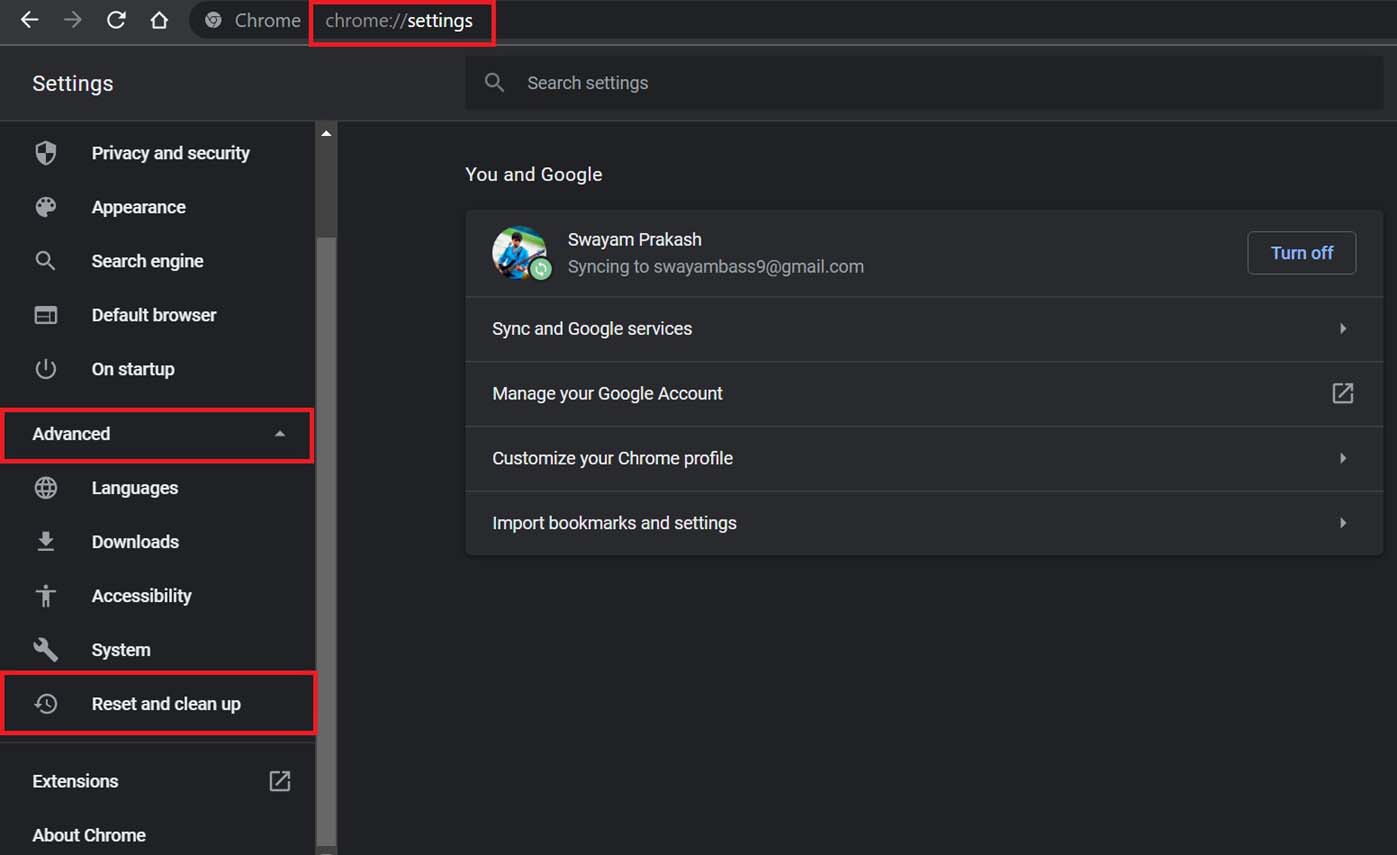
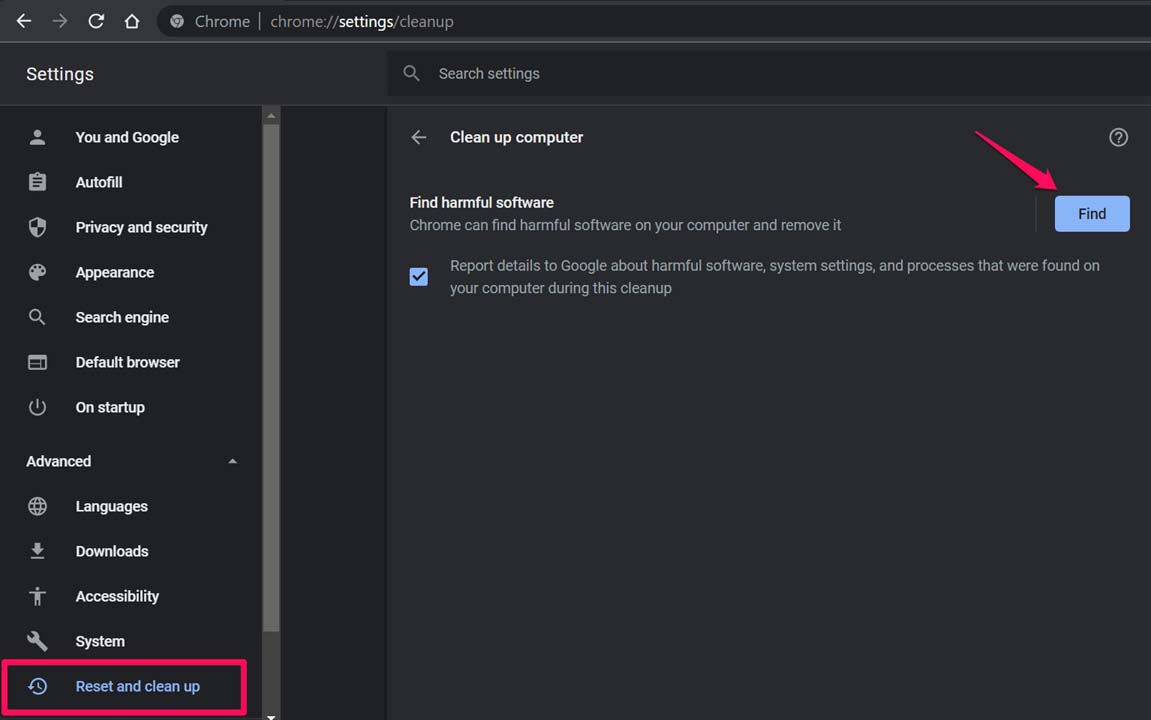
- Luego haz clic en Limpiar [esta opción está en la pantalla principal]
- Debajo de eso, haz clic en Buscar y también marca la casilla junto a ella, que menciona informar los errores a Google.
Contactar al desarrollador de la extensión
Puede suceder que la extensión estuviera inicialmente destinada a pruebas que debían ser realizadas por ciertos usuarios de prueba y no por todos. Quizás el desarrollador publicó la extensión en la Chrome Webstore pero olvidó proporcionar permiso para el uso público.
Así que, en esa página de la extensión, deberían estar los detalles de contacto del desarrollador, como el correo electrónico o el perfil de redes sociales. Simplemente contacta al desarrollador y háblale del problema. Él te proporcionará el permiso o, si ese no es el problema, te ayudará.
Restablecer el navegador Chrome en tu PC
Si nada más funciona, puedes intentar restablecer el navegador Chrome. Esto eliminará las cookies del sitio web guardadas en el navegador, deshabilitará las extensiones existentes, pero las contraseñas y los marcadores permanecerán intactos.
Abre el navegador Chrome
Ve a la página de Configuración ingresando la URL Chrome://Settings
Luego haz clic en Avanzado > Restablecer y limpiar.
En el lado derecho, haz clic en Restaurar la configuración a sus valores predeterminados originales.
Luego, en el siguiente cuadro de diálogo que aparece, haz clic en Restablecer configuración.
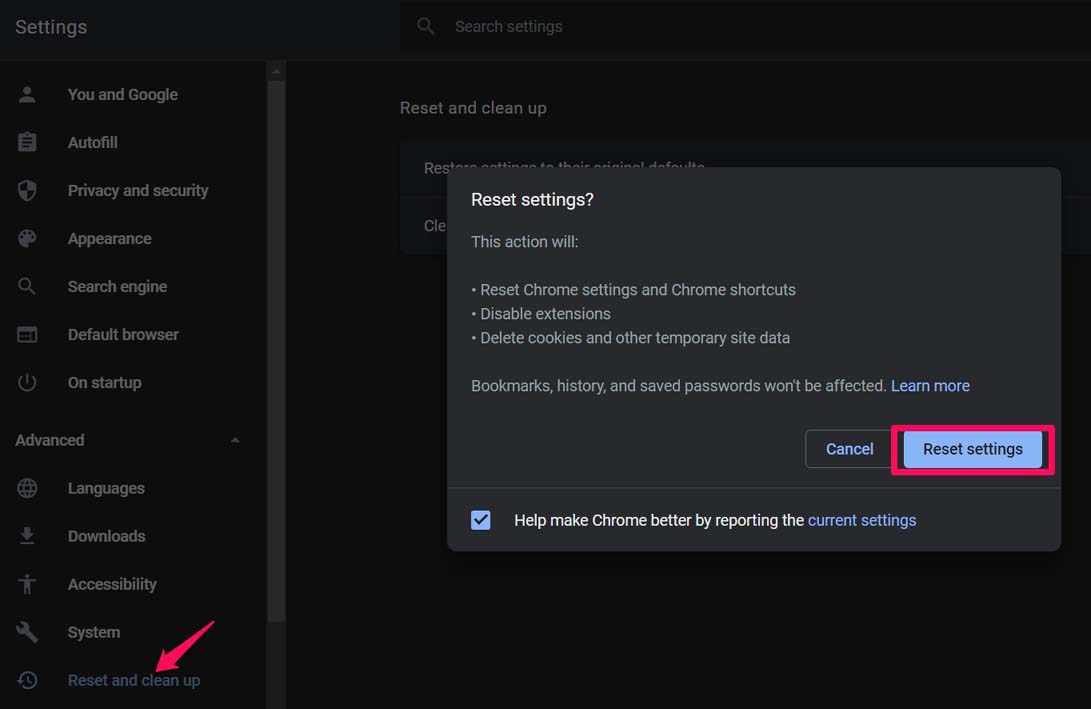
Después del restablecimiento, vuelve a iniciar el navegador Chrome. Ahora, intenta usar la extensión y verifica si aún recibes algún mensaje de error. Debería haberse solucionado ahora.
Así que, eso es todo sobre cómo arreglar el error que ha ocurrido con una extensión de Chrome que la hace inutilizable en el navegador Chrome.
Si tienes algún comentario sobre Arreglar la extensión de Chrome: Ha ocurrido un error, descarga interrumpida, no dudes en dejarlo en el cuadro de comentarios a continuación. Además, suscríbete a nuestro canal de YouTube DigitBin para tutoriales en video. ¡Saludos!
Recibe nuevas publicaciones en tu bandeja de entrada.
No spam. Cancela la suscripción en cualquier momento.