Videojuegos · 10 min read · Oct 07, 2025
Solución: COD Black Ops 3 se cierra al iniciar en PC
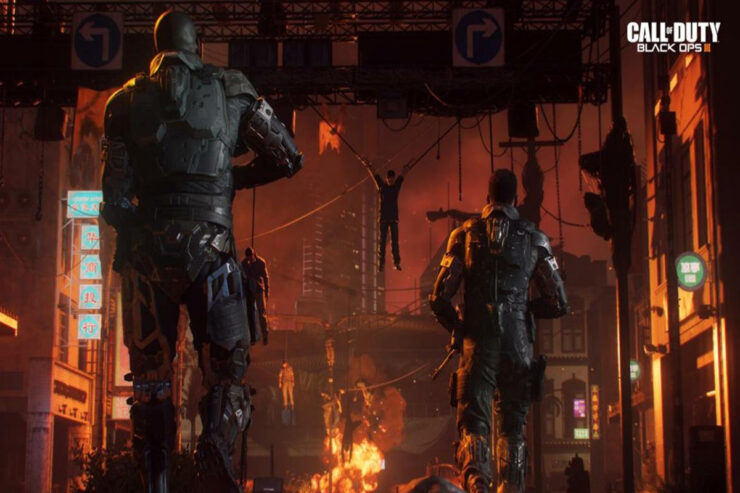
A pesar de destronar a los grandes y clásicos de Black Ops I y II, Black Ops III es realmente el mejor juego de la serie. Sin embargo, el juego tiene un modo Zombies que los usuarios han disfrutado más y a fondo (según informes). El juego presenta un soldado con extremidades y tecnología cibernéticamente mejoradas que lucha contra un oponente poco interesante. Todo esto suena genial, ¿verdad?
Bueno, hay una oscura verdad ya que este juego de lanzamiento de 2015 enfrenta muchas críticas porque muchos usuarios encuentran que desde la última actualización, el COD Black Ops 3 se cierra al iniciar en su PC. Afortunadamente, hay algunas soluciones que puedes usar para solucionar este problema, y adivina qué? Hemos mencionado todos los métodos de solución de problemas necesarios para resolver el problema del COD Black Ops 3 que se cierra al iniciar en PC. Así que, comencemos.
Mejores formas de solucionar el problema de COD Black Ops 3 que se cierra al iniciar en PC
Sí, puedes resolver el problema de que el COD Black Ops 3 se cierra al iniciar en PC porque es posible con las soluciones mencionadas en esta guía. Así que, en caso de que quieras resolver este error por ti mismo, asegúrate de realizar todas las soluciones necesarias mencionadas a continuación:
Solución 1: Ejecutar el juego con derechos de administrador
Si estás buscando una solución efectiva, deberías probar esta. Al darle derechos de administrador al juego, podrás asegurarte de que utilice los recursos que necesita para funcionar sin problemas. Para hacer esto, sigue estos pasos:
- Tu juego puede ejecutarse con derechos de administrador utilizando dos métodos. Si deseas ejecutar tu juego como administrador, simplemente haz clic derecho en el archivo .exe y selecciona Ejecutar como administrador del menú desplegable.
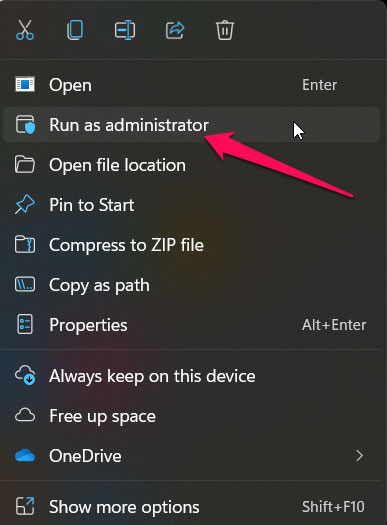
- Alternativamente, puedes hacer clic derecho en el archivo .exe y elegir propiedades para ejecutar el juego con derechos de administrador cada vez.
- A continuación, selecciona la pestaña de compatibilidad y marca la casilla Ejecutar como administrador.
- Una vez que hayas realizado tus cambios, haz clic en el botón Aplicar.
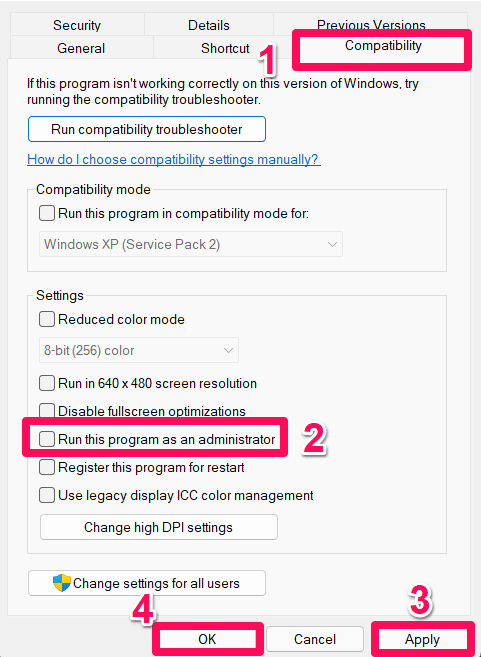
Has terminado. Una vez que ejecutes el juego, se ejecutará automáticamente. Ahora, lo más probable es que tu problema se resuelva. Pero, al mismo tiempo, si aún no has encontrado una solución, no te preocupes, ya que tenemos más soluciones para ti. Pasemos a la siguiente solución.
Solución 2: Reinicia tu dispositivo
Como muchos usuarios han informado que les ha funcionado en el pasado, es una solución valiosa y esencial que te ayudará a resolver este problema. Por lo tanto, también deberías probar esto y ver si el COD Black Ops 3 se sigue cerrando al iniciar en Windows.
Solución 3: Desactivar el modo de juego
Deberías desactivar el modo de juego integrado en Windows 10 si la solución anterior no funciona. Sin embargo, desactivar el modo de juego podría tener el potencial de ayudarte a resolver el problema. Así que, es mejor desactivar el modo de juego por un período temporal si encuentras tales problemas porque tu modo de juego puede desactivar muchos procesos necesarios en segundo plano que pueden afectar tu juego. Para desactivar tu modo de juego, sigue estos pasos:
- Abre la ventana de configuración de Windows presionando las teclas Windows + I en tu teclado.
- Navega a la pestaña de Juego y haz clic en Modo de juego. Para desactivarlo, activa el botón.
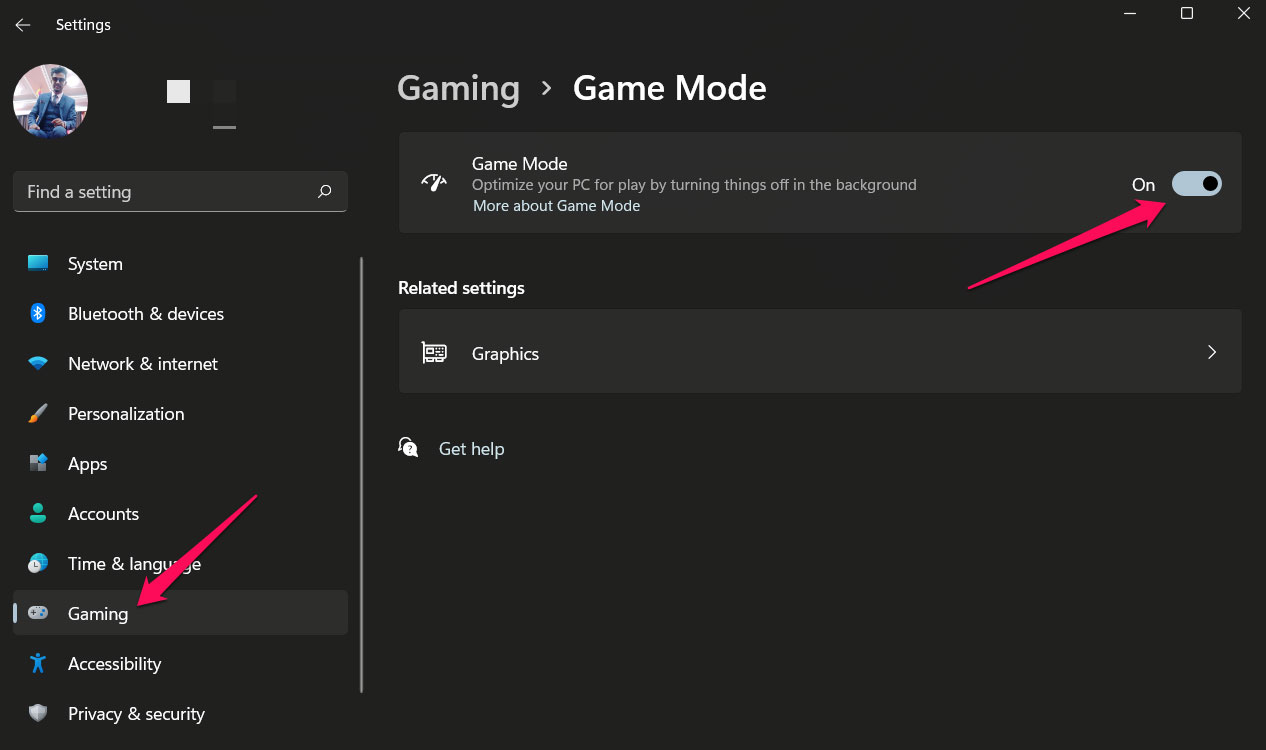
- Ahora, para asegurarte de que la nueva configuración tenga efecto de inmediato, reinicia tu PC. Inicia el juego COD y verifica si el problema desaparece.
Solución 4: Verifica si hay alguna actualización pendiente del controlador de GPU
Actualizar el controlador de la tarjeta gráfica es el primer paso que debes tomar. Afortunadamente, actualizar el controlador de tu tarjeta no es difícil. Para hacerlo, solo necesitas seguir unos pocos pasos simples.
- Usando tu teclado, presiona y mantén presionadas las teclas Windows + R. Verás que aparece el cuadro de comando de ejecución.
- Después de eso, escribe dxdiag en el campo de texto y presiona enter.
- Haz clic en la pestaña de Pantalla y localiza el nombre de tu fabricante de GPU en la nueva ventana que aparece. Simplemente haz clic derecho en él y selecciona la opción actualizar controlador del menú contextual abierto.
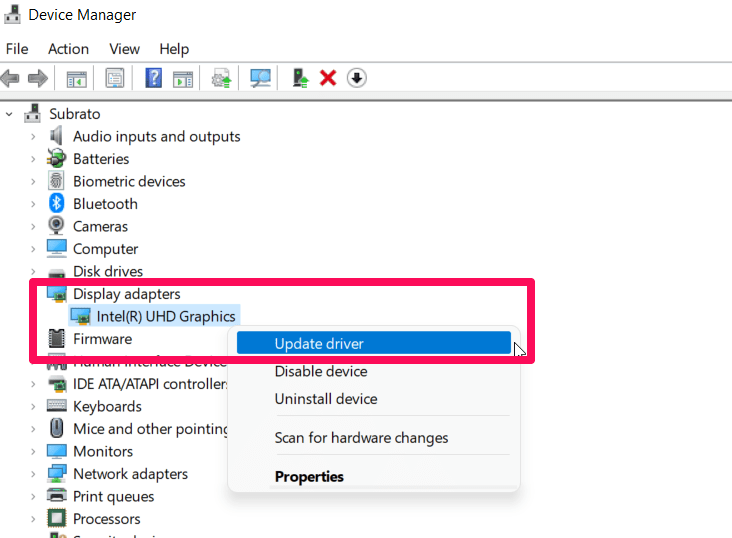
- Si no encontraste actualizaciones, hay otro método disponible para actualizar tus controladores de GPU. Para hacerlo, abre tu navegador y busca el sitio web oficial de tu fabricante de GPU.
- Ingresa los detalles sobre tus controladores de GPU en el sitio web de tu fabricante de GPU para encontrarlos. Después de eso, descárgalos e instálalos manualmente.
Solución 5: Realiza algunos cambios en la configuración de tu tarjeta gráfica
Según el fabricante de GPU que tengas, puedes seguir los pasos dados. Comencemos con ellos:
Para AMD:
- Mantén presionadas las teclas Windows + R en tu teclado y presiona para abrir el cuadro de diálogo de ejecución. En el campo de texto, escribe Control y haz clic en Aceptar para abrir el panel de control.
- En el panel de control, localiza Configuración de AMD Radeon y haz clic en él.
- Pasa a la sección de Juego, haz clic en Configuraciones Globales y luego ajusta la configuración según sea necesario.
Para Intel:
- Para comenzar, debes abrir el Panel de Control y pasar a las Configuraciones Gráficas de Intel.
- Selecciona la opción 3D. Haz clic en Configuraciones 3D para abrirlas.
- Luego selecciona el botón Escanear para agregar COD Black Ops 3 a la lista de aplicaciones.
- A continuación, ajusta la configuración según sea necesario y haz clic en el botón Aplicar.
Para Nvidia:
- Ve al Panel de Control y haz clic en Panel de Control de Nvidia.
- Luego, haz clic en la opción de Configuraciones 3D y selecciona la opción Ajustar la configuración de imagen con Vista previa.
- Elige Usar mi preferencia y arrastra el control deslizante hacia la derecha.
Luego, reinicia tu PC y vuelve a ejecutar COD Black Ops 3 para ver si aún tienes problemas.
Solución 6: Habilitar el modo de baja especificación
Con este paso, la calidad gráfica será más baja, pero el juego seguirá funcionando sin problemas. Prueba esta solución, ya que ha demostrado solucionar los juegos que se cierran al iniciar. Aquí están los pasos para habilitar el modo de baja especificación mientras juegas COD Black Ops 3:
- Ejecuta el COD en tu sistema Windows.
- Ahora, localiza y haz clic en el ícono de configuración, que se parece a un engranaje. Luego podrás ajustar la configuración de tu juego.
- En la ventana de configuración del juego, marca la casilla Habilitar modo de baja especificación. Después de haber hecho esto, haz clic en el botón Listo.
Solución 7: Realiza una reparación completa
Usar este método te ayudará a resolver los diversos problemas que impiden que tu juego funcione sin problemas en tu nueva PC. Para realizar una reparación completa, sigue estos pasos si no sabes cómo:
- Inicia el juego en tu PC y haz clic en el ícono de engranaje para abrir la configuración.
- Ahora puedes iniciar una reparación completa haciendo clic en el botón Iniciar reparación completa. Para comenzar el proceso de reparación, haz clic en el botón Sí si se te solicita.
- Después, simplemente espera a que se complete la reparación. Luego reinicia tu PC y ejecuta el juego para ver si los problemas se han resuelto.
Solución 8: Ajusta la opción de energía
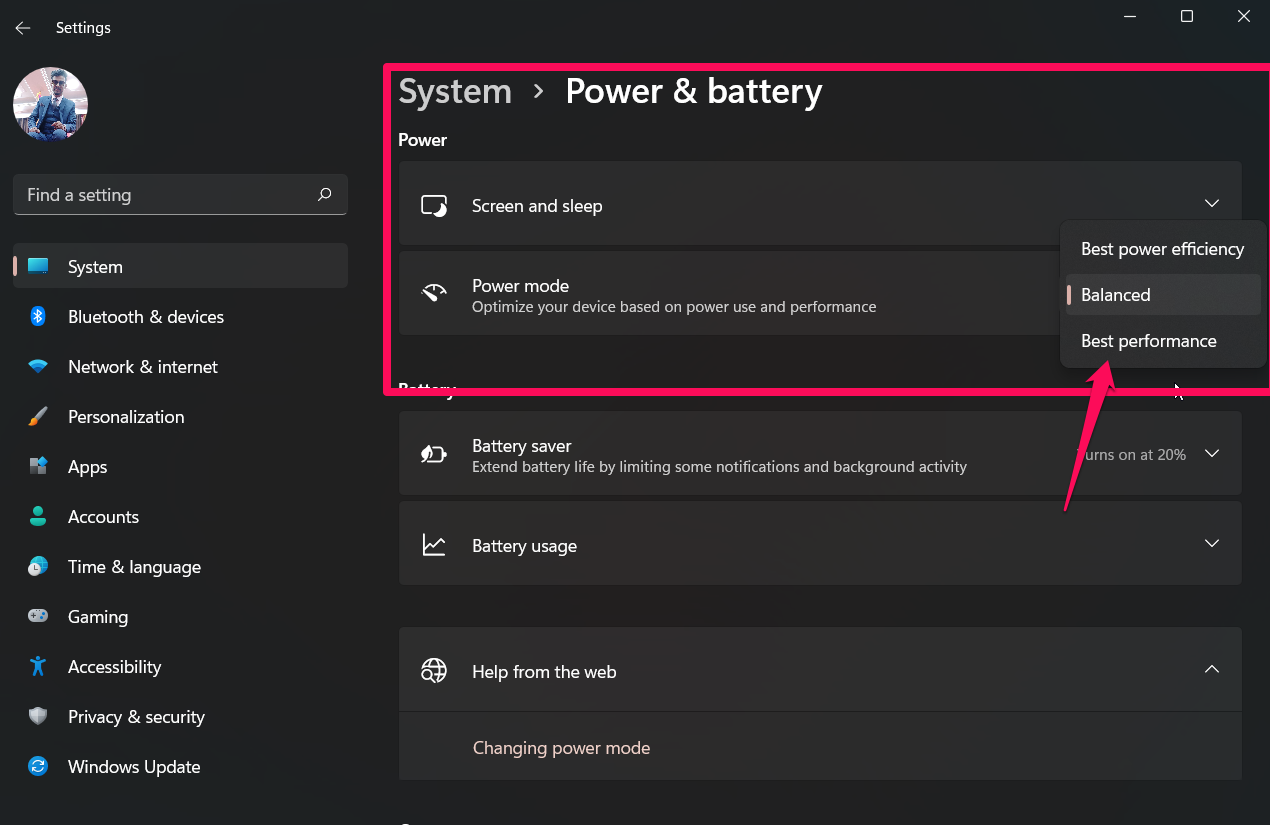
A veces, puedes obtener el mejor rendimiento de tu computadora cambiando el plan de energía de tu dispositivo. Además, muchos usuarios afirman que los problemas de que COD Black Ops 3 se cierra al iniciar se resuelven al elegir la opción de rendimiento en el modo de energía. Así que, en caso de que no sepas cómo hacerlo, aquí están los pasos:
- Abre Configuraciones de Windows.
- Ve a Energía y batería.
- Toca en Modo de energía.
- Selecciona Rendimiento.
Solución 9: Establecer un límite de FPS para solucionar el problema de caída de FPS
Usando el siguiente procedimiento, puedes prevenir caídas de FPS durante el juego de COD Black Ops 3, lo que resolverá aún más el problema de cierre:
- Abre el juego y pasa a Juego personalizado. Haz clic en el menú de Opciones.
- Encuentra la casilla de Límite de tasa de cuadros bajo la pestaña de Video. Cuando la encuentres, haz clic en ella y establece la tasa de cuadros en 60 FPS. Después de eso, guarda tus cambios.
- En la pestaña de jugabilidad, haz clic en Protección de movimiento. Luego desmarca la casilla de Protección de movimiento.
- Eso es todo. Ahora, haz clic en el botón Aceptar y reinicia tu sistema Windows.
Solución 10: Habilitar V-Sync
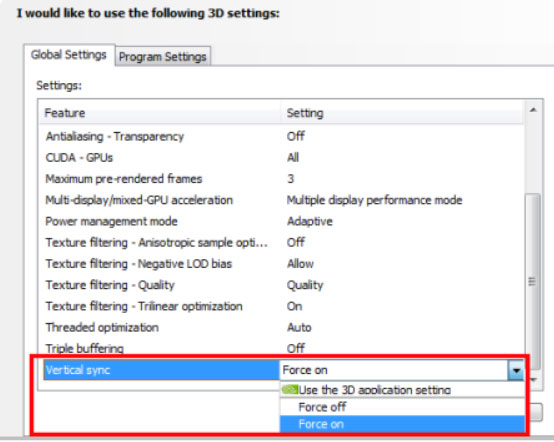
Si estás experimentando problemas con el COD Black Ops 3 que se cierra al iniciar, entonces habilitar V-sync podría ser una solución para ti. También hay ocasiones en las que puede ayudar a solucionar el problema de cierre. Por lo tanto, te aconsejamos que verifiques si esta solución resuelve algún problema con tu juego intentando los pasos mencionados a continuación.
- Abre el Panel de Control de Nvidia. Luego, ve a la pestaña de Forzar activación ubicada en la sección de Sincronización vertical.
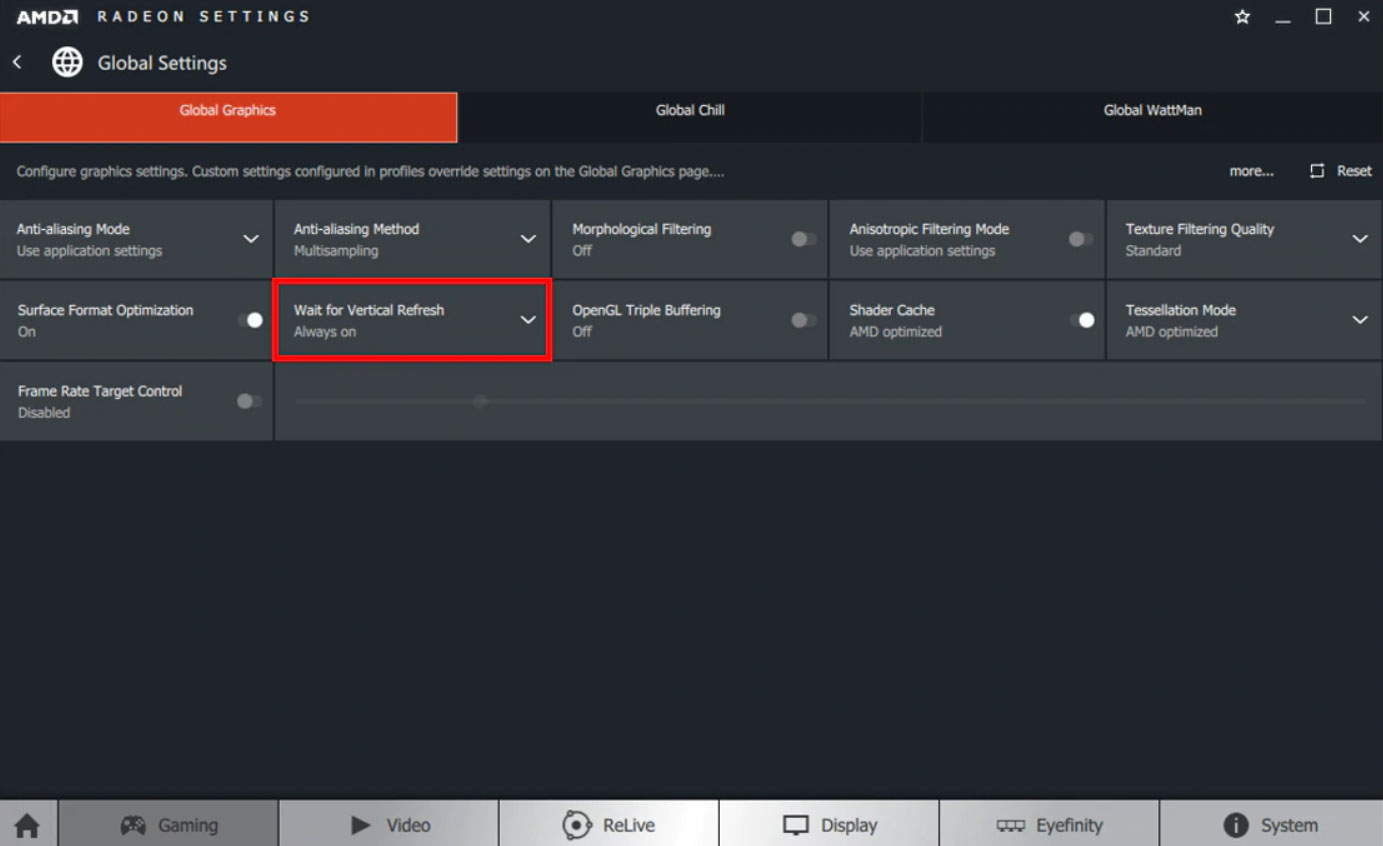
- Para los usuarios de GPU AMD, haz clic derecho en el espacio libre de tu escritorio. Desde el menú desplegable, selecciona Configuraciones de AMD Radeon.
- En la ventana de Configuraciones de Radeon, haz clic en Configuraciones Globales.
- Has terminado. Selecciona Esperar a la actualización vertical y luego selecciona Sincronización mejorada.
- Ahora, ejecuta el juego para verificar si el problema de que COD Black Ops 3 se cierra al iniciar se resuelve o no.
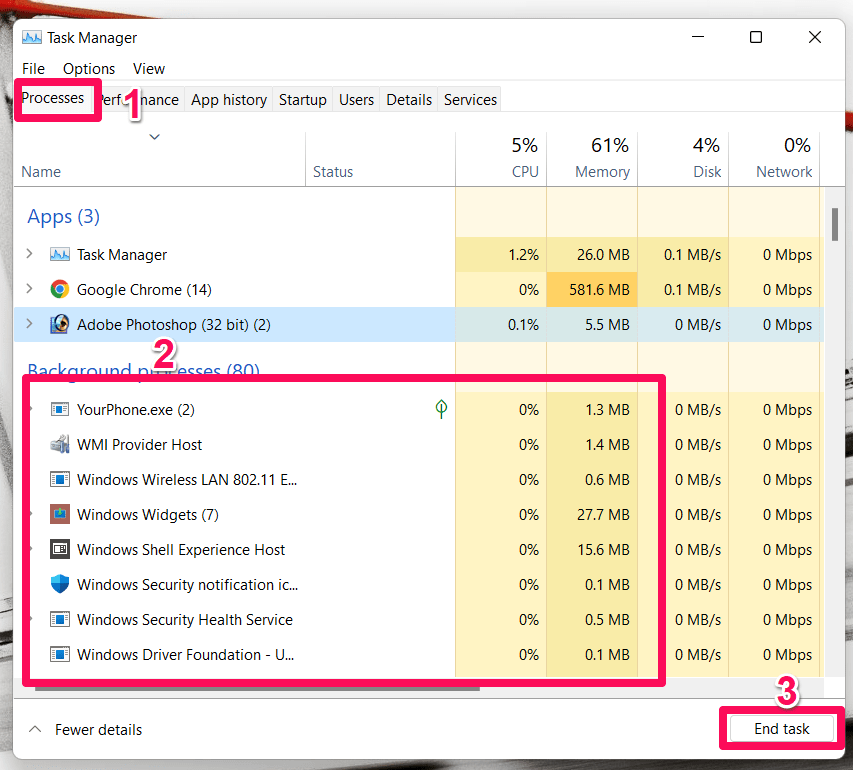
Solución 11: Cerrar procesos en segundo plano
Recomendamos cerrar los procesos en segundo plano de tu juego si ninguna de las soluciones anteriores te ayuda a resolver el problema de que COD Black Ops 3 se cierra al iniciar. Aquí están los pasos que necesitas seguir para realizar esta solución en tu PC:
- Para comenzar, abre el Administrador de tareas presionando Ctrl + Alt + Esc.
- Ahora, ve a la pestaña de Procesos y localiza los procesos relacionados con COD.
- Después de eso, presiona el botón Finalizar tarea.
Solución 12: Eliminar datos de caché de Battle.Net
No hay duda de que los archivos de datos de caché corruptos pueden llevar a numerosos problemas. Así que, debes intentar esto para resolver los problemas de que COD Black Ops 3 se cierra al iniciar. Así que, aquí está cómo hacerlo:
- Cierra todos los juegos antes de salir de Battle.net.
- Luego, presiona la tecla Win + R para abrir el cuadro de diálogo de Ejecutar.
- Ingresa %programdata% para abrir la carpeta de Datos del programa.
- Ve a Battle.net en la carpeta de Blizzard Entertainment.
- Selecciona todos los archivos de la Caché y haz clic en Eliminar.
- Reinicia tu computadora una vez que se hayan eliminado todos los datos.
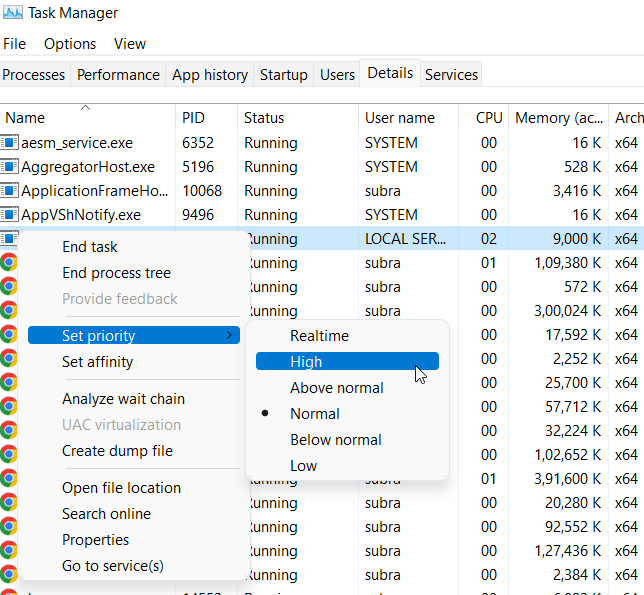
Solución 13: Establecer alta prioridad
Los usuarios de PC con Windows también pueden resolver el problema de que COD Black Ops 3 se cierra al iniciar estableciendo la aplicación en alta prioridad. Para establecer alta prioridad, sigue estos pasos:
- Inicialmente, haz clic derecho en el menú de inicio y selecciona Administrador de tareas.
- Haz clic en el botón Detalles y haz clic derecho en tu juego.
- Elige Establecer prioridad y luego alta.
Has terminado. Ahora puedes intentar reiniciar COD Black Ops 3 para ver si se cierra.
Solución 14: Reinstalar el COD Black Ops 3
¿Has probado cada solución y aún así el COD Black Ops 3 se cierra al iniciar? Bueno, ¡no te preocupes! Debes intentar reinstalar el juego, ya que es la última opción que queda por aplicar. Así que, reinstala tu COD Black Ops 3 en tu PC y verifica si ayuda.
Si tienes alguna opinión sobre Solución: COD Black Ops 3 se cierra al iniciar en PC, no dudes en dejarla en el cuadro de comentarios a continuación. Además, suscríbete a nuestro canal de YouTube DigitBin para tutoriales en video. ¡Saludos!
Recibe nuevas publicaciones en tu bandeja de entrada.
No spam. Cancela la suscripción en cualquier momento.