Videojuegos · 6 min read · Mar 14, 2026
Solución: CoD MW2 Warzone Sigue Crasheando en PC
Con el último lanzamiento de Warzone, muchos jugadores se han unido a la plataforma y han enfrentado muchos bloqueos y errores.
Nada puede ser más molesto que ver un juego cerrarse abruptamente. Si eres uno de esos jugadores que enfrenta este problema, consulta nuestra guía completa sobre cómo solucionar el problema de bloqueo de Warzone.
¿Por qué Warzone sigue crasheando en PC?
Después de una breve fase de desarrollo, Warzone 2 se ha lanzado recientemente. En la fase inicial de cualquier lanzamiento de juego, es común observar fallos en el juego.
Especialmente cuando muchos jugadores se unen a la plataforma, es difícil para los desarrolladores equilibrar los servidores del juego y mantenerlos estables.
Aunque se desconoce la razón exacta del bloqueo del juego Warzone, puedes probar algunas de las soluciones en nuestra guía.
¿Cómo solucionar si Warzone sigue crasheando en PC?
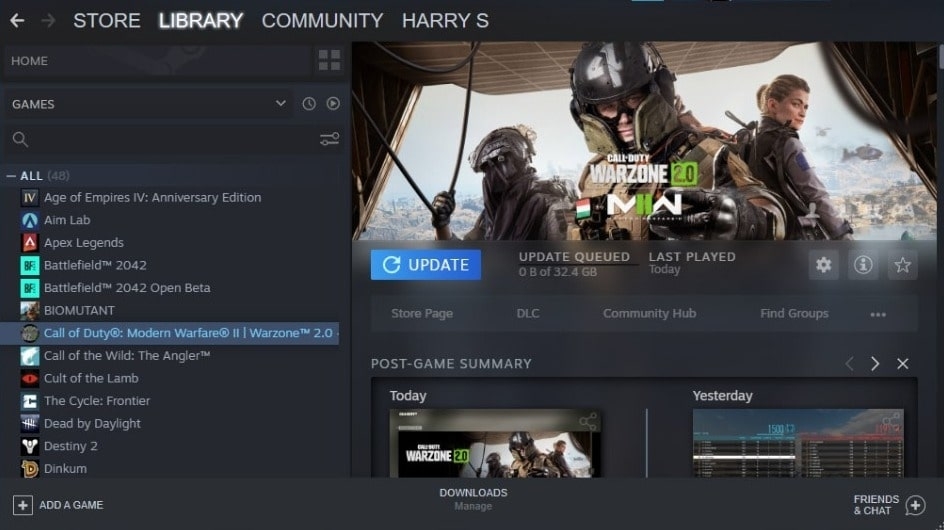
Verifica si hay actualizaciones del juego
Después del lanzamiento de Warzone 2, hay actualizaciones continuas de Infinity Ward. Si no tienes lo esencial instalado en tu PC, podrías enfrentar bloqueos continuos del juego.
Por lo tanto, se recomienda siempre buscar las últimas actualizaciones del juego e instalarlas en tu PC. Si es posible, puedes verificar en Steam si hay alguna actualización disponible para el juego.
Establecer la calidad de los shaders en bajo
Esta es una de las soluciones más fáciles que puedes probar. A veces, esta solución rápida puede ayudarte a resolver el error de bloqueo en el juego Warzone. Los shaders tienen un impacto medio en la GPU. Aquí te mostramos cómo establecer la calidad de los shaders en bajo:
Primero, abre el motor de Steam o Battle.net y carga el juego Warzone en tu PC.
Una vez que el juego se carga, navega a la página de configuración del juego.
Desde el menú lateral, haz clic en la opción ‘ Gráficos ‘.
Haz clic en la segunda pestaña y selecciona la opción ‘ Calidad ‘.
Desplázate hacia abajo para ver la opción ‘ Detalles y Texturas.’
Ahora, selecciona ‘ Calidad de Shaders ‘ y haz clic en la opción ‘ Bajo ‘.
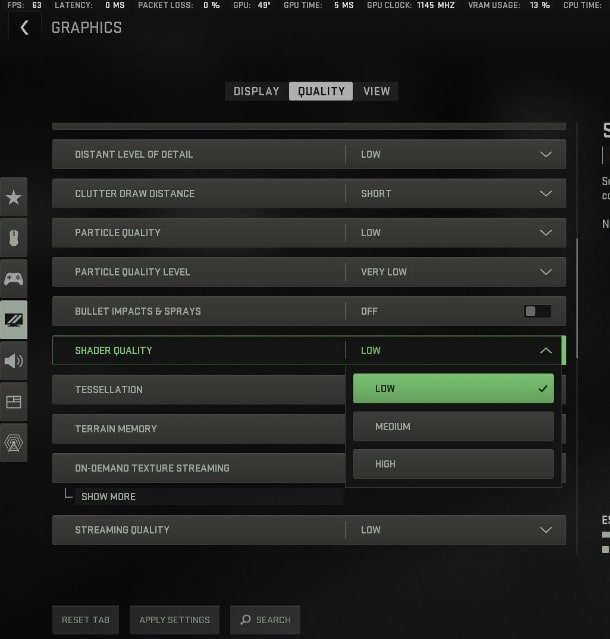
Aplica la configuración para que los cambios se implementen. Una vez hecho, se recomienda reiniciar el juego.
Instalar el último parche del juego
Es bastante común ver que cada versión del juego tiene su propia parte de errores y fallos. Para solucionar esto, los desarrolladores del juego siempre lanzan nuevos parches.
Si estás enfrentando el problema de bloqueo de Warzone en tu PC, necesitas escanear y verificar si hay archivos de parche del juego disponibles y instalarlos.
Desactivar NVIDIA Reflex
Para reducir la latencia en el juego, se recomienda desactivar NVIDIA Reflex. Esto aumenta la capacidad de respuesta de tu sistema y hace que el juego funcione más suavemente. Esto es aplicable a los jugadores que tienen tarjetas NVIDIA en su sistema.
Para desactivar NVIDIA Reflex, sigue los pasos a continuación:
Primero, navega a la ‘ Configuración ‘ del juego.
Ahora, selecciona la opción ‘ Gráficos ‘ y haz clic en la pestaña ‘ Calidad ‘.
Desplázate hacia abajo hasta que veas la opción ‘ Efectos de Post-Procesamiento.’
Ahora, elige el menú desplegable y haz clic en ‘ NVIDIA Reflex Baja Latencia ‘ y haz clic en la opción ‘ Desactivado ‘.
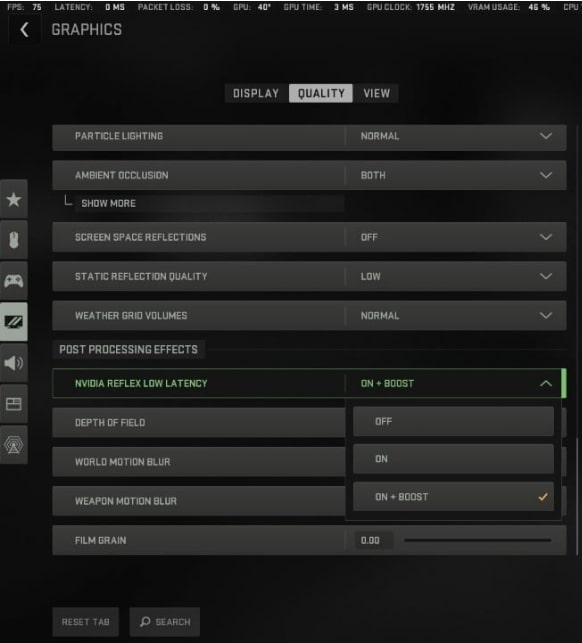
Ahora, verifica si el problema de bloqueo del juego Warzone está solucionado o no.
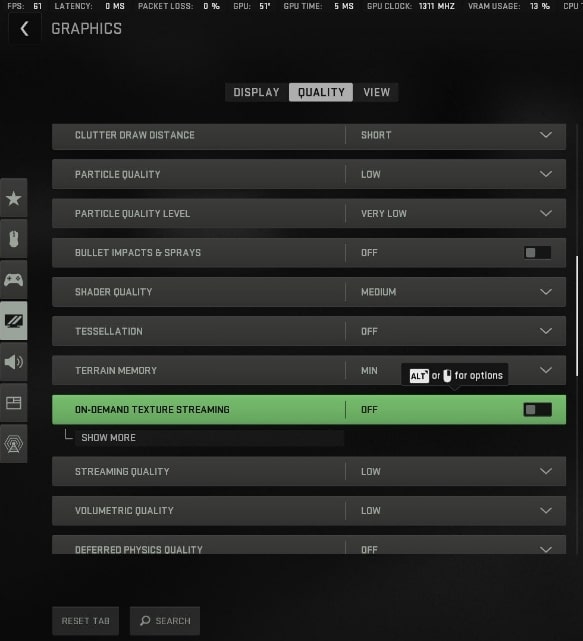
Desactivar la transmisión de texturas bajo demanda
Infinity Ward ha introducido una de las configuraciones de alto nivel en el juego llamada ‘Transmisión de Texturas Bajo Demanda.’ Esto mejora el rendimiento del juego y, al mismo tiempo, ejerce una alta presión sobre los sistemas de gama media.
Por lo tanto, se recomienda desactivar la ‘Transmisión de Texturas Bajo Demanda’ para reducir la presión gráfica en tu PC.
Aquí te mostramos cómo hacerlo:
Primero, carga el juego Warzone en tu PC.
Ahora, navega a la configuración del juego y elige la opción ‘ Gráficos ‘.
Ahora, navega a la pestaña calidad.
Aquí, puedes ver la sección ‘ Detalles y Texturas ‘. Haz clic en ella.
Ahora, busca la opción ‘ Transmisión de Texturas Bajo Demanda ‘ y desactívala.
Aplica la configuración y reinicia el juego Warzone para aplicar los cambios.
Verificar la integridad de los archivos del juego Warzone
Si tienes archivos del juego Warzone faltantes o dañados, incluso entonces, podrías ver que el juego se cierra abruptamente. Sin embargo, no necesitas preocuparte por este problema, ya que hay herramientas de reparación integradas.
Aquí te mostramos cómo reparar los archivos del juego:
Primero, lanza el cliente de Battle.net.
Ahora, haz clic en el nombre del juego en el panel lateral izquierdo.
Ahora, ve a las opciones y luego haz clic en la opción ‘ Escanear y Reparar ‘.
Haz clic en la opción ‘ Iniciar Escaneo ‘.
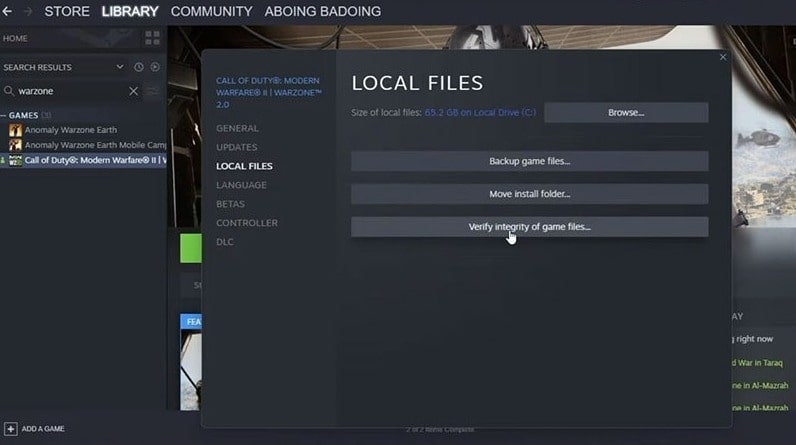
Después de que el proceso termine, reinicia el juego y verifica si el problema está solucionado o no.
Cerrar aplicaciones de fondo no deseadas
A veces, las aplicaciones de fondo pueden interferir con el rendimiento del juego. Pueden usar todos los recursos del sistema y activar el problema de bloqueo de Warzone. Necesitas cerrar las aplicaciones de fondo no deseadas para evitar esto. Para cerrarlas, puedes seguir los pasos a continuación:
Primero, abre la barra de tareas en tu sistema.
Ahora, haz clic derecho en la aplicación que deseas cerrar y haz clic en la opción ‘ Finalizar tarea ‘.
En caso de que veas algún proceso como kite.exe, ciérralo inmediatamente.
Ahora, lanza el juego Warzone nuevamente y verifica si el problema está solucionado o no.
Actualizar el sistema operativo
A veces, el sistema operativo desactualizado puede ser una de las razones de problemas de incompatibilidad del juego. En caso de que no hayas actualizado tu sistema operativo durante mucho tiempo, se recomienda verificar si hay actualizaciones en tu PC. Aquí te mostramos cómo actualizar el sistema operativo:
Primero, presiona la tecla de acceso rápido ‘ Windows + I ‘ y abre la configuración de Windows. Ahora, navega a la opción ‘ Actualizaciones y Seguridad ‘.
Ahora, haz clic en la opción ‘ Buscar actualizaciones.’ En caso de que veas alguna actualización disponible, haz clic en ella e instala el último SO.
Después de que la actualización se complete, reinicia el sistema y deja que los cambios se realicen.
Una vez que el sistema se reinicie, lanza el juego y verifica si el problema está solucionado o no.
Reinstalar el juego
Si ninguna de las soluciones te ayudó, reinstala los archivos del juego nuevamente. Aquí te mostramos cómo puedes reinstalar los archivos del juego:
Abre la aplicación Blizzard Battle.net y selecciona la versión de tu juego.
Haz clic en el ícono de engranaje presente junto al botón ‘ Jugar ‘. Ahora, haz clic en la opción ‘ Desinstalar ‘.
Una vez que la desinstalación se complete, haz clic en el botón ‘ Instalar ‘ y reinstala el juego.
Cambiar a DirectX 11
Si estás enfrentando bloqueos de DirectX en tu PC, entonces necesitas cambiar a DirectX 11 para ejecutar el juego sin problemas.
Primero, lanza el cliente de Blizzard Battle.net.
Selecciona el juego Warzone del panel izquierdo y haz clic en la configuración del juego.
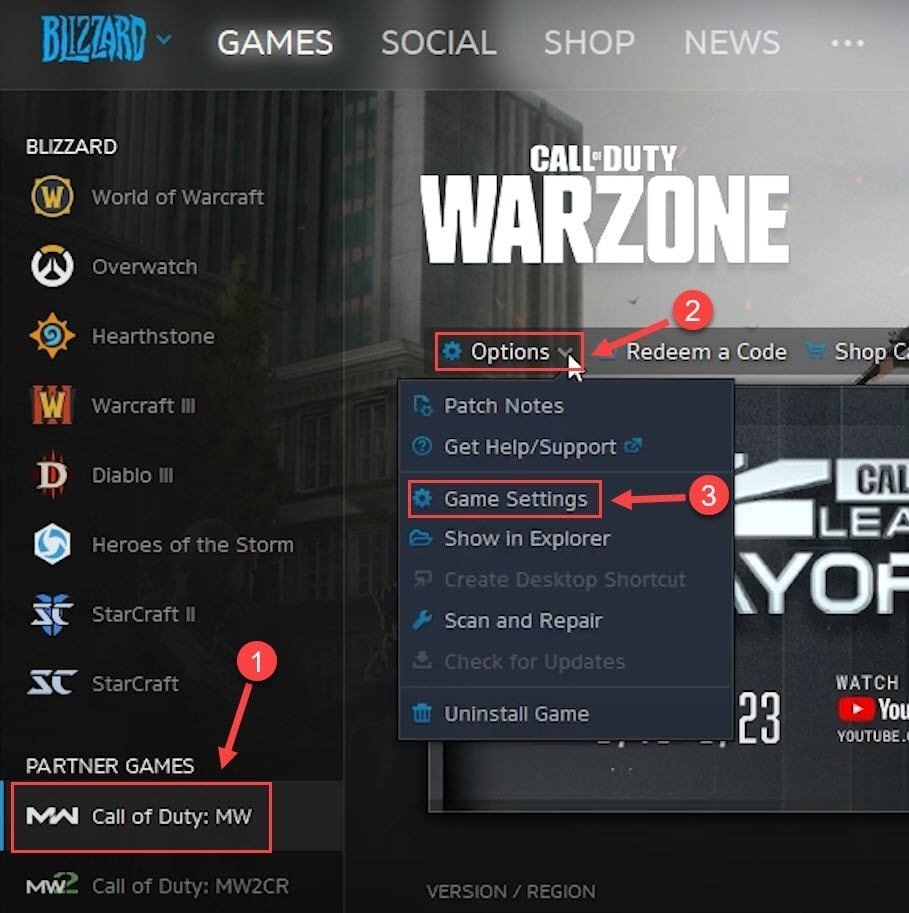
- Ahora, haz clic en ‘ Argumentos de línea de comando adicionales ‘ y escribe -D3D11 en el campo de texto.
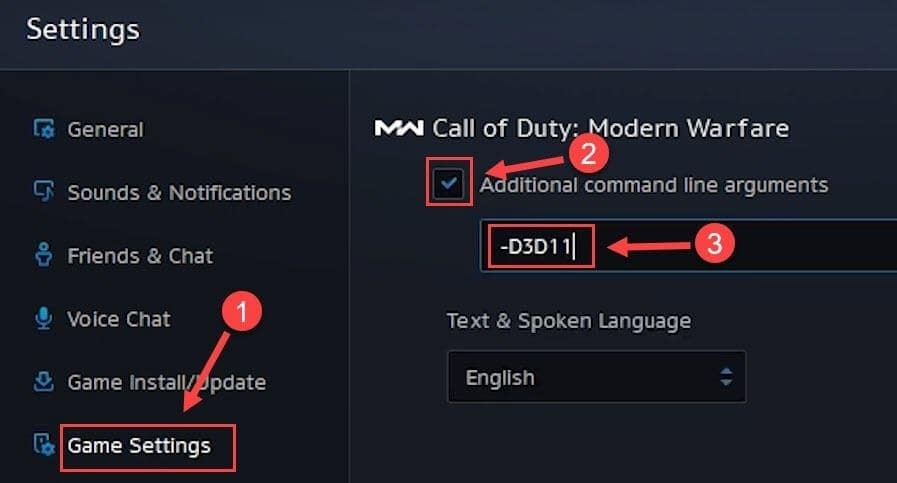
- Haz clic en ‘ Hecho ‘ y deja que los cambios se apliquen.
Ahora, reinicia tu juego y verifica cómo está funcionando.
Desactivar el antivirus
A veces, el antivirus puede bloquear ciertos archivos y aplicaciones. Esto puede llevar al error de bloqueo del juego. Así que, si planeas jugar Warzone, intenta desactivar el antivirus hasta que termines de jugar y luego habilítalo nuevamente.
Conclusión
Esperamos que estas soluciones te hayan ayudado a solucionar los errores de bloqueo en Warzone. Siempre que haya una nueva solución disponible, seguiremos actualizando esta guía.
Recibe nuevas publicaciones en tu bandeja de entrada.
No spam. Cancela la suscripción en cualquier momento.