Errores de juego · 14 min read · Dec 28, 2025
Solución: Error de Desarrollo 6068 de COD Warzone en Windows
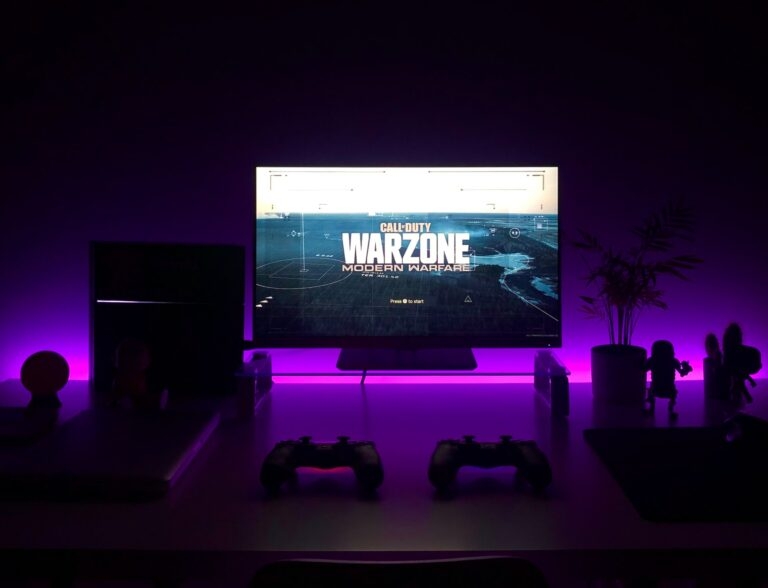
Mientras das lo mejor de ti en la batalla en Call of Duty: Warzone, de repente, tu juego se bloquea y muestra el error de desarrollo 6068. Afecta tu experiencia de juego y también te molesta al mismo tiempo.
Cuando inicias el juego, te encuentras repetidamente con el error. Si estás buscando cómo solucionar el error de desarrollo 6068, te tenemos cubierto. ¡También te informaremos sobre qué lo causa!
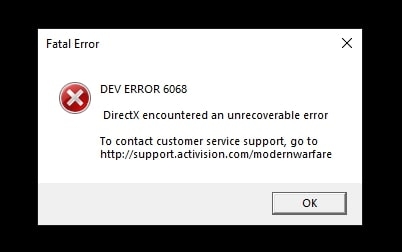
¿Cuáles son las causas del error de desarrollo 6068?
Podrías preguntarte qué causa el error de desarrollo 6068. Hay varias razones detrás de esto.
Algunas de ellas incluyen lo siguiente:
No tener suficientes privilegios para ejecutar el juego de manera eficiente
La CPU tiene dificultades para cargar el juego
Controladores gráficos, controladores de Windows o sistema operativo de Windows desactualizados
Archivos del juego corruptos o faltantes
Jugar en múltiples pantallas
La VRAM no puede procesar gráficos pesados
Configuración del juego mal configurada
Superposiciones del juego, barra de juego o aplicaciones de monitoreo de rendimiento interfiriendo
RAM insuficiente
Hay varias razones más; sin embargo, esas no necesariamente causan el problema.
¿Cómo solucionar el error de desarrollo 6068 en Windows?
Dependiendo de la causa del error de desarrollo 6068, puedes deshacerte de él. Hemos mencionado 18 métodos, y deberías seguirlos todos secuencialmente según las razones que los llevan.
Método 1: Ejecutar Call of Duty como Administrador
Tener suficientes privilegios puede llevar a un error; por lo tanto, ejecutar como administrador te otorgará permisos especiales.
Sigue los pasos a continuación para ejecutar Call of Duty como administrador:
Paso 1: Haz clic derecho en la aplicación Battle.net y elige Propiedades en el menú desplegable
Paso 2: Navega a Compatibilidad
Paso 3: Presiona el botón Cambiar configuración para todos los usuarios y ve a Nivel de privilegio
Paso 4: Haz clic en Ejecutar este programa como administrador y presiona el botón Aplicar
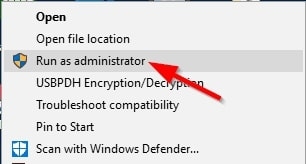
Esto guardará la configuración. Cuando ejecutas el juego como administrador, obtienes privilegios adicionales para eliminar el error de desarrollo 6068. Sin embargo, si no lo hace, entonces no hay nada malo con los privilegios.
Método 2: Establecer el proceso del juego en alta prioridad
Tu CPU podría no procesar el juego entre otros procesos que se ejecutan ahora. En tal escenario, deberías establecerlo en alta prioridad. Por lo general, no se recomienda modificar prioridades, pero a veces es la única opción disponible.
Sigue los pasos a continuación para establecer el proceso del juego en alta prioridad:
Paso 1: Dirígete al Administrador de tareas
Paso 2: Navega a los procesos de Call of Duty y haz clic en la pestaña Detalles
Paso 3: En ella, haz clic derecho en Call of Duty, elige Prioridad en el menú desplegable
Paso 4: Selecciona Alta en otro menú desplegable que aparece
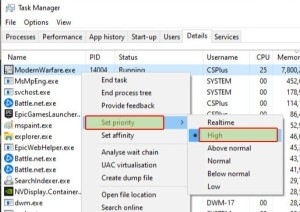
Así, lo has establecido en alta prioridad. Una de las razones comunes detrás de esto son los controladores NVIDIA o del sistema desactualizados o tu sistema operativo Windows.
Método 3: Actualizar Windows y controladores
Deberías verificar si hay actualizaciones disponibles para el sistema operativo Windows, sistema o controladores NVIDIA. Esto se debe a que es una de las razones más comunes detrás del error de desarrollo 6068.
Sigue los pasos a continuación para actualizar el sistema operativo Windows:
Paso 1: Abre el menú de inicio, escribe Actualizaciones y haz clic en el primer resultado de búsqueda que aparece
Paso 2: En la ventana que se abre, haz clic en Buscar actualizaciones
Paso 3: Si aparece una actualización, instálala
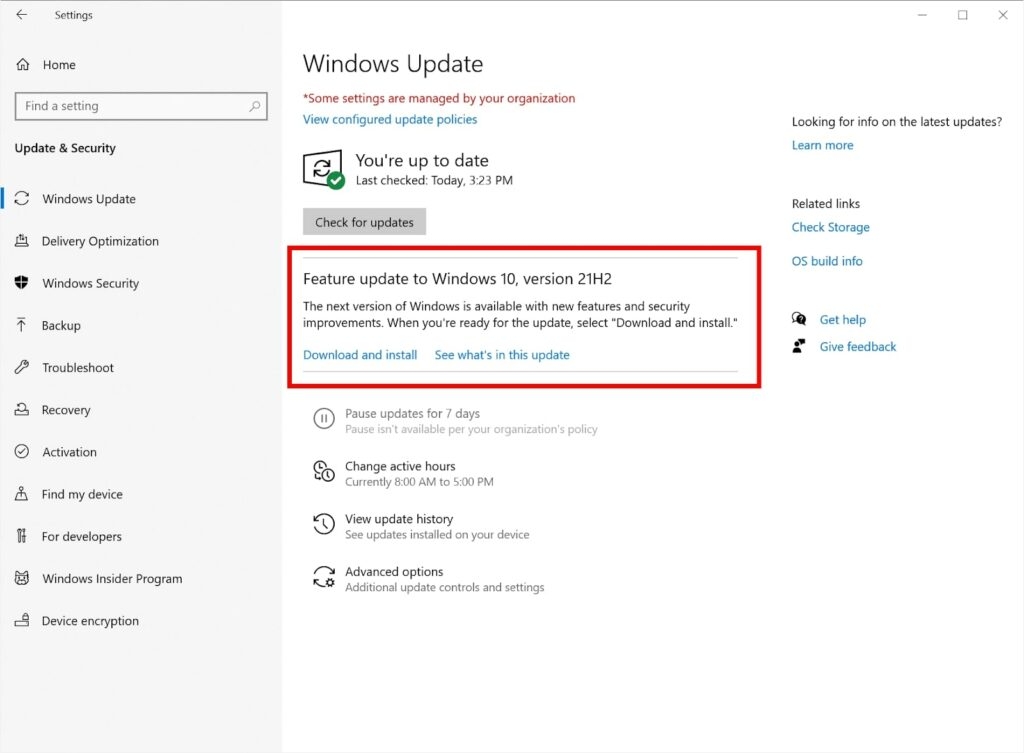
Además, ve al sitio web oficial de tu dispositivo y verifica los últimos controladores disponibles. Instálalos si aún no lo has hecho. Ahora, verifica si el error se ha solucionado o no. Si no es así, podría haber archivos del juego corruptos o faltantes. ¡El siguiente método te ayudará a solucionarlo!
Método 4: Reparar archivos del juego faltantes o corruptos
No estarías al tanto, pero debido a errores de instalación, podría haber algunos archivos del juego faltantes o corruptos. Esto, a su vez, afecta la eficiencia óptima del juego, a menudo llevando a errores en la jugabilidad.
Sigue los pasos a continuación para reparar archivos del juego faltantes o corruptos:
Paso 1: Ve al lanzador de Battle.net y dirígete a Call of Duty
Paso 2: En sus Opciones, haz clic en la etiqueta Escanear y Reparar y presiona Iniciar Escaneo
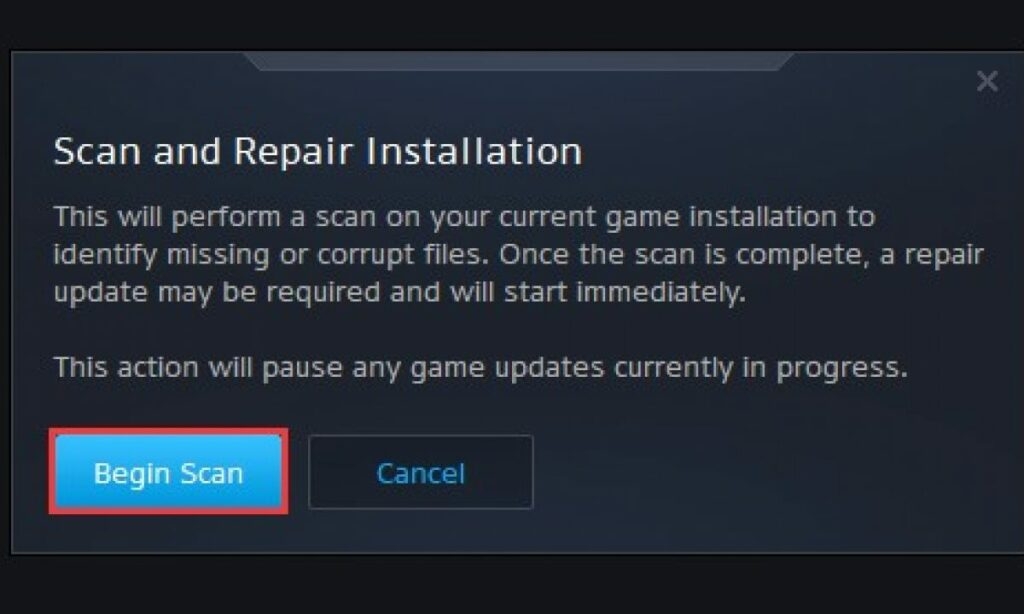
La aplicación ahora verificará Call of Duty y sus archivos. Si falta un archivo del juego, lo instalará automáticamente. Además, si el archivo del juego está dañado, lo reparará.
Si hay archivos corruptos o faltantes, también conducirá al error de desarrollo 6068 en Call of Duty, que ahora se solucionará. Sin embargo, múltiples pantallas podrían a menudo obstruir la jugabilidad, llevando al error.
Método 5: Configurar solo la pantalla del PC
Habilitar la opción de solo pantalla del PC es una de las formas más rápidas de solucionar el error de desarrollo 6068 si se debe a múltiples pantallas.
Aquí te mostramos cómo puedes configurar solo la pantalla del PC:
Paso 1: Cierra el juego de COD y navega al Administrador de tareas
Paso 2: En él, finaliza todos los procesos del juego Call of Duty
Paso 3: Ahora dirígete al panel de notificaciones en tu sistema
Paso 4: Presiona la tecla Windows+P para abrir el Proyector
Paso 5: Elige Solo pantalla del PC en una lista de opciones que aparece
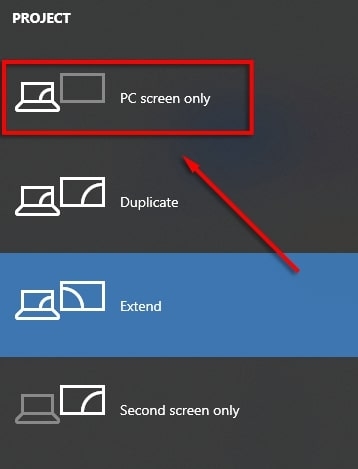
Sin embargo, si este método no elimina el error y se debe a múltiples pantallas, entonces el siguiente procedimiento es comprensible pero bastante útil.
Método 6: Establecer la ventana de Call of Duty en pantalla completa sin bordes
Podrías encontrar este método absurdo, sin embargo, varios configurando el juego COD en pantalla completa sin bordes resolvieron su error de desarrollo 6068.
Sigue los pasos a continuación para establecer la ventana de Call of Duty en pantalla completa sin bordes:
Paso 1: Abre Call of Duty y navega a sus Configuraciones
Paso 2: Ve a Gráficos y luego haz clic en Modo de visualización
Paso 3: Selecciona Pantalla completa sin bordes de la lista que aparece
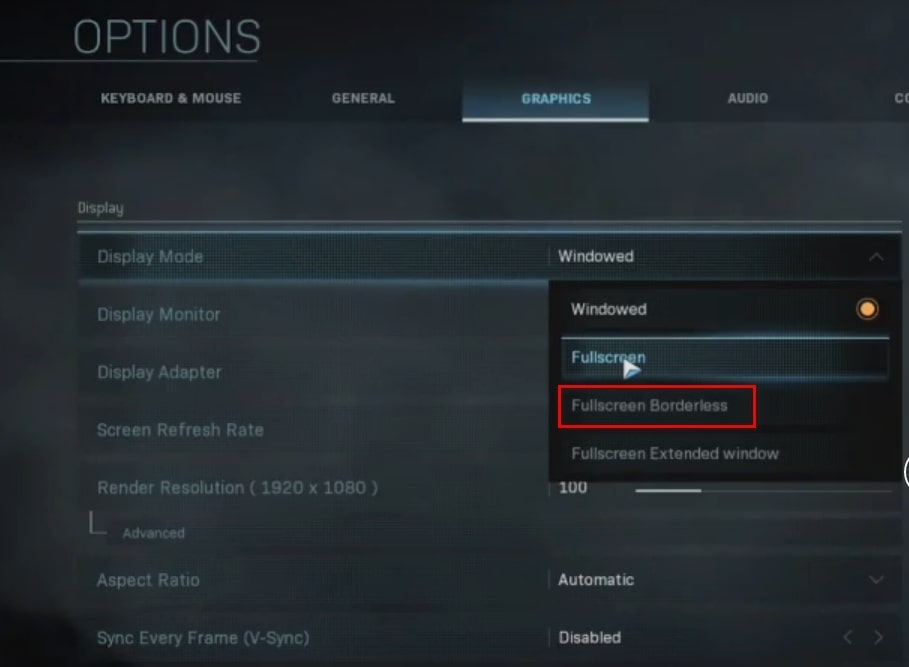
Ahora, verifica Call of Duty, y el error de desarrollo 6068, si fue causado por múltiples pantallas, debería haberse resuelto.
Si no, el siguiente método te ayudará, dependiendo de la causa.
Método 7: Modificar la escala de memoria de video
A menudo tu VRAM no puede manejar los gráficos pesados de Call of Duty. Por el momento, puedes ajustar la escala de memoria de video.
Aquí te mostramos cómo puedes modificar la escala de memoria de video:
Paso 1: Inicia el Administrador de tareas y finaliza todos los procesos de Call of Duty y relacionados
Paso 2: Abre el Explorador de archivos o el Explorador de Windows y dirígete a la ruta de la carpeta del jugador de Call of Duty
Paso 3: En ella, localiza el archivo adv_options.ini, haz clic derecho y selecciona Abrir con el Bloc de notas del menú desplegable
Paso 4: Busca la línea VideoMemoryScale.Now en el documento
Paso 5: Cambia su valor a 0.5.
Cuando la VRAM no pudo procesar sus gráficos, ahora el problema debería haberse resuelto. Pero si no es así, hay algo mal con la configuración del juego.
Método 8: Cambiar la configuración de Call of Duty
Varias configuraciones de COD como Sincronización vertical, Crossplay, Latencia del servidor o G sync a menudo causan el error de desarrollo 6068 en Call of Duty.
Cambiar Vsync
Sigue los pasos a continuación para cambiar Vsync adecuadamente:
Paso 1: Ve al Panel de control de NVIDIA y haz clic en Administrar configuraciones 3D
Paso 2: Haz clic en Sincronización vertical y configúralo en Tasa de refresco adaptativa media
Esto eliminará el error; si no, entonces deberías desactivar Vsync para el propósito.
Desactivar Ray Tracing
Sigue los pasos a continuación para desactivar Ray tracing:
Paso 1: Abre Call of Duty y ve a sus Opciones
Paso 2: Haz clic en Sombra y Luz
Paso 3: Junto a Ray Tracing, haz clic en la flecha y selecciona Desactivar
Desactivar Crossplay
Sigue los pasos a continuación para desactivar el crossplay para COD:
Paso 1: Abre el menú de Opciones en Call of Duty
Paso 2: Ve a la sección de Cuenta y haz clic junto a Crossplay para seleccionar Desactivar
Habilitar Latencia del servidor
Aquí te mostramos cómo puedes habilitar la latencia del servidor:
Paso 1: Ve a las opciones del juego de Call of Duty
Paso 2: Haz clic en General y haz clic en la casilla de verificación de Latencia del servidor
Desactivar G Sync
Aquí te mostramos cómo puedes desactivar G sync para juegos:
Paso 1: Abre el panel de control de NVIDIA y navega a Pantalla
Paso 2: En él, haz clic en la etiqueta configurar G sync y haz clic en la casilla de verificación Habilitar G sync para desmarcarla
Después de hacer esto, si configuraciones mal configuradas obstruyen la jugabilidad, se abordará.
Método 9: Activar el perfil XMP si es posible
La solución depende de si puedes habilitar los perfiles XMP de tu sistema. Verifica la configuración de BIOS de tu dispositivo para ver si hay un perfil XMP guardado. Si lo hay, actívalo para abordar el error de desarrollo 6068.
Método 10: Desactivar la superposición en el juego y la barra de juego
Las superposiciones en el juego y las barras de juego a menudo interfieren con su funcionamiento óptimo, llevando a varios tipos de errores como el 6068. Nvidia GeForce es una de las superposiciones en el juego más prominentes, que a menudo puede ser un problema. En tal escenario, puedes desactivar la superposición en el juego.
Desactivar la superposición en el juego de NVIDIA GeForce:
Aquí te mostramos cómo puedes desactivar la superposición del juego de Nvidia:
Paso 1: Abre GeForce Experience y expande la pestaña General
Paso 2: Navega a la superposición en el juego y desactívala
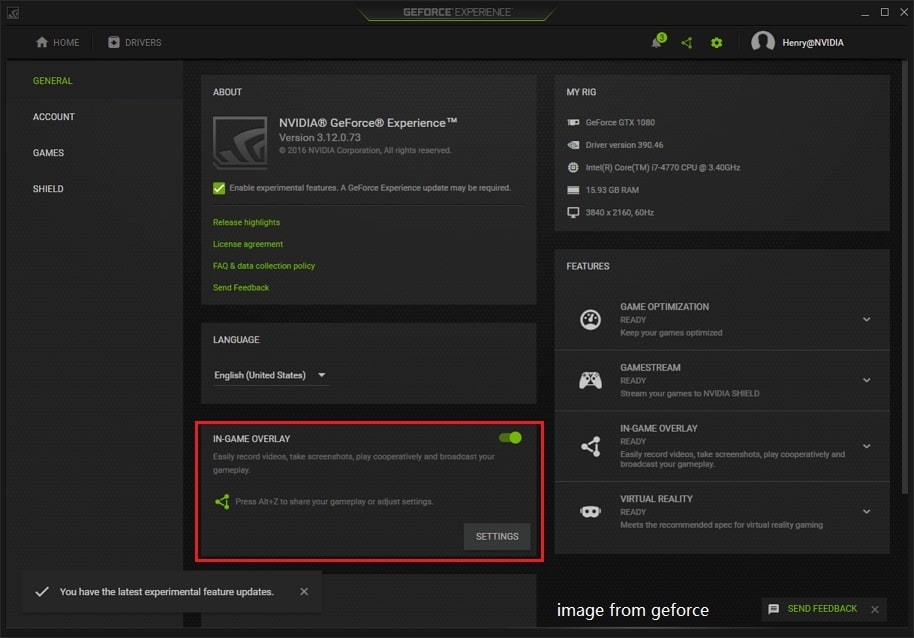
Paso 3: Guarda los cambios y sal
Aún necesitas desactivar la superposición en el juego de NVIDIA. Para desactivar la barra de juego, el siguiente método te ayudará.
Desactivar la barra de juego
Sigue los pasos a continuación para desactivar la barra de juego:
Paso 1: Cierra el juego, visita el Administrador de tareas y finaliza todos sus procesos
Paso 2: Presiona el botón de inicio, busca Juegos y selecciona Configuración de la barra de juego en los resultados de búsqueda
Paso 3: En él, navega a Configuración de la barra de juego y desactiva el botón junto a la barra de juego
Esto desactivará la barra de juego. De manera similar, puedes desactivar otras superposiciones de juegos si tienes una. Además, si tienes algún software de monitoreo de rendimiento, también debes desactivarlo.
Se habría solucionado si las superposiciones del juego, las barras de juego o el software de monitoreo de rendimiento estaban causando el error de desarrollo 6068.
Método 11: Reinstalar DirectX
Windows utiliza gráficos DirectX en los juegos para una experiencia de juego más realista e inmersiva. Aquí también puede ser responsable del error de desarrollo 6068.
Sucede cuando el programa de aplicación DirectX se corrompe. En tal escenario, puedes desinstalarlo y luego instalarlo. Reinstalar la API de DirectX te ayudará.
Sin embargo, también puede ser que estés utilizando DirectX 12, y reinstalarlo tampoco funcione. Entonces tendrás que usar DirectX 11 para ello.
Método 12: Cambiar a DirectX11 para Call of Duty
Sigue los pasos a continuación para cambiar a DirectX 11:
Paso 1: Ve al lanzador de Battle.net y navega a Opciones
Paso 2: En él, dirígete a Configuraciones del juego y verifica bajo Call of Duty
Paso 3: Haz clic en Argumentos de comando adicionales e ingresa -d3d11
Así, cambiar a DirectX 11 solucionaría el problema. Si no, entonces los Shaders podrían ser la causa raíz.
Método 13: Reinstalar Shaders
Los Shaders son a menudo la causa subyacente. No puedes desinstalarlos directamente, ya que te ayudan a mejorar tu experiencia 3D. ¡Debes reinstalar los shaders para este propósito! Sin embargo, debes reinstalarlos continuamente mientras juegas.
Para ello, comienza a instalar Shaders hasta que juegues. Cuando la instalación se complete, comienza a reinstalarlo nuevamente. Repite el proceso hasta que estés jugando el juego.
Pero esto es tedioso y problemático. La buena parte es que hay un truco poco conocido para eliminar shaders. El método mencionado a continuación te guiará sobre cómo hacerlo.
Método 14: Eliminar Shaders
Mientras podrías encontrar ilícito eliminar shaders, hay una forma legal.
Aquí te mostramos cómo puedes eliminar Shaders:
Paso 1: Abre el Explorador de archivos o el Explorador de Windows y busca Documents\Call of Duty Modern Warfare\
Paso 2: Haz una copia de seguridad de la carpeta Players o Players2 y luego elimínala
Eliminarlo también limpiará los Shaders. Ahora, verifica si el problema se ha resuelto o no. Si no, deberías reparar tu PC si lo has overclockeado. La forma a continuación te ayudará.
Método 15: Reducir la velocidad del reloj
El overclocking enriquece la experiencia de juego, pero a menudo causa algunos problemas a largo plazo. Uno de ellos es el error de desarrollo 6068.
Por lo tanto, deberías reducir la velocidad del reloj de tu PC. Además, también puedes restablecer tu sistema a velocidades predeterminadas. Sin embargo, no lo hagas si no estás bien versado en overclocking.
Si ninguno de los métodos abordó el problema, entonces debes reinstalar el juego.
Método 16: Reinstalar Call of Duty
Reinstalar el juego resuelve varios problemas que se desarrollaron temporalmente. Para ello, reinstala Call of Duty desde tu PC y luego instálalo. Lo más probable es que solucione tu problema. Si no lo hace, entonces podrías tener RAM baja.
Método 17: Aumentar la memoria virtual
La memoria virtual te permite usar varias aplicaciones y procesos que requieren más memoria. Entra en juego cuando tu dispositivo tiene menos RAM. No consume ninguna RAM en tu dispositivo.
Sigue los pasos a continuación para aumentar la memoria virtual en tu sistema:
Paso 1: En el menú de inicio, busca Configuración avanzada del sistema
Paso 2: Selecciona Ver configuraciones avanzadas del sistema en los resultados de búsqueda
Paso 3: Ve a Rendimiento y abre Configuraciones
Paso 4: Expande la opción Avanzado y haz clic en Cambiar
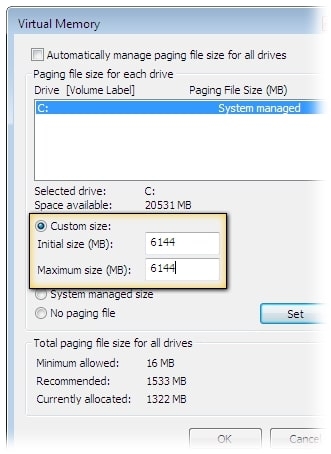
Paso 5: En la memoria virtual, haz clic en Administrar automáticamente el tamaño del archivo de paginación para todas las unidades para desmarcarlo y establecer Tamaño personalizado
Paso 6: Ingresa la memoria virtual ×3 del almacenamiento de tu dispositivo y luego presiona el botón Aceptar para guardar los cambios
Reinicia tu sistema para que refleje los cambios. La memoria virtual te ayudará a solucionar problemas de RAM. Si no lo hace, entonces los módulos de RAM son el problema, y es necesario reemplazarlos. Pero si nada ayuda, entonces restablecer Windows es la solución definitiva.
Método 18: Restablecer Windows
Restablecer Windows es un gran problema, sin embargo, solucionará problemas de rendimiento y errores. Windows te permite hacer copias de seguridad y restaurar con su método incorporado. Sin embargo, si es posible, también deberías crear una copia de seguridad de datos adicional.
Aquí te mostramos cómo puedes restablecer tu Windows:
Paso 1: Ve a Configuración del dispositivo y navega a Actualización y seguridad
Paso 2: Haz clic en la etiqueta Recuperación
Paso 3: Presiona el botón Comenzar debajo de Restablecer este PC y selecciona Conservar mis archivos
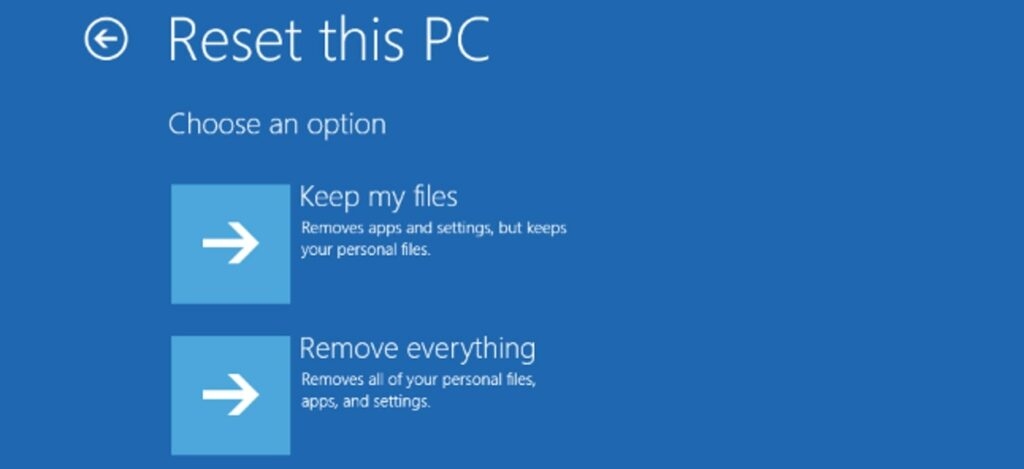
Windows te pedirá que restablezcas tu sistema mientras mantienes tus datos seguros.
Preguntas Frecuentes
¿Qué es un error fatal en Warzone?
El error fatal 0x0000 especifica que tienes archivos del juego faltantes o corruptos. Por lo tanto, deberías escanear y reparar.
¿Cómo me deshago de los errores de desarrollo en Xbox?
Solucionar errores de desarrollo en Xbox es bastante simple. La mayoría de las veces, es temporal, así que deberías reiniciar tu consola.
La Palabra Final
Si estabas buscando qué causa el error de desarrollo 6068 y cómo solucionarlo para una jugabilidad fluida de Call of Duty, ¡ya tienes tu respuesta! La mayoría de los usuarios han encontrado que los controladores NVIDIA o de Windows desactualizados causan el problema. En tal escenario, actualizar sus componentes es esencial.
Además, la RAM insuficiente, el overclocking, DirectX 12 y los archivos del juego faltantes o corruptos también son responsables de ello. Deberías seguir sus respectivas soluciones para eliminar el problema de COD en tal escenario.
¡Déjanos saber qué método te ayudó a solucionar el error de desarrollo 6068!
Recibe nuevas publicaciones en tu bandeja de entrada.
No spam. Cancela la suscripción en cualquier momento.