Errores iPhone · 4 min read · Nov 04, 2025
Solución: ¿Error 1035 de com.apple.mobilephone en iPhone?
Supongamos que has estado usando el correo de voz visual. En ese caso, debes saber que cada vez que intentas actualizar o configurar el saludo del correo de voz visual, obtienes el “error 1035 de com.apple.mobilephone” en tu iPhone.
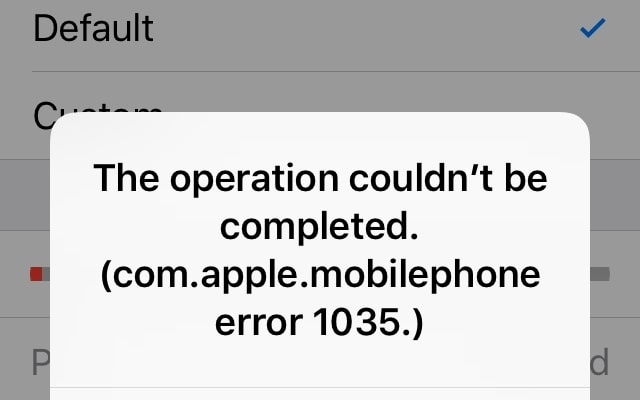
El correo de voz visual es una función donde recibes un saludo de correo de voz que los llamantes escucharán antes de que se les permita dejar un mensaje. El mensaje de error completo dice: “no se pudo completar la operación (error 1035 de com.apple.mobilephone)”.
Ahora, sabemos que esto puede ser muy molesto y por eso estamos aquí para solucionar este “error 1035 de com.apple.mobilephone” en este artículo a continuación.
¿Por qué obtienes el “error 1035 de com.apple.mobilephone” en iPhone?
Mientras que definitivamente vamos a resolver el problema del “error 1035 de com.apple.mobilephone” a continuación en este artículo, hemos visto a usuarios preguntándonos por qué aparece este mensaje de error en primer lugar. Así que pensamos que realmente debería haber una explicación sobre por qué estás obteniendo este error en primer lugar.
Vale la pena mencionar que hay cuatro posibles razones por las cuales tu iPhone te está mostrando el “error 1035 de com.apple.mobilephone” mientras navegas por la configuración del correo de voz.
Estas posibles razones son:
- La configuración de red está fallando
- Usando WiFi en lugar de datos móviles
- El correo de voz no está configurado
- Los servicios móviles están caídos
Como puedes ver, estas son las posibles razones por las que obtienes este mensaje de error en tu iPhone, y ahora resolveremos este problema con los pasos de solución mencionados a continuación.
Solucionar “error 1035 de com.apple.mobilephone” en iPhone
Método 1: Activar el Modo Avión
Para solucionar el “error 1035 de com.apple.mobilephone” en tu iPhone, necesitas intentar algunas cosas y lo primero que debemos hacer es activar el modo avión en nuestro dispositivo.
Puedes activar el modo avión de tu dispositivo deslizando hacia abajo la barra de notificaciones y tocando el ícono del modo avión. Además, puedes activar el modo avión en tu iPhone yendo a Configuración > Modo avión.
Ahora puedes actualizar tus saludos de correo de voz visual en tu teléfono y no deberías obtener el “error 1035 de com.apple.mobilephone”
—
Método 2: Cambiar de WiFi a Datos Móviles
Es bastante posible que tu conexión WiFi sea la razón por la que estás obteniendo este error en tu iPhone, así que sugerimos cambiar de red.
Si tienes una conexión WiFi en tu casa, obviamente te conectarías a tu red WiFi todo el tiempo. Pero te recomendamos cambiar a datos móviles para que puedas averiguar si el problema está en tu conexión WiFi o no.
- Para hacer esto, desactiva WiFi en tu teléfono deslizando hacia abajo el panel de notificaciones.
- Luego ve a Configuración en tu teléfono y dirígete a la sección Datos móviles.
- Desde allí, activa la opción de Datos móviles.
- Ahora, configura tus saludos de correo de voz, y con suerte, el mensaje de error no aparecerá.
Sin embargo, si el mensaje de error aparece, puedes intentar otras soluciones mencionadas a continuación.
—
Método 3: Configura tu Correo de Voz Visual
Puedes intentar configurar tu correo de voz visual a través del operador si no puedes hacerlo desde la Configuración de tu teléfono y aquí te mostramos cómo hacerlo:
- Primero que nada, desactiva WiFi si está ACTIVADO en este momento.
- Toca el ícono de Teléfono en tu dispositivo y mantén presionado 1 en tu marcador para ingresar a la configuración del correo de voz.
- Ingresa tu contraseña actual de correo de voz y configura tu correo de voz.
- Ahora, reinicia el teléfono y finaliza la configuración.
- Verifica si aún ves el mismo error al ir a tu correo de voz.
—
Método 4: Restablecer Configuración de Red
Es posible que la configuración de red de tu iPhone se haya desordenado ya sea por una actualización de software o porque tu operador ha tenido problemas. Algunas redes son conocidas por bloquear el uso de aplicaciones en tu teléfono, así que deberías restablecer la configuración de red.
Para hacer esto, sigue los pasos mencionados a continuación:
- Ve a la Configuración de tu teléfono y abre la opción General.
- Después de eso, desplázate hacia abajo hasta el final y toca la opción Restablecer.
- Toca en Restablecer Configuración de Red y proporciona el código PIN para confirmar tu selección.
- Ahora, tu teléfono se reiniciará y puedes intentar actualizar tus saludos de correo de voz, y no deberías obtener el “error 1035 de com.apple.mobilephone”.
—
Conclusión
En este artículo, hemos mencionado todas las posibles soluciones a tu problema de “error 1035 de com.apple.mobilephone”, y te sugerimos que las pruebes todas una por una y veas cuál funciona para ti.
Hemos visto a algunos usuarios quejándose de que no pudieron solucionar su problema incluso después de seguir estos pasos, así que te sugerimos que contactes con el soporte de Apple o tu operador y les cuentes tu problema exacto, ya que ellos podrán ayudar en ese caso.
Además, es posible que un restablecimiento completo de tu iPhone pueda restaurar la configuración de fábrica y todo vuelva a la normalidad, así que si el correo de voz es realmente importante para ti, también puedes intentar esto.
Esperamos que este artículo te haya ayudado a resolver tu “error 1035 de com.apple.mobilephone” y si lo hizo, no dudes en compartir este artículo con tus amigos y familiares que están enfrentando este mismo problema.
Recibe nuevas publicaciones en tu bandeja de entrada.
No spam. Cancela la suscripción en cualquier momento.